很多人一提到 mac 看图,第一反应就是把照片导入到相册里面,太麻烦了,而且还占空间。那如果你不想用照片看图,其实 mac 早就给你准备好了另一套更新的方案,访打理的 画廊模式,它本质上就是一个文件流利的选片界面,可以更直观的看到照片之间的关系,图片信息,同时可以一边看一边选 照片分级。 ok, 咱们马上开始。在访达里右上角有四种式图列表,图标分蓝或蓝模式,点击或蓝模式,页面会一下子清晰很多。 它的核心结构是中间大图预览、沉浸看图、底部缩列图,快速浏览右侧照片信息、参数、时间等。如果你觉得底部的缩列图太小,按 command 和加号可以直接放大, 那么接下来就是重点怎么选图。这里我们需要用到一个很好用的功能标签,它的优势很简单,不依赖任何软件,而且所有文件夹通用, 而且一张照片可以打多个标签,方便多级筛选。但在使用之前,我建议先简单的设置一下。打开访达,点击左上角的访达设置标签, 你可以看到一排颜色标签,可以根据自己的习惯去改名字,比如我会这样,分红色精选,橙色备选。那么接下来就是提高效率的关键了。 这些标签从上到下对应的数字是一到五。在看图的时候,按 ctrl 加一标记精选, ctrl 加二标记备选,可一边看一边打标。打完标之后,怎么一键塞出精选照片呢?我们需要把边栏打开,点击显示显示边栏,然后直接点红色标签。刚刚所有标记的精选照片 会一次性全部出现,完全不需要再翻一遍,而且一张照片可以打多个标签,如果想取消标签,再按一次对应的快捷键就可以了。怎么样?这一套设置虽然很简单,但是当你习惯之后,你会发现选照片这件事情会变得非常顺手。
粉丝2.5万获赞44.7万
相关视频
 03:00查看AI文稿AI文稿
这节我们来讲解如何放大整个电脑的窗口,比如像这样这样一直缩放缩放缩放缩放缩放,可以缩放到很大很大,或者是用触控板直接 放大缩小,这样如何设置呢?首先我们要打开下方的系统设置,在系统设置左侧辅助功能,在辅助功能里面我们找到有一个选项叫缩放, 我们选集缩放这个选项,你需要把这几个开关给打开,第一个就是使用键盘快捷键,还有利用触控板来缩放,就是我刚才演示的三指,三个指头轻点,用鼠标滚轮,就是你需要把这个修饰键给打开, 打开以后修饰键你可以选择,呃,正常是按 ctrl, 你也可以选择 option 或 command 啊,默认 ctrl 就可以了。我们在设置里头设置完了以后,这个时候我们再来看快捷键, option 加 command 加加号,看一下观察屏幕,看屏幕就在放大 option command 加减号,屏幕就在缩小,是整个屏幕都在缩放,缩放的时候呢,你的鼠标放在什么位置,他就在什么位置进行缩放。比如我的鼠标放在左上角,你再按 option 加 command 加加号, 他就是在以左上角为中心进行放大,就是你的鼠标放在哪,他就在哪缩放。比如我的鼠标放在浏览器上,按住 option 加 command 加加号, 他就是以这个浏览器这个为中心进行缩放。看到了吗?我们再看第二种,刚才已经开始了三指轻点了,你用三指双击,你看他依然是以你鼠标的位置进行缩放,比如我放在下方,然后在三指双击。 还有一种就是你连接了这种带滚轮的第三方鼠标,然后插在了你的电脑上,这个时候需要按住 ctrl 键进行滚动,比如我把鼠标放在放在 wifi 这里吧,然后我按住键盘上的 ctrl 键,我在 滚动鼠标看到了吗?在你鼠标的位置进行放大,比如我的鼠标放在这里,再放大它就放大,再小再小再小它就放小。进行了整个屏幕的一个放大,我想快速的关闭我这个放大,让它恢复原始的状态呢,开关就是 open on the 加八, 他立马就恢复了原始的一个样子。这个根据鼠标进行缩放,就是特别适合进行讲课的时候进行演讲。如果你的电脑不能像我这样缩放,就是因为你没有把设置里面辅助功能里的缩放给打开,打开以后就可以正常使用了。缩放的样式呢,你可以是我现在是全屏幕,你也可以选择分屏,比如我选择分屏, 你看你缩放的时候,你的屏就分成了上下两个,他只能缩放上面,还有画中画,画中画,比如我缩放下方这个设置,你看他只是在下方缩放,比如我选择右上角 这个时间,我缩放这里,你看他只是显示其中的某一小块进行缩放。这个就适合类似于我这样录课程的时候,针对于某其中某一点点 啊来进行缩放,这叫做画中画。正常我们开启全屏幕就可以,全屏幕比较方便,甚至呢,你可以选取你的显示器,这里有个显示器选项,你打开显示器选项, 如果你外接了显示器的话,他这里直接就会找到你外接的显示器进行一个缩放。好了。麦克,新手入门到精通,喜欢的别忘了点赞评论关注一下。
659闲评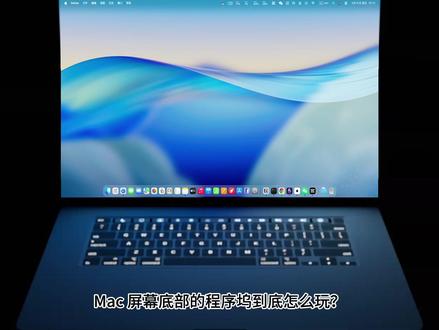 02:49查看AI文稿AI文稿
卖电脑底部的程序物到底怎么玩?这期视频给你全套答案!能放大、能缩小、能隐藏、能闪现、能滚动、能蹦跳、能放左边,也能放右边,这些只是基本操作。 程序物主要分为三大区域,左侧常驻应用区、中间最近使用区,右侧文件文件夹废纸篓区、中间最近使用区,可在设置中关闭。 在系统设置中调整程序物尺寸或直接拖动程序物右侧的分隔线来及时缩放。 开启设置中的放大功能,当鼠标划过图标时,即可呈现灵动的波动放大效果。将不常用的 app 除将高频 app 导入并设置为在程序物中保留,如果不选中,当你退出时, app 也会一起移出。 建议在设置中开启未打开的应用显示指示灯。 app 下方的小圆点能帮你快速分辨运行状态。自动隐藏,开启后可腾出更多屏幕空间,鼠标悬停时才会浮现。 使用快捷键 come 加 option 加 d, 也可以快速开启或关闭自动隐藏功能。如果觉得系统自带的显示动画太慢,可以使用以下命令让它秒开。如需恢复默认,可咨询此命令。 当它太多时,可以用透明图标来分类。如果透明图标太大,可以使用小号的,当不使用时也可将其移出。如果你追求极致清爽,可以让程序物只显示当前运行中的程序。 想要恢复时使用此命令。如果玩脱了或者命令不生效,使用此命令可将程序物恢复初死状态。 将下载或常用工作文件夹拖入沸沸楼左侧,这样可以更高效的操作。直接将文件拖动到程序物上的对应 app 图标实现快速导入, 如果文件夹多了分不清,可以通过个性化图标进行替换。将连按窗口标题栏设置为最小化,这比寻找左上角的小黄点快得多。 最小化之应用图标开启次选项后,最小化的窗口会缩进 app 自身图标里,而不是占据程序物右侧的空间。将你常用的网站也可以像 app 一 样添加到程序物,方便打开 使用快捷键 com, 加下箭头可快速显示当前应用的所有。打开窗口方便在多个文档间切换。 当运行的 app 卡死时,按住 option 键并右键点击图标退出,会瞬间变为强制退出。 mac 程序物不只是装饰,它是你捉灭效率的第一站。通过合理的分类分隔、动画加速以及快捷键组合,你能让这块陈列栏变成真正的生产力工具。
49小渔分享 01:04查看AI文稿AI文稿
首先找到 mac 中的系统设置,往下滑,找到触控板,点击滚动缩放, 把放大或缩小打开。智能缩放打开,旋转打开。这样打开之后呢,给大家演示一遍。把光标移到想要放大的位置,使用双指去放大或者缩小即可。 或者把光标移到想要放大的位置,使用双指轻点触控板即可。如果想要把图片给翻转过来,也只需要用双指操作即可。 那么以上就是触控板的滚动缩放知识点,今天你学会了吗?关注我,小鬼教你用苹果笔记本点个关注!
12小鬼3C数码 01:46查看AI文稿AI文稿
如果你跟我一样平常用 macbook, 工作回到家第一件事就是想要一个更大的屏幕,那这条视频你一定要看完。这一台是我最近一直在用的明基 m a 三二零 u 十四寸 macbook 的 显示面积,接上三十二寸的显示器之后,差不多是四倍多的可视空间。这意味着哪怕是分屏,开四个窗口依然很从容。但外接屏最关键的不是大,是颜色, 它会通过 i device 色彩同步,自动识别你连接的具体 mac 型号,匹配更接近原声苹果屏幕的显示效果,所以你会发现窗口从 mac 拖到这块屏幕上,色彩几乎没有跳变。我很喜欢的一点是,它不只是拿来干活,看剧的时候打开影院模式,色彩更鲜艳。 大屏加雾面屏,不反光不刺眼。阅读的时候打开电子书模式,它会切换到黑白墨水屏,让眼睛更舒服, 让我觉得它很 mac 的。 还有它的操作方式,搭配 display power two 这个软件,亮度、音量都可以直接用麦键盘来调,不用伸手去按显示器下方的按键。包括我在 mac 里切换专注模式,显示器的效果也会跟着一起变。你甚至可以直接说一句,嘿! siri 打开物料模式,显示器也会同步切换,整个过程非常安静,丝滑进入状态,对麦用户来说,极简也是必须的。一根 c 口的线可以同时完成画面传输和九十瓦的反向供电, 回家插上这根线, macbook 也不用额外去接充电器了。用了一段时间之后,我对这台显示器的评价就是,省心。如果你跟我一样, mac 是 主力机,想要开屏就是苹果色,那 m a 三二零 u 真的 可以去看看,同系列还有渐变款在售,感兴趣的朋友也可以关注哦!
20数码奇妙世界 00:46查看AI文稿AI文稿
当屏幕内容无法看清时,放大将使您更容易看到所有内容。悬停文本,打开系统偏号,设置辅助功能,选择缩法,点击启用悬停文本,可以按住 come and 键,然后将指针移动到某个项目上,会以高分辨率的更大字体来显示这个项目。 放大鼠标指针,打开系统偏号,设置辅助功能,选择显示光标,然后根据需要调整光标的大小。放大桌面图标和文字。 右键桌面查看显示选项里面可以设置图标的大小、间距以及文字大小。放大翻译儿里的图标和文字。通过快捷键 come and 加加号和 come and 加减号,可以快速放大或缩小图标和文字。你学会了吗?快点去试试吧!
178白鲸科技 02:32查看AI文稿AI文稿
预览功能你真的会用吗?这期教你 mac 预览的十二个用法。一、查看文件在 mac 上无论是图片、视频、音频还是文稿,都可以通过空格键直接预览内容,不需要使用其他软件打开。二、调整大小有时候照片太大需要进行压缩, 可以直接在预览中打开,点击调整大小,输入合适的分辨率或者是百分比,下方会显示压缩后的大小,最后点击完成。 三、简单调色一些要求不高的图片,可以直接利用预览中的调整色彩功能,简单修改曝光色调、色温等等参数,如果不满意可以再次双击打开图片,文件中选择复原到历史版本,最后点击恢复。 四、抠图对一些背景简单的图片双击用玉兰打开,之后点击即时 l 发工具,可以将背景抠出来删掉, 转换为 png 格式,效果不好的话可以多扣几次。五、标记用预览打开图片后,可以选择形状或者画笔来做标记,又或者是放大镜来凸显图片重点,调整放大范围和放大倍数即可。 六、格式转换有时候可能会从网页保存到一些位置格式的照片,利用玉兰打开文件中找到导出选项,存储为常见的 jpg 格式即可。 七、剪贴版创建图片在复制内容后,打开玉兰 f 文件中找到从剪贴板创建选项,就可以将内容保存为图片。利用同样的方法还可以导出 app 的图标等等。 八、去除照片定位一张照片中可能包含着很多隐私信息,比如拍摄的参数以及拍摄设备,更危险的可能会泄露个人位置信息,因此最好将拍摄的定位删除掉。 有提取图片文字升级了 michael s manter 之后,用玉兰打开图片,可以直接选中图片中的文字内容并复制下来。在一些无法复制内容的网站,也可以先截图下来,再用玉兰功能把文字复制出来。 十、动图编辑空格预览可以查看动图内容,双击打开可以对某一阵进行编辑,也可以全选后调整分辨率,压缩动图大小。十一、裁剪视频空格预览视频后,点击右上角的裁剪,再选择想要的视频片段,最后点完成。 十二、 pdf 编辑 pdf 文件直接通过预览打开,点击左侧的显示缩略图就可以看到全部内容。 pdf 同样也支持编辑,用的最多的可能还是标记,针对整个文档,还能单独删除某一页或者移动顺序。如果需要的话,你还可以在 pdf 上添加签名等。
255Sweekli 02:08查看AI文稿AI文稿
很多人一提到 macbook 看图,第一反应就是不好用,按空格键一来顺序乱,一不小心就错选漏选。 那么问题来了,为什么 mac 没有 windows 那 种直观的看图逻辑?当然不是没有,是你忽略了一个最普通的 app, 照片最 mac 的 原声软件。它其实把看图、选图、 简单修图这三件事全部做在一起了。对自媒体豚工作者来讲,这一套其实是刚刚好的。 ok, 不 废话,咱们直接上手打开照片 app, 你 首先会看到这个界面,咱们可以直接从硬盘导入照片,也可以把图片拖进来。 很多人或多或少对隔空投送应该有点意见吧,经常断联不说,有时候速度还非常慢。那如果你把 iphone 用数据线连接 macbook, 再打开照片,找到手机,你会发现原来传照片还能这么简单省事。 全选也可以,单选立图传输过来也没问题。不过要注意的是,打开这个选项,才能保证照片无压缩。具体的设置路径在这里。 ok, 接下来我们看一下怎么设置照片,让它变得更好用。 右上角点显示排序,可以按拍摄时间添加时间去整理照片,双击一张照片,全屏查看,那么到这里很多人就会卡住,因为顶部只有序号,不直观。重点来了,点击显示显示缩列图,底部会出现一整排照片,那这下是不是有点 windows 味道了?那么接下来的操作就是核心了,怎么一边看照片一边选照片?鼠标移到右上角,点一下收藏?所有选中的照片都会自动进入个人收藏,你选完照片之后,直接全选拖走就行了,是不是很简单?但它不只是一个选图工具,它还是一个能够提高你工作效率的神器。 点一下右上角的编辑,你可以做基础的修图。光效、颜色、白平衡、虚线,这些全部都有。而我自己用的最多的是可选颜色。比如这张图,我想让灯更亮一点,直接吸附灯泡颜色,拉高亮度。 如果想让圣诞树的颜色更绿点呢?再吸一下绿色,拉高饱和度。它还有一个很好的功能,涂抹消除,旅拍的时候路人杂物基本都能直接抹掉。 ok, 我是 eric, 你 们学到了吗?
555数码iDEa 01:16查看AI文稿AI文稿
mac 电脑修改照片尺寸你会吗?当我们在一些网站上传照片时,网站对照片会有像素尺寸等要求。比如自考网报名对照片的要求就非常的严格。 我去年想报考一个社工证,结果就因为照片的问题没有成功。如果原始照片不符合这个要求,我们就要对他进行尺寸修改。 大多数人可能会选择用 ps 这种专业的软件来修改,那对于不会用 ps 的人来说怎么办呢? 今天我来分享一个最简单有效的方法,用麦克自带的预览软件就可以很方便的完成。首先,单机要修改的照片,麦克就会 默认用玉兰,打开菜单中就会出来一个工具,再点击修改大小。 此外,如果照片的比例不符合要求的话,我们也可以在照片上直接拖动鼠标对照片进行裁剪。你学会了吗?
546鸿漾科技(静安店) 02:28查看AI文稿AI文稿
macbook 自带预览软件的六个使用小技巧你都知道吗?一、抠图技巧打开图片后,点击左上角的工具,选择移除背景即可得到 png 透明图片,也可以在图片上鼠标右键后选择拷贝对象,也可以提取图片里的元素,直接粘贴到其他软件。二、 pdf 增删 右键 pdf 文件选择优阅览打开后点开 pdf 文件左侧上角勾选缩略图,然后鼠标长按拖出某个缩略图,页面即可变成单独的 pdf 文件。 同理也可以把其他的桌面 pdf 文件通过长按直接拖动到缩略图列表进行添加, 而且还可以长按后上下拖动 pdf 的 页面,改变文件页面的浏览和布局顺序。三、图片转 pdf 用预览的方式打开图片,点击左上角的文件,选择导出为 pdf, 即可把图片转换成 pdf 文件。 四、调整图片大小图片想要改变大小的话,点击左上角的工具,选择大小,选择适合的像素参数比, 再输入高度和宽度,自定义分辨率,下方会计算出改变后的大小,最后点击完成就可以了。 五、电子签名如果你的图片或文件需要进行签名的话,用玉兰打开后,选择右上角标注工具,接着选择电子签名,点击创建签名,此时可以选择触控板、摄像头或者 iphone 和 ipad 三种书写方式,我直接选择 ipad, 用 apple pencil 直接书写就可以同步到电脑上了, 点击完成即可创建好签名,最后把签名添加到文件上,调整大小,再拖动到合适的位置就完成了。六、 pdf 加解密打开 pdf 文件,点击右上角的文件,选择导出,然后点击权限,勾选需要密码才可以访问, 接着输入四次相同的密码, 点击应用即可给文件进行加密了。 在想访问必须输入密码,如果想取消加密,点击左上角的文件,选择编辑权限勾选需要密码才可以访问,然后下面两个不输入密码,直接点击应用,这样文件加密就取消了。好了,你都学会了吗?
44wlone笔记 01:26查看AI文稿AI文稿
提升你效率的 macbook 使用小技巧,选中所有图片,右键选择快速操作创建 pdf, 适用于多图片整合传输,方便查看。 在文件空白处点击右键,选择从 iphone 或者 ipad 导入,选择扫描文稿,你的 iphone 就 自动打开扫描模式,文件也会自动存储到当前 mac 的 文件夹里。 找到窗口最大化的按钮,选择全屏幕屏幕左侧,然后双击另一侧的网页,这样分屏就完成了,方便操作文档和工作。选中文件,敲击回车,这样我们就进入了文件处命名状态, 再敲遍回车,文件就感应成功了。想要逐一查看文档、视频和图片,你不用一个一个打开,选中之后敲击空格,这样他就进入了预览状态,能够查看 pdf 视频。如果在同一个文件夹里,你需要查看多个项目, 直接选中其中一个,按空格键,然后按方向键上下左右查看即可。你是不是只会用 cmd 加 c 和 cmd 加 v 进行复制粘贴呢?如果你在 command 加微的同时按住 option 键,恭喜你,你学会了剪切。更多 macbook 使用推荐和分享,记得关注周哥!
25杭州苹果周哥


