凯美易插件安装教程
盲袋添加定位孔首先我们打开添加定位孔面板,选中图片,读取尺寸, 设置水平垂直数量,设置离边距离大小。我们有圆形、十字双圆形和十字圆形,点击确定小萌就会自动开始添加定位孔了,可以看到已经添加上定位孔了, 可以根据不同的尺寸设置添加定位孔的数量,这里演示的是一米二乘两米四以及一米二乘四米八的。

粉丝942获赞1184
相关视频
 01:35查看AI文稿AI文稿
今天给大家分享 cd 二工具摸鱼插件,在安装插件之前,还是把 cd 二先关闭,打开我们的摸鱼插件文件夹,这里插件也是一键就自动安装了,这里有个说明,只支持 x 八以上六十四位的 cd 二,这个大家要注意一下, 我们直接右键运行安装包,稍等一下,这样魔域插件就安装完成了。我们打开 cdr 软件,新建一个文档,看一下魔域插件有哪些常用功能,有批量条幅的功能。姓名、桌牌,我们生成模板看一下,一键它就自动生成了。 还有生成公司排版的功能,我们输入文字内容,这样一块方牌就直接生成了。这些功能都比较实用,还有标注工具,统一尺寸工具,导入图片, ai 转刻,这些功能平时也会用到 这里的导图功能, cd 二里面稍微大一点,图我们是导不出来的,这时就可以用导图工具, 这里有一键 ps, 一 键 pdf 的 功能,直接点一下就生成了这样的一个 pdf 文件,还有拼板寻编,这个寻编工具对于广告加工厂应该比较实用,有一键 ps, 这个是识别图片里面的文字。最后还有一个比较方便的功能,快速另存为低版本的 c、 d、 r 文件,可以直接转去并另存 x 四或者 x 八到桌面。我们试一下这个摸鱼插件,对于广告公司、 图书店广告设计,广告加工,可以说大大提高效率,非常推荐给大家,对你有帮助的点赞收藏,支持一下,记得点赞关注哦!
1555广告人阿伟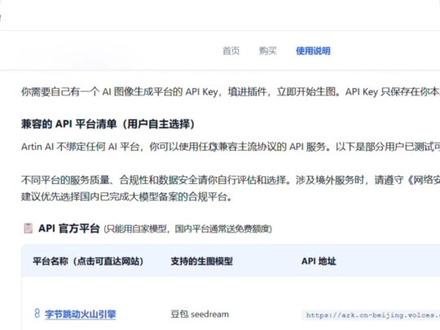 01:44查看AI文稿AI文稿
在 ps 里轻松搞定 ai 升图,我们先找到 arton ai 插件,下载到本地电脑解压获得插件安装包,双击安装包即可完成安装。如有警告弹窗,点击更多信息仍要运行,即可完成安装。 我们打开 ps, 新建一个画布,尺寸随意。在窗口扩展功能里找到 arton ai 第一次使用需要注册账号,填邮箱获取验证码,设置密码, 完成注册,注册成功,登录进入 arntai 功能界面。升图前还差一步,配置 api 信息,点击插件提示,打开浏览器,跳到官网使用说明,这里列出了所有支持的升图模型和配置方法。 arntai 目前支持豆包,先问 nano banana gpt mh 升图模型, 点击平台名称,可跳转官方 api 配置链接。先用豆包模型来演示新账号有几百张图的生成,免费额度, 直接扫码登录,点击进入火山方舟首次使用,先点击左侧的开通管理,找到视觉模型,开通 c j 图像模型服务,把 c j 五点零、四点五、四点零模型都勾上。 豆包模型首次开通需要实名认证,经测试,除了豆包需要实名,其他平台目前都不需要实名,不想实名的可以换其他平台注册流程更简单。完成开通后,找到左侧的 api 管理点,创建 api 名字随意填写,创建后立刻复制这串屁。回到插件,填入 api 地址和 api 保存, 大多平台的 api 地址都不好找,已经帮大家列出这些平台的 api 地址,直接复制就行。回到主界面,模型里能看到豆包 cdr 填写提示词,尝试模型能否生成图像。 等待约十几秒,图出来了,到这里插件算是配置完成了,更多操作技巧可以到使用说明里查看。关注我,教你更多 ai 设计技巧!
369RORO的AI实验室 06:55查看AI文稿AI文稿
哈喽,大家好,这里是智研学术本期视频,是走踏入的软件下载和插件安装教程。走踏入免费且功能齐全,是科研学术使用最广泛的文献管理工具。 它能够一键导入文献,获取 pdf 文,在软件内浏览文献,做笔记,还有一键朗读功能,写论文时添加参考文献也会自动更新。同时我还整理了一份讲义, 除了视频里提到的内容之外,还有一些 zotaro 的 拓展知识。讲义是免费的,那么我们从下载开始,在浏览器搜索 zotaro, 点击进入官网, 点击这个 download, 左边这个是我们需要下载的 zotaro。 右边的 zotaro connector 是 zotaro 非常重要的一个插件,可以自动抓取网页,批量下载文献。没有插件的 zotaro 就 像没有嘴的文字一样。 这里的 the tarot 一 般会自动给你推荐合适的版本。我的系统是 windows, 它这里的就是适配的,如果说推荐的不对,点击下面这个其他版本里面会有适配其他系统的版本,点击下载, 打开安装包,点击下一步。这里呢有一个标准版和一个自定义版,上面这个标准版就是默认的安装路径,一般是 c 盘,如果说你想要安装到别的盘,就要选下面这个,我这里就默认 c 盘了。可以看到这一块其实是不能够更改的。点击安装 完成安装,一些小伙伴可能会出现中完之后没有办法正常打开的情况,显示没有关联的应用这样的提示,那么我们可以把安装所插入的浏览器设置为默认的浏览器,比如说我用的是 age 浏览器,打开设置搜索默认应用, 找到 it, 然后点击这个设置默认值,设置好之后再去重新打开 zotaro, 这样子就没有问题了。真棒,现在你已经成功下载了 zotaro, 接下来我们来进行 connector 插件的安装,并且注册一个 zotaro 账号。 之前说过, connector 是 zotaro 的 基础工具,负责在浏览器中抓取文献信息,我们点击安装, 选择获取添加,扩展。现在他的插件已经安装到我们的浏览器上了,以后再使用左他,若抓取文件的时候就使用这个浏览器就行。 有些同学这里可能会出现插件安装失败的问题,我们需要确定左他若和左他若 connect 的 版本是兼容的,最好呢都要下载最新版,然后关闭防火墙,再设置隐私和安全性里, 打开这个安全中心,点击病毒和威胁防护,点击管理设置,关掉上面这四个选项。然后呢,再重新打开浏览器,下载一次就可以了。刚刚已经装好了 connect 插件,现在我们来注册一个 zotara 账号,进入它的官网首页, 点击 log in, 进入登录界面,点击左上角进行免费注册,输入一个用户名,邮箱密码。 如果说呢,我们这里出现验证不通过的情况,可以刷新一下页面,或者呢直接换一个浏览器,这里注册换浏览器是不影响的,或者呢,我们有魔法的同学也可以挂一个魔法试一下。点击注册,他现在给我们发送了一封邮件, 打开他发的邮件,把链接复制一下,打开我们能够成功注册的那个浏览器,把网址输入进去,显示已经注册成功了, 我们可以看到右上角是我们的账户名,现在已经成功登录了。然后我们打开 zotero 的 软件进行登录, 点击左上角的编辑,找到设置同步,点击登录。由于一些境内网络的原因,他这里可能依旧是验证失败的,那么我们把上面的网址复制一下,粘贴到谷歌浏览器中,他这里显示给我们的邮箱里发送了一个验证码邮件, 我们复制一下这个验证码粘贴进来,记住本设备,点击验证,再输入密码确认这是一个授权申请,点击授权, 现在打开走 terro, 可以 在同步里面看到我们的用户名了,很好,那账户已经登录完成了,这是人类历史的一小步,却是走 terro 使用的一大步。 然后我们来安装一个插件商店,这个是为了方便我们以后安装其他插件的,只有在安装了相应的插件之后呢,我们才能在一些网站上抓取文件。在浏览器搜索作 time 中文网,点击进入,找到插件商店,在搜索框输入市场, 选择这个 add on market 进行下载。右边的下载链接窗口,我们选择匹配自己版本的链接,我下载的是 zotero 九,那我就选上面的这个,它这里提供了几个下载网址,我们点击一个进行下载, 如果说下载不成功的话,可以尝试其他的网址。下载完成之后,打开文件夹,再把 zotero 打开,点击工具,点击插件, 然后把文件夹里的插件直接拖过来就好了。可以看到我现在下载的是一个后缀为 x p i 的 文件,有的同学可能下载下来会是个压缩包,没有关系,压缩包不要解压,直接拖进去就可以,拖不进去的同学把 zotera 重启一下,多试几次。 走泰铢本身是更加适配英文文献抓取的,我们安装到现在已经可以进行英文文献的抓取了,但是呢,如果想要进行中文的抓取的话,我们还要再装一个茉莉花插件,可以看到走泰铢上方有一个小拼图样子的图标, 这是我们的插件市场,点击打开它,可以看到这个前缀为 g a s 的 插件,这就是我们的茉莉花插件,右键它点击安装, 可以看到右边显示已安装。如果说下载失败的话,我们可以点击左下角这个小圈圈刷新一下再下载。 然后我们来说一下插件是怎么更新的,一般情况下是不需要我们来手动更新的,但是呢,有的时候文件抓取失败,可能是插件的版本不适配,我们可以先尝试更新一下插件,点击编辑 设置茉莉花,点击这个立即更新转换器,那么软件里的插件就更新完成了, 我们还需要再更新一下浏览器里的插件,点击上面这个小拼图,管理扩展 zotero 的 详细信息扩展选项,找到这个 advanced 选择重置翻译器,更新完成了,非常好,现在已经装完了走他的基础插件。那么本期视频就到这里,大家还有什么问题可以在评论区留言,后面会持续更新走他的教程。
1.2万智研学术 00:45查看AI文稿AI文稿
今天我们学习如何安装 ae 的 外部插件 protecure 命令。在网上下载一个外部插件 protecure 命令,双击应用程序待机,下一步待机。我同意此协议,待机。下一步,在浏览上点击 我的 a e, 在 地盘里面装着,所以我们找到地盘,然后找到安装 a e 的 文件夹, a e c c 二零一七,找到 support files 文件夹 单机 plugins 文件夹单机,确定单机,下一步单机,下一步单机安装就安装完成了。
251跟着小马学视频特效 01:14查看AI文稿AI文稿
你使用 a 一 是不是需要非常多的插件?那些 a 一 中的强大插件你都真知道几根呢? a 一 的强大之处正是因为有了这些功能强大的插件,才能让他成为行业特效的关键因素。 今天给大家带来的是全套插件一键安装版,一键搞定所有插件安装。首先打开安装程序,这个注册码是不需要填的, 点击继续,程序会自动识别你安装的这一版本,点击继续即可。然后就可以看到有非常多的插件可以选择,也可以全选安装,注意左下角的清理勾选一定要去掉,因为会报错,点击确定安装,再点一下,然后等待它安装完就可以了。 安装完后在一里面就可以看到有非常多的效果了,全部都是中文汉化的,想要的小伙伴赶快带走吧!
 08:55查看AI文稿AI文稿
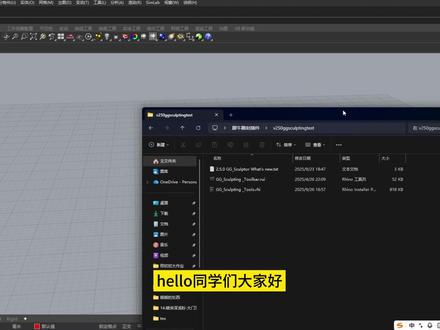
哈喽,朋友们大家好,我是琢磨的小九老师,今天给大家录一下这个犀牛一个雕刻插件的安装以及它的一些用法啊功能,给大家做一个讲解啊。那这里的话我们可以看到啊,就是大家领取这个安装包以后呢,它里面会有两个这个 i u i 的 这个文件以及 i t i 这个文件啊, 那这个文件的话,我们可以直接拖入到这个犀牛中啊,它其实就会弹出来我们这个插件的这个安装精灵啊,然后呢等待它一下,等待以后呢,这里的话我们就选择一下。呃,你可以选择只有我或者选择任何此电脑的人都可以啊,我推荐大家选下面这个, 然后呢我们点击下一步,然后它就会去安装啊,那如果你有犀牛八犀牛九的话,它是都可以安装的啊,犀牛七不行啊,好,然后点击关闭即可,然后大家可以去重启一下犀牛就行啊。呃,那因为我这里的话已经之前安装过了,所以我就不去做这个重启了啊, 然后呢我们可以打开这个犀牛,找到这个工具,在工具里面找到选项,选项里面的话,我们可以找到工具列,然后在这呢你可以找到这个 g g s, 这个 就是工具列啊,大家可以把它勾选上,勾选上以后呢,点击确定啊,我们就可以得到这样的一组工具列啊。好,我们来看一下,对的,就是一个呢,就是我们的这两个应该是一样的啊,大家可以看一下, 对,都是一样的啊,好,你把它勾选上,勾选上以后,这个我们再勾选一下啊,就是勾选这个吧,勾选啊,确定好,那就会有这样的一个工具列啊,那这个工具列的话,我们可以去把它,就是大家可以去把它,就是把你的这个右击空白处,把你的这个射窗解锁一下,解锁啊,解锁以后呢再把它拖上去,这样就可以了啊, 可以了,然后再调一下它的边界,好,右键锁定,这样工具列就出来了。这个工具列呢,其实后面几个都是犀牛里的工具啊,然后主要还是这个小的红犀牛啊, 它是一个这个雕刻插件,那我们来简单的讲解一下它的功能的使用啊,首先呢我们可以创建一个球体,创建一个球体以后呢,我这里的话就是一个简单的球啊,也不要太大了吧,太大的话大家,呃做的时候容易卡死啊。好,然后呢我们可以有这个球体以后呢我们可以给他去 呃重构一下啊,就是用这个,就是用四边面重构网格,其实这个在犀牛本身的指令里也是有的啊,在这 主要还是可以把它先转成那种,因为雕刻吗,他肯定还是需要有大量的网格支撑的,所以这里的话我们就是可以去进行一个拓补啊,比如说给个五千块面,对不对? 当然你想精度更高的话,你就给的更高啊,比如说八千块面,对不对啊?然后呢这里可以开对称,然后呢检测硬边预览,然后呢是否转成细分啊?如果你不转细分的话,他就是细分面啊,细分面会稍微比网格面卡一丢丢啊,大家可以推荐大家是用网格面去玩啊, 然后这里的话我们可以把这个隐藏树误剪线关掉,大家可以看一下,这是拓布的样式,那里面拓布这个具体的参数呢?其实我之前也录过教程啊,大家感兴趣的可以去找一下。好,我们点击确定,点击确定以后呢大家可以看到啊,这个曲面呢,我们就隐藏掉,然后这里就得到一个这样的一个网格球啊,那 这里的话我是推荐大家可以去到这个材质面板啊,可以去上一个这个材质,比如说我这里可以去用一个橙色的材质啊, 橙色的材质球,对吧?上一个材质啊,好,上一个材质以后呢,我们就简单的创建一个油漆材质,然后上上去,上上去以后呢我们就可以来用了,这个点击这个红犀牛啊,点击一下,点击以后呢,它首先呢会让我们去选择这个 max 网格面或者是 subd 面啊,选择它,选择它以后呢它这里就会弹出来我们这个 界面啊,就这个界面包括这边会有一栏工具啊,就是这样就可以了,一个笔刷啊,我们简单的给大家介绍一下它的这个功能啊,大家到时候可以去看一下。首先呢这里的话是一个这个自适应笔刷,就是会根据你的模型大小自动调节笔刷的尺寸啊, 然后呢这里的话是一个反向啊,就是你勾选以后,因为平时我们笔刷刷的话它就是凸,然后呢这里你可以按住 alt 键,或者勾选这里就是凹啊,然后这里笔刷大小,笔刷压力,然后呢这个是笔刷,也就是刷啊,然后这里的话就是移动工具啊,就是相当于是通过笔刷去移动, 这里的话还会有这种,比如说边缘平滑,网格平滑,还有这种捏合,捏合相当于就是捏棱的那种效果啊,等会给大家演示一下。然后呢还有扁平化,然后还有这种折痕啊,就是相当于划个划痕啊,就是创建一个划痕,然后这里拉伸啊,还有这种膨胀 z 轴缩放啊等等等等,还有这种移动 螺旋啊,这种扭曲啊,扭曲,还有这种蒙版啊,还有这是设置镜像等等等等啊,我们来大概的看一下啊,这里的话你可以你看,就是你可以通过他来调这个笔刷的大小啊,这个一比一可以勾旋上,他会自适应调节啊。好,然后这里的话你看我们当我们来划一下,现在我们用的是这个笔刷的这个功能啊,你可以去划一下, 你可以看到他就得到了一个这样的凸起的效果,对不对?好,得到凸起的效果以后呢,他这个凸起的高度就会很低, 基本上就看不出来了,然后这边的话就是一个什么,就是一个这种高一点啊,这个就是笔刷的压力,好,我们调高一点,方便大家观察。好,然后这个是笔刷啊,就是你可以去刷,然后呢就是可以自定义去调节它的造型, ok 啊,右键确定你可以看到,我们就得到了一个这样的模型。哎,还挺好玩的啊,着色观察一下,当然他这个网格精度不够啊,我们等会会有平滑工具的啊, 然后呢我们再调用红犀牛啊,选择它。然后这里的话我们来看一下。第二个呢就是移动工具啊,陌步移动,点击一下,点击以后的话,大家可以通过拖动啊,这里呢,可以点击这里的设置啊,这里的设置,点击以后呢,它里面可里面啊,可以调这个网格的显示啊,网格的显示还有点的显示,然后这种比如说调这个 调它的显示效果啊,还有不透明度,这种都可以调啊,在这都可以调啊,这是设置啊,我等会就不多说了。好,我们把网格显示出来,你可以看到它现在呢就相当于是可以移动你的笔刷范围内的点位啊,你看它其实有小黑点啊,可能大家看的不是很清楚啊,就当你拖动的时候呢,它这上面其实会显示很多的这种小黑点,有点不明显 啊,它其实就是这种移动啊,移动好啊,这里我就不多说了啊,然后呢再往后走呢,就是这个了,就是我们的边缘平滑啊, 第一二三第三行的这个啊,边缘平滑。好,那这种的话,就是你可以把笔刷调的很小很小很小很小啊,然后呢压力也稍微的低一点,这样的话,你其实可以让他的这种边缘更加的舒缓,更加的平滑一些啊,这个相当于就是平滑 一个平滑的笔刷啊,就这个平滑,这个网格平滑是什么呢?这个主要还是因为本身我们的这个网格是四边面吗?对不对啊?他其实有些时候精度会不够啊,那这个网格平滑的话,他相当于是会给你增加这个网格面,让他更加圆滑啊,我们来看一下,比如说现在这里是四边面,我们去刷一下,他会把你这里哎,换一下啊,笔刷稍微大一点, 你可以看到他会把你这里刷成这种三角面,也就是网格数量增加以后呢,他会更加的圆滑一些啊,这个相当于是网格平滑啊, 平滑网格啊,好,然后再往后走呢,就是有这个,比如说这个叫做捏合啊,翻译过来叫做捏合,捏合的话主要就是我们调低一点压力,调大一点啊,这里的话就是可以把他这里的点给他捏在一块去,捏在一块以后呢,他这里会形成一个这种棱一样的效果啊,不过这个还是把,比如说稍微大一点点啊, 稍微大一点点好,比如说我们在这试一下,你看你去划划划划划啊,他现在就是把点捏在了一起,然后这样的话他这里就相当于是有一个这种棱一样的效果啊,这个大家也可以去玩一下啊,当然这个的话就是捏的有点猛了,对不对?我们可以再试一下 啊,这个就是捏合啊,捏合啊,相当于就是可以让点捏在一起,然后就是出现那种棱的效果, 冷的效果啊,好,然后再往后走呢,就是有这个叫做扁平化啊,扁平化的话主要还是可以让他变平啊,变平你看就是相当于扁平了吗?好,然后再往后走呢,就是这个了,就是这个折痕,折痕的话他其实就是你找一个圆滑的地方把网格先关掉吧啊,他主要就是可以去创建一个这种折痕开没, 这相当于是凹进去了一块啊,这个就是折痕,然后呢这里的话是我们的一个拉伸膨胀啊,他相当于就是可以让他,哎,你看可以拉起来啊, 把这个网格给它拉起来,然后呢它会提高你的网格的数量,你看变成三角面啊,因为它要达到这个精度嘛。好,然后再往后走呢,就是这个了,就是膨胀啊,哎,膨胀膨胀的配音,拉伸膨胀,拉伸膨胀,需要你拉啊,刚才那个这个的话就是你直接去滑它,这里就会膨胀啊,也可以拖啊,也可以拖。好, 你看它可以直接这么去拖动啊,它其实就会膨胀,就逐渐膨胀啊,好膨胀 啊,膨胀也是可以拉的,对不对?好,然后再往后走呢,就是有这个,这个叫啥?这个叫扭曲啊,扭曲,我翻译过来叫做扭曲,它其实就是让它发生这种螺旋状啊,发生螺旋状对不对? ok 啊?好,然后最后呢看一下这个蒙版啊,这个蒙版的话就是你可以起用,起用以后呢你画可以画蒙版, 然后在这里面会有一些这个蒙版的设置在这里啊,这些小脚标上面会有些,比如说我们的这种反向蒙版啊,包括模糊蒙版啊,锐化呀,包括清除啊这些,其实大家用过 ps 的 同学应该会更通啊,这里呢就是可以固定住,然后刷其他的地方就可以了 啊,然后这里设置就是一些显示啊,然后这里就是开启镜像,开启镜像以后呢可以有这个 x 轴镜像、 y 轴镜像和 z 轴镜像啊,最后呢确定啊,它相当于就是得到一个这样的,哎,就是,当然我这个画的很奇怪啊,大家可以去玩更多的一个用法,主要还是给大家讲解一下啊。好,谢谢大家。
 02:01查看AI文稿AI文稿
pi charm 插件安装教程第四集代码美化插件安装有同学问代码写的对不对?先不说怎么让代码变得更好看一点,这样敲代码的时候会不会更开心一点?那么今天我们就来装两个插件,让你的代码变得更好看,而且更容易懂。 第一款插件叫 rainbow brackets, 也就是彩虹括号,它的作用是什么呢?它会将代码中所有的括号用不同的颜色进行区分,比如多层嵌套的括号, 每一层的括号颜色都不一样,这样一来,开发者一眼就能看清楚每个代码块的范围,大大增强了代码的可读性。 而且还有一个很实用的点,如果你某个括号忘了闭合,通过颜色一眼就能发现,因为颜色对不上嘛,非常直观。第二款插件叫做 indent rainbow, 这是一款给代码缩进添加不同颜色背景的插件,它特别适合用在多层嵌套的代码块和函数里面, 能够帮助开发者更直观地理解代码的嵌套关系,以及函数中变量的作用域。这两款插件的下载安装也非常简单,你只需要跟我一起打开 play, 进入设置里面的插件市场。在搜索框里面输入 rainbow, 就 可以找到 rainbow brackets 和 indent rainbow, 我 们点击安装,等待它下载完毕。安装完成之后, play 叉会提示你重启才能生效,我们点击确认重启一下 play 叉, 等。再次进入 python 之后,就可以应用以上功能了。你可以看到,在一幅语句里面,缩进的代码块已经自动加上了不同颜色的背景,第一个缩进是灰紫色的, 第二个缩进是绿色的,这样让我们更加直观地理解了代码的嵌套关系,并且在多层嵌套的括号里面,我们也能够更加明白,在这个 print 语句中,这个红色的括号是 print 函数的, 一目了然。而且这两款插件还有一个很友好的地方,他们都不需要登录,也不需要注册账号,直接在插件市场下载安装就能用好了。本期视频到这里就结束了,我们下个视频再见。拜拜。
309靠谱的乐一 03:05查看AI文稿AI文稿
大学生必备,指导学习新电脑怎么开荒美化,怎么从呆板桌面变成这样高效美观,不废话,点赞收藏,跟着主报一步步操作解决。打开电脑设置,找到个性化选择锁屏界面 更改为图片模式。左边选择系统,选择通知,关闭通知选项, 退回系统设置,找到存储,选择存储感知,打开清理临时文件自动清除,并且把存储感知清理更改为每天定时清理垃圾。左边选择隐私与安全性,选择建议和优惠,关闭所有个性化广告。 打开此电脑右键文档和下载,选择属性,找到位置, 将默认存储位置改到别的磁盘内,防止吸盘莫名其妙爆满。如果你的电脑内之后要安装一些办公软件或者用于玩游戏, 比如需要安装 ps o r 这一类新电脑内支持这部分的运行库和驱动文件还不完善,可能会导致出现这类 d l 报错所坏的印象,或者游戏文件所坏的,我们需要自行先进行补充修复。找到安装好修复工具, 右上角先找到这个,在这里输入小猫九十九,方便后续检测操作。左边选择的 ray zipper 运行库修复,查出 目前缺失的部分进行修复安装即可,接下来就可以放心安装软件。启动了桌面美化,咱们继续搜索。找到 wifi 那 次新入 选择第一个一般就够用了,后面记得选择名称为 nice 的 进行安装。按装好桌面上方出现图标,选择任意图标右键后选择 next。 首选项上方选择位置搭平靠选择底部平靠偏移交到三十二, 选择外观尺寸调维斯十下方透明度拉到一百,取消勾选显示鼠标选择声音,把下面两个禁用勾选上选择效果,把放大更换为跳动。以上改动完选择应用,这里就会出现了。 下方把不常用的图标右键移出搭配,将常用的软件移动进入 最后右键桌面选择查看,取消勾选显示桌面图标,此时就像这样,美观又清爽了。 觉得底部任务栏不好看的,在电脑带的 microsoft store 你 安装这个悬浮山 tv, 安装后不需要调,打开后任务栏就会变成透明状态了。右键任务栏找到任务栏设置, 进入设置后把图标位置调为居中,这个时候就比较统一好看了。喜欢各种动态漂亮壁纸的 直接在 steven 买好安装这个 what paper engine 平常大家比较常见到的动态壁纸基本都可以看到,选择喜欢的安装就行了。那么以上就是本次分享了,大家喜欢的话可以留个言,还有问题的直接发我。
150打完这把就睡觉


