鸿蒙4.0锁屏下怎么调出手电筒
手电筒虽然说是不常用的应用,但应急情况下找不到怎么办?哈喽,大家好,我是一梦科技,今天教你三个方法,快速打开华为手机的手电筒。方法一,锁屏状态下,我们从屏幕底部向上滑动, 然后点击这个手电筒的图标,就可以打开手电筒了。注意,这第一个方法需要关闭人脸识别,不然手机正对你的时候,他就会解锁,无法进入这个上滑的界面。 方法二,手机解锁状态下,从屏幕右侧顶部向下拉,然后点击手电筒的图标,也可以打开手电筒。方法三,通过窗口小工具手电筒来打开这个功能,双指捏合桌面,点击服务卡 片,然后滑动到最底下,我们点击窗口小工具,然后找到手电筒的图标 这里,然后长按手电筒,点击添加到桌面,这样桌面上就有一个手电筒的快捷图标,我们点击它就可以打开手电筒了。 好,这就是我们华为手机三种快速打开手电筒图标的方法,你学会了吗?关注我,让你知道更多华为小技巧!

粉丝3.7万获赞60.2万
相关视频
 03:20查看AI文稿AI文稿
华为手机四种打开手电筒的方式,第一种,屏幕右侧下滑,在快捷开关中直接打开。 第二种,在桌面双纸捏合进入桌面组件,进入窗口小工具找到手电筒组件,然后在桌面就可以打开手电筒啦。 第三种,呼唤小翼,小翼换新小翼后说打开手电筒关闭手电筒就可以啦。 第四种 状态下开启手电筒锁屏时向上轻轻滑动会出现手电筒,点击开启关闭就好啦。
164银佳科技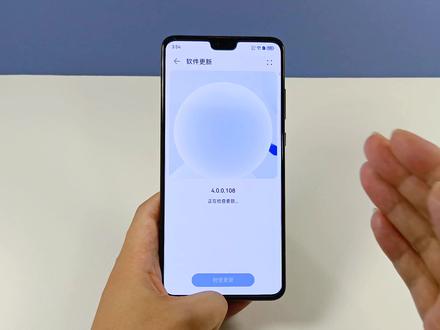 02:34查看AI文稿AI文稿
当你的手机升级到鸿蒙四点零系统之后,就会增加一个超好玩的手机桌面,往右侧滑是计算器,往左侧滑是万向小组件, 同时呢,这里面隐藏了很多有趣的小功能,这个桌面如果你还没有设置,可以跟着我一起来操作下。首先打开桌面上的主题商店,在顶部这里搜索鸿蒙寺,选择第一个, 他叫哈姆尼 os 四超好玩主题,点击这里的应用,选择添加。返回到桌面之后,这里会增加一个黑色的小组件,这个稍后介绍,我们先锁屏看一下, 在锁屏桌面就会出现红四点零的一个动画特效,点一下哎,还会出现这种弹力的效果,往右侧划就会划出计算器,可以在锁屏状态下直接来计算,如果向左侧滑动呢,就会划出万向小组件,这里面的每一个小 按钮都可以直接来打开,比如说这个手电筒,点一下哎,就可以打开手电筒了,再点一下就可以关闭。再比如呢,这个点赞的按钮,点一下就会弹出这种爱心的特效,可以为自己加油点赞 在下方呢,还有今天的活动步数,我们点一下哎,就可以直接进入到华为健康这个软件,来查看今天的运动情况。同时呢,这些小功能除了在锁屏状态下用,也可以直接添加到桌面上,返回到桌面来看新增加的这个小组件,这里呢有两个功能,第一个功能是复制,点一下复制,选择添加 就给增加另外一个小组件。第二个功能是填充,如果点击填充这一项哎,就会多出很多新的小组件,这里比如说选择小风扇这一项就可以添加上去了,长按这个小风扇可以拖动四个边框让它变大,也可以将它变。 同时呢,我们看风扇下方,这里有一个绿色的开关,点一下哎,这个风扇就可以转起来了,你还可以加速。再有呢,像这个小冰箱同样也是有这个功能的, 点一下这个冰箱门哎,他就可以打开,然后我们就可以喝起水了。也就是说呢,万向小组件,这里面的每一个小部件都是带这种动画效果的,然后呢,我们就可以将不同的小组件组合在一起,变成这种很有个性的桌面了。 多余的消毒件,如果不使用,可以长按选择移除,移除以后,如果后期想要再添加,如何来操作呢?这时候可以双指在屏幕上捏合,选择下方的服务卡片,然后滑动到最下方, 点击窗口小工具,接着再次滑动到最下方,找到主题,这里有一个万向小组件,长按它拖动到桌面上,就添加上了。以上这一套主题桌面,你学会了吗?学会的朋友也来设置一下吧。
1.3万焱火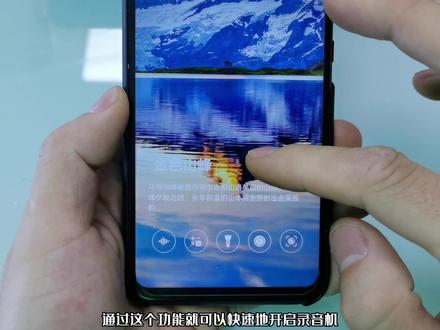 01:06查看AI文稿AI文稿
华为手机升级哈尔门六 s 号手电筒功能,可以通过锁屏界面和控制中心开启。方法一,通过锁屏界面开启手电筒。华为手机在 mv 系统中就设计了锁屏小工具功能, 通过这个功能就可以快速的开启录音机、计算器、手电筒等功能。值得一提的是,华为的 harmonyos 保留了这个功能,我们只需在黑屏状态下点亮屏幕, 然后从屏幕底部轻轻向上滑动,就可以调出锁屏小工具,最后点击手电筒图标就可以开启手电筒。方法二,解锁后下拉屏幕,进入控制中心开启手电筒。华为手机在哈尔门女 os 二点零 gmv 十一系统中,将原有的通知栏一分为二, 包括通知中心和控制中心,一般从屏幕顶部右侧向下滑动就可以调出控制中心,然后通过控制中心点击手电筒图标就可以开启手电筒功能。以上就是关于华为升级后手电筒在哪里的答案,你看懂了吗?
82徽县佳音通讯 01:03查看AI文稿AI文稿
华为手机手电筒的多种打开方式,第一种,屏幕右侧下滑,打开控制中心,点击手电筒开启。 第二种方式,屏幕双指捏合,点击屏幕下侧桌面组件,找到手电筒的组件,在桌面点击手电筒图标的组件就可以打开了。 换型小一助手,然后说出打开手电筒,关闭手电筒就 你操作了。好的,小易小易。
615银佳科技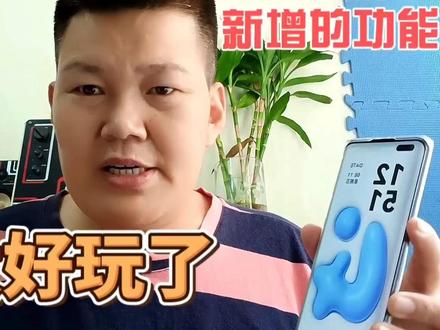 04:54查看AI文稿AI文稿
升级了鸿蒙四点零的小伙伴们注意了,下面我来说一下鸿蒙四点零新增的四个实用的小功能,那随我一起来看看吧。好,那么首先第一个呢就是鸿蒙四点零的一个主题,你像这个主题呢,还比较特别,像一个水一样,点一下呢还能动, 如果说我们右滑还能看到一个计算器,另外如果说我们左滑还能看到一些工具,像这个呢是一个小呃,这个日历的一个一个一个小手, 当然你点一下呢,你看自动呢就会进入这个日历,那像这个呢是手电筒,那点一下他就可以呢直接打开这个这个这个灯光了,然后这个呢还能还 能点赞,哎,他能出现出现这样的好玩的特效。好,那这个呢是主题,点一下呢就会进入主题界面,那么这个呢是一个天气啊,那么打开呢,他会直接呢来到当前呢显示当前的一个天气情况啊。好,那么这里呢是一个步数, 呃,当我们走路呢,他会自动的显示数字。好,第二个功能呢是新增的一个天气主题,我们是打开设置, 然后呢往下面翻,找到桌面和个性化,这里呢就有一个主题啊,这个呢是鸿蒙四点零的一个新的一个主题啊, 免费的主题啊。好,那我们点开主题之后,这里呢有一个全景天气啊,这个全景天气呢挺有意思啊,那我们可以选择一个样, 是啊,比如说我来选第一个吧,点中之后他先给我们一个动画模拟,然后我们点一下这个应用。 好,现在你看一下,在我们的桌面上,我们现在看到的是一个晴天的天空的一个效果,当我把手机呢拿起来的时候,对着我的时候,你看他就变成一个平视的一个效果,这样拿着,还有和这样拿着 这个画面他是不一样的,他会根据你所在的一个地区改变背景的一个壁纸,而且呢他还能区分白天和晚上的一个状态。好,第三个功能呢,我来说一下一个叫常驻胶囊,这个常驻胶囊呢,他就相当于是 苹果手机里面的灵动岛,比如说我们打开这个录音,那你看一下啊,我点一下这个录音按钮,好,他现在就已经在录音了,那我把它给最小化,他跑到哪里去了呢?他实际上现在还是在录音呢,他就直接呢在我们上方的 这个位置了,就像一个胶囊一样在这里停留了,我们点一下他就可以呢,这样显示啊,我们可以给他暂停,也可以呢,停止啊,这是都行的,我们还可以,比如,比如我们去给他录屏。 好,这时候呢他又出来一个,你看我点开其实是两个的啊,是两个啊,这里我们看到的也是一 个小胶囊形式的,好,往下滑一下就可以呢,把它们打开,需要停止哪一个就点红色的叉号,像鸿蒙三点零,他就没有这个功能,比如说我录屏,我双指双击, 他出现的是这样的一个样式了。再说第四个,他新增了一个应用管控中心,如果你的手机上呢安装了一些比如可以窃取你信息的这样的 app, 那么我们就可以呢让他来给我们管控,他的方法呢是点开设置, 然后找到安全,这里会有一个应用管控中心啊,这个只有四点零才有啊,三点零没有的,点开之后他有一个叫风险的应用,我们把它点开, 如果你对哪一个软件你有点怀疑啊,那么你就可以呢把它加入到这个管控里面去啊,比如这个你点它把它加入管控,这样呢 这个软件呢,他就会及时的给我们做出相应的提示,他可以呢防止 app 访问我们的隐私信息。以上呢是我使用鸿蒙四点零刚刚发现的功能, 你在使用的过程中还发现了哪些新的功能?欢迎大家在评论区里面留言,让我们一起学习,共同进步。如果我分享的这个内容对你有帮助,最后别忘了点赞、收藏,关注,关注电脑小杨,每天分享不一样的知识干货!
2141电脑小杨 02:14查看AI文稿AI文稿
你的手机升级到鸿蒙四了吗?当你的手机升级到鸿蒙四点零系统之后,就可以增加一个超好玩的手机桌面,往右侧滑是计算器,往左侧滑是万向小组件,同时呢,这里面隐藏了很多有趣的小功能,这个桌面如果你还没有设置,可以跟着我一起来操作下。首先打开桌上的主题商店,在顶部这里搜索, 从此选择第一个他叫哈姆尼 os 四超好玩主题,点击这里的应用,选择添加。返回到桌面之后,这里会增加一个黑色的小组件,这个稍后介绍,我们先锁屏看一下,再锁定桌面就会出现红四点零的一个动画特效,点一下哎,他会出现这种弹力的效果, 往右侧滑就会滑出计算器,可以在锁屏状态下直接来计算,如果向左侧滑动呢,就会滑出万向小组件。这里面的每一个小按钮都可以直接来打开,比如说这个手电筒,点一下哎,就可以打开手电筒了,再点一下 就可以关闭。再比如呢,这个点赞按钮,点一下就会弹出这种爱心的特效,可以为自己加油点赞在下方呢,还有今天的活动步数,帮我点一下,就可以直接进入到华为健康这个软件,来查看今天的运用情况。 同时呢,这些小功能除了在锁屏状态下用,也可以直接添加到桌面上,把他的桌面来看新增加的这个小组件,这里呢有两个功能,第一个功能是复制 选项,复制选择添加就会增加另外一个小组件。第二个功能是填充,如果点击填充这一项,哎,就会多出很多新的小组件,这里比如说选择小风扇这一项就可以添加上去了,长按这个小风扇可以拖动四个边框,让它变大,也可以将它变小。 同时呢,我们看风扇下方,这里有一个绿色的开关,点一下哎,这个风扇就可以转起来了,你也可以加速。再有呢,像这个小冰箱同样也是有这个功能的,点一下这个冰箱门哎,他就可以打开,然后我们就可以喝汽水了,也就是说呢,弯向小狗键, 这里面的每一个小组件都是带着动画效果的,然后呢,我们就可以将不同的小组件组合在一起,变成这种很有个性的桌面了。多余的小组件如果不使用,可以长按选择移出,移出以后,如果后期想要再添加,如何来操作呢?这时候可以双指在屏上粘合,选择下方的服务卡片,然后滑动到最下方,点击窗口小工具, 接着再次滑动到最下方,找到主题,这里有一个半响消毒件,把它拖动到桌面上,就添加上了。以上这一套主题桌面,你学会了吗?学会的朋友也来试试一下吧!
 02:45查看AI文稿AI文稿
我们的手机升级到鸿蒙四点零系统以后呢,新增了四个功能,有好多朋友可能没有发现,今天给大家详细的分享一下。 首先第一功能是水样主题功能,想必大家在网上都看着看到这种水样主题,比如说我们打开进入以后,大家会看到啊,点击屏幕的话会有水样在动,这个主题非常的有趣,然后的话往右侧滑动的话,还可以直接进入到计算器, 我们还可以直接往左侧滑动,里边会包括一些日历啊或者是手电筒,点击的话都可以直接进行显示,这是点赞的功能。 然后这边是天气,但像这个主题呢,好多朋友不知道该如何设置,我们给大家分享一下。首先的话我们可以点击进入,进入以后呢不要直接点击设置里边,设置,在这里的话我们可以找到主题,搜索主题两个字。进入以后呢,我们点击右侧左 测这个排行这个选项,然后点击免费榜,在这里大家会看到这个鸿蒙四点零的一个新主题,我们点击,但这个主题是免费的,我们可以直接下载,然后直接应用就可以了,点击下应用就可以直接应用这个主题了,在应用的时候有个万向小组件,我们可以直接添加。 第二个功能是全景天气功能,在这里的话我们可以点击打开设置,打开设置以后呢,往上滑动,找到桌面和个性化,点击进入以后,大家会看到点击主题这个选项,会切换到一个新主题,也就是全景天气,我们点击打开, 里边有各种 catch 的一个图纸,我们会选择自己喜欢的,比如说我选择第二种点击,然后呢点击应用,应用完成以后呢,这样的话就设置成全景 贴起的一个壁纸,我们可以看到把手机放在上面的话,他会主动的,他会显示天空的一个颜色,他拿起以后呢,他会直接会变成草地,这是第二功能,接下来我们来看第三个功能, 第三个功能也是点击设置选项,点击设置选项以后呢,往上滑动,我们选择安全选项,点击, 点击安全以后呢进入到应用管控中心,但红包 os 四呢,它是有新增的一个应用管控中心,我们可以点击有一些有风险的应用呢,还会直接管控起来,比如说我们可以选择自己所觉得有风险的应用,我们可以点击呢,也可以直接把它管控起来。四功能也是在 安全里边,我们点击返回,返回完成以后,大会上有个防诈骗这个选项,我们点击,点击进入以后呢,可以把它开启,点击开启防诈骗记录, 这样的话他会持续的进行预警, 可以有效的保护我们隐私以及财产的安全。好了,本期视频分享到这里,大家可以点击右上角强大推荐,我们下期再给大家分享。
101科技熊 01:13查看AI文稿AI文稿
带你们看下鸿蒙四的个性主题有多好玩!点亮手机,首先看到的是锁屏界面, qq 弹弹的鸿蒙四是不是很可爱?点击它,晃晃悠悠跟果冻一样,这个界面我就能玩一天。右滑,这可不是普通的计算器, 四舍五入咱也算音乐人了。对了,如果你锁屏界面下没有声音的话,可以打开设置,找到声音和震动,下滑找到更多声音, 打开锁屏提示音就可以了。进入桌面,这是我已经设置好的组件,膨胀风格太可爱了,给自己点个赞,元气满满,还可以快速打开手电筒,炎热的夏天,风扇必须开最高档,这个凉爽谁能懂? 打开冰箱,夏日必备的肥宅快乐水不来一瓶吗?设置方法很简单,双指捏合屏幕,选择服务卡片,拉到最下面,点击窗口小工具,在最下面找到万象小组件,点击即可添加 组件可以直接复制,点击填充就可以选择自己喜欢的内容了。还有很多玩法,大家自己快去体验下。
398玩机宝典 00:20查看AI文稿AI文稿
哈喽哈喽。大家好,华为手机在锁屏状态下有一个非常隐蔽又实用的小功能,现在我来教你打开它, 锁屏状态下底部轻轻向上滑动就可以打开快捷模式计算器、手电筒,赶快看一下你的手机有没有这些小功能。
204广丰永丰大道营业厅-珍姐 02:42查看AI文稿AI文稿
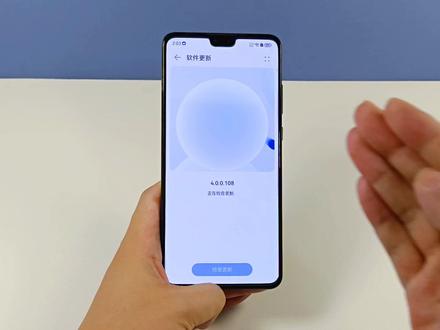
哈喽,大家好,我今天也升级到了这个鸿蒙寺的一个最新的一个系统,然后呢大家可以看到这边有一个小风扇,如果你觉得热了,你就点一下它,这个时候风扇就会打开, 然后呢你再点一下他,哇,你就会觉得风扇的风越来越大了,可凉快了。然后呢不想吹了,按一下他就关闭了。 然后呢下一个界面,这里有一个小冰箱,小冰箱,然后呢如果你想喝饮料就可以把它打开, 然后呢在你面前呈现的就是一杯快乐肥宅水啊。然后呢还有一个新的一个界面,这个界面也是比较非常有意思的,它上面的话是显示的这个是呃日期, 然后呢中间显示的是一个天气情况啊,二十五度雨天。然后呢右上角是一个手电筒的一个开关,你可以通过控制这个来进行关闭和打开手电筒。 然后呢在下面这个是一个点赞的一个开关,爱你呦,他就会出来好多的,这个小心心简直是太浪漫了。 然后接下来是一个主题的一个界面,最下面的话,大家可以看到是两个蓝色的风火轮在这里转动,他会显示你的一个步数, 如果你一天的步数超过一万步,他两个风火轮会变成红色的,是非常非常的拉风的啊。所以说这次华为鸿蒙系统这个升级还是有很多的亮点。然后呢我也是今天升级到了这个最新的一个版本,可以看到系统有一个 更新软件更新,可以看到目前的系统是四点零点零点幺零八的一个版本啊,目前也是已经是最新的一个版本,这是一个公测版的,其实也是非常不错的。 然后呢,还有一个就是设置打开之后有一个这个桌面和个性化设计,点开之后可以看到有一个主题, 打开主题,这里边有最新的一个全景天气以及艺术主角啊。全景天气的话是可以有三种角度,可以显示不同的一个天气的一个情况, 然后艺术主角的话是可以经过自己的一个设计,可以有一些更个性的一些表现啊。目前我用的是这个我的主题,超好玩的。这个主题啊也是非常非常不错的, 所以说我们更期待华为的这个鸿蒙会有一个更加的一个突破,总体来说目前的体验还是不错的。
25馬特 Matt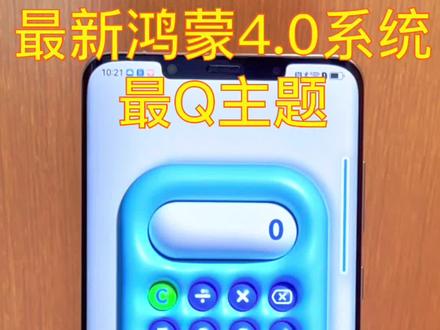 01:36查看AI文稿AI文稿
带你们看一下鸿蒙四系统的自定义主题有多好玩!首先是这个 qq 弹弹的钢琴计算器,每输入一个数字都会有钢琴的声音,人人都是音乐家,没有声音就跟我来操作吧! 首先打开声音与震动,滑到最下面,找到更多声音的震动设置,打开触摸提示音就好了, 这里的快捷图标都是可以直接操作的,晚上起床再也不怕半天找不到手电筒了, 戳下面的大拇指还可以为自己点赞哦!保持每天的好心情,天气、运动也都是可以直接快捷打开的,真的是太方便了!这个夏天风扇一档怎么够,肯定是要全 全部开到最高档啊!打开小冰箱,哇,居然是快乐水,我要蹲蹲蹲,喝光光!下面让我来教你们怎么设置吧!首先双指内滑,找到服务卡片,向下滑到底,找到窗口小工具, 点开它,再向下滑到最下面,找到万象小组件,点击它。接着我们桌面上就出现这样的小卡片了,我们可以复制它, 也可以点击填充,选择我们想要的效果。家人们,他做的这么贴,我是真的爱,选择好以后还可以调整他的大小哦!让我们一起探索全新的鸿蒙四点零系统吧!
 05:02查看AI文稿AI文稿
当你的手机升级到鸿蒙四点零系统之后,都增加了哪些新的功能?大家发现了吗?这期视频来汇总一下鸿蒙四系统下全新升级的四个小功能。第一个小功能是个性化主题,打开手机的设置,选择桌面有个性化,点击主题 进入之后呢,你就会发现增加了几套新的主题样式。首先是全景天气,这一套主题呢可以根据外面的天气来改变壁纸的变化,比如现在是白天,就是一个晴天的效果, 而到了晚上呢,就会变成这种黑夜的效果。点击左下角的自定义,你还可以解锁其他的天气模式,比如有晴天多云,阴天、雨天 大雾灯,这里呢我选择雨天,然后点击应用,这样呢手机就锁定在了雨天这个环境下,同时呢他还可以根据不同的角度来展示环境的变化。比如现在我将 手机平放在桌面上,这里呢就变成了我们俯视往下看雨滴掉落池塘的一个效果。而当我拿起手机的时候, 哎,大家看,这时候呢环境就变成了天野山间,然后小雨淅淅沥沥往下落的感觉。当我拿起手机举过头顶的时候,哎,就有发生的变化,仿佛这个雨滴呢真的是从天空往下降落一样, 通过不同的角度呢,就可以感受不一样的天气变化,细节真的是非常的丰富。而另外一套主题的可玩性也非常的高,他叫艺术主角。 点开之后呢可以自定义,这里呢有四套不同的壁纸可以搭配使用,而每一套壁纸的下方又可以进行自定义设置, 比如选择纹理这一项,往下方滑动,可以对纹理的样式来进行修改,有不同的模板可以套用。再往下方滑动,可以对纹理的颜色来进行更改,最下方呢,还可以对图标的 颜色来进行修改,同时呢,这里的人物也可以进行更换,我们滑到最上方,有一个选择照片,在这里呢,添加一个自己的自拍照片,点击对勾, 这样呢就可以更换成自己的头像了,再点击这里的编辑,然后用双指将人物放大或者是缩小调整位置都是可以的。用这种方法呢,我们就可以制作出各种各样风格多变的主题了。接下来是第二个功能,石框窗和常驻胶囊,这是一个信息交互的功能,比如说我打开录音机, 点击录音,然后呢上滑,在后台不退出的情况下,录音机呢就会变成一个小的胶囊,图标停留在左上角,然后我双击录屏, 大家看录屏也就变成一个小的胶囊,停留在左上角,点一下,这个小胶囊,哎,就会以小窗的形式来展开,而此时呢,如果我锁屏在锁 屏界面,大家看一下,哎,他这又发生了变化,以这种卡片的方式来呈现,这个就是实况窗,双击可以直接打开,这样呢,当软件在后台运行的时候,我们可以随时的来掌握任务的进度,比如你点了份外卖,外卖的状态呢就会以小胶囊的形态在左上角来展示, 同时呢我们在左上角这里下滑,这里的消息通知也进行了全面升级,之前呢是按照消息的先后顺序来进行排序,那升级之后呢,变成了按照重要级别来进行排序,重要的消息放到的前方来显示, 不重要的消息放到了后面来显示,这样呢,就不会因为消息的堆叠而错过重要的消息了。第三个功能是智慧识屏,通过双指长按屏幕,可以对里面的文字和图片来进行识别。比如好友给我发过一张图片,如果我想把里面的文字给提取出来,可以双指先查 长按,在鸿蒙三系统下呢,他会先识别图片,同时这个图片往上移动,然后我们再选择这个全选复制文字。而当我们升级到鸿蒙四系统之后呢,再次长按试一下,哎,大家会发现图片呢也不用往上移动了,可以直接在这里进行操作,长按 就可以选择复制了。刷朋友圈的时候,如果看到好看的衣服呢,想了解一下他在网上的信息,也不需要再打开,然后双指长按了,直接在屏幕上长按 点一下,哎,就可以识别他在网上的信息了。第四个升级的功能是超级中转站,中转站这个功能呢,其实是在鸿蒙三星下推出的, 比如我们看到一段喜欢的文章,可以呢长按,选中这段文字,然后往上一拖,大家会发现这里多出了一个卡片,拖到这里,这个就是 终点站,他可以保存下来,看到喜欢的图片也是长按,然后往上一拖,哎,图片也可以保存下来,选中图片和文字,再点击这里的流转,就可以分享给其他的华为设备的。这个功能在鸿蒙三星下呢,有一个弊端,就是他只能适用于自带的应用, 而如果我们使用第三方应用来长按的话,哎,大家会发现这个功能呢就用不了了,当升级到四点零系统之后呢,中转账和智慧视频两个功能就可以结合起来一起使用。先双指长按识别里面的文字,然后再选中需要复制的文字,再次长按 就可以将它拖出了,然后往上一拖就可以放到中转站这里了,这样呢,中转站就可以在更多的场景,更多的应用里来使用了,只需要双指长按就可以抓取更多的内容。以上就是本次升级的四个小功能,你都用过哪些呢?拿手机来试一下吧!
3.5万焱火 00:20
00:20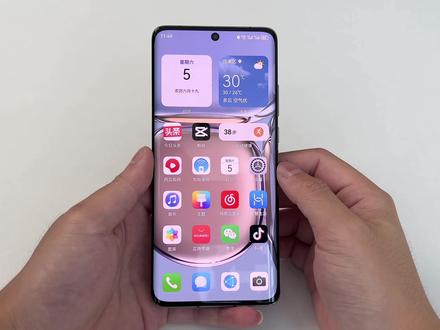 07:01查看AI文稿AI文稿
哈喽,大家好,我是杨鑫,这个视频来跟大家分享一下华为鸿蒙四点零系统新增的一些功能以及使用小技巧。那如果你也是华为用户的话,建议你先点击关注或者收藏之后再继续往下看,方便后面回来跟着我去操作。 那我现在所使用这部手机是华为的 p 五零 pro, 然后又以这部手机为例的跟大家作为一个演示操作。首先我们现在点开这个设置,找到这里有一个系统和更新,我们可以看到我现在这个系统是四点零点零点幺零八的这个系统, 大家如果不知道如何升级到四点零系统的话,可以先看一下我的上一个视频。我们升级到四点零系统之后,我们可以看到这个系统默认的主题还是默认的三点零的这个主题的。 那首先我们升级到四点零之后,我们有一个很直观的感受,就是我们点开这些 a p p, 它的动画反应是特别的快的,对吧?好,我们可以看到点印响应, 它是很快的。好,那第二个新增功能叫常驻胶囊,比如这个时候我们点开时钟,我们来设置一个五十九秒的一个倒计时,点击开启,当我们把这个应用把它缩小的时候,我们可以看到这个应用它就会在左上角进行一个缩小显示,这个就是胶囊的一个显示,点击一下 我们可以看到他正在倒计时,对不对?我们可以在这里进行一个暂停,暂停到四十六秒,点击开启,继续他继续进行一个倒计时,我们也可以点击这里进行一个结束,当然我们可以点击开始,开始之后他进行在这里显示之后,我们可以点击一下这里,他同样也是可以跳到这个软件里面的, 那这个时候我们如果有两个软件同时进行一个缩小呢?比如我同时在这里进行一个录音,好,我们可以看到我把它缩小,缩小之后他同样也是会叠加在这个位置的,叠加在这个位置之后,我们点击 我可以看到他有两个应用正在同时进行,我们可以点击暂停,也可以把它进行一个退出,也可以直接点击他,让他进入到这个 app 都是可以的。 好,那这个时候比如我想要在这里进行一个录屏,好点击屏幕录制,好,那这个时候我们可以看到这个胶囊是不是又在这里了?我们可以点击一下他,我们可以看到这里也是有相对应的一些功能可以使用的。当然我们在录屏的时候,我们如果想要录音的话,我们点击可以看到他这里是不支持的,对不对? 所以大家可以自己灵活的来使用。当我们在使用外卖软件进行订外卖的时候,我们把它缩小它其实在这里也是有一个提示外卖所送的一个状态的,所以这个功能也是非常的实用的,大家可以灵活的来使用它。好,了解完这个之后,我们再来分享第三个比较大的一个升级,就是我们的一个趣味主题, 因为我们升级到鸿蒙四点零之后,我们可以看到他这个主题还是使用的是三点零的一个主题,如果我们想要更新到最新的一个主题的话,我们需要点开这个设置,找到桌面和个性化,然后点击这个主题,我们可以看到下方他是有三个,有一个全景天气,一个艺术主角,一个超好玩,三个 昨天现在跟大家分享第一个超好玩,如果是第一次安装的话,我们需要点击下方的下载,我们来看一下他这里的一个使用方法,我们点击这里的应用,然后他就会应用这个主题,我们可以不保留好,我们等待他进行一个主题的一个应用, 应用完成之后我们就可以使用这个主题了。好,这个时候他的主题已经应用完了,我们可以把这个屏幕关闭,关闭之后我们点开,我们可以看到他这个就是新主题的一个效果,他这个四点零的这个是这这 个字母,我们按一下,我们可以看到他跟水泡一样,他是可以动的,对不对?当然我们在屏幕这里如果从左往右滑,他会出现一个计算器,比如我们一二三加四五六等于 五七九,对不对?这就是一个计算器,这里有一个电量的一个显示,如果我们从右往左滑呢?我们可以看到这里有一个清晰有一个手电筒,我们可以把手电筒打开,也可以把它关闭,对不对?好,点赞,他会出现这样的一个动画, 这里有一个阴天,也就是我们天气有一个主题,当我们点击我们相对应的一个阴天的话,他就会跳到阴天的一个 app 里面,当我们点击一下我们这里的这个主题,他就会跳到我们主题 app 里面。 当然我们在这里还有一个,这里有一个步数,这个步数当我们走到一万步的话,他就会出现一个火 轮在转动的一个效果,也是非常的好玩的,大家可以自己来研究一下他下方这里还有一些我们比较常用的一些功能,大家也可以来使用。好了解完之后我们再来看一下,看一下他其他也是第二个主题,点击一下, 好,我们选择这里一个全景天气,同样他这里也有一个说明,说抬手可以互动发现更多的天气视角,我们可以仰着抬,也可以正常抬,他的视角是不一样的。 然后双击屏幕可以延长动效的一个演示时间,我们可以点击应用,等待它应用完这个主题之后,我们就可以使用这个主题了。 我们现在所使用的这个视角正常看手机是这样的,如果我们把手机仰过来,也就是我们躺着看手机的话,他其实就会变成看天空的一个动画了,对不对?我们可以看到他会有一个变化,好切换过来,对不对? 他是有一个视角的一个变化的。当然我们在这里如果快速的点击他,也就是我们轻点击他们可以看到这里的云朵,他是会动的,所以这里的动效也是非常的好的,所以大家可以自己来操作一下。 这里有一个艺术主角,艺术主角我们可以利用我们自己的照片来打造一张跟我们自己喜欢或者符合我们自己风格的一个主题, 那么可以点击自定义,我们先来利用他默认的这一个图像来学习一下他是如何使用的,比如我们可以选择纹理,纹理他下面有一些纹理的一个效果,我们可以选择到我们自己喜欢的,比如选择这个,那我不喜欢背景是这种颜色的,我可以换一个颜色,都是可以的。 好,那这里有个渐变,渐变我们可以选择相对应的一个颜色,我们比如我们喜欢这个黄色,那他 app 的颜色我们可以选择一下相对应的一个 图标设,对不对?好,了解完这个之后,我们来设置一张我们自己照片的点击确认,点击确认之后,我们可以点击他这里有一个编辑,编辑我们可以移动我们的照片,或者是放大我们的照片,都是可以的。点击确认。好,那这里也可以点击编辑这个头像,我把它挪上来点,点击确认。 好,那这时候我来更改他的一个纹理,纹理,我想要一个其他颜色吧,比如我选择这个或者是这个默认的这个也可以选择一个橙色。好,那这个就是我想要的。比如他这里有一个图标色,图标色就是我们这些 app 的一个图标的颜色,我可以选择一个相对应的。好,比如这个时候点击应用, 点击应用之后我们就可以把我们自己设定的一个风格的一个主题来作为我们自己想要的一个样式了,对不对?也是非常的好看的, 对不对?好,那这个就是新增的这一个功能它的一个使用方法吧,这些都是新增的一些功能吧,大家可以灵活而来使用。我们这个视频就先跟大家分享到这里, 后续也会来跟大家继续分享鸿蒙四点零新增的一些隐藏的一些功能,也欢迎大家可以持续关注,那么这个视频就先发到这里,那么下个视频再见。
4701林江欣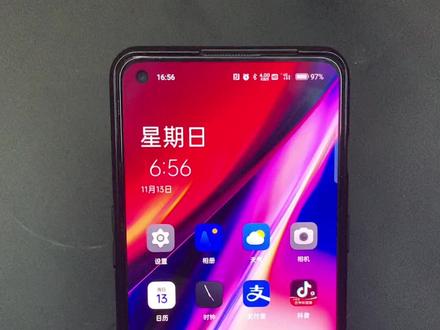 01:04查看AI文稿AI文稿
哈喽,大家好,我是靠山说明书,今天给大家带来一个嗯小技巧吧,让你快速的可以在黑夜黑夜的情况下可以快速打开手电筒,平常我们打开手电筒都要下蜡下滑铜蓝找到找到一个手电筒,然后再点击才能打开, 好比这点击一下才能打开,非常浪费时间。现在你就要进入设置,找到一个其他设置,先让滑动找到手势题,改 做一个黑屏手势,把这个功能打开。华为黑屏情况下,华为快速开启或关闭摄像头,你把这功能打开之后, 你再双击屏幕两下,锁屏的情况下,你直接快速划微,看见没时间从直接快速的打开了,我打开的情况下还会败出到震动,给你提示,同理, 再次划划划一个微就可以快速关闭,同时无论开启或关闭情况下都会给你有震动反馈,让你非常清清晰的可以感觉到实验从是否开启或关闭状态,非常的实用。
 01:19查看AI文稿AI文稿
带你们看一下鸿蒙四的个性主题有多好玩。锁屏界面, qq 弹弹的鸿蒙四是不是很可爱?点击他,晃晃悠悠跟果冻一样,这个不是普通的计算机,四舍五入咱也算音乐人。如果你锁屏界面下没有声音的话, 打开设置,找到声音与震动,下滑,找到更多声音,打开锁屏提示音就可以了。 进入桌面,这是我设置好的组件,膨胀风格太可爱了,还可以快速打开手电筒, 炎热的夏天,风扇必须开最高档,这个凉爽谁能懂?打开冰箱,夏日必备的肥宅快乐水不来一瓶吗?设置方法 十分简单,手指捏合屏幕,选择服务卡片,拉到最下面,点击窗口小工具,在最下面找到万向小组件,点击即可添加 组件可以直接复制,点击填充就可以选择自己喜欢的内容了。还有很多玩法,大家自己快去体验下。
16灵儿2 00:55查看AI文稿AI文稿
科罗 o s 十三、如何在锁屏状态下打开手电筒?方式一,在锁屏状态下, 下拉状态栏,呼出通知中心面板,点击手电筒图标即可开启手电筒。如果通知中心面板中不含手电筒, 点击面板右上角设置,打开编辑开关,即可编辑添加功能。方式二,在桌面上打开设置,点击其他设置,点击手势体感,点击黑屏手势, 启用画立,开启手电筒后,在手机细屏时,可通过在屏幕上画立字开启手电筒。是不是非常简单?学会了这两种方法,你也赶紧去操作一下吧!
4淳在不同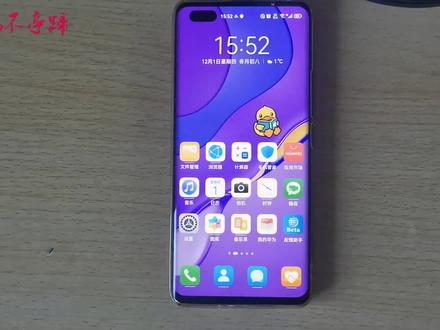 04:04查看AI文稿AI文稿
今天才发现华为鸿蒙三点零系统啊,在锁屏状态下居然还隐藏了这七个非常实用的小功能, 真的太贴心了。到底是哪七个小功能呢?赶紧随我一起来看看吧!建议大家点赞收藏加关注哦,方便以后啊随时查看。嗨,大家好,哎,我是马不停蹄,欢迎来到我的视频。第一个,锁屏卡片, 在鸿蒙二点零的时候,呃,像这种卡片只能显示在桌面上面,呃,升级了鸿蒙三点零以后呢,哎,卡片就可以显示在,呃锁屏状态好,我们把屏幕锁屏一下 好,然后打开锁屏状态,从左边左边这里有一个小符号,是吧?向上滑动一下,哎,就可以打开锁屏状态下的这个卡片功能了。像这种卡片的话呢,怎样添加呢?哎,他这里有一个添加按钮,我们解决他,当然添加 的时候是需要进入到是需要解锁的啊,好,我们就可以把自己需要添加的,呃,这个卡片功能啊,添加进来,比方说我把日历添加进来,好,添加 啊,我们添加这种,好吧,添加到锁屏好,然后我们再锁屏一下, 好,然后向上滑动,从左侧向上滑动,向日历就显示出来了,是不是?这样的话,我们就可以在锁屏状态下呃,可以查看这些功能卡片。第二个,打开相机,好,我们打开锁屏状态, 打开手臂上来以后,他在左右下角,他这里有个相机按钮,是不是,哎,我们从右下角向上滑动一下,哎,就可以打开相机,哎,就可以打开相机进行拍照 或者是录像了,这样的话我们不需要解锁就可以快速打开手机的相机来进行拍照或者是录像了。第三个打开录音机,在锁屏状态下,我们从屏幕底端的中间部分向上滑动一下来,就可以拉开这样一串这个按钮, 最左边的这个按钮就是录音机,我们点击它就可以打开录音机,然后我们点击底下的按钮就可以开始录音了。 第四个打开计算器,同样的从底部中间向上滑动一下,然后就可以打开这些按钮,然后点击第二个按钮,就是计算器的按钮,这样的话我们就不需要解锁手机就可以直接操作这个计算器来计算了。 五个,打开手电筒,同样的我们从底部中间向他滑动一下,就可以打开这个界面,然后点击第三个按钮,就是 手电筒按钮,就可以打开手电筒了,对吧?就可以打开手电筒,嗯,这样我们不需要解锁屏幕就可以直接打开手电筒啊,不需要再从通知栏里面去打开了。 第六个秒表,同样的我们从底下拉出这个快捷拆单以后,然后点击第四个按钮,也就是秒表按钮,这样的话就可以打开这个秒表,然后我们想需要使用的时候需要点一下就可以开始计时了。 一个智慧相机,呃,同样呢,我们从底部拉出这个快捷载单,最后一个按钮就是智慧相机按钮,我们点击它就可以打开智慧相机的按钮,呃,他默认他是扫码的功能,其实他还带有其他的七个功能,第一个识别实物卡路里的功能,第二个也就是第二个是识别图片中的文字, 第三个,呃,识别物体,对吧?第四个,呃,智慧购物,还有智慧翻译以及呃像文档扫描啊,还有四旧还原以及呃扫描身份证。呃,可以讲这些功能都是非常强大的,我们在前面的视频当中呃做过介绍,如果感兴趣可以翻过去看一看这个智慧相机的功能。 嗯,以前我们要打开智慧相机呢,是需要解锁,然后再打开相机,以后再打开智慧相机,是吧?现在我们在锁屏状态,下一步就可以打开这个智慧相机的功能呢,可以说特别的方便。 好,这几个我们就介绍到这里,要觉得这个视频还不错的话,就在视频的下方点个赞吧,你还可以把它分享给你的家人和朋友。好了,我们下期再见。
727码不亭蹄

