小霸王手柄usb连接电脑教程
新款 x 九百收到不会连接怎么办?这五步跟着做轻松学会!一、数据线连接电源口。二、手柄接收器连接 usb 接口。三、找到内存卡,插入侧边卡槽。 四、接上设备的 hdmi 接口。最后一步打开手柄开关,这样五步跟着做完,即刻就能享受上万款游戏了。下期想看哪款游戏机打在评论区。

粉丝4.5万获赞6.9万
相关视频
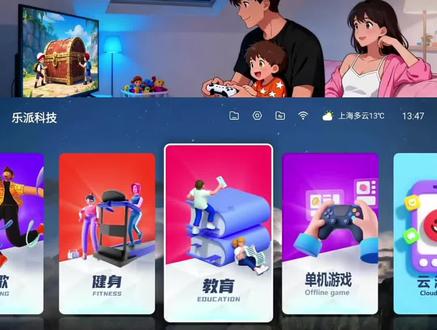 01:10查看AI文稿AI文稿
手柄如何连接啊?那么咱们收到货之后,拿下咱们的主机,把这个 usb 接收器插在咱们的主机第二个接口里面啊,插上好之后,咱们拿起手柄,如果手柄 啊这个灯在闪烁,咱们先把它关机,上面这波这个 type c 接口,对吧? type c 接口旁边的小圆钮就是这个开关机键。 好,我们先把它关机,同时按左上角的 l b 键,按小房子中间的这个最大的圆钮, home 键啊,同时按,然后手柄会震动,同时下面的指示灯会常亮,证明连接成功。 第二个手柄,同样的啊,同样的连接方式,按 l b 键,这个小房子中间的圆钮 home 键同时震动,灯常亮啊,代表连接成功。 它俩谁先连谁是主手柄啊?后连的是副手柄,它俩不分主副啊。 电池款呢就更加简单了,摁一下中间的 home 键,小红灯常亮,就代表连接成功。
35强强电玩🎮 01:43查看AI文稿AI文稿
当我把喜欢的游戏全部装进这块四 tb 硬盘里,究竟能不能成为一台游戏主机呢?那么咱们连接好高清数据线和电源线,再打开硬盘盒的黑色开关,硬盘就能直接连接到电脑,直接在我的电脑里找到这块装满游戏的游戏硬盘, 点击硬盘找到里面这个手柄图标,直接双击,稍加等待就能直接进入游戏系统里面呢。收纳了街机、小霸王、红白机到掌机甚至次世代三 a 大 作,各时间段的经典游戏, 游戏也都是已经安装好的状态,也经过了测试,测试运行,直接点开就能玩,就算没有网也可以离线运行。每个游戏都有整理好的图文简介,甚至是高清的视频预览, 能帮助你快速了解游戏内容和玩法。系统里面有配置好了几十种主题运行模式,能按照自己心意随时切换,系统就会很灵动的变换背景的色彩,非常的好看。而且直接按键盘上的 f 十一就可以跳转到主机模式而设计的不论是主机模式还是全屏模式, 都可以用手柄键鼠去操作游戏系统和游玩游戏等一系列运行。兄弟们不管是近几年来的三 a 大 作,还是小时候想玩却玩不到的掌机游戏,甚至连小时候的游戏机,街机、 ps 二的游戏也都进行了整理,还都进行了规划分类,内置一个游戏库,能同 steam 同步更新, 新出游戏里面都能找到,进行删改添加都可以。甚至我还添加了游戏辅助功能,帮助大家突破难点哪里,不会点哪里,帮助大家从新手小白快速成长。硬盘不光能玩游戏,我还添加了很多娱乐功能,比如说听歌看电影就能直接省去 vip 和广告,让你畅听畅看都是没有问题的。 兄弟们,怎么样,这块硬盘没让大家失望吧,集游戏、娱乐为一体,简直是闲暇时刻的快乐源泉。
45头号玩家- 02:50查看AI文稿AI文稿
小霸王,二点四 g 无线手柄都可以互换使用吗?答案是可以的,咱们来看一下是怎么链接的。 大家好,我是川哥,今天咱来讲一个分享一个小知识点,就是说这种无线手柄,二点四 g 的 无线手柄。 呃,这种手柄,呃,怎么去用在另外一个另外一个机器上进行匹配, 他是怎么匹配的啊?就是说插上这个装上电池以后,这个也开机,然后同时同时按住这两个键进行匹配,然后这个灯闪烁,机器上的灯也闪烁, 说明已经匹配成功了,现在已经闪烁,然后咱们就可以松开了。哎哎,现在,现在咱们就可以操作啊。啊, 现在可以用了,上上下下,左右左右匹配, 三十根,三十条命。 呃,用体验感还是无线手柄舒服啊,基本上也没有什么延迟。 哦,好,今天咱就分享到这啊, 连接就是同时按住开始键和选择键一起,然后灯闪烁就可以了,就可以连接上了,特别简单啊。 然后呢?他这个,呃,副手柄也是啊,副手柄也是这样,连连接他闪烁就就可以了,这是副手柄的二型的, 这是主控手柄。好。
 00:57查看AI文稿AI文稿
usb 接收器啊,插到电脑的 usb 口,插好,插好就会叮咚声音,那么表示插上了,那么这个时候拿到手柄打开电池仓,扣开啊,注意正负极, 再打开这正下方的电源开关,放到 o n 状态,按这个时候它的指示灯会红灯或者是绿灯会亮的,其中有一个灯亮就 ok 了,按 win 就是 是窗, win 加 r 同时按住在它的左下角会出来一个运行这个地方输入 j o i c 点 c p l c p l 回车或者是点确定,这个时候就会出现游戏控制器的界面,游戏控制界面这里有一个 usb 啊, usb, 这是无线控制器,点左键属性, 它会出现这个测试界面方向,左摇杆下面上下左右啊,右摇杆,这是数字摇杆,一二三四在跑,上下左右 d pad 的 也是上下左右,这是选择启动啊,这些一个一个对应一个。
20博天源科技 02:31查看AI文稿AI文稿
今天我们拆一个小霸王的游戏机,那这是母鱼上头的,然后我们可以看一下它, 它是五伏供电用的麦克 usb, 然后有 hdmi 输出, i v 插了一张游戏卡, 然后优势芯片,然后开关和复位,就是往出点出游戏卡, 那前面是九针的这个连接游戏手柄,目前没有游戏手柄,那我先连接到电脑上,给大家看一下它的清晰度, 嗯,这就是电脑上显示的清晰度,那这个总总的来说比 a v 要清晰的多,那我现在没有手柄,有手柄,具体给大家看一下他的游戏效果怎么样。接下来我给大家开拆, 那先拔出游戏卡,然后我们可以看到后面有六个螺丝拧开,像这个接口 一下子就打开了, 继续我们拧螺丝, 这是它的开关,复位,它的座子,这个就是它的游戏解码芯片, 然后上面给大家看这个型号,大家自己下去搜一下,这个就是 hdmi 输出的一个芯片转换芯片加 数据转换器, hdmi 输出,这是供电电路,就这么简单。好啦,今天就给大家拆到这里,感谢大家观看,再见。
24我与电 01:17查看AI文稿AI文稿
今天给大家分享一下怎么用一台电脑两个手柄玩四 t 模式这个双人成型这个游戏。首先手柄买回来之后呢,我们把接收器安装到电脑上面,就可以 连接一下手柄,开机之后这个灯常亮,就说明了这手柄已经连接成功,然后打开电脑上的双人成型这款游戏,这款游戏要提前下好,下到四 t 我 的面还有加速器的,最好再开一下加速器, 现在这手柄已经控制着要选择这个离线游玩,我们把第二个手柄的接收器呀插在电脑上面, 把第二个手柄开机,两个手柄都选择这个 e 键。好,这样呢,一号手柄选择小梅,二号手柄选择 这样呢 我妹呢手柄连接成功之后呢,这个是控制前后左右方向键,然后呢这个呢是三百六十度, 可以控制视角,操作非常方便,这样就可以两个人一台电脑,两个手柄,两个人可以操作,非常简单,大家有不懂的可以问。
7034阿橘和阿冬 01:19查看AI文稿AI文稿
这是一块可以让电脑变身为游戏主机的十二 tb 硬盘,那么连接方法也很简单,一根数据线,一根电源线就能连接上电脑。最后打开硬盘盒上的黑色小开关,电脑就能识别硬盘,咱们点击进硬盘,只需要双击手柄图标就能进入游戏系统。 这个是全屏模式,完全按照游戏机画面一比一复刻,里面的游戏都不是云游戏,点开就能玩。游戏运行也都是不用担心的,哪怕是黑悟空这种三 a 大 作都能流畅运行, 没有卡顿掉帧的情况。还有一个模式呢,就是主机窗口化,是为电脑模式单独设计的,不论是全屏模式还是主机窗口模式,都能用手柄键数控制,并且可以进行游戏的增删改查。每个游戏的还配有详情页和图文简介,也能查看电影级的预览视频, 帮助我们了快速了解游戏内容和玩法。像游戏都有配置好的游戏辅助功能,新手小白也能突破难点,轻松上手。游戏种类齐全,除了次时代三 a 大 作,还有掌机、童年记忆的街机游戏都有收纳,甚至内置了游戏更新系统,能够和 steam 同步更新,像新出的地平线六新出的我也能玩的很流畅, 游戏体验感真的很不错。像主机窗口模式的左边任务栏,还有收纳好的很多娱乐功能,看电影、听歌啥的都有包含在内。咱就是说这样一块游戏硬盘,能集游戏、娱乐为一体,使用感真的很不错。
50头号玩家-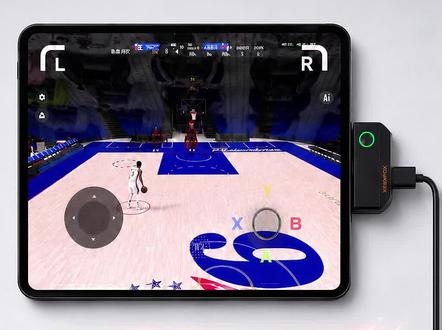 02:11查看AI文稿AI文稿
手柄哥定制款的苹果适配器呢即将上线,现在咱们来介绍一下这个适配器,咱们这款设备呢是针对于苹果设备研发的,安卓不支持适配器呢是 type c 接口的, 可以直连苹果十五、十六、十七这些手机 ipad pro type c 接口的。那么问题来了, lightning 口的手机怎么办呢?这里咱们需要用到一个转接,通过转接的形式可以兼容苹果十四、 ipad 十这些 lightning 口的设备。 转换器后边有一个 type c 充电口,有一个 usb 的 连接孔, usb 连接孔是用来连接咱们的 usb 数据线,数据线通过有线的方式连接咱们的手柄。对于支持二点四 g 连接的接收器,这里咱们也可以插接收器,其中 type c 的 供电口支持 pd 六十瓦的充电, 所以对咱们 ipad pro 包括手机来说,边充边玩是没有问题的。好了,那咱们接下来就讲第二个问题,连接后怎么使用?咱们需要配合的工具是 get gamer, 不 需要越狱 转换器,蓝牙连接咱们的设备就可以修改按键,自定义调节各种参数, 包括支持组合按键。那可以玩哪些游戏呢?可以玩美智障、全民星、吃鸡三角洲很多很多的游戏,不仅限于某一个游戏,现在咱们玩的是美智障、全民星, 包括咱们也可以玩一些射击游戏, 都是可以适配兼容的。对于手柄的适配方面,目前咱们适配的是 ps 手柄、 xbox 手柄以及国产的第三方的一些手柄。在这里很多手柄的有线模式是兼容的,但部分手柄的二点四 g 模式可能会存在问题, 这就是目前咱们适配器的一个大概介绍,如果手柄哥在视频中没有讲到的地方,大家可以在评论区留言,嗯,手柄哥看到会针对大家关注的内容做相关的视频教学。
 01:42查看AI文稿AI文稿
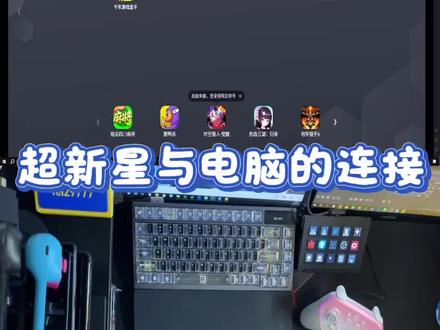
hello, 大家好,我是玩命,本期视频给大家讲解一下盖氏小鸡超新星这款手柄如何与电脑连接,如何使用电脑玩手游,我们很简单,先首先把底座通电, 二点四 g 接收器插到这个底座上,手柄这边把开关搬到右侧,二点四 g 模式下我们进行连接。如果使用 手柄玩手机游戏到手游,我们可以给他变成蓝牙模式,这样的话就可以与手机进行连接,我们连电脑还是要用到二点四 g 更稳定一点。电脑上我们需要下载雷电模拟器,我用的主播用的雷电九,那个游戏也提前下载好了,我们只需要往模拟器里边一扔,等待几秒钟好 点点击游戏,一百多块钱的手柄能做成这样,还有 rgb 灯效充电,底座简直是无敌了。别的就不说了,点击登录,我主播手柄已经与电脑进行连接了,但至于为什么在模拟器上还是无法使用呢?因为我们还没有设置按键, 好点击摇杆儿行走大小控制一下,这个根据游戏啊,你自己控制步伐,这边选择 a 武功 x y 切换怪物 rt, 攻击怪物 r b, 切换玩家 l t 攻击玩家 l b, 在 这边再设置一个地图按键 保存,我们测试一下,上下左右切换步伐,切换怪物攻击,切换步伐,切换怪物攻击,没有任何问题啊,本期视频结束,谢谢大家。
20玩命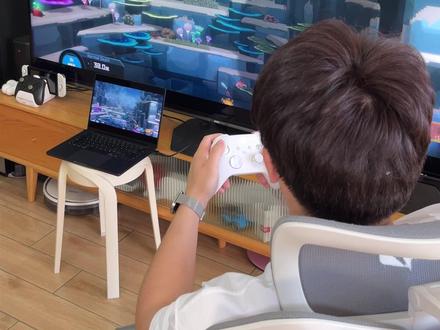 01:11查看AI文稿AI文稿
谁还不知道 mac 可以 打游戏?手把手教你用它爽!玩 steam, 把客厅秒变游戏厅!首先拿出你的 macbook, 一 根 hdmi 线用来连接电视,还有一个游戏手柄,两个人就准备两个。然后我们在 mac 上下载要玩的游 戏。以前 mac 玩游戏很麻烦,在应用宝 mac 版一键上传就能安装 steam, 安装完进 steam 左上角点商店搜索游戏英文名,点开后下载就搞定了。第二步,连接游戏手柄, 按下手柄上的匹配键,打开麦中的蓝牙,找到手柄连接就可以了。第三步,找到电视背后的 hdmi 接口,把电脑上的接口也插好,最后打开电视菜单,选信号源切换就搞定了。如果是没有 hdmi 接口的老电视也可以,我们只需要花十几块买个转换器就可以了。如果你是 air, 就 用这种 c 口转 hdmi 的 投屏线。 mac 强大的性能,不拿来玩游戏太可惜了。可以丝滑兼容各种 windows 版的 steam 游戏, 画质和流畅度大大提升,甚至各种三 a 大 作都可以玩了。如果你有一台 mac, 以后玩游戏就可以不用再专门配游戏机或电脑,用这个方法也可以实现出门随时玩,在家连电视玩可以轻松实现多窗口同时开,完全可以一边看剧一边游戏一边摸鱼。所以到底是谁还不知道 mac 可以 打游戏?快去试试看!
20蓝莓优乐美 01:35查看AI文稿AI文稿
这个视频应该能帮助大家解决游戏耳机在使用二点四 g 接收器时出现音效炸裂,声音断断续续以及突然与电脑断开连接的问题。 我们按 win 键在搜索框中搜索设备管理器,然后打开,我这边已经打开了,要下滑。找到通用串行总线控制器这个,然后展开它解释原理。 这些问题出现的原因是电脑自带的 usb 接口有电压的限制,限制电压之后,二点四 g 接收器发出的电信号也受到了限制,进而导致耳机收到的信号不稳,从而发生声音断断续续,声音突然消失, 与电脑的连接突然中断这些问题。我们在展开的内容当中找到 usb 根接线,我们右键它点击属性, 然后点击电源管理,在这里有一个允许计算机关闭此设备以节约电源的选项,一定不要勾选它。电脑是默认勾选的,我们取消勾选,然后点确定,然后剩下几个也是同样的操作。 在有的电脑上面显示的不是根接线器,而是 usb road hub, 而且数量也可能会和我演示的数量不一样,进行同样的操作即可。跟着这个步骤来,应该是能够解决大部分视频开头提到的问题的。
129酒囊饭袋 06:48查看AI文稿AI文稿
呃,今天教大家怎么样在这个有一个 switch 的 话,然后又没有显示器的话,你怎么投屏到这个平板上玩?然后这个电脑上我已经成功了,用的是这个 potplayer。 呃,右键呢?打点打开这个摄像头,其他设备,呃呃,它直接切换过来,先点这个 alt 加 d 这个摄像头,摄像头就选择这个 usb 三 v 六,然后这个应该是默认的,我刚开始没声音,我不知道,后面点点点就就有声音了。然后现在是一定要连接电源,然后和这个底座,或者你有那个投屏器的话也可以, 电一定是要接的。然后一根 hdm 线直接截到这个视频采集卡,这是一个幺零八零的。 呃,不太贵,一定要买个三五十块钱以上的,要不然效果不太不太好。然后接下来我们在这个安卓设备上面,安卓我这边用一个几百块的红米平板演示一下, 因为这个澎湃三点零的系统。先把这个开发者的选项打开,我们去点这个 os 版本,我们点点个六七八下好了,现在是开发者模式了,然后我们去更多设置里面,下面有一个开发者选项,我们点进去, 然后呢拉到最下面,它是有一个米 u i 的 优化的,它默认是没有的,然后它默默认这个隐藏起来了,我们点这个自动自动填充这个重置默认值,多点几下, ok, 他 弹出来了,把这个系统优化关掉,这是自带的米优优这一步,呃,也可以不做,开启这一步的目的就是为了我们,我们要去安装一个 呃投屏软件吧,这个 usb 摄像头不太好用,兼容性有有点问题,这个可以直接安装,然后插上就可以用了,但是我不知道为什么又延迟又卡又花屏, 然后点确定这个软件还有广告,我不是很喜欢用,点一下设备啊,哦,也可以玩,你看卡卡的就是 个人不是感觉不太好。然后然后我去网上找了一个更好的一个开源软件,是 next camera, 现在安装包已经下好了,但是那个是 x k x a k a p k 格式的,我们只得需要这个赛这个软件来装 s a a y 这是个安装器,我点那个安安装 a p a p k, 然后选择你 那个 apk 下载到的位置,我这边是分享过来的这个 apk 软件,去自己去网上下载吧,就叫 next camera, 是 xapap 的 格式,它没办法直接安装,我们刚才打开关闭掉那个米 y 优化的目的就是为了这个,我们看到安装失败,这这这这这不应该呀,我们我们换一个安装器,换一个安装器试试, 然后我们刚才也是在酷安找到一个另一个 apk 的 安装包,我们来试一下 x apk, 看能不能那个什么,这个我已经关掉了,我已经,所以就跳过。然后我们点,我们找我们的那个下载的那个看点哪个 允许,那我们确定允许,然后去找刚才那个安装包,我们 next camera x a p k 然后,哎,这个就可以了,我们点击安装好,我们打开让我们看到可以用的原始确定哦,有画面了,但是好像没有声音,哎, 对,这个软件的一个 bug 就 很奇怪,就没有声音,这个后面再折腾一下吧。 好了好了,那我们刚才也是研究出来了,我们在这个音频音频混合这里面把这个点进去,呃,音频混合这边有一个,呃,主要音源, 呃,不要点点这个辅助音频源,然后把它打开,这个什么 usb 二 dj 头, video audio, 我 们把它打开,然后就有声音了。这个在平板上是二,我不知道是为什么是 usb 二的意思呢? 电脑上还是蛮流畅的,可能是因为 usb 三的关系,我们来试一下这个流畅性怎么样啊? 好,我现在在测试这个流畅性,我发现经常会有卡顿啊,这,这还有个三角提示说设备性能低,我们把分辨率降低一下吧,我不知道是不是因为 usb 二接口的关系关系, 这上面显的是显示的是二,在我这个电脑上呢显示的是三,然后我这边配置看一下,是充电宝一定要供电,然后这个底座啊,然后 hdmi 线到这个采集卡,然后 type c, 再到我的这个平板上面。 我七二零 p 的 话稍微感觉好一点,但是这手感延迟我感觉还是好像效果要差一点,但是总归是没有那种花屏卡顿了,我们再把那个分辨率再调一点,低低低一点试试, 嗯,调个四八零吧,四八零我们试一下, ok, 我 们直接直接黑屏了, ok, 这个比例不太对啊,这个这个你你自己去调一下,但是确实把这个画质降低的话,很少出现卡顿,就是因为这个接口速率不够导致的。 延迟的话我感觉凑合吧,就这样, ok, 就 这样。 呃,由于这边我把这个 hdmi 接口插上,我手机就录不到声音,所以这里我就拔掉给大家讲一下。这边进去,首先音频混合这里一定要,呃,如果没有声音的话,第一个不要开,我们把第二个辅助音源打开,然后第三个这个音频反馈也打开。我不知道为什么,我反正这两个打开以后我这个就有声音了, 然后其他设置都随随意吧,然后我现在插上去就可以有声音了。嗯,插上去试一下。
41峥哥亡命海角 00:41查看AI文稿AI文稿
大家好, ps 五手柄除了接主机,还可以接电脑跟手机,电脑就不说了,有蓝牙接蓝牙,没蓝牙接有线。主要给大家讲一下这个手机怎么连咱 ps 五,启动蓝牙,先按住截图键,再按 ps 键摁个三秒,它这个灯会闪一下,然后咱们打开手机的蓝牙 看这块就会显示出来连接,这就直接连接上了,然后进游戏的话直接就可以操控了。 像咱们新出的这个中落地元神、明朝,还有射击的刺激战场,是直接可以连接 ps 五手柄来游玩的,非常的方便,而且大家可以看,基本没有延迟。
 01:35查看AI文稿AI文稿
好,今天给大家出一期视频啊,就是你新买的手柄怎么连接你的游戏机?你原来的手柄摁一下这个 ps 按键,它就会直接连上来, 但是你新买的呢,你摁这个按键它就连不上,这个时候呢,你买手柄的时候它会送一根这样的线,这个线就是连接游戏机的,前面这个时候手柄会发黄灯,然后你摁一下这个 ps 按键, 好,他就连上来了,是吧?这是第一种有线连接,你说我找不着这个线了,应该怎么办呢?我现在教给第二种叫无线连接。首先呢就是右上角这个位置有个设定, 然后下边有个周边设备,然后第一个蓝牙设备点进来之后,他只有这两个,你看是 ps 四的手柄,他就是这个一黑一白,然后这个手柄呢,你按住这个按键, 然后再摁 ps 按键,先把这个摁死,这个不能松,然后再摁这个,这个时候手柄的灯光会爆闪,会比原来的节奏,你看到没,他闪烁的频率会快一些,下边会多出来一个 ps 四手柄,看着没 是个小手柄的标志,然后前面没有这种小小的这种圆点,那就是这个点,确定好是否要添加点,是这样手柄就连上来了。 好,你看这是一号手柄,这是二号手柄,这个就是无线连接。


