vivo+pad怎么变成电脑扩展屏
vivo 配还没收到,可以看一下这期视频,今天打造专属的双屏办公设备,相比两块钱视频占用大量的桌面空间,手机显示面积又太小, 平板是成为电脑扶贫的不二之选。 vivo 配搭载了骁龙八七零的处理器,还对办公场景做了专项的优化。配合 vio 自控键盘, vio 触控屏,可以轻松的编辑 worda 效 ppt 等文件,完全可以应付一般的办公场景。 通过第三方的软件将 vivo 配连接电脑,这样我们就得到了一块十英寸二点五 k 一百二十赫兹的高刷屏了。 常用富平一边聊微信,一边全凭工作,两边操作不耽误。在写稿时,将资料窗放在平板页面,然后用电脑专心写作。还可以将 vivo pad 直接给同事查看,共同修改。在剪辑视频的时候,一边用大屏剪辑,一边在平板预览,能更好的校准画面的色彩。如果大家有做设计 需求,还可以用 vivo 触控笔,像是在用 ps 修图的时候,直接用触控笔操作,简直不要太舒服。那么大家还想了解 vivopad 的什么功能呢?评论区告诉我。

粉丝181.3万获赞975.7万
相关视频
 01:03查看AI文稿AI文稿
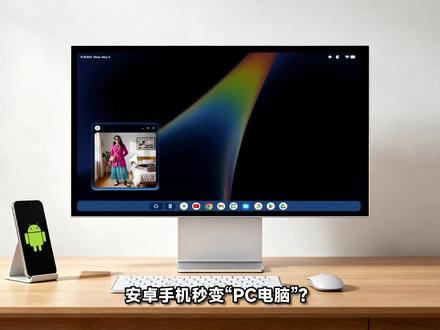
安卓手机秒变 pc 电脑,竟然又有国产厂商跟进了这个领域,并且还是以折叠屏的扩展形态出现的。就在近日, vivo 正式官宣了自家的电脑模式,从目前放出来的演示物料可以看出,这一套全新的 vivo 电脑模式 将会首发在 vivo 的 新一代折叠屏上面,共支持有线和无线两种投屏扩展模式。在系统 ui 设计方面借鉴了苹果 macos 的 布局,顶部是桌面,而底部则是 dock 栏, 并且在右下角还专门设计了安卓的三大金刚虚拟按键。据了解,这套桌面模式除了可以外界键鼠操控之外, vivo 的 手机还能变成一块虚拟触控板来使用。而在这套桌面模式上所运行的应用程序也都将会以窗口形态展开一次,来方便大家在大屏幕上获得多窗口多任务的 娱乐和办公体验。那么问题来了,屏幕前的基友们,你们觉得 vivo 的 这套全新电脑模式看上去怎么样呢?那本期视频呢?就到这里了,欢迎大家关注熊二宝玩数码,咱们下期再见吧,拜拜!
142熊小白玩数码 02:56查看AI文稿AI文稿
嗨,大家好,我是红头发蓝胖,本期视频分享一下,把另一台笔记本的屏幕当成扩展显示器使用, 全程不需要一根视频线,不需要下载任何的第三方软件,系统自带的功能就可以实现。如果你的两台电脑都是 windows 十或者 windows 十一的操作系统,且连接在同一个 wifi 网络下,就可以使用视频里的方法, 这里采用 windows 十一操作系统进行演示,这个设置需要在被投屏的电脑上进行设置,点击开始菜单选择设置,设置中点击左侧的系统,然后在右侧的菜单中找到投影到此电脑, 点击这个功能,这里需要我们添加无线显示器可选功能,以投影到此电脑,点击可选功能, 接着点击右上角的查看功能,在这里输入无线显示器,下方会搜索出来这个功能,勾选上之后点击下一步,然后点击安装, 然后就进入到安装的过程,这个安装过程可能会比较慢,只要耐心的等待就可以安装成功,看到进度条到最后并且显示已安装,就说明他已经成功的完成了。 接着我们再回到系统,点击投影到此电脑,下面就会看到设置的信息,这里可以进行一些安全的设置,当你同意时,部分 windows 和安卓设备可以投影到此电脑, 这个功能我们选择在安全网络中随处可用。第二个是要求投影到这台电脑时,每次请求连接时还是仅第一次选择,每次连接时接的是设置是否需要 ping 才进行配对,这里选择重复,不需要进行密码的验证。 基础的设置完成后,点击启动无线显示应用已投影到这台电脑,接着就会有一个蓝屏显示了计算机的名称,并且已经准备好让你以无线的方式进行连接。接着我们来看一下投屏电脑的设置,按住键盘上的快捷键, win 加 k 启动投屏, 这时候右下角就显示出了我们可以使用的显示器,点击它我们来看一下实际的效果。这时候在另一台笔记本的电脑上就显示了主屏幕的内容,默认情况是复制的显示在系统桌面上,点击右键选择显示设置,这里可以调整显示设置的各种内容, 我们修改一下,将复制改成扩展显示器,就可以将它变成你的复屏使用。 可以点击识别,对显示器进行标识,最终显示的效果就是开头演示的那样, 可以完全把另一个笔记本的屏幕作为第二个扩展屏进行使用,整个方法完全基于系统的原声功能,全程不需要视频线材,也不需要下载额外的第三方软件, 只要两个电脑连接在同一个 wifi 下,就能完成快速的匹配,实现屏幕的扩展。如果家里有旧的笔记本都可以试一试,这样可以低成本拥有双屏的体验。如果视频对你有点帮助的话,欢迎点赞、关注、评论、转发支持一下,下期再见!
172红头发蓝胖子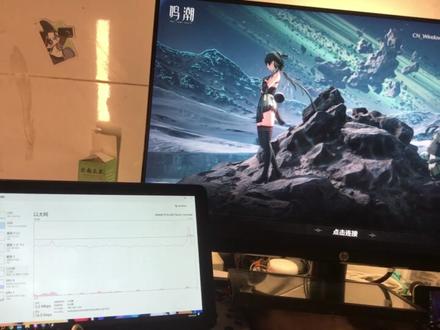 02:01查看AI文稿AI文稿
首先效果展示,这旁边的安卓平板成了电脑的副屏。首先教程开始,先安装这个, 这里提示需要重启,但是可以不用管它,在头版区域右键刚才安装好的软件。首先设置一个本地账号,用于管理设置用的,然后使用刚才账号登录进去,目前它是英文的,点击这里再选择简体中文,需要重启软件才可以应用这里把软件退出一下,重新打开, 看到他就变成了中文的,这下能看懂吧。首先呢,启动这个软件在同一个局域网,所以直接被扫描出来,点击之后需要使用验证码验证,电脑会弹出一个消息,以后给他输入进去,设备名称随意点击发送, 尝试连接看看成功实现屏幕镜像可以正常进行多点触控,这里先断开链接,点击下配置, 再点击这里,下面有个地方可以设置使用哪个屏幕,然后打开创建虚拟显示器的软件,可以直接创建虚拟显示器,但是可能没有合适的分辨率,可截屏后看一下我们另一台设备的分辨率是多少,在自定义这里就设置成什么分辨率,点击创建显示器 右键它调整分辨率就可以找到刚才创建的特殊分辨率系统设置需要设置好那个相对位置,这里可以指定屏幕,屏幕名称需要在日期那里获取,我们点击它故障排除日期,在下面仔细翻找一下,可以找到那个虚拟显示器的名字,分辨率也对得上, 就把它这个屏幕 id 给复制过来,然后粘贴到这个位置,点击下保存,它说需要重启才能应用,点击这个应用按钮快速重启,再次连接就是显示虚拟屏幕的画面了,可以看到呢,延迟是非常的低,这就是这套方案的优势了,你甚至能拿它触屏打游戏, 屏幕也是可以正常触控的。
6梦樱酱酱 00:51查看AI文稿AI文稿
你是不是嫌语文一个屏不够用,然后想要外接显示器来扩展,但是扩展过来之后什么软件也没有,想翻屏办公却做好了设置。今天这条视频一分钟教会你。 首先我们先连接笔记本和显 c 的 f d m i 这个数据线,我们再按住 win 加 p, 在这边它默认是复制,我们把它改到扩展,选择扩展之后,这个时候我们可以看到这个显示器这边是没有软件的, 那么这个时候我们只需要单机鼠标右键选择显示设置,选择屏幕二 多显示器,把这个设为主显示器,这样我们就可以看我们显示器这些软件就都出来了,我们就可以实现一边办公或者一边打游戏的操作啊。
594联想绵阳—西科大店 00:55查看AI文稿AI文稿
是不是好多兄弟外接显示器插上就完事?画面模糊,鼠标乱跑,游戏卡顿全踩坑,今天一步到位,教你调好,新手也能看懂! 先插好视频线,右键桌面,点开显示设置来第一个关键点,你们分明是办公还是打游戏?打游戏的扣一,办公之余的扣二。我看看第一播,显示器模式复制是两块屏幕一模一样,拓展才是左右分开干活, 绝大多数人选错了,别选错。第二点,屏幕图标对齐摆放,和你现实显示器摆放位置一致,这样鼠标才不会断片。这一块有多少人之前调错的?第三,分辨率统一,分辨率要和显示器原生数值一致,刷新率跟着显示屏走,笔记本屏幕不用硬迁就外屏, 画面瞬间清晰不发。最后补充个小细节,电源设置要改成高性能,这样刷新率才能跑马。一套设置完剪视频打游戏丝滑不卡顿,还没调好的,照着操作一遍就行。
 00:58查看AI文稿AI文稿
不花一分钱,只要你有平板,你的电脑就能拥有一块免费的扩展显示器。办公室一个屏幕查资料,一个屏幕做 ppt 游戏时,一个屏幕看攻略,一个屏幕学操作。只能说多屏幕的爽,用过的都懂。而这也多亏了朋友之前给我说过的, 在电脑和平板开启后,电脑端点击上方的投屏演示扩展屏,选择平板为我们要扩展的设备,平板便能成为电脑的扩展显示器。如果扩展后发现平板和电脑是镜像效果,我们在电脑系统设置 屏幕里将显示器设置,从复制这些显示器调整为扩展,这些显示器便能成功扩展。此外,这里小屏幕和大屏幕的相对位置也决定了扩展屏幕的方向。比如这里小屏幕在大屏幕的右边,那扩展时,我们只能往右边进行扩展, 不能往其他方向进行扩展。当然,我们也能根据自己喜好调整两者的相对位置,直接省下额外买显示器的钱,岂不是美滋滋?
 02:07查看AI文稿AI文稿
你看我现在用一个平板,用这个数据线连在那个电脑上,实现了多屏操作。之前我们试过显示器投影仪,这次我们试试平板,平板行手机也就可以。我把鼠标移过来看, 正常在这边操作投屏跟扩展屏,从结果看差不多。平板跟电脑如果是同品牌官方软件自带 就是。所谓多屏互联其实不是新鲜技术,这是一个扩展的桌面,不需要从显卡接线。不过跟投屏一样,很多软件收费了,哪怕免费也是暂时养你习惯, 后期一样收割资本。就这一招,其实就是用第三方软件,如 xds, 其他软件 space desk 或 ev 扩展屏都行,只不过很多收费需要 pc 跟平板同时安装。类似点对点头屏, 我平板跟的电脑都是两 k 的, 什么也不用管,默认就行。这是通过数据线连接,然后选横屏竖屏其他都不用动,就改个用户名跟密码就好。我用 usb 连接也可以,无线也行, 然后全区设置,这里是账号密码自己改个能记住的。白嫖嘛,就需要看广告, 然后根据自己需要修改设置。我只是当个副屏看电影就不改了,都是默认就好。其他软件类似,都是电脑跟平板或手机都装,然后软件点对点连接,设置都大同小异。 其实 win 十一自带有投影功能,但 pc 端没有。平板也能辅助操作,长按是右键,短按是左键, 但我建议鼠标操作扩展屏,清晰度也是可以的,就不用单独买便携屏了。在你没有两台显示器的时候,你可以装上这个平板,看电影应急都是可以的。电脑平板同品牌没问题,跨品牌只能找第三方软件在屏幕这里显示,正常的一二都有了标识, 正常识别扩展还是老样子,同样的复制扩展或仅在一或仅在二上显示。总结,平板应用商店下软件,电脑也装同样的软件,软件连接搞定。
44八百里飞黄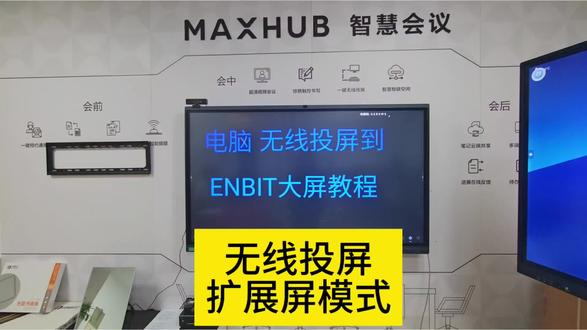 01:53查看AI文稿AI文稿
这期视频再和大家分享一下电脑无线投屏到大屏的扩展屏的具体的操作方法。我们以这台笔记本为例,现在这个界面就是无线投屏软件的界面,然后这边点扩展屏,这边点开始投屏, 然后我们看大屏上面就是显示的笔记本的扩展屏幕,然后我们想要在这个扩展屏上显示东西的话,我们采用拖动的方式,哎,看一下这个向日葵软件拖动过来,然后我们选择打开 这边就是向日葵的这个向日葵的这个程序,然后比如说我们要把一个新建的 excel 表格拖过来,拖到扩展屏,然后我们在这里拖过来,然后打开 打开显示的这个这个文件,然后我们在这里可以操作关掉。 另外比如说我们要想把这个另外一个此电脑拖过来,拖到这里,然后我们选择打开 就是显示到扩展屏的这个界面,下来我们再看一下这个网页,网页想要在扩展屏显示同样的方法给它拖过来,然后选择打开,这边 可以操作 以上的方法就是笔记本无线投屏的大屏扩展屏的全部的操作方法,谢谢大家。
 03:23查看AI文稿AI文稿
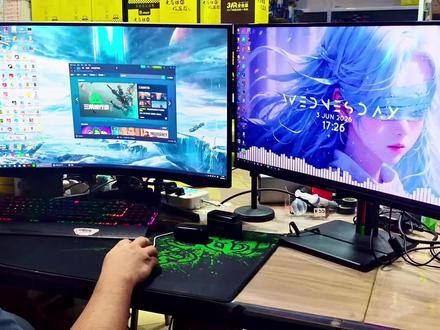
哈喽,各位小伙伴,这里是纳米金属专题社,今天我们来给大家讲一期关于双屏幕扩展的所有设置。很多的小伙伴在实现在进行双屏设置的时候,会发现会遇到很多问题,比如说今天咱们这个我想把我的这个 steam 从我的左侧显示器拖到右侧,但是我发现怎么也拖不过去,对不对? 我得从左侧拖过来,这个时候拖过来,那么怎么才可以实现我的丝滑拖转呢?今天我们来把所有的设置一一的跟大家讲一遍。首先我们先打开我们的设置, 在这里边大家会看到屏幕上面有个一和二,我们点一下标识,这时候我会看到我们的左侧是一,对不对?我们的右侧是二,看到没有?左侧是一,右侧是二,但是我们实际上这边是二和一颠倒了, 那么这时候就会出现我拖出来的时候,我得从左边才能拖过去,那我们把我们把现在把一给他拖过来,把一给他拖到二的前面点应用,我这个时候我们再标识一下,就会发现一和二他是对应了,所以我们这时候就可以丝滑的拖过去。 另外还有一点大家注意一下,比如说你想让两边左右的屏幕,我想让我左边的屏幕正对着我,他是成为一个主屏幕,那么我们在这里扩展这些显示里边,这个我已经点过了,把它设为主显示器,这样的话我面对的这个左边的屏幕他就是一个主屏幕,右边的这个屏幕 右边的这个屏幕它就是一个副屏幕。如果说我想让右边的屏幕成为一个主屏幕,那么我们就需要在这个地方点二号的屏幕,因为咱们这是二表示一下,我需要在二号的屏幕这边把它点成主显示器,把它点一下,这时候就会把主屏幕从一移到二。 还有一点我现在的两个屏幕它的分辨率是一样的,但是往往我们有很多的时候,我的两块、三块的屏幕拼在一起,组合在一起,它的分辨率各不相同,这个时候我们该怎么办? 第一我们先点一下一代表我们的一号屏幕,那么我们一号屏幕的分辨率是二 k 的 二五六零乘幺四四零,所以说我一号的屏幕就选择这个分辨率, 我的二号屏幕他不是这个二五六零乘一四四零的分辨率,比如说我二号的屏幕是一零八零的分辨率,那么我们要在这个地方选择一个一零八零的分辨率,这个时候你会看一下我们的二号屏幕,它就会变成一零八零的分辨率,根据你二号屏、三号屏的实际分辨率在这里边对应的设计,比如说咱们有一二三, 那么我的二号屏、三号屏,我的分辨率就在这里边进行设置。接下来我们再说一下重点中的重点,当我们用两块屏幕,一块横屏,一块竖屏的时候,我们该怎样如何正确的设置,如果我们不设置的话,一般是这种情况,很别扭对不对?今天来教大家正确的横屏竖屏设置。 首先我们点击设置右键鼠标,点击设置之后,我们看到有一和二标识,我们的二号屏在右侧,我们朝下拉找到一个方向,这时候我们把这个方向改成转向点保留,这时候你会发现 我们右侧的屏幕已经换成竖屏了,对不对?但是你会发现我们左侧的任务栏到右侧已经在顶部了,所以这个时候我们还要再选择一下转向翻转, 哎,这个时候就过来了,这时候我们在去正常的拖拽的情况,他就过来了,设置好这个左右竖屏,左平衡右平竖的时候,我们拖拽一下看一下,这时候我们发现,哎,他们之间的比例有些差距,这时候我们很简单的操作, 我们选择二号屏,根据你实际的情况上下的这个差距,我们把二号屏稍微拉一点点应用,这个时候我们把二号屏稍微拉一点点应用,这个时候我们把二号屏稍微拉一点点斜了很多。
124纳米星球装机社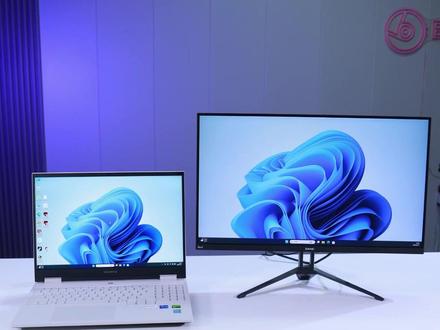 00:40查看AI文稿AI文稿
新到手的笔记本如何外接显示器?这个教程教会你将 dc 供电口插入显示器电源适配器插入插座连接电源,找到随显示器赠送的 hdmi 线,分别连接显示器 hdmi 接口和笔记本 hdmi 接口。电脑检测到外接显示器 自动触发信号传输,外接成功,按下 win 加 p, 可以 选择显示器的扩展模式,推荐使用后两种模式。扩展是将外接显示器作为电脑的第二块屏幕, 仅第二屏是将外接显示器作为主屏,电脑屏幕息屏。同学们可以根据自己的需求需选择,先赞后看,养成习惯。


