mac桌面文件怎么自动排列了

粉丝2122获赞2.1万
相关视频
 01:48
01:48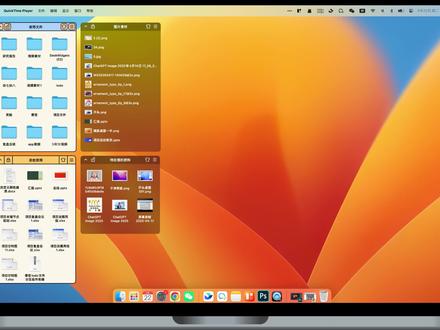 00:4216宝藏App分享
 02:43709闲评
 02:45查看AI文稿AI文稿
如果你工作学习的文件太多,堆积在桌面就会变得杂乱无章哎,那么你会怎样对桌面文件进行整理呢? 哈喽,大家好,我是希望可以让你的麦克变得更好用的。小北今天要分享的可是小北找了很久才找到的一款宝藏软件,同时也是麦克上第一款桌面助手工具 desk 叉。 desk 叉能够快速整理我们电脑中乱七八糟的文件,还你一个干净整洁的桌面。那么你桌面中的文件呢?就会自动按照目录压缩包、媒体文件、文档、 图片设计以及其他进行分类整理,将我们桌面上的各种文件收纳进这一个小小的窗口中,也就是工作区啦。在文件上右击,可以进行重命名、复制、拷贝、粘贴、 删除、显示简介等操作。同时也可以在软件的设置中选择要在工作区中展示的文件分类哦,不常用的类型直接取消勾选,不让他再占用工作区的空间啦。 不止可以整理桌面的文件, desk 叉支持创建多个工作区,点击工作区窗口右上方的这个加号, 即可根据你的需要添加新的工作区。同时, desk 叉会在屏幕右侧的中间部分生成各个工作区的小标签,按照创建顺序整齐地排放在你屏幕的边缘,丝毫不会影响我们正常的工作学习。点击小标签即可进入相应的工作区,切换起来也是十分的丝滑。 那要想删除标签也很简单,直接点击工作区窗口右上角的齿轮小按钮,选择删除当前工作区就可以啦。对了,侧边来的这个小标签在我们进行全 屏幕工作时是会自动隐藏的哦!那文件很多的小伙伴的另一个烦恼是不是如何更快捷的找到自己想要的文件呢?那赶紧来看看 desk 叉吧!直接在工作区窗口上方的搜索框里进行搜索, 一步即可找到想要的文件,再也不用在茫茫文档海中苦苦查找啦,效率提高的可不是一点点呀! 在工作区窗口上方右击,可以对工具栏进行自定义,同时也可以点击这里切换网额显示或者列表显示。在戴斯 xx 的设置中,可以选择在访达中隐藏当前工作区的文件,以及将窗口保持在最上层。 在这里也可以选择侧边栏所显示的屏幕。这样一款快捷方便,能够提高工作学习效率的软件,有没有让你心动呢?有需要的小伙伴可以去 app store 搜索下载哦! 一分钱不用花就可以得到这样一个优秀的桌面助手,还不快充啦!好啦,以上就是本期视频的全部内容啦,如果有帮到你的话,不要忘了一键三连哦!我是小北,那咱们下期视频再见啦,拜拜!
177Mac小北


