ai打印拼贴工具怎么删除
ai 里面这个,嗯,打印拼贴这个虚线框怎么取消啊?就是啊,有时候做的时候不小心给点出来了。嗯,这个虚线框主要是为了就是, 嗯,确定需要打印的,打印的就是一些区域,就说有时候,嗯,那个图比较大吗?然后打印打印的时候打不了那么大的尺寸,然后就确定一部分,所以才需要用这个 打印打印拼贴这个工具啊。嗯,这个你看出来之后,嗯,不知道怎么去,然后就是点击右键还原,还原也可以一直还原 拍一个就是点这个视图,这里面有一个隐藏打印拼贴这个线,然后就没有了,就不会干扰了。

粉丝8获赞42
相关视频
 07:16查看AI文稿AI文稿
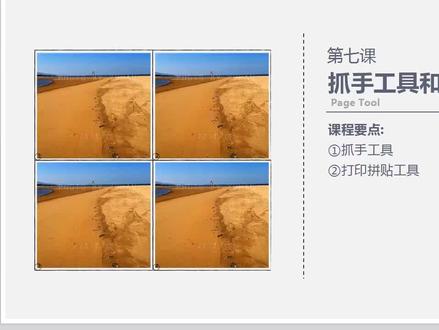
那么我们这节课呢讲的是基础篇的第七课,抓手工具和打印拼贴工具,那么这节课有两个要点,也就是我们要学习的这两个工具,那么这两个工具呢,他都在哪里呢?现在咱们来打开咱们的软件,来找一下我们的抓手工具和打印拼贴工具。 那么大家可以看到在工具栏这里呢,有一个像我们的小手一样的这个图标,那么这个图标呢就是咱们的抓手工具了,他很形象的就像咱们的手一样,那么现在呢我来选择到咱们这个抓手工具,大家可以发现 咱们的键盘上的 h 键也可以切换到咱们的抓手工具,那么现在大家来观察一下这个鼠标呢,他就变成了一个手的样子,当我点击下去以后呢,他就会变成一个像抓着东 夕阳的手的样子,像一个小拳头一样,这个时候呢等他变化以后呢,我们发现就可以拖动我们的这个操作区域的这个画板了,大家可以发现我们可以把它改变一下, 比如说我们现在需要的是左边的这个画板,所以呢我们就把咱们的这个视觉中心的放到左边,那么现在呢如果我需要右边的画板,然后呢我们点击鼠标把 把我们的抓手变成拳头的样子,然后呢他就可以把它拖动过来了,这个就是咱们抓手工具的使用,那么在这里呢还有一个更快捷的方法,也就是我们更习惯应用这个键盘上的空格键, 大家可以发现在我点击空格键的时候呢,咱们的这个小手啊,他就出来了,他就直接出来了,当我松开这个空格键的时候 后呢,这个小手呢,他又不见了,所以呢当我再点击上他的以后呢,他出来以后,同样是按住咱们鼠标的左键,他又变成这个拳头的样子,可以来拖动咱们的这个画板了,那么拖动的时候 呢,一定要按住鼠标不要松手,如果你不按住鼠标的话,他就是这样的一个小手的样子,那么这个小手的样子呢,他是不能进行拖动的,必须要让他点住,以后看着像我们在像抓着东西一样的时候呢,他就可以开始拖动了, 这个我们可以来想象啊,在平时咱们想要提起来一个东西,或者要抓住一个东西的时候,我们的这个手掌呢,他不可能是这样平着张开的,因为这个时候呢是我们是没有办法来抓住我们想要的东, 那么我们再来看一下,因为大家可以在这里发现啊,在抓手工具工具栏,抓手工具这里呢,他的右下角有一个小的三角形, 那么这就代表呢他有一个紫菜单蓝的一个工具,我们可以看到每一个有小三角形的他都有这样一个紫菜单蓝的工具, 那么怎么把它调出来呢?我们只要长按它,它就可以出来了,然后呢我们可以看到抓手工具的下方呢,就是咱们这个打印拼贴工具, 我们来看一下这个打印拼贴工具呢,它的作用到底是什么?我们经常呢会遇到这样一些问题,大家来看一下,就是说我们在一个画板上呢,它包含了很多个文 键,我们可以看到,就比如说现在咱们现在包含了四个文件,但是呢现在我想要把这四个文件呢分别打印在四张纸上,那么这个时候应该怎么打印呢? 因为啊咱们这个 a i 这个软件里面呢,他没有这个页面的这个含义,我们来想象一下,咱们现在把这四张图呀一个一个的给他放到这个画板上存储一遍,然后再打开再去打印的话,对我们来说这个工作量呢将会变得非常的繁琐,也 会变得非常麻烦,那么怎么让他们一次性呢?就跟那个打印这个页面一样,一张一张的全给他打印出来呢,这个时候呢就用到咱们这个打印拼贴工具了,我们来看一下,那么在文件这里呢,我们要给他选择这个打印,因为要在这里进行一个设 设置,打印的时候呢,大家可以在这里选择忽略画板,也可以选择不忽略画板,选择忽略画板以后呢所有我们这个整个这个操作区域里面所有的这个图像呢他都会有,那么如果我们不选择这个忽略画板呢,可以在这里选择一个范围, 那么这个时候咱们来选择第一个画板,那么在这里就选择范围就选择一个。一,咱们这个第一个画板上的东西呢,他都全部出来了,这个时候呢我们来看一下, 咱们要将他们分别打印在这个 a 四的纸张上,应应该怎么来弄呢?咱们来看一下,在这里呢缩放这里,咱们要给他选择到什么呢?拼贴整页,大家发现啊这里呢他好像就发生这个变化了,那么我们看到的这个一格一格呢,他就是这个 a 四纸张 大小了,然后呢咱们把它进行一个调整,可以在这里进行一个调整,那么如果觉得这种调整呢,他不够精确应该怎么办呢?我们选择一个完成, 大家可以看到啊,现在这个选择打印拼贴的时候,咱们这个变成一个一个小的这个像页面一样的这个虚线,那么咱们把它对齐,对齐好以后呢大家就可以发现了这么有一个小的东西,他需要大家来注意一下, 那么我给大家放大看一下,我们可以看到啊,他现在就是因为咱们 a i 呢,他不存在这个页面的概念,所以呢他使用这个打印拼贴工具以后,可以完成这个页面他可以完成的工作,所以呢咱们可以看这边呢有一个一啊,这边呢 有一个二,这里呢有一个三,就是他在标记咱们这个页面的这个顺序了,然后呢把咱们想要这个打印的呢给他分别放到一二三四五六虚线的框里, 因为呢这个虚线的框呢代表着咱们这个 a 四纸张的大小,所以呢这个时候咱们就可以在这里直接点击打 打印,然后呢呃我们调整好这个图像呢,就可以对他进行一个打印了,大家可以看到在这个图像中,他刚好这个虚线啊和这个实的线是相反的, 在这个里面呢他的虚线代表着咱们的这个整个画板的大小,那么这个实线呢就代表咱们这个 a 四的纸张在这个里面呢刚好相反,这个虚线呢代表的是咱们这个 a 四的纸张,但是呢这个反过来咱们这个画板呢,他是一个比较实在的这个 线框来这个框选住的,所以呢大家可以应用这个呢减轻自己很多的工作量,包括呢当你就是遇到一些这样的客户,他们经常呢会习惯性的把所有的东西 就是放在一个文件里面,并且呢这个顺序啊什么的都调整的并不是很好,那么在这个时候呢,你可以快速的对他进行一个编辑,并 前呢快速的完成这个客户的要求,那么我相信大家呢肯定会觉得这个工具呢对于我们接收到这样客户文件的时候呢是一个福音了。好的,我们这节课就到这里结束了。
179AI漫剧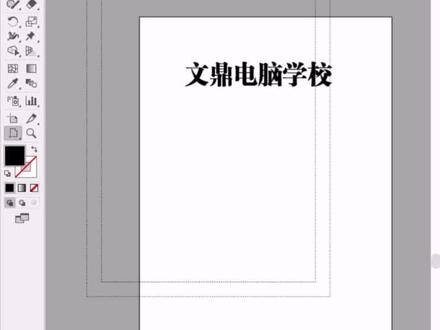 00:54查看AI文稿AI文稿
大家通常会在这个 ai 界面里看到这个两个框,一个是白色的框,一个是虚线框,白框的话呢是页面大小,虚线框呢是打印输出的区域, 这两个框分别用两个按钮来控制,一个是,呃,画板工具啊,画板工具可以调整这个页面大小,下面这一个 默认显示抓手工具,鼠标左键按住可以展开啊,打印拼贴工具。打印拼贴工具呢?就是设置打印的窗口啊,两个要重叠的话,双击打印拼贴工具,两个就重叠了啊,这个就打印机能打印的一个范围, 如果不想展现这两个窗口在视图里面,我们把它隐藏掉,一个叫隐藏画板,一个呢叫隐藏打印拼贴。
67印前技术培训 02:00查看AI文稿AI文稿
a i 里面有没有这个呃多页的功能呢?在这个软件里呢不叫多页了,那这个就是一张纸的效果啊,我们如果再要 多做几页,他不是说呃增加页数,插入页数,他是通过一个画板工具来实现画板工具,你可以复制这个画板,按 alt 拖过来啊,按照 alt 拖过来,他自动会对齐的。 那这样下来就四个画板,相当于是四个页面,我每次可以选中一个啊,给他定做图啊,画在外面也可以,但画在外面的就不属于某个页面了。你打印的时候,输出的时候如果选择画板的话,这个就输不出来啊,已经了 打印的话还有一个打印的呃窗口,默认的话呢,就选中这个画板就可以打印,但是呢他也可以设置啊,在这里面 一个打印拼贴工具。打印拼贴工具就是说你可以移动这个打印的窗口,这个打印的窗口呢,就是打印机设置的这个大小啊,你可以移动这个窗口,这个窗口移到哪里他就打印哪里啊,这个窗口只有一个的,不存在两个的啊, 你这个窗口移到哪里他就打印哪里啊,你可以那有些人说那为什么会遇到这种情况呢?有的时候可能就是说页面很大, 那页面这么大的时候,那你不就不好打了吗?我帮他移一下,打不出来了吗?打印机才这么大,打不出来了。这个时候我们就需要用 这个打印拼贴工具啊,先打这一块,然后呢移过来这一块,然后再打这一块,然后再打这一块 啊,这四块并合在一起就可以了。打印的时候呢要有一定的重点。
87印前技术培训 01:09查看AI文稿AI文稿
哈喽,宝宝们,我们又见面了,最近有很多宝宝私信找我唱,说他家里的三音不一打印机,由于没有关注纸张的问题,然后打印的过程就没有纸了,缺纸怎么去继续打印呢?今天我们就给大家讲解一下这个问题如何去处理。 首先点开我们的小程序,小白智慧打印,然后选择一个文档打印,点击我们的微信文档,然后确定打印,再上传我们的文档。 像刚刚我们已经发送了打印任务,然后打印机缺纸了,他的缺纸灯就会亮,这个时候要注意,你如果想把打印机的任务继续打印出来的话,那您千万不要按这个按键,这是我们取消的按键,记住要按我们两个复印件,两个复印件其中一个都是可以的,那我现在就给大家来演示一下, 先放一下纸张,然后按一下我们的复印件,贴纸呢就会变,然后打印机就会静止的 等待它打印完成就可以了,等待它打印完成就可以了,这就是打印出来的。好了,本期视频小唱就讲解到这里,你们有其他想要了解的,您可以私信小唱哦,下一期视频就给大家讲解大家私信小唱的一些问题。
306爱普生小畅 00:50
00:50 04:31
04:31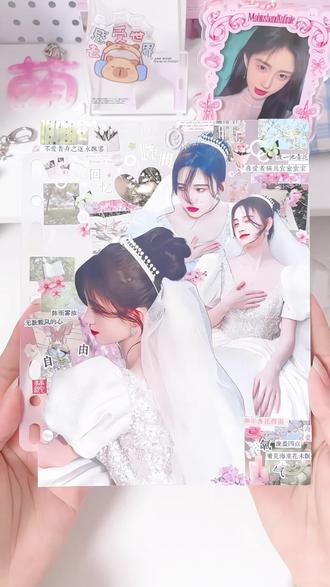 00:47查看AI文稿AI文稿
首先准备好挡板和打印的人物,然后把人物都解下来,再用双面胶贴人物背面,贴完用点点胶盖空白地方,再找一下人物放的大概的位置, 用自己选的贴纸素材大概贴一下空白部分,然后再用一些小的贴纸素材点缀一下,贴得差不多后把双面胶撕开,可以再看看有没有需要调整的地方, 调整了一下,又在左边加了点字素展示一下。
46巧克力... 00:20查看AI文稿AI文稿
把旧的试卷一键还原,生成新的试卷,这个保障 apple 我给大家找来了绵米无果,他除了能消除笔记生成新的试卷之外,还会 a i 智能整理生成独属于自己的错题,整卷一键打印练习。除此之外,还有海量的各个年级、各个喜悦科的试卷,快快用起来吧!
1808飞飞育儿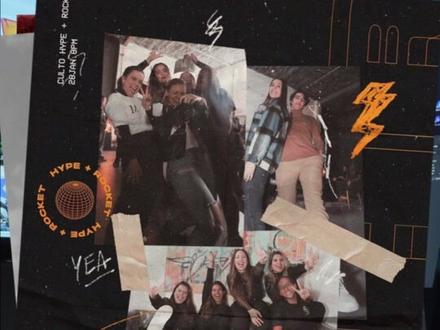 00:59查看AI文稿AI文稿
刚刚我发现了一个超好玩的 banana banana 的 玩法,以前我们做这种拼贴感的话,需要到网上去找各种各样的素材,看起来虽然简单,但是还是需要花费不少时间去排列组合的。 但是现在我们就很方便了,因为现在我们只需要把我们随手拍的一张照片,或者你从网上去翻一些素材,直接扔给我们的 banana banana, 对 着它输入一段咒语,请把它们做成拼贴艺术。 你看啊,这个丝边,这个光影是不是很真实?那现在唯一要多做的就是优化一下我们的提示词了,我们就可以得到各种各样的风格的感觉,当然你肯定要说了,那这也没有办法调整啊,哎,这个时候咱们就要借助 ps 了, 我们可以尝试一下之前我分享的一个 ps 动作,它可以把我们的画面一秒钟模拟出这种丝边的效果,帮助我们去做出任意的定制感的画面。 哎呀,确实可以帮助我们打好不错的地基,但是决定上线的依然是我们自己。好了,需要的小伙伴就在评论区留言就可以了,那这里是风和设计限时,别忘了给风和一箭三连哦!
1093风翮设计实验室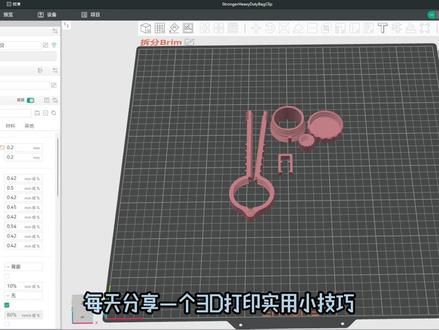 00:40查看AI文稿AI文稿
每天分享一个三 d 打印实用小技巧,今天我们来拆 brim, 这是不是你拆 brim 时候的样子?拆不干净,坑坑洼洼?其实将 brim 下的 brim 与模型之间的间隙调整一下就好了。本来加 brim 只是为了增加模型与热床间的接触面,防止不沾炒面, 但有时 brim 与模型之间粘合得太紧,导致拆分困难,往往 p l a 的 耗材就比 p e t g 耗材更好拆分。所以如果觉得拆分困难,我们可以将 brim 与模型间隙适当增大,零点零五, 增大模型与 brim 之间的粘连距离,这样得到的 brim 就 可以很轻松地拆下来了。今天的三打印实用小技巧,你学废了吗?
843D打印潘成柯 02:04查看AI文稿AI文稿
在 maker world 找了一个很可爱的 hello kitty 的 盘子,我使用的是拓竹官方 plabic 的 玉白色,有点透,所以中间的支撑层的网格就很明显了。 从它的切片可以看得到,从第四层开始,它就会有一个填充,而且是这种网格状的, 一直持续到第六层。第七层开始又是满打的盘子,底面总共十一层,那可以看到因为白色比较透的原因,然后它中间又是使用了粉色去做填充,我看网友有一些它使用的是深红色就更加明显了。 于是我调整了强度的参数, 这里可以看到 就是如果顶部的层体壳体层数小于这个厚度是小于这个值的话,那么切片的时候它就是会自动增加顶部壳体层数。 纳玲表示说关闭这个设置,也就是说它整个壳体的厚度是由顶部的壳体的层数决定的。我是这里是设置了一个六,因为它总共是十一层,底面我也设置了个六, 那这里的涂色也是设置为六,当它切片完了之后会是什么样的后果? 第一层,第二层,第三层,第四层,第五层,第六层,第七层,第八层,第九层,第十十层,十一层,这里就不会再出现网格了。 然后这个柱体上其实它是还是填充的,这个打印过程真治愈, 成果展示就变成了一个光光滑滑的 hello kitty 了。
 09:09查看AI文稿AI文稿
好,大家好,今天我们继续的来学 ai 基础啊,今天所要看的呢是直线和曲线工具啊。直线和曲线工具在哪?在文字工具旁边啊,明确跟大家说用的极少,尤其是曲线 啊,这个我先说直线吧,直线这个不用说,就是我用过,我通过这个我只要在画面上一拉就会出现一条直线 啊,但是现在没有描边颜色吗?我给大家添上颜色就能看到。这就是一条直线,他的快捷键是 l 啊,不是 l 就是他的,他的快捷键是那个杠。 然后呢,我如果想画笔直的线,我就摁着 shift 啊,横竖都一样,这个直线相对来说会用一些啊,然后呢,这个我要画一个斜的四十五度线啊 啊,你看按着 shift 都能画出来,我不按 shift 呢,我这个角度就可以随意的调整啊,我就可以随意的去画,我这样画呢就是一条线啊,看到没,都可以这样画出来。 然后呢,还有呢,就是他说的那个曲线工具,也就是这个弧形工具啊 啊,弧形工具,我一点这个一画出来就是直接是弧线是吧,但是这个很呢很少用,我们画弧线多数用钢笔画啊,不太用它。 但是呢啊,这个直线和弧线的工具用的时候有一个方法,包括这里面很多工具用的时候都有一个方法,你可以都试,挨个试。我选完这个工具之后,我不先在画面上画,而是我直接双击, 哎,它里面会出现一个面板,我这可以设定长度,并且我可以调整角度,而且还能添色啊,线段添色啊,所以呢,这个也是一个创建线的快捷的方法。弧线啊 弧线,我试一下看看啊,因为弧线不常用吗?你看弧线也可以这个斜率啊,这些啊都可以去改变设定,但是弧线确实不太会用的多啊, 所以呢直线工具和弧线工具没什么可讲的,主要这个直线大家会画就行啊,然后横竖啊斜啊,这个一般有的时候会用的多一些啊,但是如果你不愿意用直线工具,你用钢笔完全能做到啊。我按点一个点,按着 shift, 它也是一条直线,是吧,看到没? 我按着 p 按着点,然后呢然后按着 shift, 它也是一条这样的斜线,这些都没有什么问题的。嗯,然后呢我们来看下一个工具啊, 描边填充和渐变填充,他是在哪呢?他是在最下面这 看到没?他是在最下面。这什么叫描边工具呢?描边就是我画了一个东西,我要让他这个边有颜色。边有颜色怎么做呢?就是我只要把这个面板调成这样,我把它选中啊,比如他原来是黑色的 这样的,但是呢他没有描边颜色,描边颜色这是取消的,看到没啊,如果我想让他有描边颜色呢啊,我可以 点击这这个颜色一点,他就有了描边,这样他都是黑色,我可能看不太清,我把这个黑色调整一下变成这个绿色,看到没?他有了一个黑色的边,这就把描边 加上了,然后呢填充色啊,其实就是这里啊,就是这里这里,比如说他关的情况下是这种情况,比如说我画了一个框 没有填充色,因为中间这是斜盖空的,我可以把它加上填充色怎么加呢?一个是点击这里 这里有一个东西,我一点它里面会填上颜色,还有一个呢,我直接在颜色面板或者色板啊大家,哎,色板面板去哪了? 来我给调出来啊,这我在色板当中我选一个颜色,它也会自动填充填充颜色啊,然后呢还有一个办法就是我双击这里, 我这里也能填颜色,看到没啊?我通我,我比如是红色,我就在这里能选黑一点的,白一点的或者怎么样,然后通过调整这个我就能变成别的颜色,这些都能够做到啊, 然后呢还有大家注意的是,比如说我想让填充颜色和描边颜色互换,这里有一个直接一点 看到没,他就他会互换啊,他会互换啊,而这个填充颜色呢,我们常常用的时候会 没用呢,比如说我画了一个块,我画了一个块,然后呢啊我想让这个块变成白色啊,就是 我想啊,我想让这个块变成白色,一般都是直接点击它, 他就可以变,然后描边色呢变成红色,我直接点击他一般都是这么用啊啊,不是快捷键,就是一个方法,一般就这样就可以,然后呢他也同样可以用吸管吸啊,这个吸管工具都可以 啊,这个呢在吸管过程中会更多的讲解,但是现在呢告诉大家能用这样的方法啊,所以呢这个填充颜色呢 就是这样,我也可以这样互换,都可以,我也可以,我不想要描边了,我就点这个呜一点他就没了啊我,我想要描边呢,我把描边点出来,但我不想要里面的颜色啊,我就点盖啊, 这个呢就是操作这个填充颜色,然后下一个还有一个工具,这里说是什么呢?渐变填充。渐变填充是啥意思呢?就是这个 渐变,我把我里面的这个东西,我把它变成一个渐变颜色,我一点他就变成一个渐变了,看到没, 他变成了从黑到白的一个渐变,这个需要配合我们的这个渐变的这个面板或者工作区去一起使用啊,这个怎么用呢啊?他可能这个 啊用起来感觉会复杂一点,但也没那么复杂,他也要配合这个渐变工具啊。但实际上你只要一点他变成渐变呢,我呢就可以在右边这里面调整他的参数,比如说我想黑色多一点 啊,我想让他变成不是由白到黑的界面,是由红到蓝,我可以在这我双击,哎,看到没?双击完了以后我把它拿掉,双击完了以后他出现一个面板, 这个面板里面我可以选择颜色,我还可以吸啊,比如我想给他变成不是白色而是红色, 他就变成红的了,然后在这个面板当中呢我也双击,我想把变成蓝色,他就变成蓝色了啊,你看他就变过来了。然后呢我还可以选择渐变 渐变的这个记形形态一这个渐变的是由左到右的,我想让他从中心,你看这是从中心到两边的渐变,然后还有这种任意形状渐变基本上不太会用啊。 啊,不好意思,极限啊,不好意思,刚才卡了一下这个这个任意渐变是不太会用的啊,主要是这两个啊,然后呢包括这个我调整渐变这里都有不透明度,我这个渐变这个不透,每每一个颜色的不透明度我都能够进行调整, 所以呢这个就是渐变填充啊,然后呢你也可以改变渐变的方向。怎么改变呢?用这个渐变工具,我一点他快捷键是 g 啊,然后我可以直接这样拉,看到没 他就会改变渐变方向啊,这个呢就就是这个填充工具当中的这几个功能不复杂啊,我觉得也没那么多需要,记得大家这个用的时候会操作就可以啊,比如说我要画一个圆啊, 我画一个圆,然后呢我想让他这个变成这样的渐变,看到没中心是这个颜色,边上是蓝色的,我直接这样一点他就能变过来,所以呢这个就是我们所弹的这个填充渐变的工具 的。这个这些工具呢就讲解完了啊,大家呢也也可以多去有一些练习。好,那我们今天的课程就到这里啊,非常感谢,大家。好,再见。
 01:49查看AI文稿AI文稿
二零二五年度打工人票选出来的五大邪修神器,每一个都直接封神,你用过几个?第一个,练字神器 z 二 h 纸贴,简直是打工人隐藏福利,他可以自己生成字帖,操作巨简单,点击生成,然后在右侧的方框中打上你喜欢的诗词,选择字体, 比如金萧峰楷书,还可以选择显示笔顺,调节方格字体大小。右边可以实时预览字帖效果,没有问题就可以在公司打印机免费打印了,打出来的字帖比书店的还精致,狠狠薅起来!第二个,视频神器 vdo, 俗称中国版 sora, 一 句话,生成电影级大运镜,一张图,做大片,做短剧,做动漫,还可以让你跟任何角色互动,告诉他你想要的动作或剧情,他立刻帮你生成视频,他能帮你还原你所有的想象,并且视频原创度贼高,流量也是嘎嘎猛。 第三个,设计神器 lovelt, 这是一个集合了超多 ai 模型的一站式的设计平台, ai 模型也被容纳在了 lovelt 之中,从图片到视频,最近大火的一线 ai 模型,在这里可以一站式的快速调用, 再也不用在多个 ai 平台重复支付会员费用了。第四个,抠图神器 remover bg, 它可以一键自动抠图,一键擦除不需要的物体,一键更换天空背景,一键背景模糊,一键修改产品图背景。一共有十几种在线图片编辑工具,并且所有操作都不需要登录就可以直接免费使用, 这不就是大家理想中的工具箱?第五个,闪剪,这是可以定制虚拟人的网站,你现在看到的我就是一个虚拟人,我可以给自己换个服装,再变换场景,再拿上这个商品。 the top notes are fresh, the hack notes are floral and the base notes are soft to one snip and your hoop。 上班的八小时是谋生,下班的一小时才是逆袭。把时间砸在自己身上,才有翻盘的可能。
403Feng聊AI世界


