vscode的ai补全插件怎么用
上课的时候我写代码遇到什么困难了?主要是代码记不住。今天呢,丁老师给两位同学推荐一款比较好的 vis code 插件, type of nine ai 的小插件,来看一下它多智能,比如说我这呢,有一个数组对不对?那我想说,便利这个数组啊, 写一个包,写个括号 let, 会发现后面的代码是直接出来了,我们直接按一下 table 键,哎,出不全了呀,来一个大括号走着。那我想说出,直接 log 打印一下,哎,这不是 every 里面的第二个,你看是不是又有提示了,按下 table 键,我们代码快速成长呀, 由我们一个个的敲背个简单,再来一个。这呢,有一个按按钮会想注册一个,这个点击时间呀,唐斯特 b t n 等于,哎,你看是不是有一个默认提示啊?对,如果这个不是我们想要的不要紧,我们可以直接到朋友们那,哎,换一个啊,点亏了一次 可以啦,哎,然后呢,写,你看 b, 哎,直接就把后面补全了。那注册点击时间怎么注册呀?那就是 b tn 点 itento, 你看后面是不是又有个人提示了,有了这种灰色说提示了,我们只要按一下开了键,很快可以生成好。然后呢,我来说一个 空格,哎,方式也有了,然后再说选个号,你看后面是不是又不选了呀?然后我就可以从那儿呢来输出喽,比如说一点, talking to the tiger name 对不对? t a g, 哎,这个 n 要大写啊, n a 应该都有提示,走着,哎,这样就不错了,给个时间,使我们写代码书变得更简洁了。

粉丝12.4万获赞117.2万
相关视频
 00:45查看AI文稿AI文稿
给大家介绍一款 vs 扣的非常好用的代码提示补全插件,它比 vs 扣的自带的代码补全提示功能强大很多。它的名字叫 type nine, 直接在 vs 扣的插件面板中就可以搜索安装,你看它这个名字带了 a i 两个字,就说明它不简单了。 他可以根据你的代码来预测你将要输入的代码,如果他预测的对,直接按太不见,预测的内容就会变成输入的内容。如果预测的不对,按下 esc 键取消预测的代码,或者不用管他,你继续输入你的, 等到发现后续代码是预测正确的时候再按太不见。这个插件支持绝大多数主流的编程语言,同时他还支持很多其他的代码编辑器。不仅仅是 vs code, 那这款插件呢?还有收费的模式,不过免费的版本对于很多人来说已经很好用了。
573好奇代码的三木 04:07查看AI文稿AI文稿
今天我们来说一说 code g x 二这个最强的国产 ai 代码补全工具。 code g x 的第一代已经出来有一段时间了,但是它的第二代模型是最近几天才出来的,第二代模型的 ai 代码补全能力相比第一代有非常显著的提升啊。这一代模型是基于 g l m 二的价格来进行实现的,而且的 g m 二六 b 又是中文大元模型里面非常领先的一个模型呢。 总之扣了 g x 二这一代模型可以说进步了不止一点点哦!这里他们给出了一个对比数据,六 b 的扣了 g x 二直接超过了十五 b 的 star code 这一代模型对中文的支持度更加的友好,支持了上下文长度也是直接来到了八千一百九十二, 支持的编程语言也是增加到了一百多种,常见的一些编程语言,比如说 python, javascrip, 加吧 set 加, typescript, psp 全都支持啊。那么从所支持的编程语言也可以看得出啊,这个模型现在已经非常的完善了,目前在哈根费上面已经提供了六 b 和六 b inter 四的量化版本,他们所提供的模型对学术研究是完全开 放的。好了,数据介绍了很多啊,那我们说一下大家可能比较关心的几个问题。第一个它是国产模型, code g x 和 g l m 系列的模型都出自清华大学和智普 ai, 兄弟们这是真的国产之光啊!目前 code g x 已经在 vs code 和 jit brains 的全额统中做了支持, 在 vs code 扩展商店或者是 jibberrys 系列的插件市场搜索 code g x 就可以免费安装使用了,不需要魔法,完全免费啊。它的核心功能就是这四个代码生成和补全,自动对代码写注视,代码翻译,也就是把代码从一种语言翻译到另外一种语言, 还有智能问答,兄弟们,这几个都是非常实用的功能啊,接下来我们来看一看每个功能他具体怎么使用。代码的自动补全应该是这类工具的最核心功能的,他的能力就是在我们编写代码的时候,自动的推算出接下来将会出现的代码。在上面我写了一个注视,表示我们接下来写的函数是一个快排的函数,紧接着当我打出方形的, 他就会自动的把剩下的快快函数给写出来,或者我需要生成随机的假数据,这里他也会依据我上面的注视来生成对应的代码,然后我们在数组里面按一下回车,再次触发他的自动生成。那么这里工具是有一些使用技巧的呀,大家需要注意一下, 比较清晰的注视将会极大的影响生成代码的质量,当你给了接下来要做什么事情的注视之后的话, ai 才能够更加清楚的知道接下来要生成什么样的代码。 ai 生成的代码他是浅灰色的呀,按下 type 键才会应用他生成的代码。 另外呢,在 vs 扣的右下角有一个扣了 gx 的小图标,当这个地方是楼顶动画的时候,表示他在自动的生成啊,咱们需要等待一下, 有时候这个地方他可能会一直的转,那么你可以通过输入空格或者是回车来触发他的重新生成。兄弟,你们知道为什么很多场上都在做这个 a 代码自动补全吗?因为这个东西对于编写代码的效率有极大的提升啊,他可以帮我们完成大量重复且繁琐的工作,比如说这 你发起一个 pose 的请求,谁都会写对吧?但是你写的速度是肯定没有 ai 快的,所以说有了这个东西,咱们可以多摸一摸鱼,让生活更加的轻松愉快。在 vs code 的左侧菜单里面有一个 code g x 的图标,点击进来之后就可以看到 code g x 的额外的一些功能了,包括了智能问答、代码翻译、代码做事修 bug 等等。 这里的智能问答就相当于你在和一个技术专家聊天,你可以询问他任何技术相关的问题。而代码翻译则是可以直接把代码从一种语言翻译到另外一种编程语言。 在智能问答里面有三个非常实用的小功能,分别是解释代码、添加注视以及修 bug。 这里我们直接选中一段快排的代码,然后执行解释代码的功能 或者 gx, 可以把代码解释的非常非常详细啊,基本上可以说他把每个细节都给解释出来了。看他对于代码的解释,基本上咱们很难说看不懂代码呀,这实在是太强悍太详细了。咱们再看一段他对拍摄代码的解释,这是一段加载 扣了 gx 二六 b 的模型,并且使用这个模型来进行代码生成的例子,他的解释是这样的,兄弟们,牌层代码你们可能看不懂,但是这段中文解释咱们可是看的明明白白的呀,这个代码解释功能可以说是看一个新语言的神器了,简直是强的离谱。 第二个功能指令是给代码加上注视,先选中要生成注视的代码,然后执行斜杠 common 的指令,扣着 g s 就会生成非常详细的注视。那么他是直接在原有代码的基础上面进行生成的呀,可以直接在代码的前一行就看到注视,非常的方便。我们也可以选中一段代码,然后执行斜杠 fixback 指令来修 bag, 接下来他就会给出对应的修改建议。当然了,这只是一个比较简单的内心生命的错误,如果换做更加复杂的场景的话,可能会有一点难度啊。好了,本期视频关于 cosgx 的基本使用到这里就结束了,拜拜。
1935云影 01:01查看AI文稿AI文稿
给大家推荐一个代码的补权工具 uli, 它不同于一般的自助补权插件,它使用了深度学习来帮我们补权代码。它支持主流的 开发工具,像 vitco 的 interlater, 还有 webstone, 它支持主流的开发语言,像 gs 啊, dota, java, go, 基本上主流的语言都支持。我们打开 vico 的,在应用市场里面去搜索它进行安装。 我们在写代码的时候,比如说我们可以另一个他自动帮我们补全,我们如果觉得他补全代码,如果认为是合适的,那么我们可以按 table 键直接使用, 直接退保险,自动帮我们补贴代码,能让我们少写代码,提高我们写代码的速度。有没有其他好用的 vic 的插件可以评论区留言一块分享。
2443大伟聊前端(AI全栈) 01:07查看AI文稿AI文稿
wescote 插件推荐,刚入行的同学一定要收藏好了!第一款插件,你一定看腻了这样的代码页面了吧,那这样的页面会不会更好看呢? 第二款,中文翻译插件看啊,左侧状态蓝的选项变成了中文,再也不用害怕英文不好也学不好编程了。第三款,外部浏览器打开插件,按 alt 加 b 就可以让你的网页快速用浏览器打开了。第四款,标签同步修改插件注意看, 当我修改一对标签的前一个时候,结束标签也会自动变化。第五款,自动补齐结束标签插件看啊,输入一个开始标签就会自动出现结束标签了。第六款,路径自动补全插件,输入路径的时候自动显示文 文件的路径,是不是更方便了许多?第七款,学 bu 的同学一定要安装,它可以让 mu 的语法高亮,智能感知的。好了,这期插件就分享这些,你们都还有什么要补充的插件可以去评论区交流一下。
2.1万小阿狸吖. 00:20查看AI文稿AI文稿
今天给大家分享一个基于 gpt 四的 disco 神仙插件,当我们对他提出需求时,他能非常快速的自动帮我们生成一段代码。不仅如此,还可以提问任何技术命令的语法、为代码生成测试用力、自动补权、提交信息、为函数或方法生成注释等基本日常工作中的技术问题他都能够解决,很好帮助我们节省时间,提高效率。需要的小伙伴资料我放在上方了,快来体验一下吧!
 01:59查看AI文稿AI文稿
分享几个非常实用的 vs 扣子的小插件,如果你掌握了,能够迅速的提高你在工作当中的研发的效率。第一个呢咱们就分享这个六十五,具体怎么安装呢?就点这,然后你搜一下,对吧?还会有一个这个按钮,因为我已经按弄过了,我就不安装了。 接下来我给大家演示一下这个礼物烧火是什么呢?比如说咱们平常过程中,如果要是 ui 或者说 pm 找我们,对吧?那我们快速做一个页面,那么我们做完之后想看什么效果?比如我点那个感叹号,对吧?我点一个推宝,或者说点这个,他会快速的生成这个来填本文档, 那么生存完了之后,我在这里边会写一些东西,写一些东西,我想看一下这个写完之后在页面上是什么效果呢?我按照完这个插件之后,这里面会有一个 oppo vs 发的效果,这样呢,我写完之后看他会在两边打开,他也是自动更新的,比如说我删了他之后, 对吧?我删了他啊,他也会自动自动更新。然后第二个插件呢是分享这个他是一一款拼写错误检查的一个字一个插件,对吧?常见的比如说 我们写代码的时候,给变量命名的时候,有可能我们他的英文字母我们会会命名错误一个那个福斯特,对吧?福斯特英文单词, 如果这样他肯定会有一个报错,报错的话他会有一个提示,这个肯定这个,这根本就没有这个英文单词,对吧?那么我们可以快速的修复,那修复了没有的话,其实我们我们可以自己改一下,对吧?复式的,然后对于这种破脱封命名啊,也特别是比如说第一个字,对吧?这样写肯定不对的,就没有这个英文单词吗?脱封了。 嗯,这个插件呢是分享这个 vs 扣的 com, 是 vs 扣的 com 呢,比如说你装完之后,对吧?咱们的这个文件的前缀,比如 gs 文件,或者说 atm 二文件,他的前缀他会变,嗯, 还有这个图片文件下载文件,我这装一下给他演示装完了。那么装完之后呢?你可以看一下,看到没有,咱们的图标全都变了,对吧?相当于会在这个文 旁边添加图标,让我们更容易识别文件啊。还有一个插件,就是说这个插件可以自动补全我们文件中的这个引用的路径和文件名,比如说咱们这个 ts 的 dit 八,对吧?比如说我们这时候我们要以一个外链的 gs, 他就能自动给我们补全了,对吧?如果你们喜欢这些插件,赶紧点赞收藏吧!
622大伟聊前端(AI全栈) 00:17查看AI文稿AI文稿
这是一个非常不错的 a i 代码股权插件,支持三十多种语言和通个编辑器。在编写代码时,他会根据上下文来股权一行或多行代码,泰国奈何可以投两款插件任选其一,不必纠结,过多试试就知道了。
117小明1994 24:32查看AI文稿AI文稿
我们后面要写正式的商业项目,所以前面那种用浏览器和记事本的编辑方式就不行了,我们要有正式的软件和环境,这一切我主要讲一下 vs code 的安装和使用,以及 note、 zs 和 get 的安装。 好,我们来到浏览器这边,打开这个网址,可以用 vsc 点 midol 这一点 com 跳转到这里, 这个网址就是我总结的一些我们必修阶段需要的一些软件和环境。然后浏览器的话安装很简单,所以就略过,你们这边尽量用 a 值,用不了的用可用,我这边都有链接去下载安装就可以直接使用。 然后下面我先讲云环境,云环境就是在厂商服务器上的环境,当你的电脑配置不行,或者说你自己安 装有问题的时候,那么你就直接使用云环境,云环境会默认配置好所有东西,我们直接使用就行。来这里我们先看 colod studio, 这个是腾讯云的, 点击登录,注册后可以直接用微信登录。进来之后我们看下面这个新建工作空间,点击新建第一个 on one, 他就会包含所有的语言和环境, 然后我们给他命名二一零一,选择仓库为空,然后创建,创建好后双击进入,等待一下就会进入。 我们先把模板关掉,然后左边这个就是文件夹栏,右边是欢迎页,我们先关掉,点左边新建一个文件,命名为 ext, 点 html 可以看到创建了一个 html 文件,输入 html 有自动提示,选择这个 htm 五,点击后就会自动补成一个空的模板。 我们先写一个 h 一标签,然后为了在他这里面能看到这个网页效果,我们来这边的插件市场拓展安装插件,这边选择 live, 可以看到有一个 live preview 插件,点这个安装,呃,他这个有一点问题,就是不会实时改变,所以我们退出一下再进来, 然后右键就可以看到这个来无 preview 选项数,就是展示,点击后右边会出现提示,点这个三千端口信息,打开内置预览, 可以看到这个网页出现了,我们修改文字之后刷新一下,可以发现它实时的修改 好这个 live preview 插件,他会帮助我们在云环境上起一个网站服务,然后看到网页,我们也可以在这边创建一个新的 htm 文件,用同样的方式给他输入模板, 写个 h 一标签,输入我是第二页, 再回到 index 首页这边输入 a, 创建一个 a 标签,把他的网址改成第二页的地址,输入前往第二页, 在预览这边刷新一下可以看到这个链接标签,点一下前往可以看到 跳转到第二页了,这就是两个网页之间的跳转。然后还有一个是可乐的 id, 这个是阿里云的,用阿里的账户登录之后也可以创建新的空间,这边我就先提前创建了一个, 这边的扩展是 live silver, 前面那个在阿林不能用,但这两种插件效果是一样的。安装后点右下角这个 go live, 它会自动打开五千五百端口, 这个单口是什么呢?比如说 ip 地址是你的小区,那么单口就是你小区的门,北门、南门这样, 这样每个端口代表一个门,所有的网络请求会从这个端口中进来,出去可以看到这边也是一样,实时修改后刷新这个网页,这个域名是云环境给的,可以暂时。 另外这两个是国外的,英语和网络不好不要看,有需求的同学自行选择。 下面是主要的问题,就是很多同学下载 vs 扣的下载不下来,因为网速很慢,国外的地址,然后我这边就用了加速连接。你可以先选择你的电脑版本,然后点击这边匹配你电脑的版本,然后你就可以看到他这个下载速度非常快。 下载下来之后打开点击,我同意,然后勾选这个全部,然后再下一步,下一步安装,安装好后直接完成运行就可以。刚进 来的时候很多同学说全是英文,看不懂,其实你只要稍微等三秒钟,右下角就会出现这个安装语言包提示,并显示语言更改为中文简体,你点安装并重启就可以了,重启之后看到已经是中文。 另外在这边点击插件市场也可以看到这个中文插件,我们先卸载掉,假如说你没有看到右下角那个提示,那么你可以来这边插件市场,然后搜索 chinese 中文,然后点击安装,重启一下就可以看到中文了。 visco 的左边依然是文件夹栏,我们点打开文件夹,可以选择桌面文件夹,当然你们也可以选择其他文件夹。我这边为了显示方便,就用桌面点开后 勾选这个信任,这个暂时不用管,也不用理解,勾选就行。可以看到左边已经是打开了桌面文件夹,这里面有我们桌面上的所有文件 index 点 s t m, 在这边是我们前面写的那些东西,然后我们再来安装一下插件,让使用更方便, 可以按照我列的这个目录去搜索安装。首先安装 preter 代码美化插件, 这个插件的作用就是会格式化美化你的代码。我们写代码的时候要有空格,要有换行之类的, 我们自己写的时候如果一直按空格按回车太麻烦了,对吧?所以我们要用这个插一键,让他帮我们自动格式化。在文件夹中右键可以配置默认的格式,选择格式化文档。 如果我们用自带的格式化功能,他会格式化成这样子,我觉得这个自带的 htm 格式比较难看,然后用这个 party 插件他就更好看一点。 然后安装一个翻译插件 wsen translate, 这个插件呢是我昨天找到的一个神器,它有一个翻译悬浮功能,也有两个快捷键,我们看一下 就是双击一个单词选中,然后把鼠标移上去,就可以看到上面出现的中文翻译,换一个 单词也出现了翻译宽度,对吧?这个就非常非常方便,大部分的代码其实都非常简单,只不过是我们看不懂英语罢了。所以的话有了这个翻译插件, 我们就可以看懂代码。然后他有两个快捷键,一个是 l 特加 t, 可以自行输入中文,然后翻译成英文,也可以用 l 特加 w 把选中的单词翻译成中文。 还有一个比较常用的功能是搜索跳转,这个功能是什么呢?就是我们碰上一些东西不会的时候就要去搜索,对吧?但是每次复制粘贴太麻烦了。 这个插件安装之后就可以一键跳转到搜索,我们这里安装,然后回到页面,选择一个单词,右键可以看到它上面有个 sexy online, 就是在线搜索的意思,默认是用谷歌搜索,但是谷歌大部分人上不去,所以要选这个 switch 换到这个病,推荐大家以后用病搜索,然后就可以看到直接跳转到搜索页面,不用复制粘贴,非常方便。 还有一个传斯类唐恩赖自动打开翻译网站也是比较方便, 但是我们有了那个悬浮翻译就不怎么会用这个,我们因为刚安装他这个插件有点问题,需要重启一下,按 f 一输入 restart, 选择插件速度重启可以重启, 然后点这个设置小图标就可以打开这个插件的设置。我们这边把他的默认翻译情改成 并。然后还有一个配置是显示在状态栏,勾选后翻译会在最底下的状态栏显示,比如说我们现在双击单词之后,可以看到右下角出现了翻译,这个也是比较方便,但是有点乱糟糟的,所以我还是把它去掉。有需要的同学可以打开, 所有插件的自定义设置都是这样的,点那个设置小图标,然后还有一个来 preview, 就是我们前面语文环境刚刚使用过的,在本地更好用。 搜索之后安装插件,它相当于给本地起一个网站服务器。以前我们打开网页,其实不是服务器打开,是用文件系统打开,然后这个打开之后可以看到是用使用服务器去打开 这里幺二七点零点,零点一是我们本地网络的 ip 地址,然后这个网站服务器在三千端口上,端口呢?还是那句话,就是相当于小区的门,所有流量都要从不同的门里进来,出去 有八零端口,有四四三端口,有六千端口,有五千端口,有三千端口,这样都可以。 然后再安装一个 vs code icons 插件,这个东西就是美化我们的文件的小图标,可以看到我们这边的小图标就变成了这样美化的啊,但是我觉得其实也没有,所以我就卸载了,你们需要的可以自行安装。 除了功能插件,还有一些主题插件,比如我们可以搜索 theme, 会出现主题插件,按 fe 输入主题,可以打开主题的设置,他这边 有很多内置的默认主题,比如说如果你喜欢浅色,那你可以选择浅色,如果你喜欢红色,可以选择红色,但还有很多其他的颜色,你们可以按照自己的个性,自己的喜好去配置,然后搜索出来,有很多主题,你们都可以去查看它,然后安装使用, 比如你看这个 atom 就是这样。 还有 winter is coming, 叮咚将至, 还有这个 material 主题,反正各种各样的漂亮主题,你们喜欢哪一个就用哪一个,这个是看你个人喜好的,随便都可以。 ok, 大概就是这样。然后插件的话,我这 暂时说这几个。再就是一些小配置, 怎么配置呢?就是点文件,点首选项,点设置,然后就会打开这个 vs code 的设置页面,我们先把 auto sale 打开,它会自动保存,当我们写完代码后,让它自动保存,就不用按 ctrl 加 s 了。下面是 fun size 字体设置大小, 可以看到这边显示字体会变大,这个就看你自己的喜好设置了。 还有一个是 for my town see you, 公选之后,保存文件的同时会自动格式化代码,你按保存它就会自动美化你的代码,不用你每次都右键去 点击格式化,很方便。 由我们这边来试一下。先写一个 d 五标签,可以看到 ctrl s 保存后,他会直接换行,而不用我们去敲回车。 然后再写一个 p 表现,他和前面一样, ctrl 加 s 保存后他会自动换行,不用我们再按回车,这样你就很方便。 然后再设置一下默认的格式化插件,我们选择 preteer 就行, 然后再设置一个林可以迪厅勾选 之后他会有什么效果呢?比如我们写的这个 p 标签,他前后两个开始和结尾,有时候我们写完前面的标签就忘了改,后面会出错,有这个之后我们改前面,他就会自动把后面的标签也改掉,这个写 html 的时候非常方便。 还有一个问题就是新版的 vs code 会对容易造成误会的标点符号进行提醒,比如说我们中文的分号和逗号等。 出现这个黄色的小框,如果你想去掉它,那么鼠标移动到上面,然后点调整禁运就行。 好,说完了 vs code, 再说一下安装这个 no 的 gs, 它是运行加挖 scrap 的后端框架,我们 进来这个链接之后,可以根据你的电脑选择不同的安装包,我这边就选择我的电脑是六十四位,然后点击打开,哦对,我这边因为原先已经有,所以的话这边是不男装更低版本, 我们也可以去 no 的 gs 官网去下载,这边搜索 no 的 gs 就会有这个官网,这边可以下载两个版本,我推荐你们下载那个 lts 的小版本,因为像这个最新的,他有时候会有一些不稳定的情况。 然后我们这边下载下来之后,点击我接受,再一直点 next 就可以一路下一步,然后点 install 就行,我这边就取消了,因为我有你。安装好后记得重启一下电脑,然后再安装这个 gate。 get 的话是版本管理系统,我们以后写代码需要版本管理是需要安装这个的。好,进来之后还是按照你的电脑是三十二位还是六十四位去安装一下,如果你实在不知道是什么,那你就安装三十二位也是可以的, 因为六十四他可以兼容。算上好像下载太慢了,我就不下载了,你们慢慢等。重启完之后回来这边点击新建终端,可以打开这个中端框,然后输入 no 的杠 v, 他会出现一个版本号,就是说明 no 的 gs 下好了。 其实云环境那边的配置和本地差不多,云环境基本上都是基于 vs 扣的做的,我们来这里搜索 party 插件,然后点击安装。这边的话安装会慢一点,但有些插件不兼容,比如说这个翻译插件在云环境就没有, 可以找个别的反应插件,比如这个也不影响使用。如果你电脑不行,或者说不想安装或者安装出错,一律建议使用零环境,哪怕他有些插件不能用,但足够你个人使用了,稍微有一点不方便而已。 我再来讲一下 vs 扣的的文件系统,左边这里相当于一个文件夹,我们这边创建一个文件之后,可以看到桌面上也自动会出现文件,大家懂了没?然后我们在编辑器中把这个文件内容改变之后, 回到桌面用记事本打开那个文件,可以看到他会出现一样的代码,就是说你在这边所做的所有修改都是会同步到我们这个文件夹里面的啊,相当于高级的记事本嘛。 我们也可以创建一个文件夹,同时看到桌面上也出现了文件夹,还可以拖动把原先的这个文件移动到文件夹里面,所以有这个文件系统后,我们就不用再切过来切过去设置各种文件了。 另外再创建一个 a 点 txt, 说明他不仅仅可以编辑 stm 文件,其他的所有格式文件都可以编辑,我们用文件管理器打开后也可以看到出现了, 然后我们在文件管理器上新建文件,可以看到 vs code 中也会同步显示新建的文件。 还有一个就是切换文件夹功能,比如说我们现在不想用这个文件夹的文件了,我们就选择另一个文件夹,这边我打开一个新的文件夹,就会出现新的目录,这个就是我们前面放图片的那个文件夹,然后也可以回到这个桌面。 另外还可以新建窗口打开第二个 vs code, 在这个多项目写的时候会比较常见,有不同的 vs code 窗口写不同的项目,同时在他们之间来回切换。 也可以在一个窗口中打开两个工作区,一个工作区其实就可以理解为一个文件夹, 可以看到这边的工作区里面同时出现的桌面文件夹和那个视力文件夹,两个都可以同时使用,就可以把第二个窗口给关掉了,这样的话在一些情况下比较方便。我们也可以把这个文件夹从工作区删掉,不是实际删除 好,删掉之后再打开装备文件夹回来,然后点一下文件,打开编辑器。我们现在来说一下几个常用的快捷键, 平常写代码的时候会比较常用,首先是 ctrl 加 d 会选 选择下一个相同的字符,就是当你选择一个单词之后,按一下 ctrl 加 d, 他会同时选择下一个,然后一直按会一直选,比如说我们这里按了三下就会选择四个相同的 p 标签,我们改他的话会同时改四个地方,这样的话非常的方便。 再就是按住 alt, 再按一下鼠标左键就会添加一个光标,也可以添加多个,多个光标同时添加之后我们输入文字,他会同时改变多个地方,这个功能也是非常方便。 ctrl 加 s 保存之后, ctrl 加 z 是撤销。然后还有一个是复制一行,我们可以用 alt 加 shift 加上下 下键就可以快速的把一行代码复制到上面,或者是复制到下面,我们用 ctrl 加 c 复制,还要回车之后调整位置,在 ctrl 加为粘贴,这样比较麻烦,但是我们有了这个快捷键之后,按一下就会复制一行,比较方便。 接着是查找 ctrl 加 f, 当你一个文件中的内容比较多的时候,我们想找一个字符找不到,就会用这个 ctrl 加 f 查找, 然后输入字符就可以拉开这个小箭头是替换,我们可以把查找到的东西按一下替换,替换掉我们需要替代的字符,然后右边是全部替换, 左边是单独替换,意思也就是字面意思点一下单独替换,可以替换一个单词,点一下替换,全部可以全部替换。 再然后是全局搜索,点左边这个搜索图标就可以搜索我们打开的工作区里面的所有文件的字符。比如说我们现在有两个 html 文件,输入搜索 html 的时候可以搜索到这两个文件家中的字符,我们点开之后可以看到一个是在 index 里面,一个是在 hi 里面, 这个全局搜索比较适合在多个文件中搜索东西。然后说完这个之后,我们再来看一下布局。 vs q 的很方便的一个功能就是可以分开创客, 比如说把一个文件放在两个窗口,这样的话适合在同一个文件的同时查看,两个部分 也可以适用于多个文件的同时使用。比如说我们这里先演示把上面这个抬头复制一下,然后在最下面粘贴进来,或者在右边的话中间也粘贴一下,可以看到 可以同时看到上中下三个部位,写的时候就很方便。你也可以用这边的布置设置,把它设置成两栏四栏,然后可以看到有四个部分都可以同时编辑, 然后外观这边还有很多东西,他们有不同的作用,你用的时候可以自行尝试,当然也可以不动,我的建议是不要动,前期的话不要折腾这些东西,因为他默认的就很好了,我们只需要知道怎么把他这个窗口 拆分什么的就行,然后选择这边还有一些常用的快捷键的按钮,也可以用这边的鼠标点击使用, 再回到这边首选项有个键盘快捷方式,这个页面里面就是所有的快捷键,你们以后如果想要什么快捷键都可以在这边搜索到查看到,也可以去修改,双击他的这个键绑定,然后输入你想绑定的快捷键就可以。 然后如果你不想改或者是冲突了,就可以再去把右键重置,按键绑定会恢复到原来的状态。这个的话先不用看,我只是说一下,哦对,还有一个帮助,比如说你们不会的时候可以点这个帮助开始,然后 在这边有他的一个小教程,也可以看一下他这个小教程,教你们学会更好的使用 vs 酷的。再接着我们按 f 一打开这个设置选项,我们可以看到有不同的设置,这里面有非常多的设置,直接输入功能的字符就可以搜索。 我们这边打开 live preview, 可以看到是乱码,因为我们这个文件夹是中文的,他这个插件不识别中文,所以我们以后写文件夹写文件名尽量要使用英文,因为中文在这方面确实支持不好,我们改成英文之后他就可以正常显示了。 最后我们把这些不用的可以删除掉,右键删除到回收站就行。好,那么本期到这里,本期的作业就是配置好你的环境,然后好好练一练所有的快捷键使用之类的东西。 下期我再补充一个用四 ss 写真实项目的案例,帮大家解决 css 的疑惑,拜拜。
4657康文昌 01:14查看AI文稿AI文稿
你们画的全原图不是烂脸就是烂脸,而我画的却精致无比,只因我用了这个面部修复插件,阿特 detail。 这个插件功能非常强大,能自动的检测脸部,然后单独的抠出来。修改用法也很简单,打开阿特 detail 的选项卡,点启用, 选择选项一,在下面第一栏正向题词,把罗拉复制过来,然后现在直接点生成,就可以把脸给单独的换掉了。这人物的罗拉就是单独的使用在脸部上了。 插件用法还不仅仅如此,它的算法模型有好几个,作者也有推荐,有适合真人的,也有适合二次元的。前面几个作用就是检测脸部, 拥有一个是可以检测手部的,还有可以全身的检测,那么换衣服调细节应该就很容易的实现了,而且可以双通道联合,一个 lola 换衣服,一个 lola 换脸实现各种的 cosplay。 下面还有很多的参数,但用到的基本就是蒙版的羽化强度和 dbox 这个类似图上图的重 会强度,想要把脸画的更像一点,就稍微的调高零点六左右就是他的极限了。安装方法和其他的插件一样,进到 get help, 找到这个 altitator 的项目,然后点 cod 复制地址,拿到 wib ui 扩展,从网址安装,把刚才的链接粘贴过来,然 然后点安装就可以了。安装完以后重启加入,进入 wifi 就能看到这个插件了。 ok, 这么好用的插件,还不赶紧去试试,就别忘了点赞收藏哦!
2701阿硕讲ai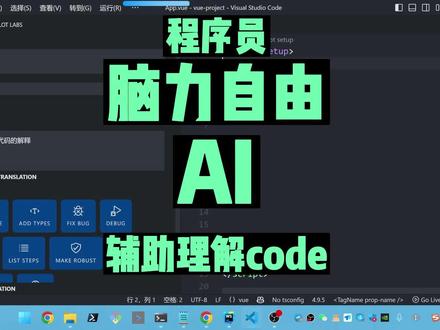 01:26查看AI文稿AI文稿
兄弟们,我们程序员以后要脑力自由了,这个爱工具不光能理解代码的含义,用中文准确的描述出来,还能自动生成代码的逻辑步骤,并且添加注释。我先用一个经典的八国文面试题来演示一下, 首先让 ai 自动帮我们生成这个函数,接着我们选中这个函数,然后在工具框中输入提示词,我这里已经提前输入好了,然后点击询问按钮,等 loading 结束之后就有答案了。我们看一下生成的解释,这个解释还是比较详细的,首先它生成了代码的执行逻辑,基本上是正确的。 接着他又解释了这个代码的业务逻辑,用户怎么样去触发函数,怎么样才会定时器才会执行。最后他还说了一些防抖函数的应用场景,我们来看下一个功能。选中函数之后,点击这个逻辑步骤按钮,我们可以看到他给代码加上了一些注释,这个注释也是非 非常的详细的,首先将类似和 ibumens 变量存入臂包,每次事件出发时都会清晨之前旧的电视机,然后又创建一个新的 ceis time out, 这样就能保证 interview 的时间内只执行一次,也是基本上是正确的。我们再来试一下别的代码,比如另一个经典的八国文面试题, 深拷贝函数,等待 ai 自动将这个代码写出来之后,我们选中代码,列出代码的执行步骤,可以看到步骤还是非常非常的详细的,首先判断数据类型,接着判断是数组还是对象,最后进行地规的调用,如果是对象就继续进行深拷贝,直到数据为基本类型为止,非常好用。
749X.Lucas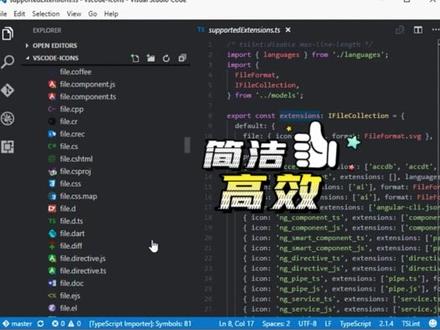 00:38查看AI文稿AI文稿
visco 的高效开发插件,这个插件不仅能够给文件添加上舒适的图标,而且可以自动检测项目,根据项目不同功能配上不同图标,让页面更加简洁,编码更加高效。 这个插件允许我们为代码添加备注,并且将这些备注串联起来,动态地展示我们的思路以及代码逻辑。 这是一个调试工具,插件能够根据你正在编写的代码提供实时反馈。它易于配置,并能够预览变量的函数和计算值结果。赶快私信领取网址吧啊。
116黑马程序员AI培训 00:16查看AI文稿AI文稿
程序员们别再使用 check tpt 了,这个 visco 的顶级 ai 插件推荐给你们,解决你的任何 bug 和疑问,只需要像聊天一样对话就行了。完全免费收藏分享吧!
323BlackBox 01:03查看AI文稿AI文稿
this gold copylette 插件实现 af 辅助编程 kickhop copilot 是一款基于 ai 的,可以应用于辅助程序代码编程,在程序原写代码时智能推荐代码段,目前已经可以在 viscode 里面使用了。在 viscode 里面安装 copilot 插件,首先搜索插件, 点击安装,很快就已经安装上插件了,停顿两秒,安装完毕后,提示使用 gtr 登录点允许 验证码会发送到注册的邮箱,打开邮箱得到验证码,通过验证后就可以用验证使用了。有了这个 ai 插件,编程时就会 自动提示了 cc 加加语言的提示了。
111众山科技 00:33查看AI文稿AI文稿
四个插件,让你读 vsco 的秒变麦克档文档神器。第一个麦克档熬音腕,提供了一键生成目录、有序列表自动排序、表格格式化等快捷功能。 第二个麦克当 propremex, 内置主题,一键切换,还能编写 ppt 文档,导出 html、 pdf 等格式。第三个佩斯特与位置,他可以把粘贴版的图片直接插入到文档,并且保存图片在文档目录,跟截片配合非常好用。 第四个 dhandrycomele 神,他会在输入英文的时候给出提示,避免提笔忘词的尴尬,绝对是英文麻瓜的救星。
282好奇都督的代码日常 02:00查看AI文稿AI文稿
我们在 vs 里边写代码的时候,我们有一个智能提示,大概是这样的, 大家看一下,我想写控制他的一个输出语句,那么他的第一个关键字抗揍,这时候他已经默认选中了第一个,大家看一下,这里有一个蓝色背景,表示已经默认选中了这个单词,那么我直接按 nt 回车键,他会默认给我选中这一个,然后接着写我们的往下写, 那这是我们有个智能提示,这时候是没有问题的,那就是我们在开发过程中,可能不知道什么时候就按了一些键,导致他这个智能提示后,第一个自动补补全的功能就是用不上,什么情况给大家看一下, 我再写一次自己问。 so, 大家看一下,这这一次我现在写完之后,他第一个是没有默认选中的,他有个蓝色的边框,他,但是 他并没有默认选中,这时候你再回车一下,他是没有选中第一个的,这个时候呢就是我们在之前在写代码的过程中,可能按到一些组合键,把这个功能给取消了,那这个是什么组合键呢?我把这句话删掉,给大家写一下 ctrl 键,然后加上我们的 out 键 a、 l、 t, 然后再加空格键, 就这么这个一个键,然后你把它三个键同时按一下,之后我们再来写,大家看一下,这时候他的智能提示,选默认选中第一个,这时候又有了,那么这个是什么呢? ctrl 键加 ot 键,加空格键是启动建议模式,他 会帮助我们默认选中第一个,我们直接安踏回车,这是一个比较好用的一个小技巧,大家在使用的过程中可以稍微留意一下,如果遇到了的话知道怎么去改,让他回到我们正常编写的一个模式。好,大概就是这样。
123Happy乐 02:39查看AI文稿AI文稿
伙伴们大家好,今天我们先来看一个痛点,就是我们在开发的时候啊,我们用这个别名路径表示,比如说我要导入一个组件,我们是不是 import, 然后什么东西,然后 brown, 然后这个时候我们项目一般会有个别名配置,我们来看一下,就是在这里面 是吧,这面别名就相当于我的这个爱的符,代表的是 s, s e 对吧?这个时候我们是不是 写这个路径的时候就是 at, 然后下划线下面的应该是这个时候他是没有提示的,我们要写正确路径是不是要看这个呀, src 相当于是 at, 所以他下面的是不是我如果要写找 api 是不, apia 下面的, 这样的话是不是很容易出错呀?这如果有时候写的不对,这很麻烦,要对着写。有没有一个空键,就是一个插件来帮我们去做这个题, 其实是有的。好,这就是今天要给大家分享内容。好,今天要分享的内容就是这个呃,路径别名智能提示,也就是这个插件叫 pass alice。 好,我们来呃用一下。我们首先来打开这个拓展, 然后我们在这里面搜一下 pass alice, 好,就这一个。然后很简单啊,这个是我已经安装了没,比如说我把它卸载一下,好,我重新安装一下, 没有安装就直接安装好,现在已经安装好了。安装好之后我们需要一个配置,我们在这里面一样的拓展设置好。拓展设置里面,我们这里面有个 alice mess map, 它一个映射好,我们配一下这个映射就好了。这个映射怎么配?我们来看一下这个插件,它是有说明的,比如说这里面我们如果要我们这个配置, 一般和我们那个脚手架里面的那个别名配置是那个呃同步的,这样的话才有用。比如说我们刚看到他那里面项目链配置 s 就是 at, 代表的是 src, 所以我们就要这样配置一下,这个代表的是当前操作的这个空座空间的目录。 所以这样就相当于我已经配置好了。配置好之后我们再来看一下。再来以后我们再想用这个别名来呃,用这个路径的时候我们来看一下啊。 at 哎,你看现在就有提示了是吧,我们就不需要去去看对不对,他已经给我们提示了,就艾特我们,直接打个杠,他就知道他下面如果我要写这个 a p i 下面的这个 index 哎,是不是都有提示的,这样就不很不容易,就基本上不容易出错对吧,路径写的就不会出错。好,这就是今天给大家呃 分享的这个插件,叫 pest alice。 好希望希望对大家有帮助。
 10:31查看AI文稿AI文稿
好,这节课我们继续进入到 vs co 的编辑器的主题选择以及相关设置,包括我们的图标设置。那首先的话呢,第一步我们先打开 vs cod 啊, 那打开的话呢,我们尽量以一个项目为主,比如说我们进到 icodeeu 这个项目里面两种方式,一种是直接右键通过 vsco 打开,另一种方式是什么呢?在这里,哎,他的 这个文件夹的这个导航导航栏里面直接输入 cmd 回车,哎,然后这个地方输入什么呢?输入我们的扣定扣的啊,扣的 code 空格点回车。那这种方式的话呢,我们接下来会在项目里面也反复使用哈,那大家的话呢,这个 慢慢熟悉起来好了,那这里面的话,你看点开之后啊,不知道什么他这个点老是出现两个的吧,没关系啊,那就先关掉一个吧。啊,可能是这个,好,那不管他,那 这样的话呢,我们这里打开了之后,你看他这个地方有是启动时显示换一页,你如果不想显示把它勾掉啊,好了,那这样的话,下一次打开他就不显示了,好吧,好,那么接下来我们来看一下第一个主题设置怎么做呢?在左下角这里编辑啊,然后这里有个颜色主题, 点开你可以看到这里,按住键盘的上下键进行选择,来走,我们看一下啊,好,稍等一下,他会有一个过程啊,看到没有深色,其实这个没什么变化啊,第二个,第三个红色,看到没有变化完,哎,这个是我们的这种 淡淡的这种米黄色哈,然后这个是什么呢?是我们的有点紫色哈边框啊,然后这个的话是我们的默认的浅色, ok, 好,那我们再往下走啊,这下面的话呢,这个是默认的深蓝色,对吧?然后,呃,这个是我们的,哎呦,这个有点土豪金的感觉了哈,咖啡色,对吧?然后这个是我们的, 你看是不是这都是官方给我们提供默认的哈,那当然的话呢,如果说你不想用,对吧?你比如说你浏览其他主题,对吧?他这里也会给你加载一些线上啊,搜索一些设置佛,哎,我们的这,对吧,给我们找一些我们其他的一些皮肤啊, 其实很多啊,你下面的啊,这里给你提供了很多,你也可以选啊,就根据个人喜好了。好吧,你喜欢什么样的颜色,你就选了什么, 这个没有什么说一定要怎么样哈。好,那么我推荐大家的话呢,刚开始因为对眼睛好啊,浅色的啊,你用你看久了你就会发现啊,其实浅色的还是比较舒服的吧,所以我们学习的时候,我们建议大家选择这个浅色默认就可以了。 好了,那这里有了之后,那么接下来这个简单的这个,呃,主题设置完成之后,那么接下来还有一个很有意思的哈,就是什么呢?就是我们的 这个,呃,有一个显示图标,你可以看到这个图标其实挺丑的,因为他相当于没给你设置。好吧,他是默认就这个样子哈, 这个不好看,对不对?那我们想改个非常破费的好看的怎么办呢? ok, 那这里还是一样的啊,点开他,哎,点这个左边这个齿轮这个管理,然后这里面有一个文件图标主题,然后这里面你看他是默认的嘛,对不对?安装其他,对吧?其他文件主题哈, 好,你点开啊,点他,你看看他这里默认第一个排到第一的,对吧?点他,当然你也可以在这个窗口里面啊,直接输入 suv 也可以,也可以找到,对吧?那这种方式的话呢,其实,嗯 是更加贴合,因为你第一次你不知道的时候,你怎么办呢?对吧?所以我就给大家直接通过这个地方啊,直接点击,你看这个地方有一个文件图标主题,点开它,对吧?这里直接点击安装其他, 好,那么这里头我们默认第一个啊,我也推荐大家用这个啊,其他的你也可以试一试,对吧?反正安装完了之后他也不要钱,对吧?都免费的,然后这个你你不想要了,把它卸载就完了啊,非常简单,点击安装走好,正在安装,对不对啊?这个就是非常非常的这个 简单的操作哈。啊,你看他这里还可以禁用,看到没有,你不想要了,你禁用掉,卸掉,你看这里面有了,对吧?选择我们点一下他啊,点他,好, 那这个时候的话呢,我们回个头来看一下啊。哇,你看变了吗?是不是?哎,非常好看啊,你看变完之后的话,他每一个文件他都不一样了,对吧?你看这是不是可以让我们保持一个很好的心情,对吧?开发代码 这个携带码的时候感觉心情都好很多,对吧?看起来很舒服啊。好了,那么这个是我们的主题图标啊,当然这里面你觉得不满意怎么办呢?还是 进来啊,文件图标库,然后这里可以选择其他的,对吧?哎,这个你看他默认就很丑了是不是? 当然你可以在我们的这个库里面选择,这是他原来默认的,对吧?好了,那么这个就看自己了啊,你要可以选择其他的,我推荐大家使用这个,你们也可以对比对比好不好?好了,那么这节课的话呢,我们先给大家把我们的浏览器的主题风格,哎,就我们 vs co 的主题风格,包括我们的 这个文件图标啊,我们把这两个啊让大家的话了解一下啊,那么先把这两个安装好了,那么接下来我们继续来给大家介绍其他的插件。
228艾编程


