怎么让雷达图内部填充颜色
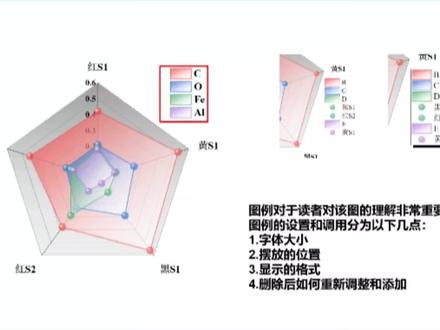
哈喽,大家好,我是秦老师,今天继续给大家带来不一样的干货啊,我们的小伙伴呢,他在啊平台上留言啊, 然后呢他想做一个这样的图啊,我们看到这样的图呢,他会有一个问题,就是背景是一圈一圈有颜色的,然后呢黑色的线呢,是表示雷达图的这个效果啊,就其实这种图呢,就是带一些修饰的作用,对吧?那么他想知道这种图是怎么来做的啊? 那么呢给大家演示一下啊,那么如果是按雷大图啊,雷大图的作用,是啊,对这个指标啊,进行这种啊统计啊,比如说对一个人的属性啊,身高肥胖是吧?三维啊,那么做一个雷达图啊,那么这样的一个属性的比较啊,那么如果直接 单独做啊,那插入这个所有图表当中的这个啊,雷达图啊,那么点这里啊啊,雷达图,那么就在这里啊,然后这个时候呢,你点完他身上就是一根一根线,对吧? 以我这个数据为例啊,他会默认的产生零二四六八,其实就是跟我们这个数据有关,因为我这个数据最大七点二,所以他平均分零一直到八,对不对?那这个时候如果你每一圈都需要有一个颜色的话呢,那这个时候怎么办呢?注意啊,我们需要弄上背景的辅助色啊,辅助线, 那么我们需要弄上背景的辅助的这个颜色啊,那这个时候呢,我们加上这个背景色 啊,这个时候呢,我们一共有几个?一二三四是吧,我们有四个,对吧?好, 而且呢需要注意的是一定要从大到小的顺序啊,也就是说我们先放大的这个数据啊,八,把它放下来,然后第二个呢是六啊,把它放下来,对吧?然后呢第三个是四, 对吧?然后最小的那一圈呢是二啊,要做成这样啊,非常重要。好,然后这个时候呢,你就把它选中,选中之后呢,再插入刚刚的这个啊,雷达宠物把这个删掉啊, 这个时候呢,我们把它整个选中之后呢,然后插入图表当中的雷达图啊,雷达图其实用的使用频率并不高啊, 然后这个时候呢点了一大坨啊,那这个时候呢,我们去选谁呢?就选他啊,选他之后呢,然后这个时候把选中其中一根啊一一圈啊,然后点鼠标 右键,然后点更改图表类型啊,那这个时候呢,我们把这个背景的雷达图呢,注意把它改了,改成这种带面积的雷达图啊,就把它改成,你看都把它改成带面积的啊,看见没有 在面积,那这个时候一弄完之后的结果啊,就是后面的背景呢,他就是有颜色的,而中间这一个蓝色的这个线呢,则是真实的这个雷达图的数据,而后面都是做的这个美化的啊,一个工作啊, 所以做完之后呢,就跟我们这个图的效果是差不多的啊,那么基本上就这样来了啊,好,那么我们今天这一讲一关雷达图的这种背景色的雷达图的制作,就讲到这里啊,谢谢大家。

粉丝5.4万获赞27.5万
相关视频
 00:34查看AI文稿AI文稿
奥瑞进绘制雷达图教程,选中数据,点击绘图,然后点雷达图,基本的图形就完成了。然后调整一下坐标,双击一下图形,给图形填充颜色,并添加背景,增加背景颜色和填充颜色的透明度,让图更加清晰。每一个元素都要调整, 填充颜色的方式也可以修改成双色填充第二颜色选择白色,对角线填充,最后将坐标的图标类型选择小球状。你学废了吗?
398e测试-科研宝典 03:14查看AI文稿AI文稿
网状 meta 分 析进阶图苏克拉雷达图苏克拉怎么呈现?雷达图好看又实用?苏克拉结果到底怎么呈现?很多人做完网状 meta 分 析,最后只放一张排名表,第一是谁?第二是谁?第三是谁?但说实话,表格太干了。 如果你想让读者一眼看懂哪个干预,在多个结局上表现更好,雷达图真的好看又实用。 今天我们就看一张网状 metat 分 析里的雷达图。这篇研究比较的是不同剂量的药物,一百毫克、两百毫克和四百毫克疗效比较。图里有三条线,绿色代表一百毫克,蓝色代表两百毫克,黄色代表四百毫克。再看五边形的五个角, 上面是 m s b p, 右边是 m s b p, 左下是 m a d p, 左下是 a e s。 也就是说,他把五个结局放在了一张图里,座位收缩压、座位舒张压,二十四小时动态收缩压,二十四小时动态舒张压。还有不良事件,那这个图怎么看?记住一句话, 线越往外,说明这个方案在这个节距上的苏克拉排序概率越高。注意,不是效应量越大,也不是 p 值越小,而是排名越靠前的概率越高。比如蓝色这条线,也就是两百毫克,它在 m s s b p 上是百分之八十七点一, 在 m a s b p 上是百分之九十九,在 m a d b p 上是百分之八十四点四。这说明两百毫克在多个血压结局上排名都比较靠前,尤其是二十四小时动态血压相关指标。 文章也提到,两百毫克在 m s s b p, 二十四 h m s b p 和二十四 h m a d b p。 的 雷达图外侧区域提示它可能是这些结局下较优的选择。再看黄色这条线,也就是四百毫克,它在 m、 s、 d、 b、 p 上是六十六点二, 在 aes 上是七十九点六,说明四百毫克在座位出张压和安全性排序上更靠前。这里的 aes 要注意理解,排名靠前不是不良事件更多,而是安全性排序更好。文章也指出,四百毫克在 msdp 和 aes 对 应区域更靠外, 因此可能在座位数、张压和安全性方面更占优势。再看绿色,也就是一百毫克,它整体更靠近中心,说明多数结局上的排序概率不如两百毫克和四百毫克。 所以这张图的直观结论是,两百毫克更偏向血压控制优势,尤其是动态血压。百毫克在座位书张压和安全性上排序更靠前。一百毫克整体排序相对靠后。但这里一定要提醒一句,苏克拉雷达图只能展示排序,不能单独证明疗效差异。 因为苏科拉高不代表两组差异一定有统计学意义,所以正确读法是先用雷达图看整体趋势,再回到联赛表或森林图看效应量和百分之九十五 ci。 最后还要结合意志性、不一致性和发表偏移。 一句话总结,雷达图适合展示 sukar, 因为它能把多个结局的排名表现压缩到一张图里,但是它是展示工具,不是最终证据。看懂这一点,你的网状 matter 结果呈现就比单纯放排名表高级很。
 04:19查看AI文稿AI文稿
哈喽,大家好,我是秦老师,今天继续给大家带来不一样的干货,那么早上也有小伙伴向我提问啊,嗯,问这个图怎么做的, 我看一下,好像这个图以前做过啊,然后他应该是一个雷达图跟一个啊环形图的搭配啊,我们来看一下怎么做啊?首先呢我们要 要知道雷达图的一个结构啊,雷达图分成好几种啊,那么这种雷达图呢,称之为叫填充雷达图啊,就他可以填充啊,那么我们来怎么操作呢?首先我们要把这个数据结构呢拆分成每一列啊,这个很重要, 我们来看一下,我们首先选第一个范围啊,然后这个时候呢,我们在插入啊,这个图形的时候选择雷达图啊雷达图,然后最选择这个 啊填充的那种啊,好,那这个时候你会发现一个特点,你看 s t 跟 a p, s t 跟 a p, 然后他这边是四啊,所以你看他这个柱子的高度是四啊,所以他之前有颜色填充形成一个三角形,那么其他的地方是空的,对吧?所以这里就没有填充, 如果这个呢都是四,那么整一块都是四,那么就不能实现他每一块有一个颜色,所以这个时候必须分开啊,分开,那么这个时候怎么办呢?我们接下来加载另外一个区域, ap 跟 op 啊,就是 ap 跟 op 之间这个,所以这个时候怎么办呢?点鼠标右键啊,然后啊选择数据啊,然后这个时候点添加,好,所以上面不用管添加谁呢?添加啊,这个数据啊,整个这一列啊,整个这个区间的 这个列啊,把它选中啊添加,你看他又进了一块,对不对?好,以此类推,再添加啊,所以这个就是个哦,注意不要添加这个位置,应该是添加这个位置啊,竖直这个区域,是吧?以此类推, 他又进来,是吧?好了,这个时候再添加啊,这数字区啊,添加这个数字区啊,重复劳动 就进来的,然后再添加,应该到哪了?到这是吧?哦,隔了一个啊,也没事啊,记得是吧,这个的好,添进来,然后再添加 好了,最后需要注意衣服跟 st 要连接,所以这个时候 st 跟衣服之间的事啊,他就是不是这样连续的嘛,对吧,所以你要理解,对吧?然后这个时候呢再添加好 这一个区域,对吧?好,那么这个时候就实现中间这个颜色是每一块独立的,你看他每一块每一块颜色是独立的啊,然后这个时候我们要把这个五五,不是外面这个环,我们把这个柱子呢啊,高度呢?把它先按 ctrl 一把它调高啊,调到五 不要五十啊,五十就不得了,是吧?五好,让他小一圈,好,然后接下来呢,跟刚一样,还是点鼠标右键啊,选择数据,然后把谁呢啊?把这个五给他, 哎,对,这个系列铃声不要放啊,五 放进来哈,好,然后这个时候呢把这个无呢,我们要把它改成什么呢啊?选择图表类型, 把这个最下面这个五啊,改成谁?改成环形图啊,改成环形图,然后这个时候呢再去选中环形图啊,就再去选中这个图环形图啊,然后这个时候按 ctrl e 把这个圈呢改到最小,看看他形成这个最大的这个轮廓啊,是吧?这个环变成一个很细的啊,那这个时候这个头基本上就做好,大家注意看啊,把拉大就这样, 所以大家要学会这个雷达图的一个数据结构啊,那么才可以做出啊相应的雷达图啊,所以有时候呢像感觉画画 ppt 啊,能画的通用,一次要做好像也可以啊,对吧?好,那么今天这一讲呢,就讲到这里,谢谢大家。
115牛闪闪办公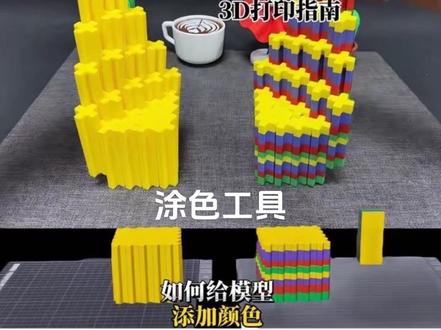 00:35查看AI文稿AI文稿
如何给单色模型添加多种颜色,让模型色彩丰富更好看?导入模型,打开工具栏里的图色功能,在耗材丝添加耗材数量,也可在耗材列表添加,选择自己喜欢的颜色。接着在工具类型选择图绘方式,我这里用的是高度范围, 图绘范围大小可根据需求调整,注意的是要先选好颜色,接着在模型需要涂色的部位确认,以此类推,叠加你喜欢的颜色。另外常用的还有填充图绘,调整好填充笔画大小,在模型需要涂色的位置确认,增加模型色彩。赶紧收藏起来试试吧!
65大简材料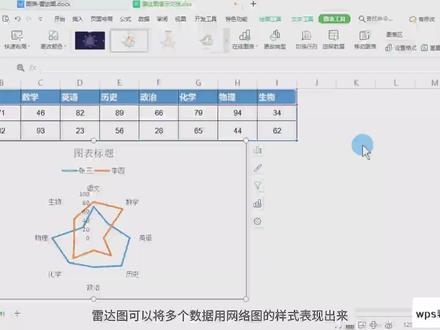 01:14查看AI文稿AI文稿
多个数据用网格图的样式表现出来,它可以帮助我们快速分析数值在整体的对比,并且可以更快的比较出项目之间的对比情况,常应用于财务报告、素质能力分析等工作场景。 那如何使用雷达图呢?以此表格为例,若我们想分析本次考试成绩,选中表格区域,点击上方菜单栏插入插入雷达图, 也可以点击插入全部图表雷达图,选择雷达图开通道壳,会员可享受精美图表样式,点击插入即可插入雷达图,这样我们就可以快速对比出学生分数 在学科中的对比以及学生与学生在单科中的对比,我们可见分数雷达图总分值为一百。如何更改雷达图的最大值呢? 在图表工具右侧图表元素区域处选择雷达轴,直轴可以快速选中此图表的雷达。
65头像设计 00:30查看AI文稿AI文稿
今天教大家这种只调整背景却不影响人物的调色教程,敲重点,超实用且不要米!第一步,底部最右端找到形状, 随便找一个覆盖全屏。第二步,用擦除智能擦除出人物。第三步,混合模式选叠加。最后一步非常关键,找到填充,选择照片色调、颜色进行调节,这样人物既不变色,背景也变得深邃且浓郁了。恭喜你又学会一个修图技巧,快去试试吧!
570Mr yang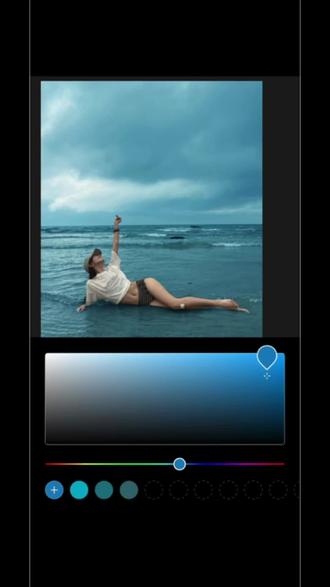 00:28查看AI文稿AI文稿
今天教大家这种只调整背景却不影响人物的调色教程,敲重点,超实用且不要米!第一步,底部最右端找到形状,随便找一个覆盖全屏。第二步,用擦除智能擦除出人物。第三步,混合模式选叠加。最后一步非常关键,找到填充, 选择照片色调颜色进行调节,这样人物既不变色,海水也能变蓝了。恭喜你又学会一个修图技巧,快去试试吧! nice!
135乔宝吖 05:52查看AI文稿AI文稿
哈喽,大家好,我是差瑞士,今天来学习绘制雷达图。首先要知道雷达图是什么,他是将多个维度的数据映射到不同的坐标轴上。那 首先看什么是维度呢?它其实就是一个角度,比如说我们右侧是一个国内手机性价比对比的一个雷达图,那么这个维度呢?就是从外观角度、性能角度、屏幕角度, 这就是将多个维度的数据映射那不同的坐标轴,就是每一个维度都有一个对应的坐标轴, 那这些坐标轴呢?他们起始于同一圆心,并且结束于圆周的边缘,这就是雷达图。那么这里有 有两个注意事项,就是雷达图他的维度尽量不要超过十个,如果维度过于多的话,他会趋近于一个圆,那实际画出来的图意义也 不是很大了。那还有另一个注意的点,就是我们这个数值一定要在同一个量级,比如当前我们是打分,他是五分,至这时候呢又出来一个价格,他是一千元,那这就不是一个量级。 像这种情况呢,就不适合用雷达图,会用到我们后面的组合图,之后会讲到,那这就是雷达图他的注意事项。 接下来我们看一下雷达图它有哪些鹦鹉场景,它是用于对比一个或多个主体在不同维度 上的特征表现是,那像这里呢,主体就是我们的手机型号,华为、 oppo、 vivo、 小米,这就是不同的主体在不同维度上的特征表现。比如说我们以 oppo 为例,会看到他在拍照功能上是在第一位的,那么他在内存是 最差的,也就是说不是特别的好,那么这个就是他的一个特征表现。那么第二种情况下呢,是用于观察个维度数据的相关性,比如说当前我们有一个需求,说这个日活跃量第一呦 下降了,那么这时候呢,做一张雷达图,说有一个是竞品公司,有一个是竞品公司数据,那么这时候总分值是十分,这时 竞品只占了一分,只占了一分,那这就说明了这个相关性比较弱,能够帮助我们观察个维度数据的相关性,这就是雷达图。好,接下来我们用 excel 来画一下雷达图。首先呢我们先准备好数据, 我们选中所有数据,这个数据呢,它是一个数据分析师的一个能力模型, 比如说他现在自身的一个标准呢,是 p 三杠零的一个标准,那么是 现在知己晋升了,他想去晋升 p 三杠一的标准,就是看自身的能力有没有达到这个标准,如果达到了就可以晋升。好,那我们知道了数据之后,我们选择数据,点击插入, 选择图表,选择所有图表,我们再选择, 我们再选择雷达图。好,这里我们会发现有三种雷达图,第一种呢是最简单的雷达图,第二种是带数据标记的雷达图,第三种呢是填充雷达图,也就是一个面积,这里呢我们一会来试一下。首先我们选择第一个,我们点击确定, 这样一张雷达图就做好了,我们去修改一下他的坐标轴,这里坐标轴我们选择右键设置坐标轴格式,这里最大值他是五,所以说我们把它设置成五分。 好,我们再设置一下他的一个大小,我们选中图形,设置图表区域格式,这里有一个 大小,我们把它调整一个合适的大小,比如说他的高度是十,他的宽度是十六点一八, 这样一张雷达图就做完了,通过这张雷达图,我们可以看到自身是黄色的区域,那么 蓝色是标准,会发现我们自身已经包裹了这个标准,就说已经达到了这个标准,可以进行直击晋升了,这是第一张图,那么咱们再看另两张图如何绘制,我们可以选择图形右键更改图图表类型, 那这里呢我们选择带数据标记的雷达图,那么这种呢就是带点的一个雷达图,好,我们再看最后一种,选择更改图标类型,最后一个是关于填 填充的一个雷达图,到这里呢大家会发现黄色的区域已经将蓝色的区域进行了一个覆盖,那这时候呢,我们可以将黄色的区域把它设置成无填充,并且呢把它填充成一个线形,我们选择右键 进行数据系列格式,这里我们选择油气筒,这里标记,我们选择填充按钮,选择无填充。 到这里之后呢,我们会发现一个这个线显示的不明显,我们去修改他的一个线条,我们选中线条改成实线, 将我们这里的线条呢将它的宽度进行放大,这就实现了我们的填充雷达图。好了,这就是用 excel 实现雷达图,大家学会了吗?
137是青青呀 01:30查看AI文稿AI文稿
闺蜜们超绝调色方法,首先,找到形状,随便选择一个,放大覆盖,全屏擦除,智能擦除。第二步,混合叠加。最后非常关键,找到填充,选择照片色调、颜色调节即可看效果。最后可以给人物加一个温柔面光 电子烫发,懂 玻璃唇画法,懂瘦手臂,用变形里的挤压, ok, 你 会了下一个瘦全身还是用变形里的挤压, ok, 你 学会了下一个头发蓬松就用变形里的膨胀, 好的,你又学会了下一个放大眼睛还是用变形里的膨胀, ok, 又让你学会了下一个缩发缝还可以用变形里的挤压, ok, 你 全会了!下课 主播看到有人说黑煤球去雾有点暗,于是偷偷降低了透明度,然后超不经意的点了下混合模式的柔光,主播发现盖住的地方变清晰了, 但主播觉得还不够突然,又不小心画了个白球,点了蒙版,选择圆形,轻拉羽化放大挡住人脸。接着又不注意点了擦除中的智能擦除,反选,又偷偷降低透明度。混合点叠加给人物精准打光,雾蒙蒙的照片就变高清大片了。
12荣荣


