ai里复合路径如何轮廓化描边
而我们在使用 vs 经常会用到描边,那你真的了解描边吗?跟我一起来看看吧!首先,当我们有非闭合路径的图形时,我们点击控制窗口中的描边面板,就能添加各种箭头了,方便快捷。 现在我们再画一个只有描边的正圆,点开描边,增加粗细,直到覆盖住中心点,再点击虚线,我们就得到了放射线效果,并且还可以通过调整各种数值达到不同的形态。 哎呦,当我们按住 shift 画一个带尖角的描边路径,我们再打开描边,勾选圆头端点,增加描边粗细,就能很轻松的得到一个小心心了。 最后,当我们赋予描边一个形态,但是又感觉效果不够强烈时,不需要再用对象扩展了,直接点击宽度工具就能自由调整描边形状了。你学会了吗?我是阿白,记得关注哟!
粉丝7.0万获赞65.3万
相关视频
 00:48查看AI文稿AI文稿
ai 的复合路径你知道吗?像很多时候呢,我们画完很多图形之后,想要添加渐变,可能就会出现这样子的情况,每一个图形它都是单独的一个渐变。那如果说我们想要解决这个问题,应该怎么去解决呢? 可能很多啊朋友,他是这样子直接编组,然后再试一下还是不行,或者是直接用路径查找器合并为联集,然后再吸他做出来的渐变呢?还是独立的?那正确的做法应该是怎么样子的呢? 正确的做法我们应该是右键,然后这里有一个建立复合路径,这个时候呢,我们再去吸一下渐变色,这个时候他就变成一个整体的渐变,而不再是这种独立的渐变。
340SD教程 00:37查看AI文稿AI文稿
我人生的第二十五个七夕都已经过完了,连 a i 都有对象,我连象都没见过啊啊! 今天给大家解决一个很多小白会遇到的问题,就是别人家渐变的时候都是整体的进行渐变,你的为啥是单个? 单个的,如果没碰到过啊,那就先来碰一下。我们画完之后啊,图形都是单个单个的,所以再给大家见 的时候呢,也是单个进行上色,不管是编组啊还是年级都不管事,其实我们只需要全选右键选择建立复合路径就 ok 啦,学会了记得点赞关注哟!
1861小贱奶设计 02:02查看AI文稿AI文稿
ai 不为人知的小知识第三弹,当我们想要画一些腮红或者光晕的时候,会选择圆形高斯模糊来实现效果。但是当我们放大或者缩小的时候,会发现原本做好的效果发生了变化。 复制一层放大发现晕染会变得生硬,过度不自然,缩小则会过度模糊,和原本的效果相差很大。这里我们可以执行对象扩展外观来解决 看,不管是放大还是缩小都不影响它的最终效果啦。接下来是用矩形绘制菱形,按住 shift 键绘制一个正方形,旋转四十五度。但是当我们想要上下左右挤压的时候,会发现即使旋转了变形 型框依旧是以举行为基准,右击执行,建立复合路径,你会发现变形框已经调整过来了,此时我们在对对象进行挤压,就可以得到我们想要的菱形效果啦。 接下来是对文字加上框,一般我们会打上文字之后,用形状工具画上贴合文字的框, 但是当我们做二次修改的时候,这个框就会不在是用我们新的文字另行操作,很麻烦。 这时我们可以打开外观面板, 选择添加新描边,执行效果转换为形状。这里我们选圆角矩形 调整一下参数,达到你想要的效果。我们编辑一下文字,试一下 框,可以完美的适配文本的变化啦, 记得关注再走哦!
361糯米粉在画画 00:27查看AI文稿AI文稿
群友问 ai 文字怎么描边外轮廓?在 ai 里选中文字,打开外观面板,新建填色,将填色层拖到描边层上方,设置描边颜色和宽度。 成功了,文字依然可编辑,放大看一下。
282PS一起努力吧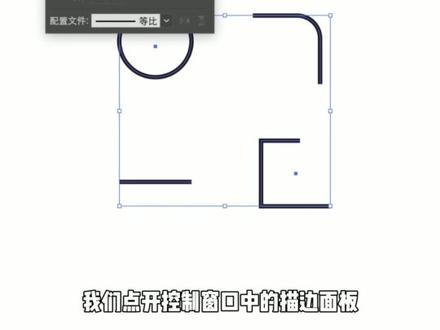 00:45查看AI文稿AI文稿
a 爱里面的描边大家经常用到吧,但这个描边不简单。第一个,在所有非闭合的路径下,我们点开控制窗口中的描边面板,就可以给它添加各种形态的箭头,再也不用一个个画了。第二个,我们画一个正圆,直接增加描边粗细,覆盖中心点, 来到描边面板,勾上虚线就得到了放射线,还可以通过调整间隙、描边粗细等等来更换各种形态的放射线。 三个画一条四十五度角的路径,我们也是直接增加描边粗细就可以得到一颗小爱心。第四个,描边其实可以通过 变量宽度来调整各种形态,大家想做的更加夸张,也不需要扩展成填充,只需要选择工具栏中的宽度工具就可以自由调整描边任何位置的宽度。你还知道哪些冷门小妙招吗?
2679PS设计师悦悦


