ad镜像的使用方法
如何使用镜像命令?跟我学让 cad 会为净化,今天为大家讲解镜像命令。我们在使用 cad 会图的过程中,经常会遇到轴对扇图形, 面对这种图形,我们只需要画出一部分的图形,然后使用镜像命令便可以完整的绘制出该图形。以屏幕中所示图形为例,首先我们要了解镜像命令的开启方式, 右侧修改工具栏中第三个这个对称的图标便是镜像命令的图标,我们可以点击鼠标左键进入镜像命令,或者输入镜像命令的快捷键 mi, 我们 输入 mi, 点空门键,这时候命令行会给出我们提示,要求我们选择对象。我们使用鼠标左键选择这个三角形, 点击鼠标主键,之后再点空格线确认,这时候命令行会给出我们提示,指定镜像线的第一个点,在这个图形中啊,镜像线是这条倾斜的直线, 我们选择直线上任意一点为镜像线的第一个点。一般情况下,我们选择端点, 我们选择其中的任意一点,在这里呢,我选择端点,连鼠标所线,沿着直线移动光标, 光标到直线的另外一个断点,我们选择直线的 另一个端点为镜像线的第二个点。这时候再次点击鼠标左键,此时命令行会给出我们提示,问我们需要删除原对象否默认是否不删除,我们直接点空格键, 这样这个镜像图形便绘制完成,你学会了吗?

粉丝2.8万获赞8.7万
相关视频
 04:26查看AI文稿AI文稿
大家好,这里是反应教育,我是反应陈老师,我们本节课的内容来讲一下 ad 原理图中怎么去进项?一个元器件他对电器性能是否有影响?好,我们首先打,首先打开我们的一个素材, 这个元气镜镜像一一般用于什么情况呢? 我们来看一下,比如说像这种期间 等一下。 好,比如说像这类旗舰,对不对?他有时候他可能这一部分连线,这一部分连线, 这一部分连线他要连到这边,而这一部分连线他要连到这边,如果是直接相连的话,他可能就交错了,对不对?那么这个时候我们可能就需要将这个芯片给镜像一下, 比如说这个十八角,对不对?十八角、二十角这里要调到左边来,然后十角、十一、十二、十三、十四、十五、十六、十七,要调到右边来去,方便进行一个连线,对不对? 好,那么此时我们怎么进项呢?方法是我们先选取这个 进行拖动,拖动的状态下按 x 就可以了。 对,大家看一下,现在的话就是十十一、十二、十三、十四、十五、十六、十七跟十八、十九、二十三九,这里换了一个边对不对?还可以再换回来, 对不对?这个就是所谓的一个镜像,刚才是 x 方向的镜像,那么我们 y 方向的镜像来看一下也是一样的拖动, x 是拖动原器键按歪,大家看一下对不对? 本来十角是在上面,现在就变成了在下面,对不对?对不对? 这就是我们原理图镜像的一个功能。好,那么 我们刚才有讲到,那他对电器性能是否会有影响呢? 好,我们其实在原理图中的一个原件,他其实只是单纯的表示一个符号,对不对?你只需要将他该连的网络添加到相应的管角,比如说 你看我这里,我原先十八角是在这边对不对? p pb 零连 pb 零,对不对?然后 p a 零连的是这里, p a 零,对不对? 我刚才假设的情况是什么?是这边的线在这边,然后这边的线在这边对不对? 这边的线在这边对不对? 好?他这样就刚好连线反了,对不对?所以我们进项的目的是为了方便他 与相应的网络进行一个连线,对不对?所以他是并不影响电器性能的,只要你连接的网络是正确的,比如说 p a 零连 p a 零, pb 零连 pb 零,对不对? 他就是正确的,只要不把网络连错,他是否进项并不会影响他的一个电器性能。 这就是我们原理图镜像的一个操作,他目的只是为了方便我们在原理图中进行一个连线,而不出现大规模的交叉 走线,这样的好就不会显得很乱,对不对?这就是本节课的内容, 关于 a d 原理图中如何进行一个镜像,做一个讲解。好,就讲到这里,谢谢大家。
54张老师|凡亿教育 00:50查看AI文稿AI文稿
同学们,今天教大家一个 cad 的镜像的命运技巧,记得点赞收藏。首先我们怎么样啊?选中我们需要 镜像的对象,然后输入快捷秘密 mi 空格, 选择中轴线上面的点啊,也就是说我们需要镜像的镜子啊, 通俗一点就是镜子哎,这一条线上的都可以选择,之后我们是需要左右镜像,那么我们的鼠标就要上下移动 好,上下移动,移动好之后点击鼠标一次,然后按一下空格,我们就画好了,你学会了吗?
1443CAD许老师课堂 04:23查看AI文稿AI文稿
同学们大家好,我是郑源老师,今天呢我们大家一块来学习一下 cad 中镜像命令, 咱们还是看一下镜像命令在哪个位置,镜像命令的图标是在这个左上角这一个镜像的一个图标,咱们放大一下看一下, 这一个就是镜像命令的图标,还是咱们先点一下这个镜像命令,所谓的镜像呢,其实就是 其实就是沿一个图形,沿着一面镜子对称对称的一个图像,咱们操作一下,咱们点一下这个镜像命令, 然后选择对象,选择对象之后右键确认,确认是选择了他,然后我们选择镜像的第一点,然后第二点是两个点,确定一条直线,相当于一个镜面, 选中第二个点之后,他就询问要删除原对象吗?咱们如果是点否的话,他就会出现一个 这一个原图像的一个镜像的一个镜像的一个图像跟他是一模一样的。比如如果是我们 就像这一个图像,选中他,然后指定直线的第一点,然后直线直线的第二点,随便选中 两个点,要删除原对象吗?咱们选试,这时候原来的对象就没有了,这就是镜像命令, 咱们再把它镜像一边,把这个镜像镜像的这边悬浮,这会就出现两个一样的图像, 这个图像就相当于他在一面镜子中间,一个镜子在他的中间对称的一面镜子之间照射到另一边去了。 还有一种情况就是这个文字它是一个特殊的情况,咱们比如要敬向这个你好, 咱们点一下镜像命令,选择你好,然后找中线线,这时候镜像 完之后看到没有他这个字与这一个字并没有镜像,只不过是复制过来了,相当于沿着一条中心线, 咱们怎么就能让他直接镜像呢?就是这个字是对称的,镜像对称的,咱们可以输入一个快捷键的命令,输入 m i, 在这在命令里好好输入 m i 二二 t e x t, 这时候输入输入这个命令之后 空格回车,直接回车,回车之后他原来的值看到吗?是个零,下面报道一下,他原来的值是 是一个零,这时候咱们如果是输入一一回车,回车之后咱们再来操作一下这个镜像,点一下,然后选择中心线, 然后看到没有他,这时候他就是相当于这些跟这些图形一样了,镜像了,这一个,这一个都是对称的,一直到这都是沿一镜子对称,如果你想把它调回来时候,你继续输入 m i r r t x, 然后回车,把他的值改成零,这时候你在镜像的时候, 比如我要沿这一条直线镜像,然后沿一条横线镜像,然后他就是 他就是文字不会改变方向了,这一个是改变了方向。嗯,镜像其实很简单,就这么些内容。嗯,同学们再见。
1434正源 01:50查看AI文稿AI文稿
哈喽,大家好,我是李老师,我们这一课给大家讲一下镜像命令。 mi 镜像的话有两个效果,一个是向上下这种镜像出来,他其实就是是属于垂直镜像,我们需要一根横的一根镜像线,那现在演示一下,当你选择要镜像的这个对象, 然后输一下 mi 这个键,这个时候需要指定一条横着的,左边点一下,右边点一下 确定,那你看一下你一根横着的一个镜像线,他就能把这个图上下给他镜像了,是吧?大家看一下这个,这个的话是水平的,咱看下这个就是左边到右边 镜像,相当于水平镜像,那其实需要我们一根竖着的一根垂直线,那现在选择一下,我们要给他镜像的一个对象输一下 mi 这样的, 上面点击下边点这一根垂直的一根线,那这个时候空格,那你看他选择要删除原对象吗?如果说你想让左边到右边,左边的这个要删掉,那你就输一下 y 确定, 那你看一下他是镜像过去了,但是左边这个没有了,所以说我们要是想复制的来一遍,选择之后输一下 mi, 给他一条 垂直的上到下,点击一下一根经销线,这个时候是否要删除原对象,我们就给他输一个 n 否, 大家看一下,那这样的话不就是镜像出来了,而且也有了,是吧?那这个就是我们镜像命令,非常简单,大家可以试一下。后边我们在做户型的时候也是一样的,在户型图里边,比如说这是一个房间,我给大家举个例子啊,你门朝字我就不画,里边的就各种结构了,随便画一个房间。那比如说我想知道他对门是什么样的?你选择他之后 输一个 mi, 随便给他一个镜像线,那你看一下这个就是门,门朝,这,那你这个就是门朝,这所以说这个镜像命令的话非常简单,大家可以要的话试一下。
 01:29查看AI文稿AI文稿
cd 当中镜像图形的操作,我们来看一下图形当中这个案例,镜像就是对称的意思,我们已知左半部分的这个三角形对称得到他的右半部分,那我们把图形删除来进行具体化一下。 首先我们用直线命的 l 画一个长度为一百的垂直直线,往左移动,鼠标 画一个六十的长度直线,这样回到起点闭合,这是一个三角形,因为他不是一个整体,所以没办法直接整体的内外扩张的偏移,我们首先这家空格把它合并为一个整体, 然后 o 加空格偏移十个单位,这样当他往里紧缩十个单位,这样左半部分的三角形就已经形成了。接下来 mi 加空格, 选择要镜像的图形加空格,点击两点,然后我们指定他的镜像中心,也就是他的对称轴,空格结束之后,他的右半部分就已经形成了, 如果你要想把它反下来对称也是可以的。 m i 加空格,选择要镜像的这个部分,然后点击两点指定对称轴, 然后就可以得到这样的一种现象,这是在 cad 里面镜像 mi 这个命令的一个使用方法。好,具体的操作步骤我还是打在了屏幕当中,大家可以点赞关注、收藏,跟着魏老师学 cad 专业职业教育二十年。
183魏老师CAD课堂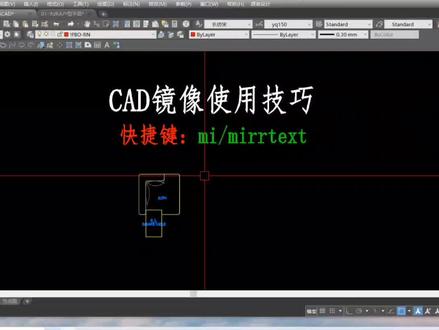 00:37查看AI文稿AI文稿
c d 镜像命令的使用技巧?我们把这个沙发镜像过来,输入 m i 空格, 这个时候我们会发现文字是反的,这个问题怎么解决呢? 我们输入 m i r r 找这个 t e x t, 然后把这个数值由一改为零,点击回车,然后现在我们再进项输入 mi, 这个时候我们会发现这个问题就解决了,大家学会了吗?
133施工图代画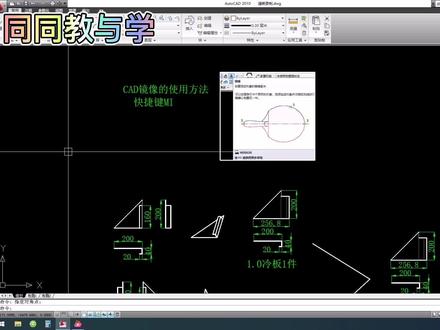 03:50
03:50 01:12查看AI文稿AI文稿
c a d 你不知道的镜像命令用法?我们想把左侧的圆弧镜像到右侧的垂直线上,大部分人是这样来操作的,我们需要先画一个辅助线, l 回车, 画出一条辅助线,然后调镜像命令, m i 回车,选择圆弧回车,指定镜像线的第一点,第二点 圆弧就镜像过来了,然后再删除辅助线,这样画辅助像有点麻烦,我给大家介绍一种更简单的办法,不用去画辅助线, 直接输入镜像命令, m i 回车,选择圆弧回车,现在按下 ctrl 键,单击右键,选择 两点之间的终点,选择这两点,然后自动会给你找到他的终点,直接指定他的下一点就可以了。你学会了吗? 点击下方专栏,跟小朱老师一起学习更多室内设计知识!
 01:05查看AI文稿AI文稿
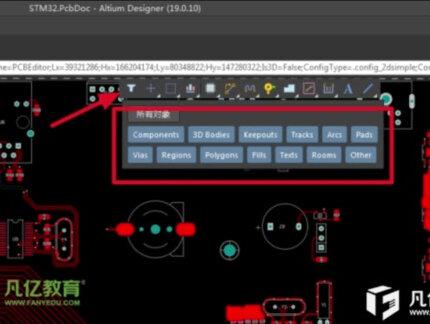
我们有时候在进行设计的时候,会遇到想要将整个 p c p 版包括版框一起进行旋转,那么我们今天就去探讨这个问题,方便大家后期去进行操作。一、首先把 p c b 中的所有元素都进行框选中, 这个时候特别需要注意过滤器里的元素全部打开才能全部选中,如果过滤器中将某个元素进行过滤了,我们就不能选中对应的元素,那么后期旋转操作这个元素也就不能够进行了,这个是大家非常需要注意的一点的,特别需要全部选中。 二、选中之后,我们使用移动的快捷键 m 打开移动命令,选择移动,选中对象。三、然后点击一下 p c b 版,某一处就会弹出提醒,点击确认。四、接下来会出现一 一个白框,加十字光标,按空格键进行旋转。五、接下来能看到整个 p c b 已经进行了旋转。以上就是我们的旋转整个 p c b 的全部教程了,关注我,学习更多 p c b 相关知识。
266凡亿PCB设计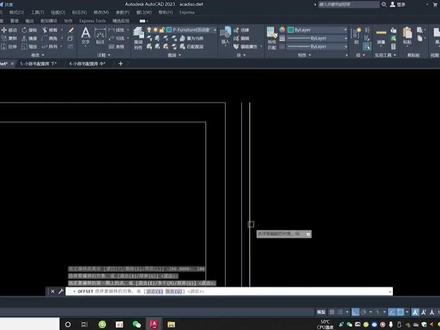 04:38查看AI文稿AI文稿
这一节我们来学习镜像和偏移。这个水池有两个把手,假如说删除了其中一个, 做了这一边,这边就不用做了。然后他两个是一模一样,只是方向相反,那就实际上就是个镜像。咱们现在使用镜像功能给他改变过去,选择这个物体,点选镜像。快捷键是 w w 空格。这个时候指定镜像线的第一点镜 像,那肯定是以这个为中心,或者是以这个为中心,以这个为中心向下, 当向这向这边,他是以这条线,这条黄线为准。向上的镜像,咱们是向这边。镜像就是向下。指定第二点 任何点就行。只要在这个垂直线上,或者是在某个地方点选一个终点。他说要删除原对象吗?那不删除,否则话, 那是的话,就是把这边删除了,保留这边,否的话就不删除,要保留咱否啊。这个就属于是镜像。很简单,下面是偏移命令,好看到这个长方形,比如说这是一个房子的墙体,现在偏移,比如说 是个二四强。输入偏移的快捷键 o 空格指定偏移距离输入二百四十。点选这个条线向外走或向内走,比如说向外走,点选一下, 再点这条线,再点选一下,点选这条线,再往外,同样好。这个就是便宜了。测量一下,这便宜了两百四。 这个角怎么办?原来前几节讲过,圆角命令,给它合起来,也可以这么一点点去拉, 这样就太费事了。使用圆角命令 f 空格键选, 选一个,选一个,他就很快。这个圆角命令在制图的时候用处很多,继续点选,再点选,再空格,再点,再点啊,这就是偏移命令。在偏移的时候,如果偏移尺寸 发生改变,我现在要偏移二百,那就 o 空格。刚才记忆的注意看下面命令啊,是两百四,这个时候要改一下两百空格外面这条线向外,他这个就是两百, 如果再变成一百,那就空格结束这个,然后再继续空格,重复 p 命令这个数,把下面的二百改成一百空格再边形这条线向外拉, 哎,不停的这么一拉,他,他可以偏移很多条,然后空格结束。这就是偏移命令。再来一遍勾空格,输入偏移的尺寸,比如说这回小一点二十空格,把这条线向里面 弄一个二十,二十。好想让这个没有,那就是使用下一个命令,修剪命令空格,让这个命令结束。 然后 t, 也就是修剪命令的快捷键空格点选点 后退。一般这个是修剪命令,是用的比较多一些。当然你也可以使用圆角命令,也是可以达到这种效果的。但是圆角的半径要设为零, 不设为零的话,他就是这地方形成一个圆角。好,试一遍圆角命令的快捷键 f 括号空格点选点选也是一样的。
10设计连帮 00:24查看AI文稿AI文稿
你知道怎么使用镜像命令吗?选中对象之后,输入 mi 命令空格之后,鼠标选择两点作为镜像轴。 这周的图形已经是左右对称,但是镜像之后的文字不符合我们的阅读习惯。这时候只要输入命令 m i r r t x t, 并将只是设置为零,再选中文字,并输入 m i 命令进行镜像,此时文字恢复正常。
273CAD大师兄


