pc端抖音怎么看音频
这些抖音最常用的音效你收藏了吗?你别笑, 告诉你去哪里找,打开剪映 app 下方菜单栏中找到音频,再点击音效,弹出的音效非常多,点击名字 试听,再点使用音效添加到时间线上,之后长按臂坡路可以调节音效的位置。如果你跟我一样经常使用电脑编辑,你也可以把所有喜欢的音效都添加到时间线上,点击右上角输出一个视频 文件,再导入到电脑里,这样就做成一个抖音最常用的音效库,抖音。

粉丝1.4万获赞7.4万
相关视频
 02:36查看AI文稿AI文稿
给大家分享个抖音的音乐素材啊,一共有八个多 g。 好,现在我教大家怎么下载。好,首先我的电脑要提前把这个百度网盘先安装好,然后我们打开浏览器去下载, 然后输输入这个地址,这个是我的一个个人网盘啊,然后我们点 dy 这个目录,然后密码是 good luck。 好,然后我们拉的下面有一个抖音热门音乐素材大合集,八级笔。好,然后我们点一下。好,这里的提取码是四 hin, 然后点提取文件。 好,文件大小八点零九 gb。 好,这里我们需要先把这个百度网盘打开,而且登录上哦,好,然后我们点下载,输个验证码, 得决定 好,直接就出来了百度网盘的下载界面,我们直接点下载就可以。好了,下载完了,我们点这个传输完成, 然后点这个图标打开所在文件夹。 好,然后我们在这个上面点邮件解压到这个选项, 如果你没有这个选项的话,你就需要去装一个这个 win r ar 解压搜软件。哦,好,我们点解压,解压到这个选项。 好,解压完成了,我们打开解压出来的文件夹,双击打开。好,这里边他有五个目录啊,我们随便点开一个看一下, 看,都是啊,都是 mp 三合适的,双击一个 nobody says。 好,我们再看一下别的目录。 好, ok, 今天就到这。
897广维电脑 01:11查看AI文稿AI文稿
抖音直播结束之后,想要查看下载完整的直播回放,或者是想要点击一部分作为视频素材发布,我用三十秒教会你具体操作。首先使用电脑进入到蓝杯的后台, 进入到蓝碑后台之后,然后在这个地方会有一个运营中心,运营中心里面有直播管理,点击进入,再点击直播记录,这里可以看到你历史的直播记录,找到你要查看的那一场, 在最右侧这里会有一个查看详情,进入到这个界面里面来了之后,在这个位置会有一个生成直播视频,点击进入, 进到这个界面里面来了之后,在这个位置就可以选择我们要剪辑的时间长短,我比如说要看前五分钟的直播回放,我就选择五分钟,然后点击确定,然后我们点击生成 切片视频,然后就会有一个五分钟的切片,我们再点击生成视频,现在就正在生成中,生成完成之后再点击下载, 就可以下载到我们的电脑上,在这个地方会有完整的回放。你直播了多长时间?你可以把全部的视频都下载下来,如果这个视频对你有帮助,记得点个赞哦。
1.7万百宝电商创研学苑 03:39查看AI文稿AI文稿
一个屏幕刷逼蛋,另外一个屏幕刷抖音, 这个怎么设置的?我们今天跟大家来分享一下。 不同的是不同的屏幕还可以播放不同的声音。 这个屏幕是用显示器自带的音箱, 这个屏幕用的是电脑的喇叭, 怎么设置呢?我们来看一下。我们的电脑首先要有两个以上的视频输出接口,我这个是一个接的 h d m i, 一个接的 d p, 接好以后通电,然后电脑屏幕上右键显示设置 右边,这里一定要选择扩展这些显示器,两个显示器才能显示不同的画面,如果选复制就成投影了。这边就有两个屏幕, 每个屏幕可以分开设置 分辨率显示方向, 我们一个设成竖的,一个设成横的。竖的刷抖音嘛,横的看 b 站嘛, 横竖可以用,通过这边改变横向纵向, 如果要让他播放不同的声音,我们是根据不同的应用来设置的。 嗯,打开设置 选声音, 那这边下面有一个高级音量合成器,这边可以根据不同的音,不同的应用选择不同的播放设备。 嗯,把抖音的设成屏幕自带的这个播放器 播放设备,呃, bilibili 设成默认的扬声器 就可以一边放抖音一边刷 b 站。 首先打开,如果一个戴耳机,一个用喇叭,也可以,互心不互相不影响。熊孩子们再也不会打扰我的工作或者游戏了。你好,你是来找可丽玩的吗?好耶。
518时光故事 05:08查看AI文稿AI文稿
最近在直播的过程中,有很多小伙伴问直播伴侣的一些比较细节的一些设置,然后给大家挑两个印象深的讲解一下。第一个问题就是在播放音乐的时候, 然后电脑是有音乐的声音,但是直播间是听不到音乐的声音的。然后第二个问题是左上角这个导播功能怎么用? 就是有的时候不需要一个画面,两个画面,甚至更多画面需要切换吗?就这个导播功能怎么用?让我们先讲一下这个音乐的这个问题, 正常我们放音乐的时候看左下角这个喇叭,他是会跟着跳的,就像我现在麦克风说话这里是跟着跳的一样,我们放歌演示一下, 然后这个问题怎么解决?就是在这里看看你的扬声器和那直播间的那个设置扬声器一不一样,我们看一眼, 当然我这肯定是一样的,正常默认,有的,有的人是默认,像我这个麦克风是默认的,但正常也好使,但是有的时候不好使,就需要你手动选择一下,我们先选择一个错误的一个设置,然后我们放下音乐听一下, 你看看这里是不跳的,我大点声,其实我这里 已经爆音了,但是你们这你们是听不到的,怎么听都是听不到的,就是因为这个喇叭没有跳啊,我们关掉, 然后我们把设置设置设置回正确的,设置不好使,就是选择这个,因为我的电脑是这个名称,你的电脑什么名称不知道,选择这个名称和这个名称一样,就可以在直播设置里设置 好这个问题,设置好了就可以解决。 我们现在讲一下这个左上角的导播这个功能,我们现在目前一个画面,我们在添加两个画面, 正常设置显示器,他也是在这里设置的,正常你们应该一个一 一个显示器是没有这个设置的,然后我这个两个显示器给大家展示一下,因为我左边一个显示器,右边一个显示器,所以说我这个有两个显示器,选择这个选项 就看你选择哪个想去了,如果选择左边的显示器,我就选择了二,如果你要选择右边的显示器,就会选择显示器。一,就看这个名称不固定啊,就看大家电脑的名称了, 正常点一下这个导播的功能。我们这里都看到两个画面,一个小画面,这里是直播画面,上面写着,然后这个大画面写的是预览画面,然后我们可以点击放大,点击这个位置的放大直播画面,可以切换他俩的位置,看看这个位置,这个字的位置 变了,右边变成预览画面,左边变成直播画面,点击一下就恢复成原来的样子。然后我们要切换画面的时候,想把这个游戏画面切上去,就把这游戏涂色上去, 然后点击这个位置的同步直播画面就可以了。我们要先再切回显示器,二,弄一下拖带上去,然后同步直播画面,点一下就切过来了。 当然有的人啊又说了,我,我不识这个功能,我不识这个功能,我直接拽他也是可以换画面的,但的确可以换画面,但是有的时候你要操作失误了,你可能拖在这个的时候鼠标稍微不好使完松开了,完了,点击到这里了,这就是操作失误了, 这个在直播的时候,这个直播效应非常不好,所以说这出了一个这个导播功能,这个预览画面这边是怎么变他都不会影响直播画面的,除非直播断了, 这是不会影响直播画面的。所以说你这个这个位置想,现在是游戏画面想切切换成这个画面的时候,但你后悔了,你再换,换成别的画面他也是可以的,因为直播画面这边是不影响, 然后预预计准备完之后,比如说你要十秒后切换,你可以先换过来,然后五四三二一往切,哎呀,一点就切过来了啊,游戏画面再切回去,比如说五秒之后切回去完, 拽拽上去之后五四三二一一切就是导播功能,晚会类型的用的比较多,其实春晚切画面也是这个道理,包括一些节目类型的现场直播切画面都是这个道理,这就是这两个功能的使用方法。
1467华誉兄弟直播间搭建 00:43查看AI文稿AI文稿
只能用手机刷抖音的时代过去了,现在抖音的网页已经上线了,大家可以在电脑端打开抖音官网,现在不仅可以看视频,还能全屏看,还能小窗看,而且你们看这个界面有没有有点熟悉,是不是想发弹幕呢? 在结合之前发起的中视频扶持计划,大家应该能想到此次对标的是谁。另外网页端也把搜索框给做到了置顶,所以大家可以在自己的个人资料还有 有视频文案中尽可能的多嵌入一些关键词,也方便别人可以搜索到你。就像我已经把名字从大伯改成了大伯的运营日记。点击关注,给大家分享更多一线运营知识!
59大博的运营日记 01:17查看AI文稿AI文稿
如何给视频添加自己喜欢的音乐?第一种,音乐素材,首先我们点击音乐素材,输入我们想要添加的歌曲搜索,点击添加到轨道播放看效果。 第二种,音频提取,点击音频提取,点击导入,选择想要导入的视频素材, 点击添加到轨道。我永远记得那年年少现实的风吹灭了我狂妄的战袍。第三种,抖音收藏,点击抖音收藏, 点击我们收藏的音乐,添加到轨道播放看效果。 第四种,链接下载,点击链接下载粘贴我们需要下载的抖音链接,点击下载,点击添加到轨道播放看效果。 我是山东老徐,关注我学剪辑。
1332徐尽欢 00:23查看AI文稿AI文稿
电脑上刷抖音,你不知道的黑科技,直接在电脑上使用移动 app 是种什么体验?乐享移动 app, 帮你轻松实现电脑直接刷抖音,还能多窗口,一心多用,电脑上的文件直接拖拽就能发送到移动 app 看视频一键全屏,视野更广, 收藏我你一定用得到!
1190玩机技巧 00:22查看AI文稿AI文稿
简直让人大惊一吃啊,你的七点一声道竟然还是立体声,正常的七点一声道应该是这个样子的,你的声道是什么样的呢?怎么看?我来教你。 右键点击右下角小喇叭,选择播放设备,选择扬声器,点击右键选择配置扬声器显示还是立体声的,老铁快去更新驱动吧。
1092君君网吧二手电脑【量身定制】 00:59查看AI文稿AI文稿
如何用电脑刷抖音?首先把电脑屏幕转过来,然后在电脑的桌面选择右键显示设置,然后把方向改成纵向,我这已经设置好了,然后打开浏览器, 在百度搜索夜神模拟器,然后进的官网点下载,下载好了以后把它安装上去,然后 在百度的时候抖音进了抖音官网,然后抖音里面下载安卓版的,然后点击紧下载到电脑,下载完了以后把这个抖音安装包安装到木安卓模拟器里面,我这现在已经模拟器已经安装好了,然后把这个拖进去, 嗯,拖进去就变成这样了,这个已经安装好了,然后最大化全屏,然后现在就可以操作了,下一个上一个,下一个,下一个。
253小黄人软件-陈浩 05:45查看AI文稿AI文稿
那接下来我们讲一下音频上我们操作这个面板有哪些功能键,我们可以依然看一下,这个是鼠标或者切割状态,这个是 和视频和图片那个是一样的,这个是撤销这个灰色的,这个没有显亮的,这个是还原,就必须做了操作以后,对当前这个选中的素材做了操作以后,他这个键才会亮起来 啊。这个也是分割,分割依然还要强调,就是这个的分割,就是你的时间线放在哪,哪就会进行分割,你可以把它分割开。哎,这个没对齐,我往这边拖一拖都可以 啊。这个是删除,和前面一样,这里有一个新的我们没见过的一个功能键,就是 手动踩点。手动踩点是什么意思呢?就是比如说我们有一些那种卡点的视频, 嗯,我们先导入一段卡点的音乐进来,好把这个卡点的音乐倒进来,那这一这一个音乐我们就先删除掉, 那卡点的音乐进来。这右边右上这个位置我们是调音量的,因为刚才听了一下,音量有点偏大, 但是默认的这个音量就是在抖音或者的西瓜视频上发发的,这个音量是属于合适的啊。所以像这种的音量偏大的时候,去调你电脑上的音量值,可以把电脑上的音量 调小一点。他这个他这个给我们推荐的这个音量就是合适在西瓜视频上,在抖音这个抖音端发布的这个音量,所以我们尽量不要把它把它调太小。那我们播放一下, 可以听出来有一个洞洞,洞洞这个鼓点,鼓点按到正常我们就要进行卡点,那他这有个自动踩点,我们先选一下自动踩点啊, 踩节拍一和节拍二,如果不懂的,像我就属于不懂的,随便选一个,那你看他就会在这个上面标出来,这是个点鼓点的位置,我们听一下, 每个都是那个洞,每个点都是那个洞,洞洞洞。那像遇到这种的踩点的,我们做踩点视频的时候,我们就图像跟着变,那这里我们剪切开,放一张图进来,我们在这个再剪切开, 对吧?然后我们再放这个视频, 剪切开到这个位置,剪切开,我们先剪几个,剪切开好,然后我们把这个图像拉大一点, 哎,这个视频卡点卡到这个位置,图像,我们也是剪 图像,我们剪几个能能拿来卡点的啊? 好,遇到卡点的位置就切, 那鼠标左键按住你要的素材,把它拖动到合适的位置,总之这个剪剪映这个软件就是。呃,对,这项操作你手想怎么弄他,你就用,相当于你的手在操作一样,只是在电脑上我们把它变成了我们的这个鼠标。 好,这个位置还要剪一下,剪开以后把它拖过来。好,我们最后一个不这么长,最后一个就到这个位置卡这个点,那我们来播放一下,你们看一下这个视频图片,这种切换卡点的这种感觉 好结束啊,那我们音乐假设到这里可以可以结束了,那我们用切割键点中这个音乐,然后就把它后面的删除掉, 那设置音乐这里就是他有一个自动的踩点,还有有一些点,如果他点的是错的,那你可以进行删减,比如说这个点是错的,这个位置的这个点是错的, 那我们就可以选中这个位置删除这个踩点,就是把这个时间线拉到这个位置,他这个黄点会变亮,然后点剪 好删除啊,然后清空踩点是会把所有的点都清空了,我们来试一下 啊,返回啊,可能有些人没有看清楚,来一二三四五六七八九九个点点清空踩点,所有的点都会被你清除掉,就说你这个点做错了,要全部清空的时候呢,我们就有个清空踩点, 哎,那还有在这里边有一个手动踩点,手动踩点就是你自己听的觉得这个位置是个卡的位置,是个点,那就自己点手动踩点,时间线放过来, 然后就是你自己来标记标记一些点,手动的去标记一些点,然后你根据你标记的点再来做图像的调整。
91❄️落雪无声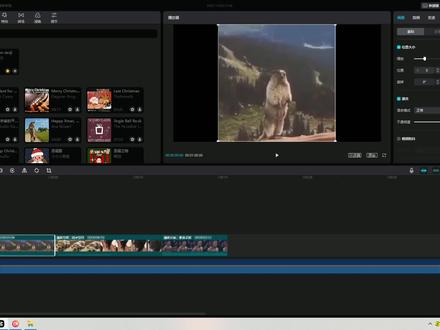 03:31查看AI文稿AI文稿
大家好,今天给大家分享一期电脑端剪映如何剪辑多段视频,有的用原声,有的不用原声, 那么现在我们来看一下啊,这是我从素材库里边添加的三段视频,那么三段视频呢,本身有自己的声音,下边这个轨道呢,是我自己添加的一段呃,来自于抖音的音乐,那么现在我们就看一下怎样去 利用这个视频,原声有的地方用,有的地方不用,其实这个如果做过,呃分离的话,你会很清楚啊,比如说这三段视频,你先看两种情况,第一种情况呢是你是整个的一段视频, 然后你需要有的地方用原声,有的不用原声。另外一种就像我现在这种情况,就是底下添加的是音频,上面是用的视频原声,那么一般情况下我 我们用到的都是这种,嗯,添加式的,那我给大家分享一下啊。首先第一段视频,如果不想用原声的话,右击一下鼠标右键点击一下 分离音频,我们就会发现他这个音频跟这个图像已经分离出来了啊。如果大家还是不明白的话,比如说我把这个音乐给他放到后边去啊,那么我给大家播放一下啊, 大家看他是有声音的,那我们现在呢,直接把这个声音给他删除掉,再给播放一下, 大家看一下,明显的啊,这个声音就没有了,所以呢我们回到原点给大家操作一下啊, 如果第一段你是不想要声音的话,按我刚才的操作分离音频,把后边的这个声音删除掉,那我们用 音乐这个声音我们看一下啊,好了,那么第二段呢,如果我们是想用这个原声的话,就给他留下,但是呢有个问题呢,我们这块音频我们不想用了,怎么删除掉啊?你先把这个 呃制度吸附这个轴呀,放到这段视频之前,然后呢再选择音频考试加 b 啊,因为我们前面用的这个呃剪辑的快捷键告诉大家了,如果你是用苹果端的话,用考试加 b, 如果用 pr 习惯的话,你可以用考试加 k 啊。 呃,是在快捷键那块设置的,那么我回到这个尾端啊,他也是自动吸附的啊,点仍然点击这段音频考圈加币给他剪辑掉,中间这段呢,我们就可以删删除掉了。那我们用的就是视频的一个原声, 是不是我们用的就是视频的原声,那后边这个仍然是,我们想想把这个视频的原声给它去除掉,我们就选择这段视频,右击鼠标右键点击分离视 封里音频,然后把这个音频删除掉,这就可以了。那么前面的这段用的是音乐啊,就是添加的音乐,中间的这段呢用的是视频原声,后边的这段呢用的是音乐,这个都可以进行调节的话,后边的四段五段视频,更多的视频,或者是这种 呃单独的做录的一个视频,哪段想用,哪段不想用的话,那么我们必必然得有一个参照物啊,就是 就是下面这个视频啊,下面这个音频啊,我们给他截取自己需要的部分就行了。嗯,好了,今天的课程就给大家分享到这里,好几天又没给大家出视频了,所以 一些铁粉们啊,如果大家是在西瓜或者是头条上观看我的视频,希望大家给我来一个强力推荐,感谢大家的关注,谢谢大家。
2665智慧光环 01:18查看AI文稿AI文稿
大家好,本期给大家分享的是我们剪映的强大的音效库。呃,那我们打开我们的剪映点音频, 音频他会出现像音乐素材、音效素材提取、收藏和下载五类。那先看一下我们的音乐素材,音乐的素材他会有很多, 像抖音啊,卡点啊,纯音乐等等啊,然后也大家也可以在这里搜索啊,歌手的名字等等,当然出现的音乐很多都不是原版的,可能都是改编版的。那接下来看一下我们的音效酷,音效酷其实非常强大哦,想热门的大家可以听一下啊啊 哈哈哈哈哈,像笑声,像综艺啊啊对,有很多,像 bgm 啊,很多很多,大家也都可以在这里搜 类型,比如说,呃,搞错了吧,搞错了再来,搞错了再来。对,其实很强大,所以大家在做。呃,一些音效素材的话,可以在抖音上面做啊, 朗音乐提醒就是导入我们自己准备的音乐。那抖音收藏就是说因为我们这个账号是连接我们的抖音嘛,你如果有音乐收藏的话,它这里也会同步过来,所以也非常简便。那下载就是一些呃,链接。
173曦曦影视工作室 01:56查看AI文稿AI文稿
剪映电脑版玉兰区封图片玉兰视频、玉兰音乐、玉兰文字、玉兰英平、玉兰文本、玉兰贴纸、玉兰特效、玉兰滤镜、玉兰 图片预览在预览区,单击图片,左上角显示正在预览,左下角显示时间,图片的时间我们可以通过拖拽图片来延长或缩短。视频预览 在玉兰区,单击视频,左下角显示视频总时长和目前播放的位置,可以通过空格键来控制视频类 播放和暂停。右下角可以看全屏预览,可以返回音频预览, 通过键盘空格键可以控制播放和暂停。文本预览在这里点击显示正在预览文本,他的默认时长是三秒,我们也可以通过拖载来延长文本的时间长短。贴纸预览, 点击贴纸,这里显示也是正在预览。贴纸默认时长是三秒钟,我们也可以通过拖载来延长。 特效预览与滤镜预览是一样的, 玉兰区的右下角原始位置可以调整。视频或图片的比例分两种,一个是西瓜常用,一个是抖音常用,根据自己需求来调整。
 02:28查看AI文稿AI文稿
但行好事,莫问前程,这里是剪映专业版的学习,我们接着往下看,是抖音收藏,点击抖音收藏过后,这里需要一个抖音登录,我们点击抖音登录, 在手机上打开抖音,对二维码进行一个扫描,进行登录。登录以后,我们在抖音上收藏的一些 歌曲、音频、配音,他就会同步到这里。 我们把手机登录操作一下, 这里是一个手机屏幕,我们打开抖音, 当我们刷到一个视频过后,我们对他的声音 感兴趣,我们可以点击右下角的这个声音这个图标,点击,然后进去,然后再点收藏, 已经添加到我的收藏,然后我们再回到剪映专业版里面,这里的抖音收藏,然后刷新列表,我们 的音频就被显示在这里,我们可以对他进行一个下载大型好事摸你琴,然后进行一个实用,拖到下边的一个轨道面板, 这些都是收藏的一些门,呃,我是在二零一五年买彩票中的一千三百二十五万,交完税是一千六十万左右。 好,抖音收藏如何使用,我们就讲到这里,下节课记得往下看。
261梦想流浪家七哥 00:34查看AI文稿AI文稿
明明我的电脑在正常播放音乐,音频通道也都选对了,为什么直播间的观众还是听不到音乐的声音呢?今天十秒钟帮你解决。打开直播伴侣左下角的直播设置, 打开音频设置往下滑,找到这个高级音频属性设置,然后打开这个扬声器 在监听,这里看一下是不是选择了仅监听输出静音,我们要选择输出不监听,这个输出就是指把背景音乐输出到你的直播间里面,然后这里选择单声道,选择好之后,你看一下直播间是不是就有背景音乐的声音了。
393甄行-直播间搭建调试 01:01查看AI文稿AI文稿
听说呢,抖音出了一个电脑版本,在电脑上刷抖音是一种什么样的体验呢?那我们现在就去看一下。好,现在这个电脑版抖音已经下载下来了,我们直接双击安装一下, 安装完成马上开启,这样的话就会直接启动电脑版抖音了。选出以下你认为年轻时最帅的天王,用键盘或者是鼠标,中间我们就可以来切换,也就是滑动了。 电脑版的抖音呢,上方这个是有一个全部和横视频,右上方呢就是这个登录了页面,我怎么发现跟这个网页版本没啥区别呢?这个就是他的网页版本 哎,好像跟网页版本没啥区别。大家觉得这个电脑版的抖音怎么样呢?你会在电脑上安装这样的抖音来像手机一样一直刷短视频吗?
1270阿雷 02:45查看AI文稿AI文稿
电脑里面没有高清晰音频管理器怎么办?咱们看一下电脑,打开控制面板,找到硬件和声音, 这个底下应该有一个高清晰音频管理器,但是没有,那么咱们首先检查一下是不是安装了声卡驱动,咱们用自带的这个鲁大师或者驱动总裁啊都可以,常见的鲁大师,点击这个驱动检测, 呃,发现这个驱动没有安装啊,咱们点击给他安装, 安装成功好了以后呢,咱们在控制面板里面打开看一下 啊,这边就直接有了一个 realtake 高清晰音频管理器, 那么如果安装了驱动以后还是没有这个高清晰音频管理器怎么办呢?如果安装完了以后啊,还是没有这个 realte 高清晰音频管理器,那么咱们直接右键指电脑 管理,找到设备管理器里面,把声音和视频游戏控制器里面的这个全部给他卸载设备啊,全部给他卸载设备,删除此设备的程序, 然后再重启电脑啊, 重复咱们刚才的步骤 啊,这种情况是没有啊,没有高精心应聘管理器的情况下,咱们啊卸载完了之前的所有程序,然后咱们再点击鲁大师或者是这个驱动总裁的软件啊, 点击驱动检测啊,一样的,点击驱动检测,然后再次给他安装好这个声卡的驱动啊,高清高清晰啊,声卡驱动 安装好了咱们, 嗯,重新打开控制面,咱们重新打开控制面板,点击硬件和声音, ok, realtake 高清晰音频管理器安装成功,你学会了吗?
9107上海芊鑫娄哥电脑 00:15查看AI文稿AI文稿
对白总是自言自语,对消道社会看不。

