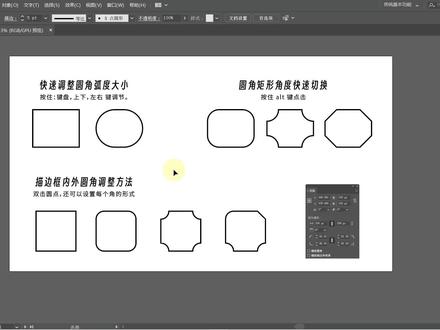
这一块来讲一下我们如何给我们这个 ai 里面的这个图形啊?我们设置圆角,事实上非常简单,比如说我们找到我们这个这有个立方就是矩形啊,我们来演示一下,我们选中这矩形以后,它就会在它的边角地方出现这种圆点啊。比如说啊,我们现在可以按住这个圆点,我们 滑动鼠标,哎,这样我们就可以设置它的圆角大小,对吧?非常非常简单,是吧?当然如果说你想要设置某一个角的圆角大小的话,那么我们就,哎, 我们就找到我们这个小白工具,叫直接选择工具,我们,哎点一下这个某一个点啊,选中,比如这个猫点,哎,我们单独滑动它,哎,我们就可以单独设置某一个角度的圆角大小,对吧? ok, 那 么我们这一刻就到这吧,拜拜。

粉丝213获赞2710
相关视频
 01:23查看AI文稿AI文稿
今天给大家讲一下矩形圆角弧度调节的三种小技巧啊,第一种是快速调节大小,第二种小技巧呢是快速切换,第三种就是单独调整某个角啊,我们先来第一种快速调节大小,我们选择圆角矩形啊,拉一个框,按住不动,然后 右键那就是最大弧度,然后向下那就慢慢减少,向上就慢慢增加弧度 啊。第二种快速切换,我们先画一个矩形,然后按 alt 键点击它,然后这个向内,然后直角向外向轮回切换啊。第三种角度调整呢,也是一样,我们先画的 矩形啊,我们可以双击这个点进入参数面板啊,我们可以单独调整某个角的形状啊,而且还能取消关联按键,还能单独调整大小。 今天的技巧讲解就到这里结束,大家客户可以去多多练习啊,如果觉得本期视频对你有所帮助,别忘了点个免费的赞哦,一键三连最好,我们下个视频再见!拜拜!
1736曼路·外贸设计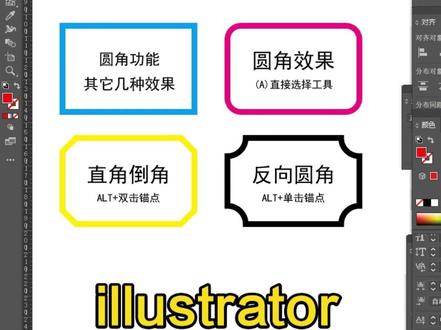 00:21查看AI文稿AI文稿
ai 软件圆角功能三种常用效果讲解,第一种,圆角效果,快捷键 a 直接选择工具拖动锚点第二种,直角倒角效果, out 加双击锚点 第三种,反向圆角 out 加单机锚点。大家记一下,日后工作可能会用到。
66潘红旭 00:42
00:42 02:51查看AI文稿AI文稿
啊,了解 ai 的人都知道,从 cc 版本开始呢,他有一个圆角功能,就是说你画好一个矩形,直接会出现几个点,那你控制这个呃圆角,当时 cs 六以前的版本是没有这个功能,但也并不是说就不能做圆角,其实也可以做,像巨型的话本身就带有圆角的啊,圆角巨型,你按箭头上下箭头调就好了,往下就越来越方,往上就越来越圆,这个 原角矩形条。啊,原角矩形画好了之后,你也可以对它的这个呃角点进行改,比方说我右上角要把它改成尖呢。啊,这这个呢就比较特别,凹功能,选中两个节点啊,右上角两个圆角矩形,它有八个节点,你选中右上角两个节点,然后呢又回到这个选择工。啊这个 啊,自由变化的工具,回到自由变化的工具啊,新两个基地选择,回到自由变化的工具,他这时候呢,这个控制框还是整体的,然后你往这个角塞移啊,对,你可以多移两次, 那这个角就变成向来剪的了,右上角就可以剪了,这是把圆角变尖角啊,那如果你想把这个尖角变圆角,这个方形的尖角边缘角是在效果里面转换形状啊,圆角矩形,这就变了啊,那如果是不规则的呢?啊三角形,比方说这样一个三角形, 我要给它变成啊圆角啊,有一种方法去调,但是那麻比较麻烦,去调的话用钢笔工具调整的话,那比较麻烦。那我们现在用一个新的思路,就是描边,通过描边给它描,很粗啊,描这么粗的一个边 完了之后呢,在描边里面把它改成圆角,这外角改成圆角啊,如果这个角的弧度不要这么大,那你这个描边的粗细改一下,改成十二,那这描边的这个弧度就少了啊,比例给它拉大一点 好了之后呢?再给他扩展啊,对,向里面扩展,扩展形状确定啊?完了之后这个呢,全部合并一下就好了。他这个啊是编组的状态啊,编组的状态,你可以取消编组, 然后释放符合路径,那就里面这个删掉,外面这个边,那就是一个圆角的边,任何多边都可以这样操作。比方说我这个做一个五边形啊,这五边形 一样给他做描边,就这个描边的宽度,就是控制这个,呃,圆弧的半径,圆弧的半径,然后再这个小一点把,那这个就变小了, 这个圆弧的半径就比较小啊,你这个地方设置大二十,那是圆弧的半径就比较大啊,比例要大一点,你把这个形状缩小,因为描边缩小的话,他不一定会那个的,不一定会单比例缩小,因为在变化里面修复的 f 八变化里面有一个选项,就是这个这个选项啊,缩放描边效果, 这个勾不勾的话,你说一下都可能他圆弧的弧度是不会变的,这个勾勾起来的话说就等比例说一下,这个不要勾,那这个弧度他是不管变大变小,他始终保持这个弧度的半径啊,完了之后扩展啊,扩展这里直接选描边,填充都不需要勾,直接选描边就好了,好了之后呢,再取下编组, 取消编组完了再示范,示范呢?再把中间这个删掉,那这个原角就做出来了,所以 ces 六就可以用这种方法来做原角,那根据调整那个什么形状都可以调。
637印前技术培训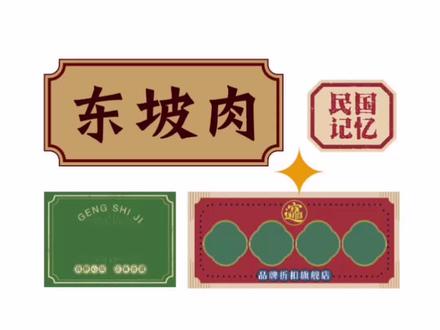 01:38查看AI文稿AI文稿
像这种边角内凹进去的边框是怎么画的呢?普通的方法是用四个圆再举行的边角切出来,即使 ai 有自带的这种边角设置方法。 首先画一个矩形点,这里的小圆点拖动就可以得到一个圆弧角。我们按住 out 键,用鼠标左键点一下这个小圆点,此时这个边角就变成了内凹圆弧形, 再点一下就会变成没有弧度的平角,再点一下又会变回外圆弧角了。 如果双击这个小圆点,还可以设置边角的大小、数值以及 边角的形状,这里去掉链接服务,也可以对某一个边角做调整。另外,如果我们想外面再画一个同样形状大小稍微大一点的边框, 直接复制的话,边缘比例会不一样。这时我们可以点对象路径,偏移路径,就可以根据大小生成一个同比例的新边缘。 还有这种心形也可以在正方形内腰里拉到最大,也就形成了 这种平角的,也是根据前面所学的,变成平角也就可以了。
390上下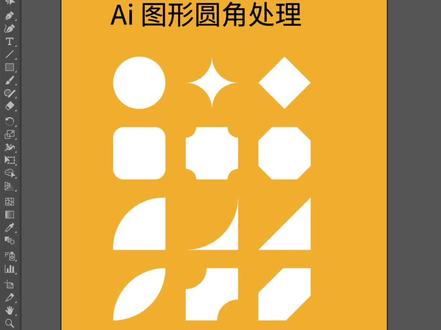 01:57查看AI文稿AI文稿
这种 ai 图形圆角是怎么处理的呢?上实操,选择小白工具,选择第一个正方形,选中四个点, 任意拖动一个圆点,向中心位置得到正圆,选择第二个正方形,四个点依旧被选中,任意选择一个圆点,按住 alt 键点一下,向内拖动。圆点, 选择第三个正方形,任意选一个点,按住 alt 键点两下,中心位置拖动依旧。四个点选中,轻轻拖动得到圆角。正方形 依旧选择四个点。将小白工具指向任意一个圆点,之后按 alt 键点一下,圆角变内圆角,轻轻拖动,变成一个复古图形。四个角选中,小白工具指向任意一个圆点,按住 alt 键点两下, 选中一个锚点,指向小圆点,向内拖动,选中一个锚点,鼠标指向小圆点,按住 alt 键点一下, 选中一个锚点,鼠标指向小圆点,按住 alt 键点两下, 选中对称的两个锚点,鼠标向内拖动,按住 shift 键减选两个对称锚点,剩余两个对称锚点。接着小白工具指向任意一个圆点,按住 out 键点一下向内拖动。 shift 键减选对称的两个锚点, 鼠标指向任意的一个圆点,按住 alt 键点两下向内拖动,按住 shift 键简选一个锚点,鼠标指向任意的一个圆点,向内拖动,按住 shift 键简选 一个点,鼠标指向任意圆点,按住 alt 键点一下,之后向内拖动, 按住 shift 键简选一个点,鼠标指向任意一个圆点,按住 alt 键点两下向内拖动。 ai 图形圆角处理完成。
372九九妈妈设计之路 13:41查看AI文稿AI文稿
欢迎支持博赫正版软件系统。我们来讲一下这个缝角, 首先自然直角,自然角就什么意思呢?我点击这个角,它就会以这个边为九十度,它生成这个边为九十度生成,叫自然直角 啊,可以看到自然之力的效果。然后接着往下讲延长角,延长角呢,就是点这个角,它自由地延长 反折角。反折角就是说我点击这个角,点击这个角,它上面那层反折 顶这一边,顶这一边,因为上下相拼,下层要伸上去,而上层是要反折,要反折角。切角,切角的话,这里有啊,三个类型,顶、下切角, 你说这个全部是一,你就会这样切个角,我全部是零点五,他就是全部切个零点五的大小啊,从这里开始往内切零点五,这是第一种,第二种的话,他是从尖点切 啊,第三种,第三种他是从这个边缘切,比如说你是零,这就这样效果。如果是一,就是这个效果啊,包括这也是一啊,他们 a 边和 b 边是同等的。 然后我们再说说对折角啊,对折角用的比较多,通常情况下我们做对直角,比如说做贴边,做对折的贴边啊,包括对折的贴边, 我是沿三角是这样子的,对折角就是这样子啊,对折,对折之后呢,我我可以进去个零,进去个零点三,或者说进去个零点二,一般用这样用,用的比较多。这个 两端两端的什么意思呢?我点击这个对折角,当我改线的时候啊,他们是这样的一个形状,这就对折角,他的那个对直角的四公分或者三公分, 这里有三公分,就是指这个点进了三公分深层对折角啊,如果是进了六公分,就进了六公分深层对折角, 然后这个两段连线,两段连线的话就是直接是这个啊, a 端和 b 端在这条线它们生成一个对折角, 这叫两段连线,然后在对折角里面,我们点这个线, 把这个两段连线勾给它去掉啊,变成比如说五公分啊,他就会按默认的这个进点进来五公分生成一个对直角, 然后这里还有个对直角啊,比如说常规来说,这是这样子的,对不对啊?对直角, 然后呢这个这里有个增减,就我这个想进两个零点五啊,进进两个零点五了啊,比如说零点 七啊,零点七啊,就从这个点往外以零点七,零点二,就零点二,这个增减内线还有 s 直角, s 直角的话,通常情况下,比如说我们双回折的口袋,比如说以这个口袋为例, 我们口袋如果是双回折,那我这里就要放啊,比如说六公分, 如果他有角的度数的话,那我选择角工具对折角, s 对 角,一般是是三公分,就这样 s 对 折啊,第一折,再第二折,弄个反折角, 多只角,多只角,我们看一下,点一下多只角,他点一下这个角,我们可以看到多只角。第一个角是这个效果,我们全部输零啊,每个部位都可以输一啊一一啊,可以看到效果,这个的负一是这个效果啊,然后呢我们再选择减三角 对角,第二个啊,我们点击一下这这种效果啊,或第三个对角,点一下这个,它是它这样的效果啊,它的那个图形效果,它是可以 做成啊, c 端可以加长的一啊二啊三、四, 我们可以看到这时候呢,比如说我们按二按二,这这边也是要负一啊,这边呢是三, 他都是说不给自己补。然后呢你再延长角,我们看看度数角,第四个 点一下,第四个呢是全部清理,第四个相当于九十度角都跺着脚。那说说直角,直角的话,碰到做里布比较多,我们先把这个里布,比如说如果小秀这个里布,我们可以看到 直角的时候,我们点击大袖这里,点击小袖这里生成一个直角,点击大袖里,从这里点击小袖袖,从这里这两个同时生成直角,这个叫直角。单直角什么意思呢?单直角,比如说我点击这里,或者说点击这里啊, 点击这里,点击这里,这单直角把一个角呢改成单直角啊,点击这里就单直角,还有线上直角。线上直角的话,比如说我这个角,点击这里, 我这一点六,我想上去个两公分,我想上去个五公分,我想上去个一公分啊,这个叫线上直角。指定一个角是单直角啊,并且指定长度,这个是圆角。圆角的话,比如说我们点击这个角, 我们可以看看,它是可以调圆的啊,我们调一下数字,比如说 c 段啊,调个一,调个零点五这里看看一啊,你看看一啊,它是这个角啊,可以把这个 直角缝变成圆角,说一点五啊,是两公分,这里是一点五。零两公分 啊,这个零点五可以改成零点三,一个是零点七,一个是零零点八啊,自己一点一点去调,可以改成大圆角 这个折叠角,折叠角我们底下这里啊,他不,他是可以预留,二的话是两公分,零的话是刚好你起这个点,一的话是这样,往一可以自动加减口,还可以自动加直角, 然后叉位切角,叉位切角的话和这个折叠角是类型差不多的啊,他是可以切角,比如说切零啊,一 啊、二三啊,做的情况一比较多啊,然后这个十二个专用工具,我们讲好了,我们在右击缝角,这里还有一些角。我们讲一下啊,比如说我这里四公分的内线啊, 这个我们通常情况下放三公分内线,我们按这个效果来做,我们看右击看看啊,我们右击 迎上角,我们剪过了切角,这些上面都剪过了,一二三四五六七八九十十一十二都剪过了,我们从二只脚开始剪,二只脚的话啊,他这里是这样子的,我们可以看看输入一是什么效果 啊?他应该是对对等逢边,我们数这里数个凹直角,凹直角是一,然后我们二二啊,这是凹直角,它是作为一个缺口用的,我们可以看看啊,右极凹直角, 反二反二,它作为一个缺口用的,反三啊,反三,我们可以看效果啊,然后这是二指脚,我们右击,我们再往下讲椭圆角, 椭圆角,比如说我看看一一啊,它是和这个圆角差不多啊,三负二啊,负数好像不管用,就零零,这就是圆角啊。 然后我们接着往下讲绝对延长角,绝对延长角就是说 就是一,就是按沿上角去操作的,有的时候他们那些,特别是盗版样板,他们这个角啊,没有封闭,但你差个零点零一啊,或者所以说我们就可以用这个绝对沿上角来弥补他们那些, 比如说有个凹槽,他们是做特体的,放个零点零一的凹度啊,用来解决这个沿上角问题。绝对 延长角啊,还关联对折角,关联对折角呢,他是这么用的啊,比如说我这个给他啊,延长角,延长角, 对关联对折角,首先呢选择角工具,他这里呢是对折的,这时候呢我在这个对折边右击啊,关联对折角, 点一下这个边,再点一下这个边,它就会产生这样一个效果,切角的效果两边都是,比如说我按一公分效果去做,我按零点五的效果去做,我按尖角的效果去做啊,这个可以看看效果 色的效果可以自己调整啊,然后接着往下讲,嗯,接下来讲这个关联曲线角和股曲线角平移和假缝的效果, 我们可以看看这里啊大小缝啊,这里有个断点,一边大一边小。平移效果就是右击这个缝角 啊,裁剪模式,右击这个缝角,选择关联曲线平移,就点一下这个线啊,它的这个效果呢就是右击平移复制啊,就是跟平移复制这个效果是一样的,可以弄各种造型。 我们再说说甲缝,右击关键角啊,我们选择 关键矩形角,甲缝点击这个线,它这个它这个效果呢,就是和我们甲缝效果是一致的啊,这是两种的用法,可以看到一个是加平移,一个是甲缝。然后我们就接着往下讲 这个脚复制脚复制的话,比如说我们现在这个脚是阴三角,它这个它现在是直角,我们右击脚复制点一下这个角啊, ok, 看看啊,单直角 右击脚复制, 选择这个角就把这个角给复制过来了,我们再选择 延长角,右击脚复制对称脚复制对称的话,我们点击它,它是按照另外一个角度啊去复制这个直角,我们接着往下加二次延长角 和 s 默认角啊,这个,这个,比如说我这里现在对折了,我画了一个 s 的 线,看可以看到没有啊?那我就 s 默认角 或者 s 延长角点一下 s 默认角, s 默认角之后呢,就会成这个样子啊,可以可以,看到我这个内线和我的缝边,自己去改了这 s 默认角, s 延长角, 我们看看右极 s 延长角啊,这个这个 s 画的线呢,就按这个角去延长了啊,这 s 延长角 和 s 默认角区别啊? s 延长角是按根据线延长, s 默认角呢是根据这个缝边延长,然后我们接着往下讲,看看还有什么角啊?还有一个 啊,才起才起,切割就是我,我这个,我这个裁片,我塑造裁床上面,我想以哪个点进行切割?我们只需要右击裁片模式,右击,请裁割器点点一下。好,以后这个裁床就从这个点开始起割了啊。 以上就是我们风角的介绍,感谢各位的支持和观看啊,感谢支持,补课正版软件系统,谢谢。
29博克|郭婷婷 00:54查看AI文稿AI文稿
像这样可编辑的圆角地图是怎么画的呢?不需要一个个单独拉圆角哦。先绘制一个矩形,再绘制几根直线, 按住 shift 加选几根直线,右键编组窗口里找到外观,点击添加效果路径轮廓画描边,再全选右键编组, 添加效果路径查找器相减,再添加效果风格化,圆角调高一点,数值 高笔可以随意修改路径,也可以随意调整描边粗细来控制空隙。最后用自由变换工具可以调整透视,你学会了吗?
805247设计研究所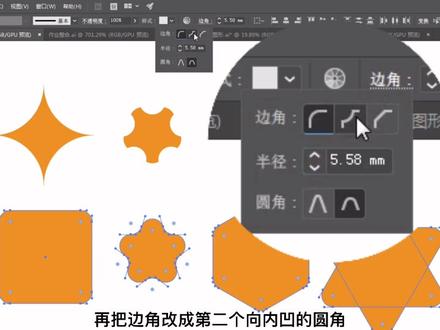 00:19查看AI文稿AI文稿
这四个图形怎么在 a i 当中快速的做出来?今天我来教你,首先画出四个不同的图形,接下来用拉圆角工具把这些角边缘,再把边角改成第二个向内凹的圆角,最后把这些角向里一拉就可以了。你还可以这样式的操作,把这个变成盾牌,把下一个变成一朵花,你学会了吗?
3984开心老头工作室-云海麒麟 00:32查看AI文稿AI文稿
ai 的圆角功能不见了怎么办? ai 从 cc 版本开始就增加了圆角的功能,非常好用。 如果你是 cc 以上版本打开没有圆角功能,那请打开一视图显示定界框,二视图显示边角构建, 现在就可拉圆角了, 你学会了吗?
 00:30查看AI文稿AI文稿
给等宽图形调圆角的时候,中间总是会变宽一点,追求完美的你看着就很不协调,其实只需要拖一个点过来和这个角重合,再用小白框选起来拉动圆角,这样就可以完美解决。 那么问题来了,如果不是等宽图形,又该怎么调整圆角呢?先把一个毛点脱下来,让它和另外一边对齐,再拉动圆角,完美的弧度就诞生啦。


