大家好,这节课我们来讲解一下源泉工具箱的安装,呃,压缩包上面右击选择解压到当前文件夹给他解压出来,解压出来的这个文件夹呢,在右击他点击一下,点击到我们的电脑里面,除了 c 盘都可以啊,来我们就放到 d 盘,然后右击选择粘贴给他粘贴放放过来啊, 翻过来之后呢,这时候我们再次双击打开这个文件夹给他安装啊,再次双击打开这个文件夹。一,难道我们选择这个安装文件呢?是这个 set 由皮点 dxp 这个双击运行, 装进运行之后呢,在这里他有两个选项啊,一个选项是安装到选择的配置中啊,选择的配置中呢,就是说我们比如说要装一八版我就选一八版,要装二零我就选二零,现在我们这个要装零七呢,就选零七啊, 但是你呢?我就全部都给他装上,那就是第二个,你是安装到全部可用配置中,就是这四个啊,可可用配置哎,这个三个啊,就是一八版的啊,他这个呢,我们这里 有个天真的一八版的啊,哎,有一个这个就是默认的啊,来直接全给他安装一下啊,点击确定好,这样就安装好了啊,安装好之后呢,我们来给他拉叉关掉啊,拉叉关掉之后呢,这时候我们来运行一下 cd, 看一下零七万里面有没有双击运行好,稍等一下, 好,这个安装了插件,我们这边启动的时候稍微慢一点,因为他要加载插件啊,我们这个加载注意看一下啊,这个圆圈插件加载加载的话是 yq, 就是圆圈的首字母,这个默认呢是在这里啊,这个第一项里面来,在这里啊,第一项系统设定, 我们新装的这个啊,默认右边是有这些工具按钮的啊,这些工具按钮不要显示的话,我们有两种方式,一种是菜单在系统设定这里关闭啊,第二种呢就输入 yq 进去啊,选择第一个系统设定进来这里关闭图形按钮啊。啊,这样呢,我们圆圈工具箱就给他安装好了啊,安装好我们可以去测试一下啊,里面的这些功能能不能用,去 选一下就明白了啊。好,这是我们这个啊,随便去选一个,比如说画楼梯的啊,他就出来了啊,那点进去就有了啊,那就是可以用的。好,这是我们这个圆圈工具箱的。安装好这场空呢,我们就上到这里,对大家有帮助的话,伸出你们发财的小手,双击加关注,谢谢。

粉丝4668获赞2.2万
相关视频
 02:24查看AI文稿AI文稿
在 cad 中,源泉设计是一款非常好用而且十分强大的插件,那么应该如何正确安装源泉设计插件呢?这里主要有三种方法。方法一,直接将安装程序拖动至 cad 界面,首先我们打开安装包, 然后找到这个程序,选中这个程序,拖动至 cd 界面。 此时我们可以看到菜单栏上出现的圆圈设计是个这样,这说明我们的圆圈设计已经安装成功。方法二,输入快捷键 ap, 然后加载安装程序。首先我们输入快捷键 ap 空格,找到我们的安装包, 同样的找到 这个程序,点击加载。从这里我们可以看到插件已成功加载,但是还需进一步操作,我们点击启动组这里的内容,然后点击添加, 同样的找到 i n 开的这个程序,选中它,点击打开, 这样每当我们打开 cad 的时候,这个插件就会自动加载,点击关闭,然后关闭它。此时我们可以看到菜单栏上同样出现的圆圈设计是个这样,这说明圆圈设计插件已安装成功。 方法三,直接双击安装程序,选择要安装的 cad 版本,我们先关闭 cad, 接着打开圆轮设计安装包, 找到 set up 安装程序,双击打开, 选择我们要安装的 cd 版本,比如说 cd 二零一九,然后点击安装到所选择的可用配置中, 此时可以看到圆圈设计安装设置完毕,然后点击确定, 接着打开 cad 软件,此时我们也可以看到在菜单栏上同样出现了圆圈设计四个字样,这也说明我们的圆圈设计已经安装成功。点赞加关注,学习更多 cad 小技巧!
3364SW-北浔 03:34查看AI文稿AI文稿
今天来教大家下载网红插件源泉设计。首先我们打开电脑浏览器,直接在搜索框里面输入源泉设计, 然后第一个这个就是他们的官网,我们看到这个网站网址 ww 点圆圈这几个字母,然后我们点击进去 往下翻,找到第一个简体中文,我们点击下载, 然后点击并存为给它放到 d 盘, 点击保存好,现在下载完成,我们关闭回到底盘, 我们找到这个版本,刚刚我们下载的,然后选中它右键鼠标解压到当前文件, 解压完成以后,我们打开这个文件夹进来,它这里面有两种安装方式,第一种是把这个文件直接拖到 cad 里面,第二种常规安装的就是这个 s t u p 这个文件,我们选中它右键鼠标以管理员身份运行, 因为我电脑里面装了 cd 和天震,我想在 cd 里面安装,我不想安装到天震里面,我就选中这个 cd 这个版本,如果说你想在 cd 和 听这里面同时使用的话,你就选择第一个安装到全部,就说你电脑里面有几个版本,然后他就自动给你安装几个,我就选择第二个安装到所选的配置,也就是 cd 二零二三版, 然后它会提示圆圈设计安装设置完毕,我们点击确定,然后关闭这个文件夹,然后再打开 cad 看一下有没有 好,我们现在已经把 cd 打开,我们看到这个菜单栏里面出现了源泉设计这几个字,说明安装没有问题,然后我们也可以测试一下它里面的功能,比如说它这个设备标注我们说 z b 空格 啊,他会提示设置图纸比例,也就是标志的比例,我们我们选择默认这是点击确定,然后 标一个坐标看一下,好,没有问题,说明我们安装成功功能,可以正常使用 这个右侧的,然后这个圆圈设计这个图标,我们可以把它关掉,我们点击圆圈设计,然后系统设定里面还有个打开圆圈图像按钮,关闭圆圈图像按钮,我们选择关闭,然后他就没有了。 好,这就是一个圆圈设计从下载到安装的一个过程。当然如果说你不需要你卸载的话,你可以直接点击圆圈设计,然后系统设定,点击下方这个卸载就可以了, 或者说你直接把那个解压出来安装的文件夹给他删掉,也可以卸载。如果大家对这个插件很感兴趣的话,想学习的话,可以直接在他们官网去下载,这个是完全免费的。然后 那个作者他下面有一个打赏码,如果大家条件允许的话,可以支持一下,这个作者还是很良心的一个博主,非常的 nice。 好,今天视频就到这里,谢谢大家,拜拜。
2.3万CAD从零开始 00:55查看AI文稿AI文稿
哈喽,大家好,今天我们来介绍圆圈插件的安装方法。首先圆圈插件它是免费的,它可以秒杀同行大多数的一个插件。 好,我们首先到网上去下载到圆圈插件,打开相应的文件夹,下面这个位置有一个 set up 的安装程序,按右键选择打开,选择管理员身份运行,在安装过程当中要注意要把 cad 退出,好,选择以管理员身份运行。 弹出的对话框里面选择安装到全部,注意安装成功之后打开 cad, 在弹出的对话框里面选择尺寸加窄啊,那么我们可以看到右边就是源泉工具的这个工具箱,好,在这个工具栏里面也可以看到它的目录,如果需要 watch 源泉插件的快捷键,可以输入 y q, 这里就是命令的总表。
1192我要自学网 04:32
04:32 00:36查看AI文稿AI文稿
cad 源泉插件安装方法?首先呢,我们打开插件的一个压缩包,点击右键点击解压到当前文件夹,我们会得到一个插件的文件夹,点开这个文件夹,找到 sys 的文件夹,进入之后,我们找到以 s 开头的 stada 吧。安装在这个应用程序,点击之前呢,我们需要关闭原有打开的一个 cd, 那它关闭之后,我们再次打开 cd 插件所在的文件夹,找到其中的 s 开头的 step 安装应用程序, 双击选择你的 cad 版本,点击安装到全部,然后显示到安装设置完毕,我们点击确定打开你的 cad 就可以了。双击你的 cad 图标,等待几秒钟,但是如果你发现并没有把插件安装成功,我们只需要返回文件夹,找到 ins 开头的文件,鼠标左键拖拽到你 cad 的屏幕当中,等待一下,你的 cad 插件就会安装好了。
6476沈阳禾风信宇设计培训 03:02查看AI文稿AI文稿
教大家怎么去装源泉哦,我们打开我们浏览器,已经不用在百度搜索了,已经搜不到了,我们直接在网址输入三个 w 点源泉, a, r, c, h 点 c n, 好放大给大家看一下这一个网址。 回车进入,然后进入网址之后就可以看到他强调了是原创免费的,原创免费,要是有人收费啊,举报他。这个收款码呢是欢迎您赞助作者开发更多的好功能。那么我们把目光挪到下面来,可以看到 这里下载地址看到吗?我们底下的这几个东西都不用管,然后繁体和简体你自己选一个,然后点击下载就可以了。 windows 的系统 叉 p 到 window 十一,现在还有我们的 mac, 苹果系统都可以使用啊。那我们直接点击下载,然后我们另存为,把它随便放在桌面上保存好,直接就下载好了。那我们把这个 cd 的窗口 后给他先缩小一点,现在出来这个压缩包呢?我们双击打开,然后他再双击进入这个文件夹,有这么多文件,好,现在遇到第一个安装失败的问题,直接从这里面去拖动我们的安装包啊,找到我们的 ins 啊,直接拖进去安装不行, 这是第一个原因,不解压,那我们解压呢?我们一般进入到我们的,那进入到我们的盘,我们有,我这里有三个盘,你不要进到我们的 cad 盘里面,不要进到 cad, 你这么多个位置,你随便解压跟 cad 相同的盘都可以,但是不要进到他的文件夹。我们在这里新建 圆圈,圆圈 cd 我喜欢打拼音啊,这样比较好找一点。圆圈 cd 加个双击进去,全选我们的 文件啊,全选,或者说你点击扔一个文件, ctrl 加 a 一样可以全选好,直接把它拖进来啊,解压出来,你应该有这么多文件啊,少一个都不对啊。因此大家找一下 instar, 好直接把它拖进来,拖到我们界面上 等一下,然后他可能会弹出一个,弹出一个窗口啊,这里有几个选项,问你要不要加载,一定点加载要点两次,点两次加载好,加完之后呢,可以看到我们的一个菜单栏了,如果你没有菜单栏的话,我们点击上面的这个小三角,这里有个小三角, 一四到二三版本都是这样开,打开小三角,显示菜单栏后面就有个圆圈设计了。那么你可以输入几个比较常用的纸面,比如说 aw 二,选择两个点 好输这个墙后,比如说两百的墙后空格,然后冲进窗, ad 二啊,冲进门,或者是我们的衣柜点两个点或者三个点做 l 字形衣柜空格之后啊,创建我们的衣柜,这个非常常用的功能,我们可以输入 kk, 这边就有几个图库,自带的图库啊,我们随便点啊,直接可以拉出来, 那么这个图库就是基于这个文件夹,我们的这个圆圈文件夹,所以这个圆圈文件夹要保留,不能删除,所以一定要放在一个好找的位置,那放了就不用管他了,那至于这个压缩包,想删就删。那么如果说你进来之后, 这些指令有些可以用,有些指令用不了,那你就要判断是不是你的 cad 啊,是不是用了什么绿色免安装板,或者是什么硬盘板啊,直接解压就拿来用的,这种都是不行的,一定要通过去下载安装包,然后打开一个安装程序进行安装的 cad, 才可以正常的使用源泉。
687ELLA 02:25查看AI文稿AI文稿
朋友们大家好,介绍一下源泉插件,这是 cd 二零二零的标准界面,看一下主菜单,在这个地方什么都没有,安装了源泉插件之后啊,这就会出现新加一个菜单,叫源泉设计,找到插件的位置, 这个地方有位置的显示路径,你下载的插件在哪里去哪里找就好了。关于插件,请朋友们自行下载好,来找到这个 三大点, ex e, 在双击之前提示朋友们,如果有打开的奥特 cd 文件,请关掉好,双击 这个地方会提示你的电脑里边所安装的 cd 版本,我这里边呢,就安装了一个二零二零版,那么如果说你 安装了其他多个版本,都会在这里头提示显示,选择一个或者多个选中吧,选定这一个啊,然后单击安装到所选择的可用配置中,单击完全设计安装,设置完毕, 单机确定, 重新打开奥图 cd, 在菜单栏这个地方就出来了源泉设计 单击这个菜单,这下边有非常多的内容是吧,平面墙柱,平面门窗等等,我就不挨个去点了, yes, 退出。 那么在绘图工作区的右侧三个数列,这三个数列上的按钮都是源泉设计的,当然各自有各自的功能。到此,源泉 设计插件安装完成,生命令 viq 回车, 朋友们会发现源泉设计命令浏览好取消。如果想要删除源泉设计,单击这单击系统设定, 然后在这卸载源泉设计单击,再单击,确定卸载完成, 这个地方源泉设计看不见了,那么绘图工作区的右侧这三类按钮也不见了,如果需要再次重新安装好的朋友们,你听明白了吗?
280制图 00:13
00:13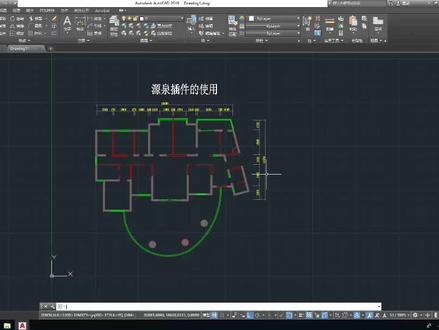 02:32查看AI文稿AI文稿
大家期待的圆圈插件我们今天正式上线,在这里呢我们来了解一下关于这个软件呢,我们如何去使用这个插件哈啊?为什么要使用这个圆圈插件呢?在我们的施工图里面哈,他就是 可以为我们节省大量的一个作图的实践,比如说标注啊,文字啊,他都可以进行一键生成,包括门啊,窗啊这样贴使用。 首先在讲这个插件之前呢,先跟大家讲一下我们这个插件的一个安装啊,该如何使用, 首先呢我们从网站上下载到我们的这个圆圈设计插件之后,然后我们解压,点击它,点击这个 set up, 然后找到这个安装,找到这个 set up 软件,点击它, 点击它之后呢,然后如果说你的电脑上是什么版本,它会在这里提示就会有什么版本。在安装的时候呢,我们需要把我们的 cad 啊先退出,然后再进行安装, 这个时候呢我们点击安装到全部就可以,然后呢点击啊把它关掉啊,关掉,关掉之后呢,我们在这里来看一下啊,这个时候我们安装好之后,我们启动 cad 之后呢,他这个地方就会多一排这个工具栏啊, 然后我们在这里输 y q, 输入 y q 之后空格,这个时候呢我们就可以弹出呃,这个关于这个就是源泉设计的一个种难啊,一个种难,在这里呢,我们先来 大概了解一下它的一个使用方法哈,比如说我们为什么要用到这个圆圈,在这里啊啊?在标注 方面他有什么优势啊?比如说我们大家来看一下,比如说我要完成这一排墙体的一个标注啊,大家来看我们只需要输入什么呢? 滴滴叉叉啊,大家要记住啊,我们现在输入这个快捷键,是因为你安装了这个圆圈之后才有的哈,默认的 cad 是没有这个命令的,说完之后我们空格,然后我们 自定一条线,然后拉过来大家看一下啊,按完之后大家看一下了,他就会自动帮我们把这个标注啊, 墙体,墙体,墙体之间的距离,还有这个,呃,什么呢?这个就是墙体的宽度啊,都会自动生成啊,都会自动生成,这就是圆圈插件的一个好处,大家有需要这个软件的可以关注我们的抖音号。
100李方宏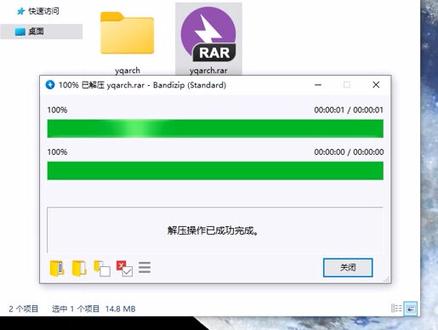 00:22查看AI文稿AI文稿
三十秒教会你完全安装以及分享。首先下载好文件,给他解压一下,再找到并打开 sita 的 exe 应用程序,他是支持所有 cd 版本,选上你现用的 cd 版本,点击安装到选择的配置中,完全就安装好了。我们打开 cad, 这里选择始终加载,每个功能后面都有对应的命令,直接输入即可使用。文件已经打包好,还是直接问就行。
2688云学贝效果图教学 01:01查看AI文稿AI文稿
今天我们来讲解一下源泉插件如何安装,我们找到源泉插件的文件夹,双击进到里面,双击进入内部目录往下呢找到这个单词,专门负责安装的,右键以管理员身份运行, 这个电脑会测出来。我们电脑装了二零二零的版本 cd, 大家你看这里提示可以装在二零零四以上的版本,所以我们选择全部, 我们点击安装到全部这个座位,弹出来圆圈设计,安装设置完毕,我们确定当我们安装完毕了之后呢,启动 cd, 我们就来试试,比如说输入 gcd 空格,弹出这个调框,我们可以选择柜门立面图,我们选中他两点画出,通过这个点点击拉到 上方的对角点击,那这样柜门就自动生成了。需要圆圈插线的同学在评论区给老师留言。
1033宏烁设计CAD专场 00:18查看AI文稿AI文稿
第一步,关闭 c、 e、 d。 第二步,打开文件夹,双击赛踏扑。第三步,选中 c、 e、 d 版本,点击确定。第二种安装方法,直接拖拽键搜到 c、 e、 d 页面。第三种,输入 t, 选中心缩,点击加载。
221设计驿站 00:35查看AI文稿AI文稿
cad 公认最强插件源泉插件,今天他来了!首先我来教大家如何安装,在我这里拿到插件安装包之后,双击打开安装包,再双击打开 sis 文件夹,找到 ct, 还是双击打开,然后点击安装到全部可用配置中,点击确定。 现在我们打开 cad 圆圈插件就已经安装好了,现在我们用 cad 全员插件测试一下,一键绘制图框,输入 tk, 这是一键图框的窗口,选择 a 三,单击确定。那这样一个图框就添加好了,是不是很简单呢?你学会了吗?记得点赞关注哦!
570灵加设计培训 00:19查看AI文稿AI文稿
记住这个命令,防止你安装上源泉设计后,每次打开 cad 菜单栏里都找不到源泉插件,但是他的工具栏却显示出来了,是不是很狗?我们只要记住这个命令,输入后,在这点击加载源泉菜单,等待加载完成,源泉就显示出来了,关闭 cad 重新打开还是会在菜单栏的,这个命令记住了吗?
2288云学贝效果图教学 01:58查看AI文稿AI文稿
如何安装一个好用又免费的 cd 插件?今天张哥教大家安装这个源泉设计这个插件, 那么这个插件自己可以从网站当中自行下载,目前我已经下载并解压完成了,这个插件可以提高我们的绘图速度,非常好用。 我找到这个软件的安装命令,也就是 sup 点 ex e 双击这个就可以安装,那么我们要想安装的话,必须得先把这个 cd 呢给他关闭掉,我先关掉当前 cd 关闭, 关闭之后再进行安装。 cd 不能打开双击,双击之后呢出现一个列表,第一个我们选择第一个就可以了,然后直接选择 当前这一选项,然后选择中间这个安装到所选择的配置中点击,那么点击之后他就提示安装完毕,我们直接确定,那么我们就可以关闭当前文件,重新打开 cd, 我们做一个查看, 新建,新建一个空白的文件, 新建后我们看一下当前这个软件的菜单栏,最后这个菜单栏就多了一个 源泉设计,那么这里边呢就有这些对应的这些命令,那么我们这个插件呢就安装完成了。关注张哥,张哥会用更多的案例干货带你飞。
1617济南快网科技 00:34查看AI文稿AI文稿
今天我们来讲一下源泉插件如何安装到 cd。 首先打开一个源泉插件的安装包,然后里面的话呢是有一堆的文件名字的,那我们的话呢,可以直接找到这个 i n s, t, a l l 的这一个文件,然后鼠标选中它,按住它 互动到 cd, 然后一放, ok, 这个时候右上角一个圆圈设计的一个插件就已经安装好了,安装的方法非常简单,如果有需要这个插件的可以评论在下方插件两个字。
1084玩转设计 00:26查看AI文稿AI文稿
今天讲一下源泉插件如何安装到 cad 里面。首先我们先找到解压好的源泉文件夹,然后双击打开这个文件夹, 然后双击第一个文件,一直单击里面的字文件,然后找到 stop 的应用程序,双击在弹出来的对话框里面选择你的 cd 版本,选择安装到全部可用配置中,这样我们的源泉插件就安装完成了。
647小白学习CAD 05:57查看AI文稿AI文稿
各位学员大家好,今天给大家分享一个在 ct 中绘图啊,呃或者修改图中经常遇到这个问题, 有学生有问到是呃社卷出的图纸啊,因为社卷很多是用这个天正 cd 去绘制图形的,那我们拿到图纸以后再修改,包括一些文字,用奥特色的,打开的时候呢,文字出现问号,甚至 呃图,很多是打开不了的,那出现这问题什么呢?因为采用天灯 cd 呢,都是掉了很多的素材啊,包括一些快对象,那么这种呢,我们 呃如果只是用奥迪 cd 的话,很难对他处理,甚至保存不了这个修改的文件。那这个呢,我们就需要在软件里面安装一个呢,就是咱们天津 cd 啊,那么为了简单操作这个 澳洲 cd 的话,我们可以记住一个叫天能插件来解决,那么如果安装天能插件,我们准备了一个安全性啊,引入大家看一下,当这个天能插件安装的时候呢,需要 呃安装好之后要解密的啊,是一个破解版啊,给大家演示一下,手机呢,这个 cd 里面他是没有啊,添插件,我们看到这个没有任何的选项,关闭点啊,给大家看一下,这 cd 是刚安装好的, 那么我们打开这个贴呢,首先呢先解压一下文件啊,是个加速包,先解压一下, 解压出来的话在这里面呢,如果还是啊,因为这个压缩呢,稳定比较多次啊,所以大家注意这个安装说明啊,可以根据要求,那这个第一个是下载,那第二呢是安装程序啊,我们解压这个下面安装程序春压缩包都给解压 下啊,如果需要这个文件的话,私下联系啊,就可以了,打开天然天真建筑软件啊,这里面呢,上面可以可能是一个解密的文件啊,我们这个版本呢, 这个 t 二零啊, v 六版本啊, t 二零呢? v 六他支持的是 cd 二零幺四以上的版本。二零幺四二零幺六二零幺八二零二零啊,这个四 版本其他版本不太支持,如果呢,你不是版本的,做好安装对应的版本,或者从网上找对应的那个天然零插件就可以了。好吧,必须要版本同步啊,否则是安装好之后不能用的啊,我们这是二零幺四版,所以用第一个啊,就可以了啊,这是可以没问题的,这个天涯零支持二零幺四二零幺六, 那我们找到呢这个赛大夫啊,双击安装啊,安装呢,这个过程肯定需要 等待啊,因为这是毕竟是个软件啊,需要定时间啊,大家不用急就可以了,安装时候选这个单机啊,单机版,然后呢这些呢都默认我们安装四排也可以啊。这些 安装好之后,这个破解时候大家注意一下,这是按照 c 盘里面注意看啊,摊跟着,所以说在这里面呢,我们到这个底啊啊,找到这个安装目录。呃,这个破解的文件呢,我们刚才说了他的四个版本,所以说破解的时候一定要对应的去找找到他啊,这里一个 sos 的 这个文件夹,把这个文件夹直接复制一下啊,下面是注册文件。那复制干什么呢?复制待会我们到桌面上有一个呢,是那个呃,他安装好之后的一个图标啊,稍等啊,这样的话我们右键选择打开文件所在位置,这样把那个文件粘贴过来就 可以的,看人家微啊粘过来,这样呢就不用去挨个挨个在路径里面找,这样呢比较快一点啊,打开 啊,在那个图标上右键打开文件位置啊,这样呢,这第一步啊,第二步呢,我们还要给他做一次这个处理,就是这个,呃,建筑的 v 六版本,这个桌子表集合一下啊,把它加到桌子表里面。好,这个呢整个天灵, 嗯,天镇建筑就做完了啊,是一个插件,安装好之后呢,你打开 cd 的时候呢,直接启动他,他就会检测对应的奥德赛的版本启动,如果不是版本的话是启动不了的啊,打问题是否启动电脑,你可以稍后再启动啊,我们把 完成一下,打开他就看一下,他会检测匹配到。这个是天然天成建筑的微六版啊,那么我们可以呢,呃,点击确定啊,这样就可以打 开了,打开以后呢,这个就可以用了啊,我们关闭掉这个对应提示,那么这样呢,会在上面多了一个天正的菜单啊,天正的菜单啊,把这个标呢关闭掉,那多了一个这个学员卡,叫天能建筑, 当他左侧这个选卡里面也有这个天真建筑的天真菜单,包括我们这个很多的图的导出,导出啊,并目文件的导导出,对吧?这些还 pk pm 的啊,导出导出,还有旧图啊,新旧图的对比啊,等等等等啊,还有右边的这些,左边这些呢是工具,就是我们对应的选项,比如说设置啊,啊,对他自定义选项,我们点开 就看到可以对他进行设置啊,这些啊包括我们的菜单进去大的小的我们都可以让你改, 比如说大师啊,这些呢是他的初步的设置,大家可以根据需要自己做一做就可以了啊,包括上面这些轴网啊,这个呢他是 画轴画门窗的啊,你现在就是图层的控制,你需要呢就拿到上面去,不要呢关闭掉,因为我们这个操作呢,可以通过天池建筑啊。呃,这个里面这个选项啊,如果没有的话呢,我们在这个里面 啊,如果这个关闭条想要以后怎么办?这可以通过一个功能空间去切换调用就可以了,你可以切换到其他的三分制图,然后再退到草的注视啊,这个选的奥特金点是打开不了的,没有这个, 所以天天进入 tr 零的话,他支持的时候呢?呃,这个里面能显示,但是在菜单里面不显示的,所以我们选的时候尽量选择草图注视环境啊,这样才能正常加载进来啊。好了,这个界面呢,大家拿到手要调整一下啊,因为他是初次加载的,如果。
1054滁州特种工学历考证咨询


猜你喜欢
- 1620酷家乐王一