粉丝9887获赞17.8万
相关视频
 02:19查看AI文稿AI文稿
关键帧到底在哪呢?今天小汤就来讲一讲电脑版关键帧的五种核心用法。 首先了解关键帧是什么,选中素材后,右上角的参数面板里这一排的菱形图标就是关键帧,它主要是记录两个点之间属性的变化,一种大小的变化。 首先选中视频,在参数面板里给缩放,打上一个关键针,时间线往后移动,把缩放数值拉高一些, 此时会自动生成关键针,画面就有一个逐渐放大的效果,缩小也是同理。第二种位置的变化,点击贴纸,添加一个喜欢的,调整贴纸大小,移动到左边, 选中贴纸,在参数面板里给位置打一个关键针,结尾位置,把贴纸移动到右边,会自动生成关键针,此时贴纸就有了动态移动效果。 第三种,色彩的变化,点击文本,添加文本,输入文字,字体默认是白色的,打上一个颜色关键词,给字体改一个颜色,此时字体颜色就有了渐变效果。 同理。选中视频素材,在参数面板点击调整给调整,打一个关键针,将饱和度拉到最低,时间线往后移动,将饱和度拉回零, 此时画面就有了从黑白渐变到彩色的效果。第四种,音量的变化,添加一首音乐,在开头打一个基础关键针,把音量拉低,时间线往后移动,把音量拉高,再往后移动,把音量拉低,此时音乐就有了高低起伏的变化。 第五种,无缝转场,把上层的素材往后拖动一点, 点击蒙版,选择线性旋转一点,拉一点羽化,把蒙版移到左上角,屏幕外打一个蒙版,关键针 往后移动一点,把蒙版移到右下角,铺满屏幕,这样就得到了一个丝滑的无缝衔接转场。以上就是关键针的五种核心用法,灵活运用关键针,有效提升视频质感,你学会了吗?
4056小汤爱剪辑🧃 01:22查看AI文稿AI文稿
给运动的人物打马赛克,还在用贴纸一针针打关键针吗?今天分享四种打马赛克的实用方法,记得先收藏! 第一种,人物特效,局部马赛克,在特效栏找到人物特效,搜索马赛克,点击这个局部马赛克,添加进人物素材,可以发现人物已经自动打好码了。 第二种,贴纸加跟踪,添加一个马赛克贴纸,将贴纸缩放到和人物脸部差不多大小,移到一边,选择运动跟踪,这里选择了关掉缩放,此时画面会出现跟踪框,把跟踪的十字瞄点放置人物脸部位置, 再把贴纸移至跟踪框内,点击开始跟踪,可以看到贴纸自动跟随人物运动了。第三种,抠像加特效,选中素材,往上复制一份自定义抠像,抠出人物脸部,点击应用效果,添加模糊特效,根据情况适当调整特效参数,人物自动打上码。 第四种,特效,蒙版加跟踪,直接在人物素材上方添加一个模糊特效,特效栏下方可以看到有蒙版选项,选择圆形蒙版,蒙版大小贴合人物脸部 蒙版来下滑,点击跟踪,等待一会可以发现特效已经自动生成了追踪的关键帧,看下效果, nice! 同样,如果给车牌号打满,我们可以选择特效的矩形蒙版,框住车牌,点击跟踪,一个自动跟随的马赛克轻松完成。
1807小R的剪辑日记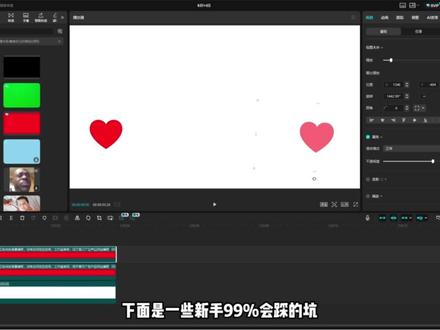 02:37查看AI文稿AI文稿
我受够了,我真的受够了一张一张截图的蠢日子!这是一位刚接触剪辑的宝字发出的呐喊。 关键真听起来很专业对吧?翻译成人话就是,你告诉软件,开头这样,结尾那样,中间怎么变,他自己算,你只干两件事,他帮你干一百件,这就是关键。真 找到你的素材,右上角找这个菱形带加号的小图标,点它一下,恭喜你,你已经用上了关键帧。现在我们要让一张图自己动,我们添加一个小爱心, 把图片拖到最左边时间轴在第零秒点击菱形,然后把时间轴后挪一些,把图拖到右边。第二个关键针自己长出来了,现在你已经学会了关键针的基础用法,但是基础移动太没意思了, 我们要有点难度的,我们分别给爱心的大小、旋转、不透明度打向关键针, 让我们再看看效果。现在你的视频开始有质感这回事了,但是画面还是感觉很生硬,怎么办呢? 我们用鼠标右键轨道上的关键帧,能选缓入缓出,这里面都是些给关键帧调节变速的设定,我们还可以点全部预设,这里面都是剪映精选的一些变速曲线。我们用一下这个三次方缓动,是不是动画更有感觉了呢? 下面是一些新手百分之九十九会踩的坑,我已经替你踩完了。第一个坑是原地改参数,忘记添加关键帧,要先添加关键帧再改。第二个坑是只打一个帧, 一个帧不叫变化,叫定住。第三个坑是关键帧打在了别的素材上, 谁动了你的动画?可能是隔壁那张图,你以为关键帧只管位置大小,你所能看到的右边带有菱形标志的都是可以打上关键帧的,音量滤镜、蒙版他都能管。关键帧其实就是变化的开关,只要你想让什么东西件件不一样 找他就对了。只有学会了关键帧,你的剪映才能合理的运作关键帧只是开始,从今天起,你做的视频会自己动了。下期大家想看哪个部分的教学,欢迎在评论区留言讨论。
319一半剪辑 08:00查看AI文稿AI文稿
本期视频内容包括,如何使用关键帧。图片的放大,图片的移动, 给照片增加动画效果。关键帧实际上就是时间轴上的两个点之间位置或参数发生了变化,使用关键帧可以让图片产生动态效果。图片的放大, 首先我们打开剪映,进入剪映的编辑页面, 导入一张照片,选择媒体本地,然后导入,从电脑里导入一张照片,比如这张照片选择打开好,然后点击加号,把它拉到时间轴上来, 这张照片是不动的,我们可以把这张照片在时间轴上任意地拉长或者缩短,现在我们给它增加放大的效果。 选中这个照片,把播放头放在开头的位置,然后呢右边 在位置大小这个地方点一下这个小菱形,添加关键帧, 这几个按钮就变绿了,也就是说在这个位置加了关键帧,那么从这个时间点开始, 这些变绿了的参数就可以改变了,包括位置大小等等。关于这些性能参数,后续我会有视频详细介绍, 也就是说我们从现在开始计时了,然后把播放头往后移移到这个位置,在这个位置增加第二个关键帧, 比方把这个照片放大,在这个位置的时候,它是百分之一百,也就是它原来的大小,现在到这个位置的时候把它放大,比方把它放到一百六十, 可以鼠标左键拖动这个按钮向右移动,也可以通过这个上下箭头改变数字的大小,这时候代表缩放的这个小菱形就自动变绿了, 同时这里就出现个小白点,也就说从这个位置到这个位置,我们有了两个关键帧,这两个关键帧之间图片的大小发生了变化,也就是说为了看清这个目标,把这块石头放大了,现在把它放一下, 这个照片就变成洞的了,照片放大了,突出了这块石头, 如果这关键帧不要了,可以选中它,再点一下这个绿色的小菱形,就删除了这个关键帧就删除了 这个位置也一样,我们把它选中,然后呢再点一下这个绿色的小菱形,关键帧就没有了,这就又成了一张不动的照片。 点击媒体本地,再导入一张照片,比方这张照片选择 打开这张照片就添加进来,把它加到时间轴上,先把这张照片稍微放大一下,可以鼠标左键拖动这个按钮向右移动,也可以通过这个上下箭头改变数字的大小, 把它放到最左边的位置。好,现在我们看一下图片在 x 轴的位置, x 轴的位置是九百五十三, 这个过程也可以按住鼠标左键拖动图片来完成。但是如果想看到图片在水平方向平稳移动的效果,最好是改变 x 轴的数字, y 轴保持不变。在图片开始的位置添加关键帧, 把播放头放在开始的位置,然后点击这个菱形符号, 然后把播放头移到这个位置,在这个位置添加第二个关键帧,目的是让这个照片有移动的效果。现在 x 轴的位置是九百五十三, 现在把 x 轴的位置改为负九百五十三,这时候代表位置的这个小菱形就自动变绿了, 同时这里就出现个小白点,也就说从这个位置到这个位置,我们有了两个关键帧,这两个关键帧之间图片的位置发生了变化, 这个图片就变成移动的了,给照片增加动画效果。 首先选中贴纸,在搜索栏输入滑翔伞, 找到一个贴纸,点击加号,把它添加到时间轴上,在时间轴上把这个贴纸和这张照片对齐, 把这个贴纸图标缩小到合适的大小,移动到一个合适的位置。 现在我们给这个贴纸添加关键帧,选中这个贴纸,把播放头放在开头的位置, 在位置大小这个地方点一下这个小菱形,添加关键帧,然后把播放头移动到这个位置, 再拖动贴纸向右移动, 这时候表示位置的小菱形就变绿了,说明在这个关键帧贴纸的位置发生了变化, 还是在这个关键帧把贴纸放大,这时候表示大小的小菱形也变绿了,说明在这个关键帧贴纸的大小也发生了变化。继续移动播放头,添加第三个关键帧, 然后把贴纸再移动一个位置,这时候表示位置的小菱形就变绿了,说明在这个关键帧贴纸的位置发生了变化, 还是在这个关键帧把贴纸放大,这时候表示大小的小菱形也变绿了,说明在这个关键帧贴纸的大小也发生了变化。 我们给这个贴纸添加了三个关键帧,每一次都变化了位置和大小,看看效果。 本期视频介绍了如何使用关键帧把照片放大,移动照片,给照片增加动画效果。关键帧的用途还有很多, 使用关键帧或者关键帧与其他功能相结合,能制作各种效果的视频,我会在后续的视频陆续介绍,下期视频见。
51Akriz 01:05查看AI文稿AI文稿
答应我,看完这一招,再划走做锚点,重建环绕动画,别再反复调整关键帧,去挪动位置,修改旋转角度了。 用这种方式制作出来的画面晃动明显,官感就像行驶在颠簸路面。今天就教大家简洁顺畅的制作方法。点击贴纸,在图形库里调取圆形图案放置到轨道上,接着放大圆形图案,让尺寸和地球画面保持一致。 随后同时选中小汽车图层和圆形图形。鼠标右键创建复合片段,在画面起始处添加位置大小、关键帧移动时间轴,到片段末尾,将旋转数值设置为三百六十度。此时预览画面就能看到小车流畅完成环绕运动。 不过能发现灰色圆形遮挡住了画面里的地球。我们只需双击进入复合片段编辑界面,选中圆形图形轨道直接删除,退出编辑界面。再次预览,小汽车就能平稳顺滑的环绕地球转动,整体动画流畅自然。
26小彩爱剪辑 00:43查看AI文稿AI文稿
今天和大家分享几个关键帧的小技巧,关键帧做好后,移动总是太生硬,我们可以右键选择全部预设里面的缓动会让关键帧从 a 到 b 点有一个过渡作用。过渡做好后,我们想给贴纸添加一个入场效果,但是贴纸自带的入场效果很少,我们可以直接右键这个贴纸, 选择新建复合片段,这个时候这边的入场的话就变得很多了。接着如果我们还想再添加一个贴纸,和这个贴纸是一样的动作的话, 我们右键解除复合片段之后,我们按住键盘上的 ctrl, 然后用鼠标左键选择关键帧上面的两个点,其实我们 ctrl 加 c, 点击另一个贴纸, ctrl 加 v 复制过去就可以了。如果这两个贴纸是同时出现的话,需要在开头和结尾处选择一下位置,不然的话两个贴纸会重合。今天就分享到这里啦,我们下期见。
85剪辑师小盐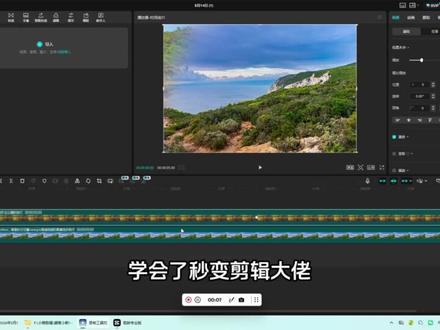 01:55查看AI文稿AI文稿
电脑版剪映第一期关键帧挑战三十天,成为剪辑高手,今天学习的是关键帧的用法, 关键帧是这个软件最牛的功能,学会了秒变剪辑大佬!什么是关键帧?这个菱形标志就是关键帧,它主要记录两个点之间属性的变化,可以是大小、颜色、位置、 声音等所有参数。第一种大小的变化,首先选中视频,在视频开头位置打上一个关键帧, 将时间轴移动到想要的位置,将画面放大,此时关键帧自动生成,画面就有了逐渐放大的效果。第二种位置变化,添加贴纸,把贴纸放到视频左侧,再开头打上关键帧, 拖动时间线到结尾处,再将贴纸移到右侧,这样移动效果就做好了。第三种色彩变化,先选中视频,再开头打上一个关键帧,点击调节,将饱和度拉到最低, 时间轴往后移动到想要的位置,再将饱和度恢复,这样画面就有了从黑白逐渐变成彩色的过程。 第四种音量变化,在音频想要调整的位置打上一个关键针,向左移动合适位置往上移动,再打上一个关键针,这样背景音乐就有了。第五种无缝转场, 导入一段视频素材,再导入另一段视频素材,点击蒙版,选择信信蒙版,调整蒙版角度,蒙版拉倒最左侧,羽化纸往右拉, 打上一个关键针,时间轴往后移动到合适位置,蒙版拉倒最右侧,这样就自动打上一个关键针,这样就得到了一个无缝衔接转场效果,你学会了吗?
25小薇剪辑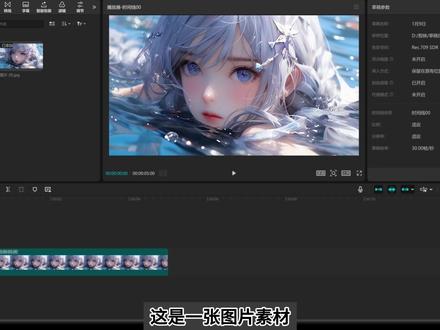 01:27查看AI文稿AI文稿
自学电脑版剪映一百期第三十六期关键帧,这是一张图片,素材选中它之后,右侧这个菱形就是关键帧,打上一个关键帧,此时素材轨道就会多出一个菱形, 向后移动,时间轴放大,素材,关键帧就自动形成了,图片就形成了一个放大的效果。我们来看第二种,点击蒙版,以圆形蒙版为例,打上关键帧,指真向后移动些,调整蒙版大小, 就形成这样一个效果。我们来看第三种,添加一个贴纸,把贴纸移动到最边上,打上关键针并移动时间轴,再移动贴纸,还可以调整贴纸的大小,旋转角度,就得到了一个向右滚动并放大的效果。我们来看第四种, 添加文本,打上关键针,移动时间轴后,改变字体颜色,文字就有了一个渐变的效果。 我们来看第五种,自动打关键针。先选中你要的素材,再开始位置,打上关键针, 鼠标左键按住素材,千万别松开,然后敲一下空格,让它播放起来,同时拖着它沿着你想要的轨迹移动,关键针就会自动就跟着生成了,贴纸就有了一个沿轨迹移动的效果,你学会了吗?
346小青爱剪辑 01:11查看AI文稿AI文稿
剪映关键针动画基础教学第三期掉落抖动做好掉落运动后,往后三针,把素材往下移动一些,再往后三针,素材往上移动,后面以此类推,最后一针复制第二针就可以了。曲线不用拉 抛物线,关键针移动到开头的位置,打上关键针,时间久往后移动,素材移动到落地位置,打上关键针, 效果如下,打开曲线面板,去到两个关键帧中间位置,素材往上移动,删除 x 轴中间的关键帧后, x 轴二次方缓动, y 轴三次方缓出,三次方缓入即可。效果如下, 运动拖尾做完运动之后,时间轴回到开头,往后移动一帧,素材对齐素材的模板宽高减二十,不透明度减二十。后面就是以此类推,一直做到不透明度二十就可以了。效果如下, 全选素材,新建复合片段,打开运动模糊,融合度一百。
727步老湿 02:23查看AI文稿AI文稿
到底什么是关键帧?一个视频带你理解关键帧的原理。导入一段视频素材,选中它之后,往后移动时间轴,点击混合模式,找到不透明度,打上关键帧,素材的当前位置就多出了一个菱形标记, 再把时间轴移到结尾,打上第二个关键帧,把不透明度拉低为零,你就得到一个画面逐渐消失的效果, 而这个效果是通过两个关键帧来调节透明度的变化实现的。 所以关键帧的本质是记录了两个时间点某个参数的变化,而这个参数可以是不透明度,也可以是缩放。位置变形,甚至是声音的大小,颜色的差异。你也可以用同样的办法 在视频开头做逐渐显示的效果。当你把这两段渐隐和渐显的素材错位叠加,你将得到一个简单的叠化转场效果。 画面缩放,选中素材,把时间轴拉到视频开头,找到缩放参数,打上关键帧,再把时间轴往后移,打上第二个关键帧,同时把缩放值调高,你就得到一个画面逐渐放大的效果。 位置移动,添加一个贴纸,并把它放在画面左侧,把时间轴移动到开头,找到位置参数,打上关键针,往后移动时间轴, 打上第二个位置关键针,接着把贴纸移到画面的右侧,点击播放,就得到了贴纸从左到右的动画。 以此类推,蒙版关键帧也是同理。导入一段素材,并复制一份到他的上层,将下层素材的饱和度降到最低。选中上面一层 右上角,找到蒙版,选择限性蒙版,把时间轴移到视频开头,打上位置关键帧,同时把蒙版移到最左侧, 接着把时间轴往后移,打上第二个位置关键针,把蒙版移到最右侧,这样你就通过蒙版关键针实现了一个色彩转场的效果。
108𝒞𝒾𝓃ℯ. 拾光剪辑 03:03查看AI文稿AI文稿
什么是关键帧?几乎每个视频都能用到关键帧,今天一个视频带你了解清楚。第一个控制画面,选中素材,右上角可以看到这里有菱形,这就是可用的关键帧,点击一下, 这里也会出现一个菱形,就形成了第一个关键针。但是一个关键针是不起作用的,我们在视频开头打上一个关键针,记录视频位置大小的初始参数,将时间轴向后移,再将画面放大一些,因为参数发生了改变, 就自动形成了第二个关键针,因此两个关键针之间就形成了渐渐放大的效果。 第二个控制贴纸,这是贴纸原来的效果,只能在原地走动,我们来添加关键针,选中贴纸,给贴纸打上位置大小关键针,将时间轴向后移,拖动贴纸,改变贴纸的位置,自动形成第二个关键针, 就有了贴纸移动的效果,也可以多改变一下贴纸的位置,运动轨迹就变得复杂了。 第三个控制音量,添加一首音乐,给音量打上关键针,时间轴往后拖,音量拉到最低,时间轴再往后拖,音量拉回零,一直重复这个操作,这里快静一下, 音乐就有了忽大忽小的效果。第四个控制文字,选中文字,添加位置大小关键帧,将时间轴往后拖,移动文字位置,文字就有了移动的效果,可以多改变几次文字的位置, 就有了移动水印的效果。第五个控制调整,选中素材,找到右上角,调整下滑,找到饱和度,拉到负五十,点击关键帧, 将时间轴往后拖,饱和度拉回零,就有了颜色渐渐出现的效果,我想要的 就是你在我身边。第六个,控制不透明度,选中素材右上角,找到混合里的不透明度, 将时间轴拖到快结束的位置,给不透明度添加关键帧,再将时间轴拖到最后,把不透明度拉到零,就有了画面渐渐消失的效果。 第七个,控制蒙版,选中素材,向上复制一层,选中第一层的画面,将饱和度拉到负五十,找到画面里的蒙版,添加限性蒙版,旋转九十度, 将蒙版往左拉出时间轴,移到最开始的位置,给蒙版添加关键帧,再将时间轴往后移,蒙版拉到最最右边,就有了画面调色的效果, 有问题可以评论区告诉我。
32懒小羊剪辑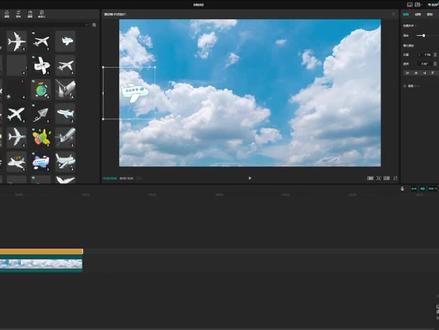 00:51查看AI文稿AI文稿
今天和大家分享一下怎么自动打关键针,从 a 点到 b 点的关键针变化大家应该都已经学会了,但是如果物体中间有多个变化的话,关键针要一针一针打很麻烦。其实我们可以在开头打上关键针之后,左键按住我们打关键针的物品不放,这时我们点击空格播放视频素材, 同时鼠标拖住关键帧素材,让它根据你想要的方式来变化素材,就会自动打上一连串的关键帧。再和大家分享一个字幕的小技巧。有时我们的客户会有替换字幕的需求,但是将视频从头查到尾又太麻烦了。我们可以点击文本的字幕,在这个搜索框里打上我们原本要替换的词语,它就会自动定位到视频里所有出现过的次数, 我们在这里直接修改就可以啦。还有一些高级感的解说会有双语字幕,只需要我们将字幕全部设置好之后,点击搜索框右边的双语字幕,选择一个你要添加的语言,系统就会自动生成双语字幕啦。今天的分享就到这里啦,希望对你们有用,我们下期见!
96剪辑师小盐 01:13查看AI文稿AI文稿
第三十二期人声闪避你是不是加完 bgm 发现音乐把人声全盖住了? 千山鸟飞绝,万径人踪灭今天教你一个免费的手动闪避技巧。首先,素材准备好后,选中 bgm 轨道,在 bgm 轨道上 人声开口前大概半秒的位置打一个关键针,然后在人声开口的那一针再打一个关键针,把音量线往下拉到负十五 db 左右,这样音乐在人声出来之前就开始降 过渡,很自然,不会突然吓一跳。人声结束时也一样,在人声结束的位置打一个关键针,往大概半秒再打一个,把音量线拉回零 db, 音乐就在人声闪避就做好了。 千山鸟飞绝,万径人踪灭,孤舟蓑笠翁,独钓寒江雪。 全程免费,不用会员,四个关键帧就能精准控制。点赞、关注、收藏,带你学习更多剪映技巧!
57剪映东灵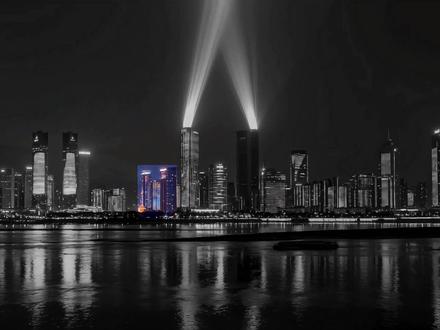 01:30查看AI文稿AI文稿
今天做灯光点亮效果, 首先导入准备好的素材和音乐,点击音乐,选择采节拍。二复制一份素材到第二轨道,先隐藏第二轨道素材。快捷键 v 选择主轨道素材,在调整里面把饱和度调整为零,亮度也调低一些。第二轨道素材取消隐藏, 再按音乐节拍点都裁剪断,选中第一段素材,再选择蒙版,这里可以使用钢笔抠图,也可以使用矩形蒙版。 主播这里使用的是矩形蒙版,想让哪个板块亮起来,就框选哪部分素材,后面依次按节拍点点亮图案即可,也可以选择钢笔抠图,这样做的比较细,在蒙版里还可以选择三角形状, 调整位置大小,做成聚光灯效果,别忘了再拉点雨化,从下到上点亮效果就是用巨型蒙版框选建筑物,在末尾打上蒙版参数关键针,在开头把蒙版缩小到建筑物最下面,就有了由下到上的点亮效果。 这里还可以发挥你的想象,可以调整饱和度或者形状,卡到节拍上就可以,做好后导出看效果。
140剪辑师胖鼠 02:27查看AI文稿AI文稿
电脑版剪映第三百四十五期 mvp 结算画面, 一分钟教会你这个效果!首先点击导入,选中素材包里的所有素材,点击打开, 把背景音乐拖入到音频轨道,拉长时间线,点击自动采节拍。二,添加两段变装视频到主轨道,时针定位到第二段素材开始, 按住 alt 键拖动第二段素材复制粘贴到上方轨道,点击复制素材轨道左侧的小眼睛,先隐藏素材,选中原素材,点击蒙版,添加蒙版镜面蒙版 旋转角度设置负十五度,蒙版拉大一点时针从前往后移动六针,蒙版参数打关键针 纸真回到素材开始,将蒙版拉大到全屏纸真定位到六秒前的标记点位置,蒙版参数打固定针指向后移动十针,蒙版旋转角度设置零度。再打开隐藏轨道的小眼睛,点击抠像,选择智能抠像 纸真回到素材开始,再往后移动六针,点击文本,添加默认文本, 文本长度对齐结尾旋转一点角度移动到画面左上角,输入 mvp, 点击字体选择汉仪英雄体, 点击颜色选择红色,复制这个文本往上粘贴。把复制文本挪动到 mvp 文字右侧,内容改成结算画面四个字, 文字颜色改成白色,调整大小和位置,再复制一层文本,把文字挪动到画面左下角,输入人物名字,全选三个文本,点击动画入场动画,选择向下擦除动画时长设置零点二秒。 再将纸针定位到蒙版旋转开始的关键针位置,给三个文本添加位置大小关键针,在下一个关键针位置。把文本旋转到水平位置并移到黑边上面,最后导出即可。看一下劳动成果吧。
224剪辑师袁大宝(剪辑收徒) 02:33查看AI文稿AI文稿
首先放入白色底图,加黑色和白色球形,把白色圆形调整到适合的大小,放到上面位置,做一个掉落关键针,曲线三次方缓入, 切断白色球心素材,接入白色底图,黑色球心,调整大小,开头打上位置关键针往后一些向上移动素材曲线三次方缓出,往后去一些, 加入位置关键针,再往后歪轴归零曲线二次方缓动, 后面切断,不要新建复合片段。开始关键针和关键针中间的位置打上旋转关键针后面两个关键针的中间旋转负三百六十度。曲线二次方缓动, 做完后新建复合片段,复制三个,分辨旋转九十、负九十和一百八十度,效果如下。 放入白色圆球,调整大小,复制五个开头,分别打上位置关键针往后去一些的位置移动,圆形素材排成一排,虚线三次当缓出, 也可以分别移动每个圆形的第二个关键针,让运动速度错开,回到中间的圆形,往后五到七针打上位置关键针往后歪折三百, 复制两个关键针往后复制就可以了,曲线都是二次方环动, 旁边两个圆形往后四针做同样的操作, 最外面的两个圆形再往后四针做同样的操作就可以了。 虚线全部都是二次方缓动,我们就做完了。 最后来看一下效果。
374步老湿 02:25查看AI文稿AI文稿
今天我们来学关键针基础运用,导入一条素材,指尖线往后一点,混合模式下找到不透明度,打向关键针,这个位置就会出现一个菱形时间线,拖回开头,不透明度拉最低, 这样就能让画面得到渐渐出现的效果。我们把时间线拉厚一点,打第二个关键针,时间线去到结尾,不透明度拉到最低,这就是弹入弹出的效果。关键针就是记录了两点之间的变化,同样我们还可以做一个叠化出现的效果。 画面缩放时间轴放在开头,添加一个位置大小关键帧,这个关键帧激活后能控制缩放旋转和移动,时间轴往后移动,将画面整体放大, 这样就得到了开头放大的效果。同理,我们在后面打上缩小还原,这样画面就有了放大和缩小的推拉感。 如果打上一段文字,激活缩放关键帧,时间线往后一点, 再打关键帧缩放值,输入九九九九,你会发现文字已经把画面全部铺满了,并有了这个效果。添加一个黑底素材,放在文字下面框选文字和黑底,并创建复合片段,混合模式里选择正片叠底, 这里你就得到了文字遮罩的效果。位置移动,添加一个贴纸,缩小并移动到最左边,激活位置大小关键帧,时间线往后拖动贴纸,这里会自动留下一个菱形, 往后每次移动都会留下关键帧信息,当然你也可以拖出屏幕, 同样的你可以添加两个不同颜色的素材框,选两个素材并拖到画面底部。白色素材打上位置关键针后,将白色拖至最左边,出屏幕时间线来到最后 再打一个关键针,把白色拖至最后。然后就是新建文本,打上线条和章节,文字放在合适的位置,然后你就做好了一个视频进度条,下期还想学什么,可以评论区留言哦!

