游戏脚本如何实现加速功能
问你们一个问题,你的电脑是不是感觉越用越卡?打开办公应用或者游戏就要等半天,结果还没怎么用,鼠标就在那转圈卡住不动了,玩游戏更离谱,画面一帧一帧的,简直变成 ppt。 就 拿我自己来说,每次玩游戏前都得重启电脑,关键我的配置并不算差, 是三代 i 七外加四零六零 t r 显卡,尤其还是三十二 g 内存,但即便如此,该卡依旧会卡。 其实原因很简单,像电脑系统更新、应用程序更新,包括游戏版本更新都会拖慢电脑整体速度,再加上开机启动项、系统性能,比如视觉动画效果以及各种临时文件缓存数据,这些内容都会一点一点消耗掉系统资源, 所以系统优化就显得尤为重要。但这里面又涉及到大量的电脑知识、专业技能,很多新手朋友往往一筹莫展,不知道怎么去优化。好在随着目前科技进步,已经出现一类基于 windows 系统编辑的批处理脚本, 也就是将系统清理、性能优化、开机启动,像计划任务等各种原本需要手动操作的步骤进行了自动化设置,按下键盘数字一并回车即可完成电脑性能优化。并且提供了恢复还原功能,包括开启程序、卸载面板, 操作过程中无需联网,本地离线运行。而且因为本身属于批处理脚本,所以容量甚至不足五百 k b, 适合个人日常使用,也可以作为装机必备的小工具,主打的就是一个小小轻便,简单易用。 以上就是我个人的使用经验分享,大家根据自己的需求选择适合自己的优化方式就好。话说你们在日常使用电脑时还有哪些烦恼?评论区聊聊。

粉丝24.3万获赞114.8万
相关视频
 04:07查看AI文稿AI文稿
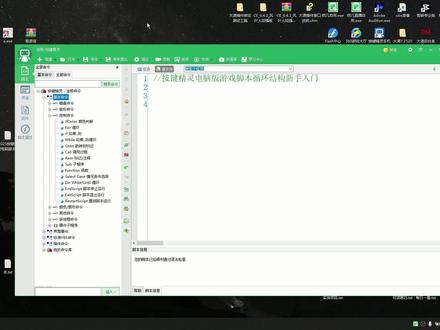
大家好,我是延己,那今天呢给大家去讲一下按键精灵电脑版游戏脚本循环结构,新手入门 啊。那今天举个很简单的例子,那比如说你现在想打五只野怪啊,打完这个五只野怪以后,你就退出这个循环,那怎么写呢?首先我们要去定义一个变量,就是啊野怪打野怪 次数啊,我们初使呢,给他一个零,因为我们现在还没打呢,对吧?那就给他一个零。好,然后我们用到一个度循环,打一个度,然后接个回车, 然后我们往下再去补全一个 l o p, 就是 do loop 循环,那这个循环呢?它就是一个死循环,那我们在这里可以去加一个呃,输出来看一下它的一个效果。那在调试之前呢,建议大家在这里呢加一百毫秒的延时, 如果你不加这一百毫秒的延时的话啊,电脑很有可能你再点击调试的时候,这里就会一直的输出,运行中电脑就会卡, 那这个卡呢?跟你的电脑配置没有关系啊,只是因为这个程序有 bug, 你 没有加这个延时。好, 然后我们现在想打完这个十二只野怪以后,就打十二次这个野怪以后让他退出这个循环,那退出循环用什么命令啊?用这个命令打个 e 叉,在这里找到 exit d o, 这个呢是用于退出度循环。 好,然后我们看一下怎么写,那这里我们去用一个判断 if, 那 如果你在之前的教程当中呢?你有看到我的判断教程,那你就会了。那如果说你还不懂这个这个 if 呢,就是如果的意思, 如果这个打怪次数它等于五的时候,干嘛?我们就把这个跳出的这个代码给它加进去。 好,那我们现在可以知道,我们先调试一下,我们现在可以知道我们的打怪次数呢,是等于零,对吧? 它等于零的话,也就是说意味着这个打怪次数零等于五,它永远不会成立,那我们怎么样能让它等于五呢?那是不是我们每打一次野怪就要在这个野怪的基础上去加一啊?那应该怎么写呢?那就是打怪次数等于打怪次数加一, 这样的话他就每次在他的基础上加一,然后我们把这个输出给他改一下打怪次数等于。 好啊,我们现在来调试启动一下,我们让他打十二只野怪,然后我们跳出完以后在这里输出一下, 打了十二次也怪完成。好,我们来调试启动一下, 那他在打第十二次野怪的话,他就是完成了,对吧?啊?那我这里教大家呢,是一个简单的一个结构,那你在实际你应用当中呢?你这个野怪并不是说你打了以后这个野怪他就死亡了,你还要判断他啊,有没有打死他,对吧? 那你怎么去判断有没有打死他呢?那这里的话就给大家去讲一下这个野怪 判断的这个野怪的血条,对吧?那血条呢?一般就是红色,那你判断如果说他是黑色呀,或者他不等于红色,那就是说明他没有怪了,对吧?攻击不了了,那你就可以换下一只野怪打, 那正常呢,我们一些游戏的话,直接啊 tab 键就可以选怪,那要没有这个键的话,那你就可以通过找图啊,找字啊都可以, 然后这个就是本集的一个内容,感谢大家观看。我是延己,感谢大家关注。
 00:53查看AI文稿AI文稿
小米红米手机游戏启动没有了加速,还有新版的游戏侧边栏没了,更新后变成了旧版,该怎么解决?首先是游戏启动加速并不是 bug, 而是已经下线了,也和游戏有关系,所以后续的更新都不会有游戏启动加速了,那么就可以去设置下拉,找到应用设置 右上角显示所有应用,再去找到安全服务下方,点击卸载更新,就可以回到有游戏启动加速的版本。 然后侧边栏不显示呢,就回到设置结束运行这安全服务,重启游戏就有侧边栏了。有了游戏启动加速,又还要新版侧边栏怎么办?那这时只能装这个零四零一版的安全服务了,最新版的已经去掉了游戏启动加速, 即使如此,鱼和熊掌都可兼得,学会了吗?
1.7万黔西 06:59查看AI文稿AI文稿
全网最最最简单易懂的 python 脚本开发教程,带你轻松掌握 python 和涂色脚本核心逻辑,只讲你用的上的知识点,给新手的速通秘籍。欢迎回来这节课我就带大家一起做一个自动化脚本。我们很容易知道呀,无论是办公自动化脚本还是游戏啊,它们的自动化脚本的这个套路啊,都是一样的, 都通过对这个目标图片的一个识别,然后获取这个目标的位置,然后再进行鼠标的操作啊,或者是键盘的操作。这一块啊,就相当于我们的人呐,用眼睛看后半部分呐,就相当于我们动手操作, 然后整个最核心的地方呢,就是这个位置啊,我们如何拿到这个位置也叫图片定位。为了解释这个概念啊,我们首先要引入这个屏幕的屏幕啊,我们把竖轴叫做 y 轴,横轴叫做 x 轴, 然后它的方向呢,左上角叫做零,零就是 x 等于零, y 等于零。右下角呢,就是你的 屏幕的宽度和高度,它是对于你的屏幕的这个分辨率大小,所以针对不同分辨率的屏嘛,我们去做图片定位,它是有细微差距的,当我们定位到一个目标图片的时候,它的位置是用一个 box 来表示的啊, box 里面存储了左上角的位置叫 left, 也就是横坐标, 然后 top 重坐标,然后还存储了它的宽度和它的高度,也就是说我们得到了这个 box 之后啊,我们就完成了定位功能。好,我们用随便一个截图工具,我们再去认识一下这个屏幕的坐标系啊,我打开 v 叉的这个截图软件啊,大家可以看到啊,主要关注这个位置就是坐标对吧?这个上面第一行是坐标,第二行是啊,颜色值,我们看那个坐标就是零零,我往下移的时候重坐标在增加啊,这是我屏幕的高度, 往右移的话是吧,横坐标在增加这座屏幕的宽度,这样我们就了解到了我屏幕的整个坐标系我屏幕正中间的位置,大概在一千乘以五百,大概在这个位置。好,我们回到拍叉,通过刚刚的讲解啊,我们知道了,只要我们能通过图片进行定位, 然后操作鼠标键盘,实际上我们就拥有了制作脚本的能力了。这里啊,我给大家介绍一个经典的软件包,它叫 py auto g u i, 我 们前面知道啊,模块是包含很多函数的文件, 软件包呢是包含很多模块的文件,所以说使用软件包和前面学习的使用模块的方法是类似的。然后我们首先安装软件包,安装的方法我前面已经有讲过了啊,首先安装 py auto g u i, 然后我们安装最新版本就可以,为了保证我们的识别精度呢,我们还需要安装两个软件包 啊,一个是 open cv 杠 python, 这个我也是装的最新版本,然后还要安装一个批量处理的, 通过这个界面啊,我们可以看到我们刚刚已经安装的软件包和对应的版本啊,这两个都已经被安装进来了, 然后 p l t u i 也安装进来了。好,现在的准备工作都已经做完了,接下来给大家讲最关键的一个功能,如何用眼睛看,如何去定位目标图片。首先要准备好你的目标图片的素材, 为了提高定位精度啊,这里强烈建议大家使用系统自带的截图软件进行图片素材的制作,一般键盘上都会有一个系统截图的按键,然后我们按截图打开这个画图,然后把它复制, 复制了之后呢,比如我想制作这个画笔的啊,这个图片素材,我就对它进行截取啊,然后保存, 那我图片素材就已经制作好了,这里我们把图片素材呀放到和我们的这个脚本文件同一个目录下,和它并排放置, 这样方便我们的脚本文件去访问它,接下来就可以愉快地去使用这个 plog 了。首先第一步我们要导入这个软件包,和导入模块一样的, 我们通过这个软件包自带的定位函数获取这个目标图片的位置,它最后会给我们一个 box, 对 吧?刚刚也讲解过,我们不太了解这个 box 是 什么,对吧?我们打印出来看一下。 运行 box 就是 我刚刚讲过的顶点的一个位置,加上一个宽度和高度,然后我们想点击的是这个目标的中间的坐标,那么 q i o t g o i 啊给我们提供了一个很好的一个函数, 让我们可以直接或者获得这个目标图片的中间位置,就是这个升的函数,把这个 box 啊作为参数给它放进来,然后它就会给我们中间的一个坐标,就是对应的就是目标图片正中间的位置。好,我们测试一下,找到画笔啊,中心点运行, 大概就是一百八十九十九,对吧。这里给大家讲一下这个图片定位的函数呀,有一个叫做精度的参数,你设置的这个精度越高,他得到的这个位置坐标越精确,否则的话呀,他很可能会匹配到很多不相关的元素。 接下来就给大家讲如何用 q i o t u i 去操作鼠标和键盘。这个软件包的 click 函数就是点击这里,就是需要点击的位置,我直接传进来,因为我们第一次点击啊,是去把这个窗口激活,所以说我们要连续点击两次,为了避免点击的太快啊,造成卡顿,我中间会停顿零点五秒,当然为了这个脚本运行稳定, 我们通常啊会给他设置一个全局的配置,这个意思是每个动作后啊,暂停零点二秒,我们运行一下 正常点击了,对吧?好,接下来给大家演示一下如何用画板去画一条直线。我们在点击了画笔之后啊,我们把鼠标移动到这个坐标,这个坐标是 x 等于两百, y 等于四百。 drag to 它的意思就是按住鼠标左键,然后去拖拽,拖拽到五百乘以七百的位置,大概在这个位置,对吧,它会从这里画这样一条直线,我们运行一下 功能正常。然后我再给大家演示一下如何去点击相对的位置,我已经识别到了画笔的位置,我现在要点击这个文字啊,文本输入,我没有必要再去为这个文本输入再去做一个图片素材,因为他们俩的位置啊 是相对固定的,我们通过这个坐标啊去量一下,那么只需要看水平位置,一百八十到三百到两百三十五,多了五十五,那么我要点击这个文本的中心位置呀, 就只需要 move two 这个画笔的中心位置的 x 坐标加上五十五 y 坐标是相同的,对吧?它的同一高度。然后这个 direction 啊,是指从鼠标当前的位置啊,移动到你的目标点所需要花的时间,然后再进行点击,点击函数如果不传入任何参数的话呀,它默认就是在鼠标当前的位置进行点击,运行一下, 我们最后再演示一下如何进行键盘输入,同样的道理,首先移动到我们需要输入文字的这个位置,然后点击确定 就会出现文本框,对吧?然后这个 type write 呀,就是去模拟我们键盘去敲键盘,由于我们点击之后啊,它是中文制符,所以说我们输入之后啊,会加一个空格啊,去选择我们对应的汉字。这个 interval 就是 你敲击每个字母中间的时间间隔,输入完了之后呢,我们再在它旁边的位置点击一下,这样的话完成这个文本输入。然后呢我们再到 另一个相对的位置,再去输入下面的制符,这样呢我们就完成整个脚本的制作了,整个演示一遍, 功能正常。 trevor g y 啊,有非常非常丰富的鼠标键盘操作函数,这个一节课是没没有办法讲完的,我会把相关的操作函数呀整理成文件资料放到我的群文件里面。 好,今天的课程就到这里,谢谢大家,大家如果有任何疑问的可以加入我的粉丝群进行讨论交流。
907大兵聊编程 00:32查看AI文稿AI文稿
今天无意间发现一个小细节,用了这么久雷神加速才注意到这个口令兑换的入口,右上角三条杠,这里面输入游戏档 就能领细长。我试了下,是真的能用, one steam 打 pubg 都能用,顺手分享给你们。
754游戏党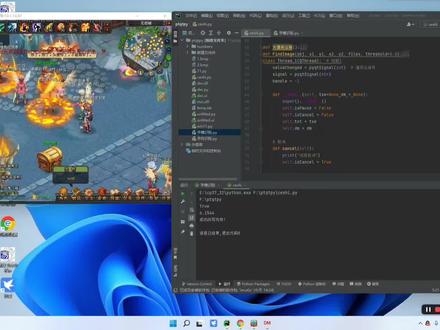 01:11查看AI文稿AI文稿
还在手动干游戏吗?用 python 编辑脚本实现自动操作难道不香吗?今天三十秒带你理清 python 写游戏脚本的核心思路!第一步,识别捕获游戏画面,搭建 python 运行环境,调用图像识别相关库,对游戏界面里的功能按键、 文字区域做标记定位。不管是打怪释放技能的按键,还是领取福利的弹窗,先获取对应画面坐标与图像特征, 这是脚本稳定运行的基础。觉得内容实用的朋友记得点赞、收藏加关注,不然划走就很难再挖到这份干货内容。 第二步,复刻模拟人工交互。通过 python 录制、点击、滑屏幕等操作动作,编辑、循环执行逻辑、日常任务、副本这类重复操作都能交给脚本自动运行,彻底解放双手。第三步,搭建简易可式化操作界面,将各类常用功能整合到统一面板, 不用死记复杂代码,通过可视化组建配置脚本运行逻辑。比如设置回血数值标准、打怪目标优先级零基础新手也能轻松上手,操作效率直接拉满。有想法的朋友可以评论区聊聊。
247专业承接脚本开发 01:06查看AI文稿AI文稿
还在手动肝游戏吗?手机脚本自动操作它不香吗?今天三十秒用 e c 教你写脚本核心思路!第一步,锁定游戏画面,打开 e c 工具,对着游戏界面标记按钮、文字区域, 不管是自动打怪的技能键,还是领奖励的弹窗,先把这些画面位置和特征锁定,这是脚本运行的基础。觉得有用的兄弟现在就点赞加收藏加关注,一键三连,不然划走就找不到这么干的干货了。第二步,模拟人工操作, 用 e c 把你手动点屏幕滑界面的动作录下来,设计好重复执行的逻辑,像自动做日常任务、刷副本这些重复操作交给程序自动跑,解放你的双手。第三步,打包成可塑化工具,把常用功能整合到一个界面里,不用记复杂代码, 拖一拖组建就能配置脚本逻辑。比如设置自动回血的预值,打怪的优先级小白也能轻松上手,效率直接拉满。学会这三步,用 e c 写手机游戏脚本就这么简单!想深入学的评论区扣,想学我教你更多实战技巧!
28软件自动化开发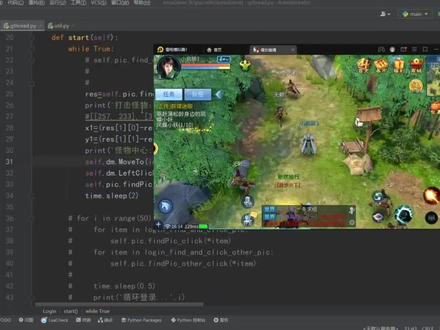 01:18查看AI文稿AI文稿
还在手动肝游戏吗?用 python 编写脚本实现自动操作难道不香吗?今天三十秒带你理清 python 写游戏脚本的核心思路!第一步,识别捕获游戏画面, 搭建 python 运行环境,调用图像识别相关库,对游戏界面里的功能按键、文字区域做标记定位。不管是打怪释放技能的按键,还是领取福利的弹窗,先获取对应画面坐标与图像特征,这是脚本稳定运行的基础。 觉得内容实用的朋友记得点赞、收藏加关注,不然划走就很难再挖到这份干货内容。第二步,复刻模拟人工交互,通过拍森库录制、点击、 滑动屏幕等操作动作,编辑、循环执行逻辑、日常任务副本这类重复操作都能交给脚本自动运行,彻底解放双手。第三步,搭建简易格式化操作界面,将各类常用功能整合到统一面板,不用死记复杂代码,通过格式化组建配置脚本运行逻辑。 比如设置回血数值标准、打怪目标、优先级、零基础新手也能轻松上手,操作效率直接拉满吃透这三步,用拍损制作手机游戏自动化脚本流程就是这么简单!想要学习更多实操技巧,可以在评论区留言我,分享更多实战教程。
781自动化脚本定制 04:07
04:07 03:58查看AI文稿AI文稿
全网最最最简单易懂的 ocr 教程,带你轻松掌握 ocr 使用方法!好,欢迎回来。呃,从今天开始呢,我将做一个很简短的系列课程,就是教大家如何使用 ocr。 那 么什么是 ocr 呢?它就是将图片中的文字啊提取出来的一种工具, 我们可以用 python 来完成这个功能,我们学习每一个知识啊,我们一定要了解这个知识背后的原理,我们不要求把它彻底搞懂,但是要了解它的基本运行逻辑,这样我们才能很自如的去运用它。那么 ocr 的 底层逻辑是什么?它就是神经网络,包括我们常说的 uolo, 同样也是神经网络。 那么什么是神经网络呢?大家不要把它看的太神秘啊,神经网络最核心的两个东西啊,一个叫推理框架,一个叫模型。那么我这里举个通俗的例子,不知道大家还有没有见到过,磁带现在很少见了,但是神经网络我们可以借用磁带这个例子很好的去理解它。 那么什么是推理框架呢?它就好比是录音机,那么什么是模型呢啊?它就好比是磁带, 这里简单画了一个示意图,上面的就是神经网络模型,下面的就是深度学习框架。为什么我们用神经网络能正确的从图片中提取出对应的文字,那是因为我们对这个神经网络呀提前做了训练,这就好比用录音机提前往磁带里面录的声音, 那我们对神经网络进行文字识别的时候,就是对神经网络进行推理,这就好比用录音机去播放磁带里面的声音,无论是训练还是推理,他都是由深度学习框架进行完成的。 也就是说我们要完成这个 ocr 功能,我们需要准备两个工具,一个是 ocr 的 啊网络模型,一个是神经网络的推理框架 啊,这个网络模型不同的厂家有不同的模型,比如 easy ocr 推理框架,我们通常都用 python, 这个神经网络的模型越大,它识别的结果就会越精确,同样它运行的速度也会降低。那这里呢,我们就用 e z o c r 给大家举例, e z o c r 是 一个小巧易用的 o c r 软件包, 它的运行效率和识别准确度啊,都做到了很好的一个平衡。好,回到代码,我给大家演示一下如何下载。我们一共要安装三个软件包,前两个是推理框架,第三个是 o c r 软件包,里面包括了 o c r 模型。由于我们在安装软件包的时候进行模型的下载啊,速度会非常非常的慢,所以我建议大家提前将模型下载好,部署到自己的电脑上。这个模型啊,我都已经放到了我的粉丝群里面,大家加群自取就行了。 大家首先下载好这个 e z o c r 的 本金模型,然后进行解压,将解压后的文件直接放到这个 c 盘的路径下,这个路径不要弄错了,我们点进去看一下,这个就是它的本金模型,我们已经部署完毕了。 好,接下来我们来安装软件包, 注意版本是二点八点零,然后安装第二个,第二个是推理框架的一个工具箱,安装指定的版本, 最后安装我们的 ocr 软件包。这里强烈建议大家一定要提前下载部署好模型,否则安装的时候很容易失败,安装对应的版本一点七点二。 好,我们检查一下 e c o c r touch touch v 线,我们都已经安装完毕,这里将提前准备好的一个图片素材,我们把它加到项目文件下。好,我们来开始测试 o c r 的 功能。首先导入 e c o c r, 然后读取我们的神经网络模型。因为我们准备好的图片素材里面 存在中文和英文,所以我们同时要加载中文模型和英文模型,前面的是英文模型。然后我们直接用 read text 这个函数进行读取就可以了。这里读取的图片名称是零点 p n g。 好, 我们打印出来观察一下运行,这是我们准备好的图片素材,这是读取好的结果啊,完全一致。 好,只要我们配置好了 o c r 的 这个运行环境啊。调用模型进行推理识别是非常简单的,一共只需要三行代码。好,今天的课程就到这里,相关的模型资源我都放到了群文件收藏里面,大家有任何不懂的欢迎加群交流学习,谢谢大家!
51大兵聊编程


