ai亮度对比度在哪里调
照片去红光就用蓝色涂鸦笔,照片去紫光就用绿色涂鸦笔。照片去黄光就用蓝色涂鸦笔。照片去曝光就用黑色涂鸦。日落照就用橙色涂鸦笔混合选叠加粉色涂鸦笔混合选叠加就是樱花粉。 紫色涂鸦笔混合选叠加就是氛围感。灰色涂鸦笔混合选油光就是冷白皮。白色涂鸦笔混合选叠加就是闪光灯。蓝色涂鸦笔降低透明度,混合选颜色加深蒙版三角形,调整位置和参数对比度。高光拉高一点,阴影拉低一点,海水变蓝,你学会了?
粉丝8965获赞36.1万
相关视频
 01:41查看AI文稿AI文稿
ai 废土机甲调色教程,调出钢拓城区硬核工业海报大片! 很多人调这种工业末式主题的图,总是只会粗暴加暖色,想以此增加废土感,结果呢?明暗层次平淡,完全丢失了金属做旧的电影质感。今天这个教程只需四步,就能直接把工业原图修成硬核科幻电影级的海报大片 调色第一步,我们依旧先打开亮度对比度,压暗画面,收敛刺眼的高光,搭建一个工业暗调的基础光影框架。 接着我们使用色彩平衡调整一下图片的主色调,削减画面多余的暖色,叠加青蓝统一画面的冷调基底层,拉开环境和机甲的色彩差距 之后,我们打开自然饱和度,温和提升画面的色彩鲜活度,既能提亮机甲的橙光,还能给予人物血色,又不会让肤色失真。 最后收尾是本节课核心的可选颜色。分通道精修,我们分别调整红黄通道,强化机甲暖橙光泽以及人物的肤色,调节青白黑通道,加深通道的冷暗阴影。 这一步大家一定要细致调整,这样就能完整还原金属磨损的粗糙表面,呈现末世废土的硬核科幻质感。 整套流程调整完成以后,原本灰暗平淡的 ai 原图立刻就拥有了层次分明的冷暖对比,人物质感更加立体,机甲金属细节全部凸显,工业电影氛围感直接拉满,喜欢的朋友记得点赞收藏,动手试试看!
22西楼PS视觉 01:37查看AI文稿AI文稿
全网零个人球的调色教程来了,像这样这样这样的照片都是这样调出来的。首先导入照片,再用推脸功能推一下我们的头型,推的饱满一点, 再把我们的身材推一下,腰推细一点,手臂推瘦一点,按照自己的喜好,然后找到调节里面的 hsl 我 一般喜欢调节肤色,橘色和黄色这三个颜色 看一下对比,再调节亮度,对比度和饱和度参数我放在右下角了,宝宝们根据照片具体情况再微调。 再点击人像里的修容笔,选择最亮的颜色,透明度拉到五十左右,开始涂抹全身只要露出来的皮肤都要涂到。 再用最下面的黑色涂抹头发,可以增加整个画面的质感,这里可以吸取自己发色最深的颜色涂抹,我因为是黑色头发,所以直接选择的黑色。再点击人像中的手动媒体,对自己的身材再进行调整。 然后选择一个适合的滤镜,这里我用的是质感里的 ins, 暗黑稍微拉低一点。我一般都是在质感里选择适合的滤镜,没有合适的也可以不做这一步保存。再导入到 wink 的 画质修复里,选择 ai 超清, 这个功能好像是每个月有免费次数的,煮包的次数已经用完了,看一下这就是最终的效果。最后导出图片就 ok 啦。
5447心系小愿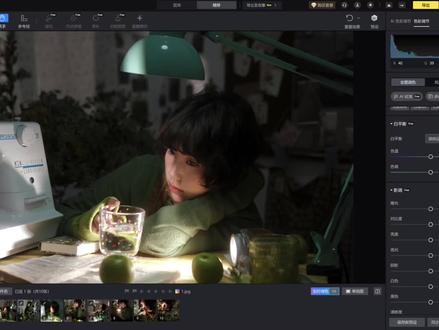 04:06查看AI文稿AI文稿
哈喽宝子们,今天给大家分享一下这组图片的调色过程。首先我们分析原片拍摄前期策划时,想要通透明亮的绿色系的书房感觉 可以看到,因为是在室内打光拍摄的,光笔是有的,只是整体亮度不足,画面明显偏红,暗部过黑,对比太强,肤色发红发灰。接下来我们按照这个思路去调整, 打开像素蛋糕的调色模块。第一步,我个人习惯先给明显偏红的照片去红,我们先打开曲线,点击红色曲线, 整体往下拉一点,红色就去掉了一大部分。第二步,调整影调。主要调整曝光对比度、亮度、阴影黑色,使画面高光不要太亮,暗部不要太黑。 然后我们再去局部调色里,单独把背景的绿色调的偏冷偏绿一点。可以先调整一下色温和色调,往蓝色和绿色调整影调和曲线,也可以稍微调整一下,把背景的绿和人物身上的绿区别开来。 绿色和蓝色曲线我都分别做了一个小 s 型曲线,这样会让背景的绿色没有那么的绒。 还可以选择局部调色里面的主体,单独调整人物身上的绿色, 通过调整绿色和浅绿色的色相和饱和度,让人物变得暖一点点,和背景的绿色形成冷暖对比。 这个时候我们发现台灯的颜色没有原来的好看,我们可以用蒙版把它擦出来。 然后我们再返回全图调色,再次调整黄色、绿色和浅绿色的色相和饱和度,让画面整体的绿色变得和谐一点。 第三步,打开颜色分级,给阴影加青绿,高光加黄,更有复古胶片感。 我们再打开人像调整模块,像素蛋糕很方便,可以快速祛斑祛痘。我这里开到了二十左右就非常自然了。 之后在皮肤颜色里调整一下肤色透亮和肤色美白,让皮肤看起来白里透红是最好的,还可以选择肤色偏暖或者偏冷都很可控。 再根据个人习惯去面部重塑里调整一下五官精致度, 最后再去妆容调整里加一点腮红和雀斑,就很有原声感了。 整张照片到这里已经调整的差不多了,这时候如果想要光感更强的话,我们可以把图片导出至创意,选择发光效果就可以无痛拥有相机黑柔和白柔滤镜,让照片光感十足,更加梦幻。 我们将调整好的照片作为样片,使用 ai 追色就可以快速修好组内其他图片了,一起看看最后的成片吧!
1961野生小杨_kira(网课招生中) 01:32查看AI文稿AI文稿
同样是写题词,为什么有人生成像月刊大片,而你却像廉价网游?核心秘密之一就在于关线。今天我准备了六种 ai 视频月线级补关技巧,还把时间实操落地的题词和参考图片给你准备好了,建议点收藏,随时抄作业。 高调光,整体明亮影极少,给人一种干净、清盈、积极的感觉。低调光以深色大面积阴影为主,只照亮局部,这种光线自带强烈的悬疑感。侧光一面明一面暗,它能最大程度的突出人物骨骼和立体感。逆光光源在人物背后,它可以给人物勾勒出极美的轮廓光,或者干脆做剪影。 我们打开智能画布,导入一张你需要修改画面氛围的分镜图片,选择好 c 五点一 pro, 这个模型有着不错的生成效果。 在提取词里输入光线氛围描述,再引用一张符合预期的光线氛围图片,就可以修改我们原分镜的光影氛围。这里的参考图片也起到了关键性的作用,大家只靠提取词效果明显,没有引入参考的。接着在生成视频的时候,我们 将生成的分镜画面作为首选参考,并加入相对应的光线描述提示词,对最终生成效果进行进一步约束,就可以点击生成视频了。 光,从正上方垂直打起来的光,这种光线会在眼窝和下巴形成很深的阴影,带有一种强烈的压迫感、孤独感和仪式感。体积光也是俗称的丁达尔效应,光线穿过物体,产生清晰光束, 它不仅可以照亮主体,展现空间的纵深,极其的神圣宏大。只要把握了光影,你的 ai 视频绝对能提升一个档次,还不快去试试。我是 tom, 带你玩转 ai 视频,我们下期再见。
1.1万Tom的混乱空间 00:42查看AI文稿AI文稿
今天我们学亮度和对比度教学,开始 ok 啊,导入我们的图片,把亮度和对比度效果加在调整图纸上,我先调整给大家看一下, 大家可以发现有明显的对比的。好,我来讲一下这个原理,重置一下,往正数走就是提亮白,往负数走呢就是压暗就变黑。这个对比度呢,就是上个视频也给大家讲过了,让图片或者视频过度更柔和。 这个图片我们应该怎么调整呢?我给大家演示一下。我们把亮度提亮一点,然后对比度增强一点,让他过度柔和一点,但是亮度不能太亮,稍微有点亮度就行了,我们可以看一对比一下,还是有明显区别的哦。恭喜你学会了亮度和对比度下课。
100云越(剪辑教学)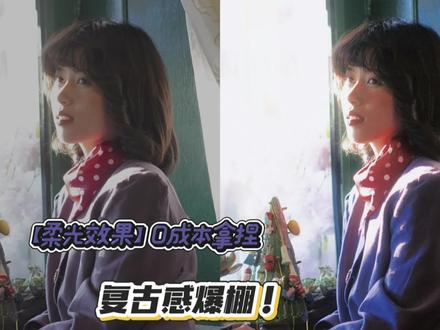 01:23查看AI文稿AI文稿
今天教程来了,当我们原图光线并没有那么优越,怎么修这样这样和这样的画册风格图呢?今天我们用的调色工具是像素蛋糕。先来分析直方图,光线分布不均匀,亮度反差过高,不够柔和。先打开影调,进行一个整体的调整,提高曝光,降低对比度, 提亮阴影,降低高光,柔和化处理光线。然后再打开 rgb 曲线,降低高光层过硬光源。单独打开蓝色曲线,往暖调拉,提升画面温暖感。再打开白平衡色温往左拉,色调往右拉, 到这个程度再打开 hsl, 找到红色、橙色和洋红色,记住右左右色相口诀,红色往右拉,橙色往左拉,洋红色往右拉,整体色调已经开始变得柔和。修完一张之后,选择其他照片,点击多图,色彩统一也只能统一照片色彩影调, 快速实现整套图片色调统一。然后来到人像美化环节,做一些基础的液化和瑕疵修饰。再来修饰脸型,观察整体线条,使用新功能,下颌线增强,适当调整下颌线及脸型。修完整体色调,还是感觉光线差点意思。点击进入创意模板,使用发光特效,它能模拟相机柔光镜效果,选 择灰光,零成本实现柔和不光,修饰出专业轮廓光,温暖画册风的完成度瞬间上升。就这样我们就可以得到一套拥有完美光线的温暖画册质感图片了。
1394爱吃西瓜的小树(摄影版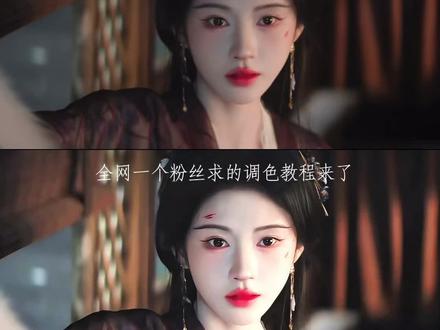 00:25查看AI文稿AI文稿
前往一个粉丝球的调色教程来了,点击调节,亮度加十,对比度加五,饱和度加五、光感加十,液化加五十,清晰度加五十五,高光加十, 白色加十五, hsl 红色饱和度加五,亮度加二十五,橙色饱和度负三十,亮度加十,然后把曲线里面的白色像这样调,最后打开超高清,你学会了吗?
3283小月学剪辑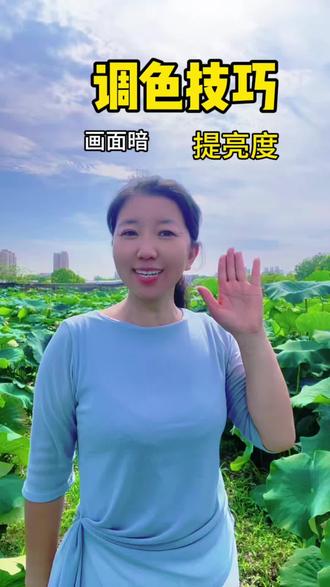 00:17查看AI文稿AI文稿
画面暗提亮度,画面灰对比度,颜色淡饱和度,肤色黄降色,肤色沉拉高光不清晰。调润化眼袋感,调褪色要质感颗粒度。
18春燕爱拍摄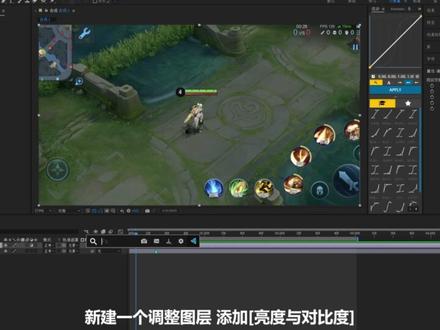 01:08查看AI文稿AI文稿
今天来教学一下王者清晰调色,开始教学,新建一个调整图层,添加亮度与对比度, 亮度给到五,对比度给到十,再添加蓝宝石的 svenge color 三 strip 来,跟着我调整数值,数量零点七五,渐层密度给到零点二, 明亮度给到一点一五, 饱和度给到零点七二, 按部偏移给到负零点零六。这样子一个王者清晰调色就完成了,本期教学就到这里。
221𝙃𝙮𝙂𝙂𝙚 01:41查看AI文稿AI文稿
ai 撞色穿搭人像色彩浑浊无光,轻松调出艳遇原状,鲜亮潮流先锋质感 我们开始教学。第一步我们先打开色相饱和度,提升一下整体画面的色彩鲜艳度,因为原图太平淡了,所以我们要先提色,也是为之后的分区精修呢,打好一个色彩基础。 接着我们使用亮度对比度去调整一下画面的明暗光影,拉高亮度,可以淡化之前厚重的暗调,小幅降低对比呢,可以让光影过度的更加自然柔和,并保留暗部细节,打造出一个通透柔和的画曝光影。 现在我们使用可选颜色开始分通道,分区域,精细的调整图片的色彩,加深背景红色的浓郁度,并强化黄橙与宝蓝的撞色层次。 用四个通道让背景服饰,人物肤色还有明暗区域这些视觉因素呢,都能有一个准确的色彩走向平衡。高光与暗部之间的色彩 最后的收尾,我们可以叠加上一层低浓度的红色滤镜来进行一个点缀。打开照片滤镜,我们用这么一层低浓度的红色去最后烘托出那种炙热浓烈的先锋潮流氛围, 完整成型艳遇原撞调这种鲜亮撞色的视觉效果,这套调色思路呢,可以让你的作品更加具有时尚杂志鲜亮张扬的视觉冲击力, 轻松实现暗沉灰调像高饱和商业画报的一个风格上的转换。希望本期视频能够或多或少的帮助到你,祝各位更上一层楼!
54西楼PS视觉 02:33查看AI文稿AI文稿
究竟是如何将图从这样变成这样的呢?首先滤镜搜索黑暗神话,调到六十七,然后是调节光感,调到二十四,亮度负七,对比度负十,饱和度三十六, 自然饱和度六,高光二十七,阴影十六, 色温十一,锐化四十。 这时可以再加点文字,英文字体就选这个。如果觉得自显色, 可以调下透明度,本人调到了六十度,然后就完成了。其实本人每次调基本都是凭自己感觉,怎么好看怎么调,哈哈。 i just wanted to let you know that i miss you when i love you and i love you。
46九稀 01:12查看AI文稿AI文稿
还怕拍出照片没氛围感吗?今天手把手教你如何调整参数风景类素材,你就把饱和度调至四十,自然饱和度调至五十,亮度改为负五,对比度调成五,阴影调成负二十,黑色调成负五, 光影调至时,锐化提高到七十五,清晰拉直一百, ok! 学会炫彩类,你就把饱和度调成三十五,自然饱和度调成二十,亮度改为负十,阴影改为负二十,黑色改成负五,光感改为十五,锐化调至五十五,清晰度拉满 ok! 学会清新类,你就把色温调成负十,饱和度干到二十,自然饱和度干到三十五,亮度调到五,对比度拉到五,阴影调到负二十,光感调到五,锐化调到九十五,清晰拉到一百, ok! 学会汽车类,你就把色调调至十五,饱和度调至四十五,自然饱和度调至二十五,亮度突到负十五,对比度拉到五,阴影改为负二十,光感拉到十,锐化拉到六十,清晰度拉到一百。完成下期学什么评论区见!
49辉圣剪辑 03:09查看AI文稿AI文稿
想让我们的作品画面清晰漂亮,有高级感,透亮光亮,那么我们呢调节一下作品的五大参数,下面呢我给大家上实操。 好,下面呢我给大家实操一下如何调节五大参数。首先呢我们找见我们的剪映软件, 点开以后开始创作,找我们的照片去,把我们的照片找见,我选这个吧啊, 添加高清添加,然后找见我们的 点工具栏,找见那个调节参数的图标哈,然后我们开始调节亮度呢,我们调到多少?负二 好,那么对比度呢?调到十二 饱和度,十 好润化四十 好往左花找键设温,设温,调到负数。 好,调完以后我们点对勾, 你看这个画面是不是比刚才清晰了,可以对比一下哈,你调完以后对比一下,点对勾。然后我们导出 导的时候呢,这个一定要把它帧率调到六十啊,幺零八零 p 哈,这样再导出 好完成 啊,学会了吧,制作完成以后看看你的画面啊。
17墨竹


