如何将数据生成正态分布图
如何绘制正态分布曲线?哈喽,大家好,我们今天讲一下如何绘制这种正态分布曲线图。我们的数据区域是某公司的阅读绩效考核分数,我们需要根据这个数据区域 统计出每一个区间内的人数,然后绘制出这个人数的分布图,最后绘制出这个人数的正在分布曲线。 我们将分上下两集来讲解这个案例。上一集我们主要讲如何按照指定的区间统计出每一个区间有多少个人数。 这里说一下这个区间的含义,这个区间是指大于等于八十,小于等于八十四这样一个范围,其他同理,比如这个是指大于等于九十, 小等于九十四。我们看一下原始数据,首先我们在拿到数据之后,先观察一下原始数据,我们发现这个数据他的左上角有一个绿色的帽子, 这个我们之前讲过,这种绿色的帽子其实说明这个文字它不是常规的文字,它是一种以文本形式存储的数字,像这种文字它是不能立为统计的,所以第一步我们需要将它变成常规文字。我们将所有的数字选中, 然后点击这个叹号,选择转化为数字, 然后我们现在已经提前呃分辨好了这个区间,我们需要列出每一个区间的临界点, 我们这里只需要列出右侧连接点,六十四、九十九、七十四、七十九、八十四、八十九、九十四,这样就可以了。我们一共有 八个区间,只需要有七个零点零就可以了。这时候我们将这个单元格区域全部选中,记住一定要全部选中,然后输入等号,然后输入我们的 freeprint 函数 f, r, e, 输入三个字母,然后 entable 选择第一个参数从 b 二,我们选择一个单元格,然后 a 加, ctrl shift 加,按下箭头, 输入一个逗号,这时候第二个参数,我们选择这个区域, 然后再输入诱惑号,当输好之后,不要着急按回车,我们按住 ctrl shift 加回车,看到没有?当我们按下 ctrl shift 加回车之后,每一个区间对应的人数 就统计出来了,我们可以验证一下,比如说大于等于七十五,小等于七十九,这个范围我们可以筛选一下, 然后数字筛选,介于大于等于七十五,小于等于七十九,确定可以看到在六十八条记录中找到八个,我们取消筛选, 确实是八个。好了,你学会了吗? nice。

粉丝1828获赞1.8万
相关视频
 02:52查看AI文稿AI文稿
哈喽,大家好,今天给大家分享的是用 excel 绘制正态分布图,例如我们模拟一个诠释的英语成绩分布情况,那就可以利用 这个正态分布图,它其实是一个组合图,柱形图以及折线图组合而成的,那我们只需要知道两个数据就可以模拟了,第一个是中心值,我这里设定的是六十五,标准差呢是四。 那首先我们理解了这个数据之后呢,我们开始来模拟,首先呢,我们可以定义,比如说几组数据,我这里的话呢,随意的设置了二十组数据,接着呢在组句当中呢,我们可以从四十五开始,或者是其他数据都可以, 并且它的一个间隔呢是二。那接着在概率这里的话呢,我们需要用到的是这个,喏,这个函数啊, 那这个函数的 x 这个值呢,就是第一个组句,接着呢第二个参数是中心值,其实就是一个,嗯,中数,或者是说平数啊,那第三个数呢,就是一个标准差, 那最后一个数据就是说我们要算的是概率密度函数,所以呢选择的是 four 四,补充又括号就可以了。接着呢,双击下拉填充, 那我们选中这两组数据,点击插入 三点图,找到第二个三点图,然后呢,现在呢,只有一组数据啊,得到的不是我们想要的,所以我们需要再次添加一组数据,直接点击图表设计当中的选择数据, 在编辑当中呢,我们添加,然后系列名称,依然选择概率 x 轴,我们选择的是组句对应的一个数据,那外轴对应的是概率所计算出来的值 确定,那又由于两组数据呢,它的类型是一致的,所以已经重合了,需要更改图表类型,找到组合图,然后选择第一个选择确定就可以了。那接下来的话呢,只需 需要对数据以及图表呢进行二次美化,那美化部分的话呢,会 略过啊,大家呢可以自行根据自己的一个风格来进行美化。那今天的分享呢,就到这里了。
1716AI职业技能【培训+考证】 01:51
01:51 01:13查看AI文稿AI文稿
当我还是一个科研小白的时候,就因为分析数据忽略了这一点,结果被导师臭骂一顿,那就是数据一定要符合正态分布之后才能进行相机检验之类的分析 正态分布的意思简单来说就是数据的重复性。好,那今天就用 sbox 来教大家三个检验正态分布的方法,干货,记得收藏! sboss 中我这有两组数据,一组是对照组,另一组是实验组,我想分析他们在处理后的体重是否存在显著性差异,那我首先就要检验他们是否符合正态分布。 第一个方法,点击图形,再点旧对话框,点最下面的直方图,然后将体重导入变量中,打上这个正态曲线的勾,点击确定,结果就出来了, 只要图形是像我这样符合中型的,就说明数据符合正态分布。第二,点击分析,选择描述统计,选择最下面的 qq 图,同样是将其 重导入变量中,右侧选择正态。然后我们发现,如果数据点能够分布在一条直线上,表示数据符合正态分布。第三,同样是在分析中的描述统计中,点击 pp 图,和 qq 图一样的操作, 如果数据点是一条直线,就代表着你的数据符合正态分布,你学会了吗?这里是正在读博的大学长,关注我,带你开心读研!
4350大禹学长 01:36查看AI文稿AI文稿
正太分布图,也称常态分布或高斯分布,是连续随机变量概率分布的一种,常应用于质量管理控制, 如视频操作。把原数据整理成作图数据, 然后插入图表调整一下布局样式。
87小文景 04:30查看AI文稿AI文稿
hi, 大家好,今天我们分享 g g b 教学概率统计系列教程,概率统计二十二、自制正态分布图,如图所示,这是一个自制的正态分布图,那在这里有正态曲线, 有在一定范围内的对应的积分面积。好,下面我们来看一下如何来进行制作。我们先将之前的制作删除掉, 首先创建两个滑动条,一个滑动条是 mill, 用来代表正态分布的均值范围是负五到五,还有一个 sigma 零到五,用来控制正态分布的方叉 好之后我们在指令框当中输入指令,这个指令就是正带密度曲线函数所对应的指令,一除以括号 sigma 乘以根号二 pine 再乘以 e 的 多少次方,那就是负的 x 减 mill 的平方, 再除以两倍的 sigma 平方。 好,确定啊,那这样就 ok 了, 我们可以调整一下它的颜色。 之后我们用描点工具在 x 轴上描两个点,其中 b 点在 a 点的右面。 最后我们在指定框当中输入积分,需要积分的函数是 f, 它的范围是 x a, 也就是 a 点的横坐标到 b 点的横坐标 x b。 好,确定,这样就得到了我们所需要的基 分面积, 那这样做就可以利用 a b 两个点来控制这个积分面积的范围。 好,那这个就是自制的正态分布图,相对来说比较简单。那如果大家要制作啊,我之前展示的这个啊,可能相对来说呢,就会难一点啊。 好,我们也可以看一下啊,这个制作之后的效果啊,正在分布的形成与理解,那这里面有 mil 和 sicma 的一个调节,可以用滑动条,也可以输入具体的数值, 我们可以用频率分布表啊,做了一个频率分布表啊,主要是为了理解正态分布的行 成,然后有个正态密度曲线, 那这个也可以去理解正态密度曲线的,对正态密度曲线它的积分面积进行分割, 它的几个特点,其中有一个区间概率等于相应的面积,那这个我们是可以调节的。 还有三 sigma 原则啊,第一个,第二个和第三个, 那在图形当中都会以文本的形式来显示相应面积的所对应的概率,那这个 主要是交互相对来说有点多,但如果常规的能够做好的话,那这个课件呢,相对来说也不难做啊,留给大家自己来思考吧。 好了,关于啊自制正态分布图,我就就分享到这里,感谢聆听,再见!
59享玩数学 02:29查看AI文稿AI文稿
哈喽,大家好,这里是大表哥。呃,今天呢,同样给大家分享我们 n 开头的函数,他是叫做正太分布型的一个函数,叫做 long dist, 同样今天是我们的第一百三十五天,看一下 还是名称 normest n, o, r, m, d, i, s, t 是可以返回,就是可以计算我们指定平均值和标准偏差的一个正台分布的一个函数。然后它的语法构成非常简单,由四部分构成,看一下 部分是 x, 是一个必须填入的,它的含义是需要计算其分布的一个数值,这是我们的参数一,参数二是命,必须填入,也是我们分部的一个算数平均值。然后第三个参数呢,是我们的 standard t, v 也是必须填, 是我们分布的一个标准偏差的一个值。第四部分叫做,嗯,后面的 t 也是必须填入的,是决定我们一个函数形式的一个逻辑值。如果为处的话,我们是一个计算累计分布的一个函数。如果为 boss 是计算我们的一个概率密度的一个类型的一个函数。我们直接看一下简单的一个计算案例。 呃,我们的参数是固定好的,我们的四十二是一个计算器分布的一个数值,四十呢是我们的一个算数的一个平均值。然后一点五呢是我们的一个标准原差。我们分别将我们的 a 二, a 三, a 四带入我们的函数中,变成我们的参数一,参数二跟参数三,然后也就是我们的一个 a 六当中的一个。呃, 啊,一个内容,如果说我们的参数是此时为处的话,我们计算的是我们的累计分布的一个函数值,他返回一个结果呢是零点九零八七。如果说我们此时参数是变为 fos 的话,直接是计算的我们的一个概率密度性的一个函数的一个结果词,他返回的结果呢是零点一零九三, 这就是我们的一个 nome dist, 可以给大家给到大家处理的一个逻辑,一个算法。然后呢也非常简单,但是大家一定要记住,我们的 to 返回的条件是一个累计分布函数, foss 的话是一个概率的一个函数,这一点大家一定要记牢喽。 然后这就是我们今天罗姆迪斯特的一个入门的视频分享,嗯,我是大表哥,关注我主页还有更多数据知识哦,你都学会了吗?
103Excel数据处理大表哥 03:51查看AI文稿AI文稿
在 excel 软件的统计函数中,有一个返回标准正态分布函数值的统计函数,其名称为 n o r m s d i s t。 利用该函数可以制作标准正态分布曲线下的面积分布表。这里就是我们课本中所用到的 标准正态分布曲线下的面积分布表。利用该表我们可以查到在不同优质情况下其所对应的标准正态分布曲线下的面积分布值。比如要查找负二点八三的优质所对应的面积分布概率, 我们可以在左侧的行标目中找到负二点八,在上面的列标目中找到零点零三,两者 交叉的单元格数值为零点零零二三。也就是说,当优值为负二点八三时,在标准正态分布曲线下的面积为零点零零二三 及占总面积的百分比为百分之零点二三。下面我们就演示如何用相应的统计函数来制作正态分布区线下面积分布表。现在已经打开了零七版的 excel 软件, 在左侧 a 列下已经填充相应的行标目,在上面第二行中已经填充相应的小数点后第二位的数值。这里我们将光标放在第三单元格,点击打开,插入 函数对话框,找到统计类别,在选择函数中找到,那么对死他 统计函数,其下方的文字说明为,返回标准正态分布函数值,点击确定。在打开的参数输入框中,我们可以看到该统计函数 仅有一个参数及 z 值,也就是我们所用到的优值。这里我们用鼠标选中 a 三单元格,在 输入减号,然后再用鼠标选中 b 二单元格,点击确定。为了方便后面复制的需要,我们要对 a 三和 b 二单元格进行相应的行或者列的绝对引用。办法就是在 a 三单元格的字母 a 前面, 我们输入美元符号到了。同样在第二单元格的数字二的前面, 我们输入美元符号到了。点击确定即可以看到,在第三单元格中已经得到了负三点零零的优值, 其所对应的标准正在分布曲线下的面积分布概率为零点零零一三五,选中该单元格右下角的小黑点,当光标变成黑色十字,向右按压鼠标左键拖拽复制。然后再选中 b 三到二三单元格右下角的小黑点,鼠标变黑色十字,按压鼠标左键向下拖拽连续复制。这时我们就得到了在不同优 优值情况下所对应的标准分布去线下面积分布概率,比如优值为负二点八三,在左侧航标目中找到负二点八,在上边列标目中找到零点零三,其交叉的单元格 记一五单元格中对应的数值为零点零零二三三,和课本上计算出来的相应的概率值一样,零点零零二三。
85牛二黑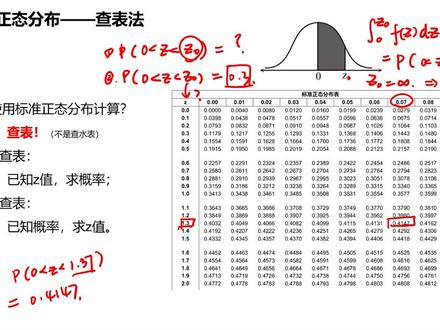 12:19查看AI文稿AI文稿
下面我们来讲第二部分,也就是标准正态分布啊,这个东西的话,我们会分三个小的部分来讲,第一个的话是先讲到标准正态分布的概念,然后呢我们讲到一个方法,叫做查表法,怎么去求这个具体的题目中的一些 啊?那个什么概率,对吧?这样一个事情。然后呢我们会做四个小练习,去巩固加深大家对于查标查标法这个东西的理解。首先 正在分布啊,表演正在分布,这个概念是什么呢?就首先我们为什么要使用表演正在分布呢?是因为说正太分布,他的脚缪和膝盖不同,对吧?就我们刚学的,只要缪和膝盖马不同,他的形状和他的位置就不同,所以我们很难找到一个统一的方法去求 投出,就比如说固固定的概率,这样子,如果我们每一个都要用这个小 fx 积分,那也太麻烦了,对吧?所以说我们就需要一个模型, 这个魔音是什么呢?也就是我们这个标准正态分布这样一个模型,我们把任何的正态分布都可以把它进行一个标准化,以得到一个标准化之后的一个标准正态分布三大,那么就是标准就这个东西 随机变量 x 在某一期间内的取值范围,对吧? px 大约小于 b, 应该有如下关系,就是这个定积分从 ag 到 b 的这样一个东西,这个东西是什么呢?其实也就是我们的小 fx, 对吧?小 fx 的一个积分, 也就是正太分布曲线,就像 fx 一,或者说那个呃, pbs, 对吧?是谁的 pbf 呢?是正态分布的 pbs, 就是我们这个分布的 pbsspps, 也就是从 a 到 b 这个区间所围成了这样一个面积,对吧?一个定积分的结果,为了便于查表计算,我们引入了一个参数账的之一, z 是等于 x 减去六的,除以 c, 干嘛?此时正在奋斗的概率密度函数就变成了 f, z 等于右边箭头东西, 对吧?这个东西为啥呢?对,为啥呢?其实本身的话, x 是什么呀? x 是服从一个诺莫的血标审,你有四个马方,对吧?然后我们想要让这个 z 服从到这个 n 零一,对吧?我们怎么从 x 到 z 呢?其实就是这个三的大 s, 这样一个过程,我们怎么做?怎么做这个事情呢?其实就是让自己,对吧?他刚刚也写了 xc, 你有注意这个吗?这样这个事情为什么 他就得到了这个呢?我们用方差和这样一个期望来检验啊。先看期望,期望也不是一 x e, 对吧?这里面要检验的是 e z 等于什么呢? e z, 根据这个东西, z 等于 x 减,没有除以 c 个码。对 x 减,没有除以 c 个码。要根据 期望。我们所所讲的两个性质,第一个性质是 a b 的 x 等 e x 等于 a 倍的 ex, 所以我们可以把这个 c 码分一提出来,呈上 ex 减六。 然后又因为后面的这个 exc m, 我们可以分开,他变成 ex 减去 e m, e m 的话,因为 m 是个长处,长数的希望是他本身,所以就 e x 减 m。 因为 e x 等于 m, 所以这个东西是等于零的,对吧?这个东西等于零的,所以是 等于。心法分析,乘向零,也就是零。对,这个就是我们的 e g, 我们就验证了啊,这个 g 是没问题的,他期望确实是零,我们再来看 d, 也就是他的这样一个方差。 dj、 dj 是等于 e 的啊,不是 e, 不好意思,是 d x 减六除以四个码,对吧?这样一个事情,因为我们知道方差的这样一个计算公式啊,或者说遵循的这样一个一个关系是什么呢?是里面乘上一个 a 倍的一个东西的话,就比如,比如说 d a x 是等于 a 方乘上 dx 的, a 方强 dx, 所以我们把这个心法提出来,我们知道星马方分之一乘上 dx 减六,因为 因为这个缪是一个长数,对吧?缪是一个长数,所以说对于这个方纱不会产生影响。什么叫星马方分一乘上 ds, 因为 ds 本身的这个 ds 是一个马方,对吧?有星马方分一乘上 星马方那个等级一了,对吧?所以我们这个星马方也得到了验证,所以说他确实是这样的一个事情,对吧?他确实是这样一个事情,然后这个东西正好符合正在分布,所以他所符合的正在分布,也就是我们所说的这个,对吧? n 零一了, n 零一, 所以对于任何的正态分布啊,跟任何的 x 属于 n 六 c 个码方,我们都可以得到什么东西呢? x 减六除以 c 个码等于,而不是等于,不好意思,是符合 n 零一减回正态分布, 这是我们所知道的这样一个事情。标准正在分布,这个过程叫做三个大,就是标准化。下面来介绍一下这个查标法哈,我们怎么使用标准正在分布去计算, 对吧?怎么使用他计算一个任何一个正态分布的一个一个那个什么呢?数据呢?或者我们先从最简单的开始怎么去计算符合标准正态分布的一个分布,他的一个某一期间内的概率呢?要怎么查表呢? 有两种方式,对吧?就看题目让我们干什么事情了。第一种方式,正向查表。第二种方式,反向查表。正向查表就是说,比如说我们已经已经知道我们要求,比如 px 大于零,小于小于 z, 就应该是这个 c 大于零,小于 c 零这样一个概率, 那我们就直接查表去求他这个概率就好,我们知道这个 z 零,然后我们问的是这个 p 等于多少,是吧?第二种情况呢?是什么呀?第二种情况也底下写的反向查表,就是我们已经知道 p 零小于 z 小于 z 零等于 这个,比如说,呃呃,零点三,对吧?我们已经知道这个值了,我们现在问的是最零等于多少,对吧?这个是查标法能帮我们做的事情,就这两类题。 然后我在这里右上角这个图给大家介绍一下啊。就这个图,其实我们查表里面,表里面所显示的是什么呢?表里面所显示的是积分,零到 z 零,对吧?就比如这个点到 z 零的话,零到 z 零, f z e z 这样一积分,这种图体显示,或者它是等于什么呢?它是等于 p z 大于零,小于 z 零,对吧?它是这样一个积分, 所以 f 不是,所以这个,呃,如果这个 z 零等于无穷的话,这个计出来等于多少啊?计出来等于二分之一,对,计出来等于二分之一。 所以说,比如说我们现在举个例子啊,比如说我现在要找,呃,我现在找什么呢?我现在找 p 零小于 z 小于一点三七,随便写了一个值,对吧?他应该怎么去找?我们先找一点三七,对吧?一点三怎么找?先找一点三,找到一点三,在这再找零点零七,对吧?找零点零七, 然后呢对应他们两个所找到这个交的这个位置,这个位置就我们一个零点二一点三七的权益值,也就是零点四一四七,所以呢他就等于零点四一四七,就这样一个事情, 让我们先来看这四个例题啊,看一看怎么去理解,怎么去解释,去做这种真正的这样一个题。然后最后我们第三位也会讲到一个习题啊,讲到一个很需要这个查标法的一个习题,帮助大家更深的去理解我们怎么在更普 变的情况下用这个查表法。这我们今天第一题,第一题,也就是我们让球的就是 p 零小于 v 小于一点零五的这样一个概率,对吧?这个题我们怎么去查表呢?是不是用刚刚的方法呀?对吧?因为他这个面积就是这块面积,所以正好是我们 这种面积,对吧?这种面积我们就直接找这个值就好了,也就是我们找一点零五的位置,先找一点零,就找零点零五,他们相交到了这个一点零五这个位置啊,零点三五三一,所以直接就是这个值了,所以这个就是我们这个最基础的这样一个查标法,一个方式。 好,我们现在继续来看这个第二题,这个第二题的话呢,会比之前那个稍微复杂一点点,对,我们现在有两部分面积,因为我们要算的面积就是从负的零点八二到一点零五,但是呢,我们只知道零到一点零五的面积,就是这部分绿色 面怎么去算?我们还要想这个蓝色怎么去算,对吧?大家可以暂停讲一下,但是这期已经给出答案了,对吧?我们为什么可以这样算呢? 因为对称的,对吧?对称性,正态分布的对称性决定了 p 负 z 零小于 z 小于零的概率是等于 p 零小于 c 小于 z 零的这样一个概率了,对吧? 所以说呢,这两部分蓝色的面积是相等的,他们是对称的,都要关于这个中间这个 s 的连接要极限对称的,所以他们面积相等, 我们就可以等笑的认为这部分是 p 零小于 z 小于一点零五,再加上 p 零小于 z 小于我们的零点八二这样一个值,所以把这样我们加起来,我们查表,查一点零五 和零点八二,一点零五的话一点零,零点零五,还有这个什么呀?还有零点八二的话零点八,这我们就得到了这两个值。然后呢对他们做加法,我们就得到了零点三五三一,加上零点二九三九等于零点六四七。 现在我们来看第三题,第三题的话我们要用到一个歌补法,大家可以现在暂停一下,看一下左下角的图,想一想怎么去做。然后我现在开始讲这个题了, 割补法就是说我们首先我们知道他是等于什么呢?我们先找一个大眼的面积,大眼面积 p 零小于 z 小于一点五五, 但是这部分的话呢,我们多包括了中间这个长期条,对吧?也就是这个长期条,所以把它剪掉,剪掉这个 p 零小于 z, 小于零点三二, 对吧?所以我们要查表,这就是一点五五和零点三二,一点五五、零点三二,对吧?这两个值一查,我们一做减法,我们就得到零点三一三九,也就这个题我们要答案了。下面这个题,呃,就是两个题,对吧?第一个题是 p 等于,呃, p 零小于 z 小于 k, 等于零点四三七零的。这个题是比较简单的,我们直接查表,因为他给出了就是这部分的面积,我们直接查表就可以找到自己了,对吧?那也就是这里的 k, 对啊,我们就可以找到这个 k 了,怎么去找呢?找四三七零,我发现他在这个位置,他在这个位置, 不好意思,在这个位置,底下这个位置,对吧?底下这个位置,所以说呢,他所对应的这个值是多少呀?其实就直接知道了,对吧?其实直接知道他是等于一点五三的。一点五三, 底下这个是另外一个题啊,底下这个是另外一个题,所以 p z 大于 k, 等于零点一四四六,这个东西我们怎么去算呢?大家可以现在想一想。然后我继续来说这个东西,它是等于 p z 大于零,小于无穷,也就是说 p 零小于 z 小于无穷,减去 p 零小于 z 小于 k 了,对吧?这样一个值或者小于跟 k 都是一样的,对吧?他小一点是这个值的,所以说我们就得到了啊,因为这个东西二分之一,对吧?左右对称的嘛,左边这个面积整个是二分, 右边这个面积整个也是二分之一,所以二分之一减去我们的这个值,呃,零点,那就是这个 p 值,对吧? p 零小于 z 下 这样一个值,所以我们就得到了 p 零小于 z 小于 k, 这个值是等于二分之一减去零点一四四六的,也就是等于零点三五五四的,所以说我们根据查标房找到三五四你就知道了,这个值是对应的一点零六,对吧?一点零六 h 等于一点零六的这样子一个过程,上面这个一点五三,底下这个一点零六没问题,这个放映的时候这个位置有点问题啊,所以这个就是我们的四个插表练习了,就讲到这里,第二份也就完了。我们第三部分紧接着会讲关于他的一个习题。
1477盐趣ViaX科研教育 00:42查看AI文稿AI文稿
今天我们来演示一下如何在 spss 中进行正态性检验。首先点击分析描述统计探索,将年龄选入到应变量列表中,点击绘制, 选中带简易的正态图,点击继续点击确定。我们来看结果。 通过正态性检验就可知, spss 采用了 ks 法和 sw 法两种方法进行正态性检验。 请我们可以看出这两种方法的 p 值都是大于零点一的,因此我们可以认为年龄这组数据是服从正态分布的。
1344追梦吧,少年 06:04查看AI文稿AI文稿
好,所以呢,在下来给大家讲正态分布,什么叫正态分布?大家知道左右对称形态象征的分布就是正态分布,其实大部分的自然现象都是或者人为成语都是呈现正态分布的,或者经过转换后可以 用正态分布的形式来表现的。所以呢,正态分布怎么来的?大家看正态分布呢?其实有一个叫高斯分布,高斯是一个数学家,他其实是叫高斯曲线,他有什么特点呢?两个特点,第一 就是正胎分布,只需要给他两个数据,一个叫平均值,一个叫标准差,我们就可以分析就可以描述出来这一个分布了,因为他有 一个对称的特征,所以看咱们看这三种正在分布之间有什么差异。我们很显然看到这三个分布的平均值是一样的,但是标准差是不一样的,对吧? 谁的标志差最大呢?绿色的谁的标志差最小?红色的, ok。 第二个特征就是在曲线下的曲段面积,可以用来估计一个特定事件发生的累积概率,这个其实就是什么一呢?咱们再知道整个红色正在分布的一个总面积,我们把它叫一, 所以呢我们看平均值是零,标准差一的这个分布呢,我们把它叫标准正太分布,也叫 z 分布。所以呢,当 z 分布里面的标准差是正负一的时候,中间上去那个概率面积就是六十八点二七,中负两个的话,中间就是九十五点四五,中负三个就是九十九点七三。 还有人问老师,这个九十五点四五怎么来的?九十九点七三怎么来的?这个来自于标准正太分布的一个 z 表,它可以根据你的累积函数去查表查出来的, 当然他的原理是什么呢?就是咱们在大学里学的那个微积分,但是你在这里不需要知道微积分,你只需要知道,我知道是正负一,我就能得到六十八点二七,我知道正负二,我就能得到九十五点四五。 他可以通过两种途径,一种是查表,一种是名利太补的计算啊,都可以的啊,这个大家先了解一下,如果后面在工具里面需要这个,或者我们的绿带黑带的需要的时候,我们再深入的去讲解这部分的这个原理。 所以呢,标准差的经验师的法则征服一,标准差多少,征服二,征服三,这个大家可以看实际的是什么样一个状态,这个里面其实在讲其实六七码的理论之后是一直之间,短期和长期有一点五七码的一个漂移啊,这个大家也要了解一下啊。好,接下来刚刚不是讲了,我们要 在正太的情况下才能用平均值和标准差,所以呢,我们如何判断一组数据是不是正太的? 所以当我们拿到一组数据的时候,首先我们第一个先判断他是正态还是非正态,那正态非正态怎么判呢?我们来看一下这个谜态部,又给了我们一个判定是否正态的一个路径,这个路径就叫正态概率图, 他的路径在民意太补里,图形点到我们的概率图,然后点单一,单一以后呢,把我们想要判定的那种数据放在图形变量里面去,在分布里面显示执行区间, 在分布里面显示直径区间,把它勾选上就可以了,勾选上以后呢,我们直接确定,确定以后就会出来这个图,这个图就叫正太概率图啊,那怎么判定他是 正太的呢?我们这个时候要看的就是右上角有个框框,框框里面最下面有个 p 值,这个 p 值等于零点四四二,看到吧? 什么叫正态呢?就是当你的批值大于零点零五的时候,说明你这部数据是符合正态分布的。 批值大于零点零五的时候,说明你的数据是符合正态分布的。 ok, 这是正态的判定啊,大家可以回去的时候用我们的这个民态部软件去做一些验证。 好,所以后面有个练习题,这个练习题呢,我们可以用自己业务中的一些数据去对他进行正态性检验。正态性检验啊,检验完以后呢,我们可以得出一些这个结论。当然我们从一些数据里面 可以去把他的平均值和标准差可以计算出来,计算的路径就是在统计基本统计量里面的显示描述性统计,我们可以计算出来所有略的数据的平均值和标准差以及他的中位数。 这里边我们可以看出来,从这个平均值上看,我们三列数据的平均值都是七十,标准差都是十,那说明这三列数据之间均值和标准差是一样的。 其实不然,为什么?因为只有一组数据是符合正态分布的,他的平均值和标准差才是有意义的,其他两个组的平均值和标准差不可信,所以这个时候我们只能看他的中分数。为什么你明显的看到他 三组数据的中微数是有显著性的差异的,最后呢,我们还有一个工具,就叫图形花卉种,这个工具呢是解决什么问题呢?我们刚才看 我们做点头也好,做直方头也好,明天不呢只给了我们图形,要么给了我计算结果,并没有把图形和计算结果放在一起。如果我们想实现把图形和 这个计算结果放在一起的话,我们就要走明天把这个菜单叫统计,基本统计量里面的图形化汇总, 然后我们把数据选进去,这样的话我们就可以得出这么一个图,这个图呢,左边就叫图形,右边就叫计算的结果。同时大家可以注意看啊,这个批值也跟我们刚才那个概率图算出来的批值是同一个批值 啊,只是现在数据不一样,刚才那个大零点零五,这个小零点零五,现在很明显我们看到这个配置是小零点零零五的,说明他是非正太的,为什么?因为他是一个双风型的数据,双风型的数据就是非 病态的,比如说企业的员工的工资,他就属于双风行的,甚至更多风行的,对吧?啊?所以呢,这个就是我们讲的基本统计学里面的几些关键的点。
575BMC博瑞林 10:27查看AI文稿AI文稿
今天我继续给大家介绍正态分布,在 mini type 中的图形展示,我们点击菜单栏的图形 选择概率分布图, 这时候会出现一个选项框, 这里有单一视图,不同参数两个分布和查看概率。 我们先选择单一视图, 在弹出的对话框中 分布,这里我们可以看到有很多种分布选项,我们选择正态, 在下方这里我们可以设置均值和标准差的数值,我们先保持默认的标准正标准,正态分布的参数直接点击确定。 在输出窗格中,我们就得到了正态分布的概率密度图形了, 大家看他是不是中间高,两端低,左右对称, 像是一口重呢?接下来我们看看如何在 mietap 中对比不同参数的图形。我们点击菜单栏的图形 选择概率分布图, 在弹出的选项框中我们选择第二个不同参数,点击确定。 在弹出的对话框中分布,这里我们选择正态, 然后我们在均值啊零后, 后面我们增加一个二,记住啊,要用空格隔开。 标准差里面呢,默认是一,我们不变,这时候对比的就是均值为零,标准差为一的正态分布,和均值为二,标准差为一的正态分布, 我们直接点击确定。 这样啊,我们就得到了啊,这样的对比图形,蓝色实线是均值零标准差一的正态分布, 红色虚线是均值二标准差一的正态分布。 红线的分布和蓝线的分布形状相同,只是在横轴上的位置不同,这就是均值的差异。 我们按 ctrl 加 e 编辑上移对话框。好,我们看右下角,这里有一个多图形,我们点击进入 显示分布,这里默认的是多图形 重叠。在同一图形中,我们选择在同一图,同一图表的单独组块中, 下方尺度呢,一般都要保持相同,我们点击确定, 这样就生成了一张包含两个组块的图形, 不同均值的分布被隔离开, 我们按 ctrl 加 e 编辑上移对话框, 继续 选择多图形, 我们再来试试啊。选择在单独的图形中,点击确定, 这样在输入窗格里就对这两个分布各生成了一个图形。在多图形里选择哪个选项,就看你自己想要哪种表现形式了。 我们继续,我们先按 ctrl 加 e 编辑上移对话框,把多图形的选项改回默认 选项,点击确定。这次均值,我只要他是零, 标准差呢?我们输入一之后再增加空格二, 这时候对比的就是均值零标准差一的正态分布和均值零标准差二的正态分布了,我们直接点击确定, 这样就得到了下面的对比图形。蓝色实线 是均值零标准差一的正态分布,红色虚线是均值零标准差二的正态分布。 红线分布和蓝线分布在横轴上的位置相同,但是形状不同, 蓝线的温度标准差小,他长得又高又瘦。 红线的分布呢,标准差大,他长得又矮又胖,这就是标准差的差异。 在不同参数比较的对话框里,我们 当然可以输入更多的参数,比如均值,我们输入零空格二,标准差呢?我们还是输入一空格二, 点击确定, 这样我们就会得到四个分布, 分别是均值零标准差一的正态分布,均值零标准差二的正态分布,均值二标准差一的正态分布和均值二标准差二的正态分布。 如果有些分布不是我们想要的,我们可以双击图形,进入点选不想要的分布,按 delete 键删除 退出。我们再次点击菜单栏的图形,选择概率分布图, 在弹出的选项框里,我们看第三个两个分布。 如果我们只是想对比两个分布的图形,我个人最喜欢 用的还是这个功能。通过对话框啊,我们能够看到 他不仅可以对比两个不同参数的相同类型的图形分布,还可以对比两个不同类型的图形分布。我们把分布一选择为正态 均值呢,设为二, 标准差设置为二 number 二,我们就不改了,默认对 对比标准正态分布,点击确定好, 这样我们就能直接得到我们想要的分布。对比图形。 好的关于正态分布的图形展示我们就讲到这里。
83刘金恒讲质量 02:45查看AI文稿AI文稿
今天我给大家介绍正态分布的概念。 正态分布又叫做高斯分布,它的形态特别像一口大钟,两端高,中间低,左右对称。 正态分布是最普遍、应用最广泛的连续型概率分布。数据如果服从正态分布,常常说明被测事物是处于稳定状态下的, 测量数据的波动呢,是有偶然因素引起的。大家看,这是正态分布的概率密度函, 这个函数公式啊,挺复杂的,大家不需要去记它,我们只需要掌握它的规律就可以了。 那正态分布它包含两个参数,一个是均值缪,一个是标准差 c 个码, 其中均值为零,标准差为一的正态分布称为标准正态分布。 在有统计软件之前,人们都是通过将正态分布换算为标准正态分布,在查询标准正态分布表 来做概率计算的。 正态分布它有一套经验法则,大家看,有百分之六十八的数据会落在区间均值加减一倍标准差范围内。 有百分之九十五的数据会落在区间均值加减两倍标准差范围内。有百分之九十九点七三的数据会落在区间均值加减三倍标准差范围内。 很多领域都将正态分布的经验法则引入,并发展出很多不同的学科体系, 比如制造业质量管理科学中的六锡戈马质量管理技术, 他极大地改变了过去人们对于产品质量管理的认识。
23刘金恒讲质量 01:21查看AI文稿AI文稿
or region 绘制底部带虚线的正态分布曲线图高亮裂 ac 合一选择菜单绘图统计图分布图加轴,需在绘图细节对话框的分布选项卡更改曲线类型为正态,并勾上填充到底部复选框。 双击坐标轴对话框,在轴需选项中将下轴的重叠取消勾选。
690一名埋头苦干的博士僧 05:00
05:00 07:41查看AI文稿AI文稿
判断一组数据是否是正态分布,是否是有偏差, x 里面的描述数据分析统计工具帮到你 一份成绩表,考了三门课程,把数学、计算机原理跟法学概论,那么现在我要看一下这三门考试成绩 是否符合规范,有没有需要改进的差异。那么我如果只是看上面这么多的数据呢,我是完全看不出来的,那这个时候呢,我们只需要借助 x 要提供的数据分析工具就可以了,大家注意哈,我需要点击的是这边有一个数据分析按钮, 当我们去点击数据分析之后啊,我们对他进行描述统计,那这里面就会把平均指杀方差呀啊,最大最小啊,全部都给你计算出来。然后这个时候呢,我们注意输入的区域呢,一定要从 c 一开始 拖动到最后一个单元格,当然你不想拖的话呢,你可以直接去输入后面的数据,比如说有五百条记录,你把后面的五十五改成五百就可以了。那么分组方式呢,是 x 要自动识别的,我们就不需要变, 然后标志位于第一第一行或者第一列啊,这个时候呢,他会自动的进行识别,我们也不需要管他。那么输出的区域在哪里呢?我们在这里随便选一个啊,比如说输出的区域,我们把这边删掉,原来默认的给他选一个机,好 放大一点,大家看的清楚一点,对于汇总统计的话,就是我们要把结果汇总出来,平均的知心度呢,我们一般放到百分之九十五 啊,也说显著百分之五的他是不统计的。那么 d k 的最大值跟 k 最小值呢?如果你勾选的话,你在 在里面去输一和二啊,比如说我就要最大跟最小,那么就默认就行了,就是在这里默认,你看一下,就是一啊,就最大的跟最小的也要统计出来。那么设置完成以后啊,大家注意啊,点击确定啊,一定要点击确定一下啊,这个地方要勾一下,然后点击确定。 好,那这个时候呢,他就生成了一个表格,大家注意啊,对,这个表格呢,我们要给他添加一个 设计啊,给他加一个样式啊,比如说,呃,最简单的,我给他添加在这个踏入里面呢,给他变成表格样式,这样呢,看的比较清晰明了一点啊, 等一下倒退,我这样把它重新选中一下,把这些数据选中一下,然后在插入中呢,给 选择一个表格,包含标题就可以了。好,那这个时候呢,我们注意哈,对于不需要的这个数据的区域,我们可以选择删除啊,列一列,他默认的,我们可以把它给删掉啊,如果删不掉的话,我们也给他给他改成数据就可以了。这个列一的话,就是具体的数据 啊,结果吧,这个地方可以理解为是结果二 啊,就是这边可以理解为数学的结果啊,计算器的结果结果二, 那这个地方是法学的结果,那我在这里呢给他定位为结果三省市啊,你可以理解为是法学结果三啊。 好,那么在这里我们能看到什么呢?比如说,哎,平均值啊,这个高等数学的平均值呢?是七十八分,对吧?这里有个标准的误差 啊,一点五减啊,标准无差,这个就是差多少啊,这个你会发现数据稍微多一点啊, 重数啊,最多最多的就是大众化的,考了八十三左右,中位数呢,就是这个数据的最高,这跟最低值之间的中间那个数,比如说一到五三就是中位数啊,中位数七十九,我们会发现啊,中位数非常接近于平均值,看到了吗? 这个也是几乎接近的,但是你会发现法学呢?法学这边是九十二、九十五啊,他比较不接近啊,然后你会发现重数是九十五,也就说大部分的人考到了九十五分,但他平均值就是 九十二,这说明有一部分人的成绩是比较低的,但大部分的成绩很高,对吧?怎么看出来呢?来,你这个这个标准差,标准差值多少?这里是有,我们来看这里有一个 这个偏度啊,偏度呢,这个很重要,就是他往哪边偏,如点这个地方偏零点三六,零点零三,这个地方你看注意啊,负一点一,那这个偏度就非常大。 那么再往下我们来看,最小四十八,最高一百,这边最小八十五,最大值九十五。那么我在这里我们能够看到一个什么呢?就是说 这个数学跟计算机的成绩啊,他相对来讲比较正常。比如说,呃,就是平均数跟 重数挨着很近,就说大部分的成绩呢,就是跟平均值是挨着的啊,他是个正态的曲线啊,什么意思?比如我们给你画一个,这他是他是这么一个分布模式,他不偏啊,比如说,哎,大部分人是 在这一块了,哎,只有少部分的最高值跟少部分的最小值,那这叫做正太分布, 但你会发现这个的话,他就比较偏了啊,就说他最大值九十五分,最小值八十五分,而他的这个平均值达到了九十二分,而且他的偏斜度达到了一点幺幺八啊。那么在这里呢,我们就可以做一个判断,就是他的这个成绩啊,有点偏高了 啊,他他偏了,他不是说啊,有高的有低的,那他整体有点偏高,比如说他这个曲线呢,如果 你把它画的话,他可以理解为这就是倾斜的,这边怕就突然下去了,就是大部分的人太高了,就像我们现在的贫富分化一样,太大部分人都很富化,一部分人很穷, 这样的话就会导致贫富分化很严重啊,这个道理是相同的,这个地方叫做偏斜度啊,偏斜度他往哪边偏啊?他这个正态他是偏向一侧啊,也叫做这个聚集程度吧 啊,那个这平均值跟平均值挨着比较近的,就是积攒程度啊,靠,靠不靠平均值啊?你看大部分的数,重数零八十三,靠平均值的啊, 七十九分,中位数啊,中位数中间的数跟平均值挨着很近啊。所以呢,从这里我们就看到啊,就数学跟总结一下,数学跟计算机相对比较正常,而法学呢,他这个,呃,有点偏高了, 整体分数有点偏高,也就说你可能你的出题的难度太低了,你可以这么去理解啊,但是如果你只是看这边的话,哎,这不好分析啊,因为数据太多了,那么在这里呢,他给到了我们一个比较准确的测量结果啊, 再次解释一下,中位数啊,就中间数可以理解,中数就是最多的数,偏度叫偏斜度啊,风度啊,就高峰的那个那个度数啊,这个就与那个曲线有关系啊,最大值、最小值。这个其实我没多 都很熟悉的,是吧?求和是多少?总共总共的合计数嘛?啊?你这个样本数是五十四个数啊,他致信度九十五,按要求来做的啊, 比如说这个可信度是比较高的。好,那么这就是关于数据分析的一个描述,数据分析的应用。
481明宇老师说真话 04:29查看AI文稿AI文稿
欢迎回到 jump 的教学指南,我们会透过简易好懂的教学带您快速了解一个使用 jump 的技巧。今天我们要分享的主题是如何利用 jump 的的水,比如选平台,做初步的资料分析及探索,快速的了解资料的轮廓。 在 jump 的的士兵选平台或称分布平台上提供互动式联动直防图,让我们快速了解参数间的关系。我们也可以利用的士兵选平台观察有兴趣的参数统计量,或是找寻适当的统计分配,提供后续的统计分析参考。 打开 help 选单下的 san potato library, 并且在资料库中寻找 big class 点 jump 资料,并且打开 big class 点 jump 资料。您可以在 jump 平台上点击 dissolution 小图饰, 或是由上方工具列中的 analyze distribution。 打开 distribution 平台,接着摆入您有兴趣的分析参数到 ycallins 区域蓝位这边我们放入 six height weight 的参数。 想要快速的了解参数间的连接关系及资料轮廓,可以勾选下方的 historygrounds only 选项,按下 ok, 完成联动直方图的制作。 在底速评选报告中点选 six 之方图的 m 或 f, 轮流切换,可以观察男生的身高分布状况,叫女生来的高。 利用壮普互动式选择图形功能,在 hit 直方图上动态选择资料,相对的 waiter 的资料也被选取。利用此联动功能,我们可以快速了解 hait 和 wait 存在一种正向相关。利用此 功能,我们可以快速的了解资料间的联动关系。接着再次打开 discussion 平台,摆入 hi weight 参数,按下 ok, 可以按下 disfubu 选旁的红色三角形,选择 stack。 将报告转为堆叠呈现, 观察 disco 优选报告,发现报告预测带出值方图,百分为统计量以及统计量汇总表。利用值方图的 box plug 可以确认是否有离群值,以及资料的分布是否有偏移的状况,且透过状态互动性探索功能,可以观察选定的资料跟资料表的对应关系。 百分位统计量及统计量汇总表提供统计量值。若想要增加统计量值,可以点选 summary statistic 旁的红色三角形,选择 customized summary statistics, 选择想要观察的统计量。想要对害参数寻找适当的统计模型做后续的统计分析,可以点开害旁的红色三角形的 continus feet 或 discoyfeit。 根据想要确认的统计模型检验适配或是不适配, 也可以选择 continues fit 下的 fit o。 对所有的连续型统计分配做检验。 jump 会根据 aicc 的结果排序,建议您最适当的统计分配,并提供相关的参数估计结果。 选择的预估统计模型会将预估线放入相应的脂肪图。若宁想检验参数 head 长太信,可以点击 headpond。 红色三角形下的 continues feet, 点选 fit normal。 打开 fit normal diss 普选报告,并点选 fit normal dissort 的红色三角形,选择 goodness of feet。 若小 pirate weeks 值大于零点零五,则表示资料符合常态性。也可以点选害旁的红色三角形下的 normal contel plus。 若资料点在上下线范围内,则代表资料符合常态性。 以此例,想要储存参数害预估的常态统计模型,选择 fit normal digital 选旁的红色三角形下的 safe collins 选择 safe dancert formula, 将公式储存到资料表。接着可以去 gravefield 将 high 放置 x 轴,将 normal dancet high 放置歪轴,选择 formula 图形形态,绘制统计几率密度图形。 对所有工作上会需要对数据做分析的使用者。 jump 的的是标准平台,让您快速了解参数的叙述、统计 量、资料轮廓以及资料间的关系性。非常建议在做其他统计分析前,运用此平台对资料做快速的诊断及了解。想了解更多壮婆数据分析技巧吗?欢迎在底下留言或一秒给我们,我们下次影片见!
219JMP数据分析 02:26查看AI文稿AI文稿
spss 操作步骤讲解系列第四课 spss 正态性检验 在 spss 分析中,正态性检验是非常重要的,正态分布又称为高斯分布和上帝分布。一般情况,我们将问卷收集的量表数据可以根据中心定理满足近似正态分布,看待 ks 和 sw。 正态性检验操作步骤,首先将需要分析的数据导入 spss 中,点击分析描述统计探索。 进入图中对话框后,将需要分析的变量放入对应变量框中,点击图勾选直方图和含正态性检验,点击继续确定, 正态性检验的结果就出来了。将结果粘贴复制到 excel 表格中进行整理后,将整理好的结果粘贴复制到 word 文档中进行表格制作和文字解释。 pp 图操作步骤,点击分析描述统计 pp 图, 进入图中对话框后,将需要检验的变量放入对应的变量框中,点击确定, pp 图结果就出来了。将图粘贴复制到沃尔顿党中进行文字解释。 qq 图操作步骤,点击分析描述统计 qq 图, 进入图中对话框后,将变量放入对应的变量框中,点击确定, qq 图结果就出来了。将图粘贴复制到 word 党中进行文字解释。 描述统计分析中的偏度和风度检验。操作步骤和描述统计分析的操作步骤一致。相关文献表明,如果偏度绝对值不大于三,风度绝对值不大于十,说明数据满足近四正态分布。 感谢观看,观看完记得点赞关注哦,可以带座指导学习交流!
316艾吖法数据 06:56
06:56 00:57参数检验一般都需要数据满足正态性的特征,正态性检验的方法有很多种,常见的有3类——统计检验法、图示法、描述法#数据分析 #spss #spssau #毕业论文 #论文发表 #正态性检验 #科研 #论文查看AI文稿AI文稿
正态性检验,看这个就明白了。一、统计检验法,该方法对数据要求很高,很难满足。 spa。 骚,操作如下,选择正态性检验 结果解读,样本量大于五十,因而使用 k s 检验,数据呈现出显著性,拒绝原假设,数据不满足正态性特征。二、描述法,如果风度绝对值小于一, 并且偏度绝对值小于三,则说明数据虽然不是绝对正态,但基本可接受为正态分布。三、图示法,可以通过直方图查看数据分布,若直方图呈现中间高两头低的中型分布,可以认为数据满足正态分布。骚操作如下,选择直方图, 还可以使用 p p 图或 q q 图,如果近似呈现一条带角直线,说明数据也近似满足正态性。
155SPSSAU
