mac怎么设置演讲者模式
大家好,今天我要给大家展示苹果笔记本电脑投屏到前端电视上显示之后 ppt 的一个演示,以及 ppt 演讲者模式功能的具体应用展示。那首先呢,我们先将苹果笔记本的画面投屏到前端显示屏上显示, 这个是德克 type c 接口的投屏按键,我们看一下它是如何让苹果笔记本实现同屏显示的。按键插入 maple l type c 接口,我们看一下会有什么反应。按键的指示灯亮了,不断闪烁,稍等片刻, 大家可以看到这个是按键的指示灯不再闪出的常亮状态,轻按一键,苹果笔记本的画面就直接投到了前端显示屏上,显 是就这么简单方便,那我们再打开 ppt 看一下,换灯片播放。 大家看到我这个时候 ppt 是有声音的,声音也是直接投到了前方电视上显示 就正常会议苹果笔记本 ppt 的一个投屏展示效果, 现在是两边复制模式显示,笔记本跟显示屏的画面是一样的, 那很多用户呢,用到 ppt 的他也会要求吗? 会运用到演讲者模式,这个功能能否实现呢?首先实现这个功能,我们需要将苹果笔记本他的扩展屏打开,那我们现在没有打开扩展屏之前,我给大家展示一下,这里有一个 演讲者试图这样一个选项,我们看一下会有什么反应。大家可以看到我这没有打开苹果笔记本扩展屏之前,演讲者试图两边其实还是一样的,那我们先 回来,我们打开苹果笔记本的扩展,投 在显示器这个选项这里大家可以看到这个排列,这里,这里有一个镜像显示器,我们把它 不要勾选上,大家可以看到其实这个时候就是扩展屏显示,这边是主屏,这边是副屏,我拖拉一个窗口给大家看一下,我把这个 ppt 拖拉到这边,大家可以看到直接拖拉到这边了主副屏显示, 那扩展屏打开之后呢?我们再点演讲者试图看一下,大家可以看到这个时候 就是这边是演讲者试图这底下,这里是演讲者备注的一些信息,参会人员只会看到我 ppt 展示的一个内容, 这个是 ppt 演讲者模式的一个应用, 我们选择使用换文片播放,这个时候两边又可以复制模式显示, 这个就是苹果笔记本投屏 ppt 演示的一个效果展示,今天就为大家介绍到这里。
粉丝4794获赞4.9万
相关视频
 01:18查看AI文稿AI文稿
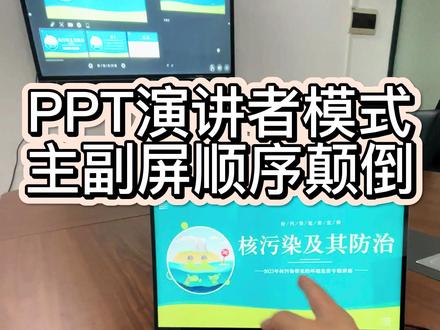
电视那端显示的备注信息应该是在这边的,就是两边的顺序搞反了,现在如何把它 调换过来的?哈喽哈喽,大家好,这个是筒性国产操作系统的笔记本,使用投屏器投屏,将笔记本的画面投屏到前端电视上显示。那我们经常有用户向我们反馈一个这样的问题,就是说在 ppt 演示的过程中, 用户使用的是演讲者模式,出现一个什么情况呢?就是说两边的顺序搞反了,正常来说的话, ppt 课件的内容应该是投屏到前端电视的, 电视那端显示的备注信息应该是在这边的,就是两边的顺序搞反了,现在如何把它调换过来呢?其实在这里可以进行一个设置,大家可以看到在这个放 印到这里,主要显示器其实就指的是我们的电脑,我们其实只需要勾选显示器二就行了,勾选显示器二,然后我们再放映,看一下现在的效果,大家可以看到这个时候 顺序就换过来了吧,这边是备注的信息,这边是 ppt 课件,就是这样子设置的,学会了吗?大家今天就为大家介绍到这里。
2484德恪一键投屏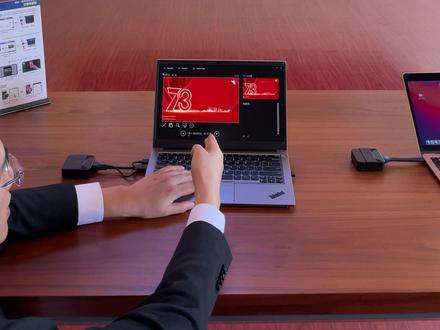 03:50查看AI文稿AI文稿
大家好,很多用户向我们咨询,笔记本电脑的画面投屏到会议室的拼接屏上,之后 笔记本 ppt 演讲者模式能否开启?那下面我给大家展示。这台是 v 十一系统的联想成员,这台是苹果系统的 mappo pear。 首先我们先将两台笔记本的画面投屏上,强行是这个是 app 买投屏器。 按键的指示灯不断闪烁,我们先不管这边,我们把 type c 图标键插到屏幕底下, 大家可以看到这个时候按键的指示灯常亮了,不再闪错,我们轻按一键,芯片的画面是直接投屏了。那我们给大家演示一个 ppt, 大家可以看到这个时候是两边复制模式显示的,他不是演讲者模式。那演讲者模式是怎么打开的呢?我给大家展示看一下。 首先我们需要将屏幕的扩展屏打开,在 hdmi 投屏按键状态下,直接用笔记本的一个快捷键,大家可以看到我现在是复制模式,我点扩展 点了之后,大家可以看到这边是主屏,那边是副屏显示。我拖拉一个窗口给大家看一下,大家可以看到这个窗口就拖拉到 录屏上面了。那这个时候呢?我们点击勾选使用演讲者,试图点击勾选这个,然后我们再看一下,这个时候再播放 ppt 看一下。 大家可以看到这个时候演讲者模式功能就调用出来了,这边是演讲者备注的信息,底下参会人只会看到 ppt 的一个组内容, 这个应用就非常方便。 好,这个是 windows 笔记本 ppt 演讲者模式的一个应用,那下面我们看一下苹果笔记本 轻微一键,苹果笔记本画面图片显示,那我们换一个平平镜给大家看一下, 大家可以看到这个时候同样是两边复制模式,那苹果笔记本我是怎么把 ppt 演讲者模式功能打开了呢?同样的首先还是需要将苹果笔记本的扩展屏打开,它打开扩展屏呢,在这个系统偏好设置这里大家可以看到这个显示器,这里 这里有个排列,大家可以看到目前勾选的是镜像显示,其实就是两边复制,我们把这个 不要勾选,大家可以看到这个时候其实就是主扶贫显示,我拖拉一个窗口,大家可以看到到扶贫上面了, 这个是主题,那我们这个时候在 开始播放给大家看一下,大家可以看到这个时候就是演讲者试图模式,这底下这里是备注的信息,演讲手稿都可以提前备注好, 这个功能也是没有问题的,今天就为大家介绍到这里。
836德恪一键投屏 04:52查看AI文稿AI文稿
说真的,这是我近几年来看完以后心情最复杂的 w w d c 了。在刚刚结束的 w w d c 二六中,苹果如约发布了旗下所有操作系统的二七版本。今年这场主题演讲从一开始就与以往的不同, 因为最先被公布的竟然是 macos 二七的名字, macos 金拱门啊不对,是 macos golden gate。 接下来的内容,我们花开两朵,各表一枝。先说与我们关系最大的, 在所有系统的二期版本中, lequid glass 效果被进一步优化,呈现出了更强的立体感和层次感,可读性大幅提高,并且终于支持自定义透明度了,这应该会让不少用户非常开心。那也许你会更开心的是,各位心心念念的节假日闹钟终于终于上线了, 真的是迟到的十世纪更新。在其他方面,苹果把今年的更新重点放在了打磨底层代码、优化体验和提供更强的安全防护上。 我们忽略一切技术细节,只说结果。在二七版本系统中,所有操作的响应都会更快,动画和更流畅,应用启动速度加快约百分之三十,隔空投送的传输速度加快了百分之八十, 网络信号的切换也会更智能、更顺畅。苹果还大幅改善了所有操作系统中的搜索体验, b 层锁影架构全面重做, 搜索变快变准自不必说,新数据被纳入所引的速度也会大大提高。看起来,经过这么多年迭代累积的史册,代码终于要被清理到一些了。而在安全功能的更新上,苹果提供了一套更加强大的未成年人设备使用管控功能,比如,你可以通过全新的时间额度, 精准管控孩子在每周的不同时间能使用 app 的 时长。你还可以用全新的家长控制,决定他们能和谁建立联系,能下载哪些 app、 能浏览哪些网页等等啊。买过某知名品牌电话、手表的家长应该对这些功能并不陌生。坦承的讲啊,在当前的网络环境下,我非常支持对未成年人接触到的网络信息进行一定的管控,但还是要建立在平等沟通、合理限制的基础上。 此外,系统层面的其他细节改进还包括 microsoft ui 设计反攻。原本消失的工具栏边界被加了回来,窗口圆角变小,边栏重新扩展回了窗口边缘,但保留了 liquid glass 的 视觉效果。 icloud 共享项目支持 android 和 windows 用户加入, 并且能够分享全分辨率内容。健康 app 的 经期跟踪加入了更详细的经期提示。 airpods 增加了自定义均衡器 vision o s, 则能够把全景照片转换为空间场景,或者是为环境。 ok, 与我们相关的内容基本就到此为止了。你们应该猜到接下来的内容是什么了,没错, ai。 首先,苹果宣布他们与 google 合作,借助 gemini 升级了 apple intelligence 的 本地模型和专用云计算模型, 之前画过的饼也借此真正落地了。这次升级最大的变化就是 siri。 和传文中一样, siri 升级成了 siri。 ai 有 了独立的 app, 声音能够自定义并且上了脑。这意味着跑马灯效果我们还没用上就被淘汰了。 哎,少走好几年弯路了。属于是功能上。 siri 终于如苹果两年前所设想的那样,成为了可以理解你个人情境,能看懂屏幕上的内容,还能调用不同 app 帮你完成任务的个人助理。比如,它可以在连续的多轮对话中自动判断哪些问题需要结合你的个人数据回答 哪些问题需要联网搜索,并能将所有的这些信息整合在一起,完成原本你需要在多个 app 中跳转才能搞定的任务。在 microsoft 上,聚焦搜索和 siri 融合在了一起,而且 siri 会变得无处不在。 你可以在几乎任何一个右键菜单中和 siri 对 话上的提供帮助。例如在访答中选中三个不同格式的文件,让 siri 从中抽取数据进行比对,给你得出结论。除了这些以外,苹果在 ai 部分还画了很大的篇幅,讲了很多功能。那我印象最深有这么几个, siri 能够根据你打开的网页内容自动归类分组。 vision west 中的 siri 能够识别你注视的位置,并提供有关联的信息。通话情景功能可以在你致电商家时自动帮你找到与通话相关的订单信息,并展示在通话界面中。快捷指令现在能够根据你的自然语言创建相应的工作流,想要什么功能跟他说就行了。 还有这个空间构图功能,它允许你在拍完照片后重新调整照片构图中的空间关系,比如将拍摄位置从正拍改为仰拍, 从远处改到近处,就像回到了现场,重新摆了一次机位,效果非常炸裂。与此同时,苹果反复强调这一切 ai 功能都是基于设备本地模型和专用云计算, 确保用户的隐私和数据安全。那不知道各位怎么看待这些 ai 功能哈,我认为这的确是个人 ai 的 正确形态。然而这一切都暂时的,与国内用户没什么关系啊,什么时候有关系也是个未知数。我只能发出一声长叹,唉, 今年 w w b c 还有些很奇怪的地方, tvos 二七完全没提 watch, os 二七也只有区区几个镜头展示了一下新的 u i。 我 想在这个管理层新老交替,技术日新月异的时间节点, 苹果也有自己的重大挑战需要应对。最后,能够升级二七版本的设备列表我贴在这里,各位可以自行暂停查看。我的建议。是啊,主力设备不要拿来尝鲜,升级之前一定要做好备份。我也会和往年一样,在体验 macos 二七一段时间后为大家汇报 macos golden gate 的 升级概览, 有兴趣的小伙伴可以点个关注。那我们下个视频见,我要去补觉了,拜拜!
1.0万Mac_张 00:49查看AI文稿AI文稿
兄弟们都先把游戏停手,别打了,马上就到毕业答辩了,别人都在埋头死磕答辩稿, 师哥直接教你们一招答辩邪修玩法,妥妥帮你弯道超车!我们直接把答辩稿粘贴在 ppt 下面的备注里,这样答辩的时候打开这个演讲者模式,台下的犹太人是只能看到画面的,你就只管盯着右边的备注讲,就算被问问题,也不至于当场大脑荡激,直接被犹太人逮捕。 这时候 ppt 还没做好的低手也别慌,师哥给你们安排上一套鸡爪流,先上传自己的原文,选择这个省心版,点击生成。这样生成的 ppt 不 仅自带备注, 并且还附带答辩问答技巧,这不就跟破军一样,早用早享受吗?最后师哥还是那句话,咱们大学生答辩主打的就是一个只答不辩,问就道歉!
2.6万熊老师(论文版) 04:22104黄敬鑫
 03:00查看AI文稿AI文稿
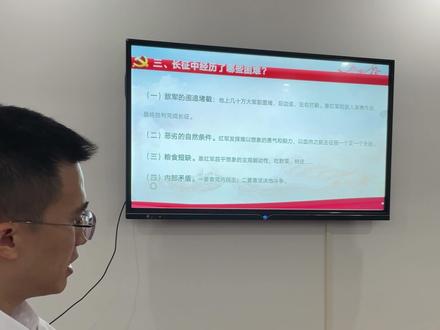
大家可以看到,是不是您遇到的,是不是就是这种情况,课件在电脑这边显示,备注信息在前端电视上显示了。哈喽,大家好,今天给大家展示银河麒麟操作系统的笔记本电脑使用投屏器投屏, ppt 课件演讲者模式的一个应用。 演讲者视图模式呢,是如何开启的?下面我们看到电脑呢是插入了投屏器,我们先将电脑的画面投屏,轻按一键,笔记本的画面投屏前端电视。那下面我们打开一个 ppt 看一下, 好,幻灯片放映从头开始,现在呢是两边复制模式投屏的, 那我们演讲者模式如何实现呢?首先呢我们需要将笔记本的一个扩展屏打开,这个根据每个笔记本电脑的不一样,大家可以看到镜像显示扩展显示,我选择扩展显示之后, 这个时候这边是主屏,这边是副屏,然后呢我在这边再重新换灯片放映,点击 大家可以看到这个时候备注信息是在笔记本电脑这边了吧,课件是在前端电视那边了,那我们用翻页笔翻页看一下这个效果, 大家可以看到是没有问题的,延迟也是很低的,我们是控制在一百到一百八十毫秒之间没问题。那也有一些用户向我们咨询, 说自己用到这个演讲者模式的时候呢,会出现一个现象,就是大屏的内容跑到笔记本电脑,然后电脑本应显示的备注的一些信息呢,跑到电视上了,就是这两边的顺序搞反了, 其实这个呢主要是在这个位置,大家可以看到,为什么会出现这个情况呢?是在这个放映方式这里哦, 大家找到这一个很关键的,这个幻灯片放映显示于我目前是监视器二,其实就是指的是我前端显示屏。啊,那如果说我选择主要监视器,其实就是指的我这个电脑,我点确定之后 我们再看一下,这个时候如果我在投屏的话,大家可以看到,是不是您遇到的,是不是就是这种情况? 课间在电脑这边显示备注信息,在前端电视上显示了,所以说您只需要在刚刚那个放映方式那里把那个 幻灯片放映主要显示那个,你只要选择你另外那根高清线输出的就可以了,是没问题的,是不是就是这样的一个方式?
244德恪一键投屏 02:34查看AI文稿AI文稿
哈喽大家好,我是小陈爱说机,今天给大家介绍 macbook 新机到手必做的五个设置。一、电量百分比找到右上角状态栏电池图标,右击它选择显示百分比,剩余电量一目了然。 二、程序屋设计打开系统设置,找到桌面于程序屋,这里有大小和放大两个调节栏,拖动到自己看着舒服的比例, 这样鼠标划过程序污 app 图标会自动放大,看着超舒服。三、触控板设置打开系统设置,下滑找到触控板, 把轻点移点按打开,再也不用使劲按触控板,轻轻一点就能选中,手感直接升级。再把辅助点按改成双指点按或轻点, 这样单指轻点等于鼠标左键,双指轻点等于鼠标右键,轻松又省力。四、触发脚设置还是在桌面与程序屋里 下滑到底部打开触发角设置,比如左上角打开应用程序,右上角打开,按右下角打开备忘录左下角锁屏, 怕误触的话可以设置是加上组合键,比如按住 command 加设置锁屏, 这样只有按住 command 到左下角才会触发锁屏,再也不用担心不小心误触了。五、 iphone 投屏设置在电脑里找到 iphone 镜像并打开,记住这两台设备要登录同一个苹果 id, 而且都打开 wifi 和蓝牙,这样就能轻松投屏, 日常摸鱼超方便。最后给大家划重点,所有设置不用找,在聚焦搜索里能直接搜索关键词, 或者在系统设置里面搜索就能直达设置页面。好了,今天就到这里了,点赞收藏、解锁更多数码小技巧,进粉丝群,每周不定时抽奖,有问题直接问都会一一为你解答,拜拜啦!
69小陈爱说机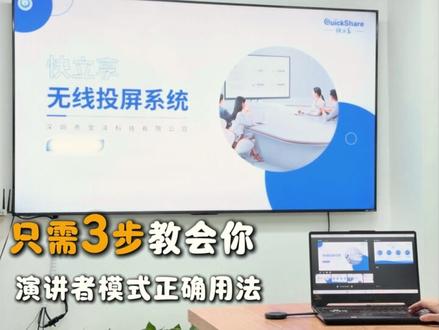 00:40查看AI文稿AI文稿
年终汇报用演讲者模式三步搞定,再也不怕泄露隐私。第一步,完成设备连接,将无线发射器插入电脑, 点击扩展屏幕。第二步,开启演示者视图,勾选,使用演示者视图打开换灯片,从头开始放映。 第三步,双屏确认,大屏直显 ppt, 电脑主屏看预览, 在演讲过程中提前知晓接下来要讲述的内容,能够合理把控节奏和时间。年终汇报客户提案,校园演讲的最佳搭档。
 04:01查看AI文稿AI文稿
大家好,今天我要给大家展示苹果笔记本电脑投屏到前端电视上显示之后 ppt 的一个演示,以及 ppt 演讲者模式功能的具体应用展示。那首先呢,我们先将苹果笔记本的画面投屏到前端显示屏上显示, 这个是德克 type c 接口的投屏按键,我们看一下他是如何让苹果笔记本实现投屏显示的。按键插入 mebol 的 type c 接口,我们看看会有什么反应。按键的指示灯亮了,不断闪烁,稍等片刻, 大家可以看到这个时候按键的指示灯不再闪烁,闪亮状态,轻按一键,苹果笔记本的画面就直接投到了前端显示屏上,显示 是就这么简单方便。那我们再打开 ppt 看一下 幻灯片播放, 大家看到我这个时候 ppt 是有声音的,声音也是直接投到了前方电视上,显示 就正常会议苹果笔记本 ppt 的一个投屏展示效果, 现在是两边复制模式显示,笔记本跟显示屏的画面是一样的, 那很多用户呢,用到 ppt 的,他也会要求我们会用到演讲者模式,这个功能能否实现呢? 首先实现这个功能,我们需要将苹果笔记本他的扩展屏打开,那我们现在没有打开扩展屏之前,我给大家展示一下,这里有一个 演讲者试图这样一个选项,我们看一下会有什么反应。大家可以看到我在没有打开苹果笔记本扩展屏之前,演讲者试图两边其实还是一样的。那我们先 回来,我们打开苹果笔记本的扩展屏投屏 在显示器这个选项这里,大家可以看到这个在排列这里,这里有一个镜像显示器,我们把它 不要勾选上,大家可以看到其实这个时候就是扩展屏显示,这边是主屏,这边是副屏,我拖拉一个窗口给大家看一下,我把这个 ppt 拖拉到这边,大家可以看到直接拖拉到这边了,主副屏显示, 那扩展屏打开之后呢?我们再点演讲者试图看一下,大家可以看到这个时候 就是这边是演讲者视图,这底下这里是演讲者备注的一些信息,参会人员只会看到我 ppt 展示的一个内容, 这个是 ppt 演讲者模式的一个应用, 我们选择使用幻灯片播放,这个时候两边又可以复制模式显示, 这个就是苹果笔记本图片 ppt 演示的一个效果展示,今天就为大家介绍到这里。
34德恪一键投屏 01:05查看AI文稿AI文稿
马上毕业答辩的同学看过来,别人都在埋头死磕答辩稿,而你还当没事人呢。今天姐就教你们一招答辩邪修玩法,妥妥帮你弯道超车! 看到 ppt 下边这个备注了吗?我们直接把答辩稿插进来,这样答辩的时候打开这个演讲者模式,台下的老师是只能看到 ppt 画面的,这边的备注是看不到的,你就只管盯着右边的备注讲,就算被问问题,也不至于当场大脑荡激。这时候还什么都没准备的,也别慌, 直接上传自己的原文,选择这个省心版,提交后会根据你文章的内容提炼总结重点给你一个这样的 ppt, 不仅有 ppt, 并且还附带答辩稿和答辩问答技巧这些,你要做的就是把这些内容过一遍,把相应的字数稿插在 ppt 里,这不妥妥的省时省心吗? 最后呢,还是那句话,咱们大学生答辩主打的就是一个,只答不辩,问就道歉,你要是这些活都懒得干,还在当个没事人呢,劝你趁早还是回家吧,回家吧,好不好?
288艳姐不爱糊弄 01:31查看AI文稿AI文稿
看到这个时候就是演讲者视图模式了,哈喽,大家好,下面给大家展示统性国产操作系统笔记本电脑使用投屏器投屏 ppt 演讲者模式能否使用,具体是如何开启的?投屏器 轻按一键,笔记本的画面投屏到前端显示屏显示,打开一个 ppt 给大家看一下, 现在是两边复制模式,大家可以看到 两边的画面是一样的。那我们看一下扩展屏如何开启,大家可以看到在键盘这里有个 f 八这个选项呢,我们按一下,然后选择扩展,这个时候是主屏副屏显示,这边有个扩展屏,我 拖拉给大家看一下,大家可以看到这 ppt 的内容跑到显示屏那边去了。好,那我们还是回来选中这个,大家可以看到这个放影到显示器这里 显示演讲者视图,那我们再看一下,打开我们看一下,大家可以看到这个时候就是演讲者视图模式了,这边是备注了一些手稿信息,底下参会人员只会看到我们 ppt 的一个内容, 是可以使用的,没有问题。好,今天就为大家介绍到这里。
1772德恪一键投屏 00:45查看AI文稿AI文稿
答辩想从容看稿 ppt 演讲者试图,这个技巧一定要学会!还有不少同学不清楚,今天再详细讲一遍。首先制作带演讲者备注的 ppt, 把自己的文章放进去,勾选这个,每页都会有对应上台讲解内容,也能随时手动补充文字。 操作步骤很简单,先用 hdmi 或 type c 线连接电脑与投影仪,按下 win 加 p, 选择拓展模式。 这一步重中之重,如果选成复制,台下所有人都会看到你的备注,直接露馅。随后打开 ppt, 进入顶部换灯片放映开启演讲者仕图,在放映设置里勾选多监视器对应的演讲者仕图选项,最后按 f 五从头播放。 设置好后,你的电脑屏幕能看到换灯片加全部文稿。备注投影画面只显示纯净 ppt, 安心发言完全没问题。
27番茄拌芒果 00:32查看AI文稿AI文稿
我去,他答辩好流利啊,一会就到我了,答辩稿背的磕磕巴巴的,这怎么办呀?看着读的怎么可能不流利啊?啊, 你不会连字都不知道吧?答辩稿太长,其实可以不用背下来,只需要打开 ppt, 点击这里的备注,把准备好的答辩稿插进来,然后把这个演讲者试图选中 ppt 放映以后,导师看到的只有你的 ppt 部分, 备注部分只能自己看到,照着读就行了。你还可以把你的文章上传,选中这个生成演讲者备注,他给你的 ppt 直接带有备注好的字数稿,字数稿都不用自己写了呢。
6985人间富贵花(论文版) 00:33查看AI文稿AI文稿
果然啊,答辩的时候照着读稿就是轻松流畅。什么?你说他读的这么流利,是照着读的?对啊,我们老师跟我们说了,只要把文章放到这里,然后选择一个模板,他 就会提炼总结你文章里的内容,给你生成一个 ppt, 同时还给你生成了答辩稿和答辩问答预测。这个问题预测都是模拟答辩老师给出的问题,关键是带有答案的 答辩稿要是背不过,可以直接插在 ppt 里,只需要点击这里的备注,把相应的字数稿插进来,勾选上这个显示演讲者仕图 ppt 放进以后,老师看到的只有你的 ppt 部分,你直接照着读就行了。
831人间富贵花(论文版) 00:47查看AI文稿AI文稿
腾讯会议 ppt 演讲者模式操作步骤详解一、准备好打遍 ppt, 点击工具栏的换灯拼音放音选项,选择好演讲者模式。二、正常播放 ppt。 三、右击换灯片,调成演讲者模式,缩小窗口,然后显示此画面。 四、在腾讯会议 app 首页点击共享屏幕,确认共享后出现以下画面。 五、同时按住 attet 键,选择有备注的那一页 ppt enter 键,最后就可以正常打边啦!祝大家顺利毕业!
2019是小王吖

