3d打印机主板刷固件教程
之前和大家分享了几期三 d 打印机的视频,有许多小伙伴非常感兴趣,但是由于是新手入门,没有什么基础,对基本的东西呢不太了解,今天我们继续来分享一些基础的东西。 像我购买的这个小树三 d 打印机呢,是属于自己 diy 组装的三 d 打印机,当我们拿到这种组装的三 d 打印机之后呢,把配件组装起来,接下来最重要的一步就是我们需要给打印机呢写入程序,他才能够正常的工作。无论是你购买了小树三 d 打印机,还是其他品牌的组装型的打印机, 这一步都是必不可少的,即使是外加提前已经给你刷好了估价,但是在后期呢,你需要去改造或者是升级的时候,也是需要重新给我们的打印机重新刷入程序的。那么今天我们分享的内容就是如何给三 d 打印机刷入固件。 那么首先呢,外加或者是官方都会给你提供相对应的部件下载,像我购买的这个小数打印机就比较好,他有一个官网,这个上面呢列取了所有 关于小数的一些资料,我们可以看见软件固件下载,选择相对应的蓝机型号下载固件。其次的我们继续往下翻,还需要下载需要刷固件的环境,也就是 rv 呢。其实三 d 蓝机的主板呢, 基本上都是由阿堆 no 麦克二五六零演变而来的。其次呢,我们还需要下载 c h 三四零这个驱动,正版的阿堆 no 二五六零这个主板呢使用的芯片呢 是十六 u 二接入到电脑中呢,他会自动去识别出来,但是像我们国产的一些 ivo 主板或者是三 d 打印机的主板呢,为了节约成本,所以把这个创口芯片呢更换成了 cs 三四零,所以这里呢我们还需要去下载一个 cs 三四零的驱动,下载完成之后呢,一共是三个压缩包,我们把它全部都解压出来。首先我们打开 cs 三四零驱动去把它安装上, 这里呢我已经是安装过了,然后我们使用 usb 连接线将打印机和电脑相连接,连接好之后,在此电脑上点击右键管理,打开设备管理器,找到关口 这一项展开,我们就可以看到 usb c h 三四零,他是 com 四,出现了这个的话就说明我们的创可驱动已经安装完成了, 正确的识别了我们的打印机主板。接下来我们打开我们下载好的阿堆 no id e, 找到这个阿堆 no, 点 exe 程序双击打开,打开之后就是这样的一个界面,然后我们点击工具,在开发版这里选择阿堆 no, 继续选择,找到阿堆 no, 麦克哦,麦克二五六零,选择继续 在端口这里选择刚才在设备管理器里看到的创口号,我这里是康复四,然后我们检查一下开发版二五六零,注意七二五六零端口康复四。 确认完成之后,我们继续点击文件选择打开,我们将入境指定的我们下载好的固件文件夹,继续点击找到马铃,这个文件夹使用类型进行排序,找到第一个文件,也就是 成为马林点 io 的文件,选择点击打开,我们可以看到弹出了一个新的窗口,这里呢就是我们三 d 打印机的固件了,这里有很多的内容,新手朋友呢可以不用去理会他们,只要加载好就行了。继续点击左上角的这个箭头,这个箭头呢代表上传到主板的意思, 我们点击左下角就会显示正在变异项目,接下来我们耐心等待就可以了,再稍等一会呢,这里就会变成上传两个字,我们继续耐心等待,最后这里会变成上传成功四个字,就说明我们给三 d 打击的主板已经刷写好了程序,这里呢会有一个警告提示可用内存偏低,可能出现稳定性问题, 不用去理会他,主要是因为呢程序还是比较大的,占据了大部分的主板空间,剩余的空间不多,所以会有这么一个警告的提示。接下来我们可以去拔掉 usb 电缆,然后给打印机通上电,进行下一步的操作。 最后如果你在打印机的显示屏上看到了完整的控制界面,就说明我们的程序已经完整的刷新进去了,可以愉快的使用我们的三 d 打印机了。
粉丝3.0万获赞20.6万
相关视频
 00:51查看AI文稿AI文稿
本期视频讲解,小金刚电控部分采用 mks general 控制版, xy 轴采用 tmc 二二零九驱动, z 轴一轴采用 tmc 二二二五驱动。首先用跳线帽跳线 uart 模式, 接着将视频中的跳线帽由五伏跳线到三点三伏,接着将无限为归零,按视频中的方式跳线,将驱动参照视频顺序插好。接下来稍录固件, 将编辑好的固件拷贝到 tf 卡中,然后将 tf 卡插入控制板上电即可自动写入固件,固件写入成功, tf 卡中文件名会改变。接下来参照视频将控制板固定到 板接上即可,具体控制板接线请参考主板说明书。
295汇安达3d打印智造 06:19查看AI文稿AI文稿
自制三 d 打印机这一期我们主要来看一下这个固件,固件的话首先需要在嗯,某度上搜索这个马令,进入到这个第一个马令官网之后,这里有个下载, 点击这个下载进去,这里面这里有两个版本,第一个是二点零,第二个是一点一, 两个版本按照自己需求去选择下载一个。我,我这里下载的是一点一,一点一就是下面的这一个,然后我这已经下载好了, 下载之后你会得到这样子一个压缩包,我们把它解压一下,解压出来,这里面就是我们固件的所有代码。呃,我们进了这个 mary 的文件夹,在这里面找到一个 mary, 点按 i n o 的文件,就这个就这个 malling, 点 i n o 的文件,嗯,双击打开它,在这个之前要先安装那个丢呢?然后进来之后我们先点左上角,把首选项里面的喊号给打开, 打开之后我们再来到这个 confuge, confuge reaction, 点 h 的这个文件我们往下翻,翻到一百五十二行,一百五十二行,这里有个三点零,把它改成一点七五。 改好之后我们再继续往下翻, 这里翻到三百一十三行这里, 呃,我们这里只需要改动到三百一十三行和三百一十八行,先把三百一十三行和这里后面的一改成十一,三百一十八行,这里也是一样,改成十一。 改好之后我们继续往下翻,翻到五百三十一行,五百三十一行,这里的 four 改成处,五三幺五三二五三三全都要改成处 之后我们翻到六百一十一行,这里是一个步进值啊,嗯,这里的话,呃,有一个计算公式的,可以先按这样子的值去用,但是你要用 这样的直的话,这里有几个要注意的点,你要先确定的是,第一个是你皮带轮的尺数是需要十六尺的,间距是两毫米,第二个的话你的四杆的逻距是要两毫米,然后导程是八毫米。 第三个的话你的挤出机是需要用 mk 八的套件,这样子用这几个词才会比较精准。 改好之后我们继续往下翻,翻到翻到第八百四十八行这里,这里把第八百四十八行的 for 子改成处, 就改这一个就好了。改完之后我们继续往下翻,翻到一千三百 九十四行,把这里的一烟改成 cn。 就是支持中文显示吗? 然后我们这里要开启 sd 卡,把这里八十二期行前面两个斜杠去掉,再往下翻,下面也是去掉一个斜杠,嗯,幺六五七行,把前面的斜杠也是去掉, 然后这里我们要去下载一个中文字库啊,在幺六五零行这里有个网址,我们直接点击打开就可以进到一个一号的网址, 在这里直接下载就行了,这里有个扣的,然后点击这里的刀漏子 ip, 直接点击这里下载。下载之后我们不用解压这个,不用 直接到 adonal 里面,把这个 zip 包直接给他导入,然后这里选择刚才下载的那个自顾的 zip 包,直接给他导入进来, 导入完成。呃,我这里是已经导入过了,他显示已经存在我之前导入过的,导入完成之后他这里是会显示导入成功,你要判断自己有没有导入成功,是可以在这里在这里找到一个, 找到这个 u 八 g, u 八 g 列的这个库,有这库就说明是导入成功了,然后到这里的话,我们固件修改就全部完成了 啊。接下来就是要上传固件代码到开发板上了,这里第一步是要选择这个开发板,开发板就按这个阿迪诺那个二五六零这里这样子去选,第二步的话,这个他会默认帮我们选好。 第三个,这里的 pot 是根据每个人电脑自己的端口不一样,你自己这里,因为我这里没有插开发板,你这里插入的话,他会显示一个 come 控几,控几的个 com 三或者 come 五,你这里插入之后他会显示出来。 呃,这里修改好之后呢,我们点击这里有个对勾,点击这个对勾就开始变异,变异的时候右下角会出现一个进度条, 进入条完成之后这样子显示这样子信息,就是变异成功了,就说明你代码修改了,没问题。 边成功就直接点这个箭头,点击这个箭头就是在上传代码。呃,上传也是有个进入条,因为我这里没有插入开发版,所以是上传失败的,但是一般你按照这样子去修改,肯定是会上传成功的, 拿到这一步我们的固件就上传成功了。呃,接下去三 d 打印机就可以开始打印了,这一期我们就先到这里,下一期的话我们开始对三 d 打印机进行一个调频,还有测试打印。 嗯,如果你觉得这条视频对你有帮助的话,嗯,那就点赞支持一下吧,最好是长按点赞,一键三连,您的支持就是我创作的最大动力。嗯,那我们下期再见啦!
702万事胜意i 04:28查看AI文稿AI文稿
今天我们讲一下三 d 打印机固件修改波特率和主板的设置,下面呢以这一款打印机为例向大家进行介绍。好在这个里头 那有很多的地方都需要进行设置,大家看一下,大概有,嗯,我自己记录的哈,大概有这么多,好,我把它打开咱们看一下。首先对于 来讲呢,我们需要设置后面的这个数值,嗯,也就是你的这个固件里头的波特率要和你的上位基调式的波特率呢,嗯,要保持一致, 嗯,这个是将来,嗯,你在调试的时候就是用这个软件进行调试机器的时候,那么设置的波特率呢,也应该 是这个数字,好,这两个数字呢要进行统一,我在启用这一行的语句,嗯,然后呢就需要把前面的斜杠给他注视掉啊,这是一个大家需要注意的这个 软件的这个特点哈,然后我们需要把这个斜杠给它去掉啊,当然这个波特律呢,大家看一下,有这么几种形式啊,二四零零,一支到多少?到二五 四个零,对吧?嗯,以前做那个数控机床的时候呢,总是有这个九六零零,然后用的比较多一些。好,无论我们 选用哪一种的哈,大家注意咱们三 d 打印机呢,一般用这种的比较多一些,那么你也可以选用这一种的,嗯,这两种无论哪一个,然后要保证你的上位基调式软 键和你这个固件里头的菠菜率一定是相同的就可以了啊,这个是在第二十八行,那么我们把软件打开看一眼,在这个配置里头啊,这是玛丽的这个版本哈,然后我们打开之后,在配置里头第二十八行在这个位置 好,这个位置前面的斜杠呢给他去掉,就说明这一个语句呢就起到作用了,然后后面的波特律数字我们输入的是二五四个零啊,这是关于波特律的设定,那么对于 这个其他的就是主板,主板的设定呢,大家看一下,是在这,那么他的这个配置后面呢是有一个数值,那么这个数值呢是跟你三 d 打印机主板的类型是相关的,就是你使用的是哪一个 主板类型,因为每一个板子他的 io 的这个配置是不不一样的,所以呢你一定要选用和你这个板子相同的这个类型,然后在这个上面,否则的话呢你会 嗯变异,不会通过哈,上传骚骚路不会通过的。好,下面我们再把这个软件打开,刚才呢说 是在第七十七行,我们找到第七十七行,先看一下这个位置,这个位置呢是定义这个板子类型的啊,数字七,为什么我们选用七呢?七就是优先 macc 这种的类型 类型的板子,因为我使用的就是这一款的,那么有的好多,嗯,三 d 打印机的爱好者呢,选用三三的啊,就是这个板子类型, 这个版的类型大家要注意一下啊,这个地方千万不要选错了,好在第七十七行,我们就可以对 这个板子进行定义,把前面的斜杠给他去掉,然后数字类型数为七就可以了,当然呢 在这个,嗯,板子里头哈,他还有一些银角的这个,嗯,定义信息,这个在哪呢?是在这个地方片 h, 那么我们把这个软件打开再看一眼,好,在这个位置我们找到 p 打头的。好,这是对于 信息的一些定义,在这个里头这个东西还是比较多的,那么我们不需要对他进行掌握,然后大家知道就可以了。好,对于主板这一块的内容,我们今天就介绍这么多,下一期内容接着进行。
82莺歌 18:38查看AI文稿AI文稿
你好,我是虾米,本期视频呢,我们来给这一台 c l 六 se 呢,来给它刷个系统。 嗯,我现在用的是克雷克的系统,但是我这一期视频呢,是讲他怎么样来刷鞋我们的马铃系统,因为对于这样的品牌机来讲,我个人认为他刷马铃系统比刷克雷克系统更加的合适一些。 但是呢, cleper 的系统呢,我之后也会讲的,但是 cleper 的话需要你有一定的基础,但是马铃的话,他整一个固件都是编译好了之后,呃,刷写到我们的主板当中 中的他也不需要上位机,也不需要你购买其他的一个硬件,并且他的这个 相关的图形化界面呢,也更加的简单易懂。他的整一个格式呢,跟原厂的几乎是差不多的,但是他多了更多可动的一个参数,现在机子呢,放到现在上面都落了很多灰尘了。嗯,那我先把它复原一下,复原成原厂的样子。 好,恢复完了我就把这个显示屏给装上去了,给大家插上就完事了。 但是呢还涉及到一个比较重要的东西,也就是说你怎么来确定你打印机的一个版本,主要是主板的一个版本,所以的话我在他身上取了一点东西啊,把他给解剖了一下,哎,这个是他的一个主板,然后我们 可以看到就是说这个主板是亚 ab 一点一的版本,那么他所对应的部件呢,就是四点五点三的。呃,我现在才发现啊,就是说他分的这个主板版本还蛮多的,有四点五点三,四点五点二,有 btt 的,包括显示屏都有两种啊, 但是当时刷固件的我只顾着自己的这个版本来进行一个刷写,所以的话也没有很 清晰的去整理出来他什么样的主板用什么样的固件。那这个视频当中呢,我就简单来讲一下什么样的主板用什么样的固件啊,你对号入座去下载就可以了。 那么首先呢是一个序列号,如果是在二零二零年十二月之前的,那么你这个板子肯定是四点五点二,因为那个时候还没有四点五点三。还有一点就是 你这次买过来的时候,它里面所配的这个固件,如果版本是一点零点三点七或者是一点零点二,那么你这个主板也是四点五点二的, 那么如果你的这个固件版本是一点四点几或者是更高的,比如说二点零点一点八呀,那么你这个就是刷四点五点三的一个固件,然后呢也找了一下这个相应的图片啊,我们来看一下跟他之间的一个差别。 好,可以看一下啊,我手里的这块板跟这张图片的一个对比,嗯,他是这样子放置的。 呃,四点五点三,我手里这个确认了是这个四点五点三的板子啊,那么他这边有四个区 动的散热片,那么对于这个板子呢,他这边也是四个驱动的散热片,那么四点五点二呢?他我对比了一下啊,他这个是四个散热片,这边还有一个,但是呢这两块板子跟我这个都是有区别的,我没有找到这个板子在网上的一个图片啊, 那么从这里呢大致可以区分你这个主板是哪个版本,但是要看主板的话,你可能要把打印机后面的这个盖子给打开啊, 啊,那目前为止的话,能区分这个主板的也就这么多的信息,那之后我再收集一下相关的信息,如果有更多的信息的话,我会在评论区把这些信息给发布一下。 好,首先呢我们打开这个马铃在 github 上面的这个网址,网址呢会放在评论区的下方,在这边呢我们可以看到它最新的发布呢,是 六点一的这个社区版本,这里呢有他的一些相关的导航,你点击之后会跳转到相关的界面,我们把它翻译成中文 啊,他会告诉你他更新了什么东西啊,错误修复啊,常见的问题啊之类,在这边都是有的啊。那么我们在这里呢点击最后一个文件列表, 然后呢它会跳成了这里,你往下拉一点,然后在这边呢有不同的这个机型,比如说 c 二六 max, 或者说 c r 六 se, 包括还有一个 b t t 主板的 c r 六,这个应该是非常早的一个机器啊,那么对应我这一块主板呢,刷写的就是四点五点三的一个固件,那它只有一个啊,只有一个,那如果你是四点五点二的机型的话,就刷写这个就可以了啊,四点五点三的我们进行一个下载 啊,这是我们下载下来的这个固件,一共也就有三兆多一点啊,然后对它进行一个解压 啊,解压之后呢我们可以看到两个文件夹,两个网址,还有一个说明文档。 首先呢第一个文件夹里面呢有两个文件,这两个呢可以自己拿来编一固件啊,那这个我们这一期就不讲了,下期我们有机会的话,专门出一期视频来给大家讲解啊。我们第二个这个固件的文件夹当中,我们找到 touch 的这个文件夹 啊,它里面还有个压缩包,也对它进行一个解压,解压之后呢得到了这一些文件,那么这个就是我们需要刷写的屏幕固件的文件夹啊。那么这里要注意的第一点, 电视如果你是第一次刷写这个马铃的固件,那么在这里他会有一个,还会有一个文件夹,里面包含了三个文件,把这三个文件进行一个复制,然后我们把它粘贴到我们这个屏幕固件的文件夹当中, 那么如果你以前刷写过马铃的固件,那么这三个文件是不需要的。好,这样的话这个就是我们屏幕的一个固件, 然后呢我们准备一张 sd 卡,这个卡呢要用小卡的,因为我们刷屏幕的时候,它里面的卡槽就是小卡,也叫 tf 卡。然后呢我们把它插在电脑上, 好对这个 u 盘的进行一个格式化, 右键格式化,然后在格式化当中呢,我们需要注意一下啊,这里呢是需要 fat 三二的这个格式,然后分配单元大小是四零九六字节, ok, 然后我们对它进行格式化。 好,格式化完成之后,我们现在把这个屏幕固件给它放进去, 好可以看一下它里面是这么些文件啊,那这三个呢是我后面考进去的,这三个文件是第一次刷码零固件的情况下,是需要同时拷贝在我们的屏幕共建文件夹当中的,如果是第二次刷,那么不需要这三个文件 返回到 u 盘的根部路,再打开我们刚刚下载的这个固 键的目录下,然后我们打开这个文件夹,那么它会有一个点 b i n 这么一个文件,这个就是我们主板的固件, 我们同样的把它复制到我们优盘的根目录,那么现在我们优盘当中是这样的两个文件,第一个是刷屏幕的,第二个是刷主板的,它自动会区分的啊,所以我一起放进去没有关系。那么正常情况下呢,我们这个主板固件呢,是需要把这些字符给删掉的, 呃,是这样的一个文件名才可以识别,但是呢我试了一下这个他后面的这个二零二一年六月四号,这个不删也是可以刷的,那我们就不删了, 然后就这样我们把 u 盘弹出 好,然后我们卡好文件的这张内存卡呢,我们 现在要先刷这个屏幕固件。先刷屏幕还是先刷主板,其实没有关系,没有讲究,那我这边的话先刷屏幕,呃,要注意一下原厂的屏幕呢,它是装在这个位置的, 那如果你要刷这个固件的话,是需要把屏幕给拆掉,把后面的盖子螺丝给拧下来,只露出主板的这个部分,不然的话它这里面里面的一张 sd 卡的卡槽,你是没有办法把卡给塞进去的。 然后还有一点要注意的是,你把屏幕给拆掉之后呢,他是整一块电路板就直接漏出来了,那如果你放在这种地方,有可能会跟这个金属造成一个短路的情况,所以如果你要放在这里的话, 那么你要在这边垫一点东西啊,比如说垫垫个几张纸啊什么的。嗯,有小伙伴说我为什么 要放在这里?我不能放在这里吗?嗯,很明白的告诉你啊,你不可能放在这里,因为你的线没有那么长,我这个是接了延长线的,你只能放在这种地方,或者在这里垫点东西,你甚至在这个位置不能放到桌子上。 好,然后我们把这张内存卡在关机的状态下,给他插到这个卡槽当中,然后内存卡呢已经放进去了,然后我们对打印机进行通电开机。 好,这个时候呢屏幕是蓝色的啊,第一行是会显示一个版本,然后呢第二行是他告诉你正在写有没有成功。第三行呢,其实是他所写的一些文件有没有 没有写成功啊?那比如说他这个零零一就说明他写成功了,那如果说零零零他不是没写成功,他是应该是这个文件不需要写入, 所以的话你至少是能看见五行,五行的这个数字是大于零的,那如果全部都是零零零零零,那肯定是不对的。 那这个情况下,那怎么办呢?换一张内存卡,然后注意一下内存卡格式化的时候,他的一个格式是否正确。好,这里呢就刷完了,我们可以看到他这边是, 呃,三个零的,我们不看啊,那零零六零零一,零零三,零零三零零一,也就是说有五行字他是大于零的。好,那么他出现了一个 end, 这样的话屏幕其实就已经刷好了,然后这个时候我们对打印机断开 电源,把我们刚刚的这张内存卡给取出来, 哈哈哈哈哈, 好,取出来之后呢,我们现在要刷这个主板的固件,那是插在这个卡槽,这个卡槽呢是一张大的 sd 卡,那这是一张小卡,那怎么办呢? 哦,在这边直接拿一个卡套,把这张小卡给放进去,那如果说你没有卡套的,那么你可以把刚刚的文件复制到一张大 大的 sd 卡当中,然后去插写这个固件也是可以的,这个并没有其他的一个要求。哎,插上卡套之后呢,我们把它给插上去啊,很久没用了,我都不知道这张卡是反着的。 然后呢对打印机进行开机,它出现了一个 logo 和下面的一个进度条, 好,可以看到他的进度条很快就走完了啊,然后他会这里会显示这个是六点一的一个版本。那么我们首先要做的第一件事情呢,就是在设置当中,我们把它 恢复一下,点下面最下面的一个好,他会滴一的一声,这样就可以了。然后呢我们点击这个调频的选项啊,在这里呢有一个 pid, 我们点击之后对 pid 进行一个开始校准, 这项是必须要做的啊,他是你喷嘴的一个 pid 的参数校准。嗯,然后我们回到这个调频这里进行一次调频,对全网的一个探测,那么调频结束之后呢,他会出现四乘四十六个点, 他会给你相应的一个数据,这样的话我们也可以对这个船网进行一个调整,包括我们这一根 x 轴的水平,我们可以看一下这台机子呢,下面是硅胶柱,那么这个呢就可以用来微调我们这个热床的一个平整度, 乐床印平整,那么我们机子在打印的时候所做的这个乐床补偿也就越小,这样的话对我们的打印质量也有所提升,那么 x 卓越水平的话,我们的这个打印出来,打印出来的这个精度也会更加的好一点,不会出现乱七八糟的那种情况, 这样的话我们剪一个马铃固件就刷完了,对,这些视频就这么就这么快就结束了。呃,那大概讲一下吧,这个固件它有什么样的一个好处? 首先呢在我们这个调频当中,他是可以看到我们调频的数据的,那么包括他这个 v 偏移,他是以零点零一的这么一个部件可以调整的,那这个数据的话 大家可以去看我,嗯,调频的那一期视频啊,那里面是有相关的这个信息的,原厂部件的话他是看不见的。那么还有的话就是我们这个挤出机,比如说我现在默认的 这个脉冲值是九十五,那我们如果换成 bmg 计数器,就直接可以把这个九十五的这个数字啊,我们输成 bmg 的默认的这个数值三九三点三, 那这样的话这个不禁止就修改成功了。但是我们原厂固件的话,他无法进行一个直接的修改,我们需要去创建一个文件, 然后再来修改这个步径值。包括我们像这个 m 四的挤出机,这台机子是 m 四的挤出机,那么他默认是五百四的一个脉冲值,但是这个脉冲值不是绝对的,而是这个挤出机的推荐脉冲值, 他根据不同的这个耗材,然后呢不同的电机他都会有一定的一个区别的。那么关于这个脉冲值如何去计算,如何调整呢?我们下期专门做一期视频给大家进行一个讲解啊。 那么这个固件呢,相对原厂固件来讲,它的一个优势是什么呢?嗯,不是运行的更快,因为我们的硬件就这样子。这个主板呢?呃,这个固件呢?还是刷写在我们的主板上的, 是用我们的主板上面的芯片进行计算的,这跟可雷克是有很大的一个区别的。但是呢,他的可调整的一些数数值啊,是比较多的啊,比如说我们这里这个是屏幕啊, 比如说我们这里这个挤出机啊,或者说这里的一些加速度啊,这种都是可以直接调整, 比如说加速度啊之类的,都可以直接进行一个调整。但是你像原厂的部件的话,他是不会让你调节这些参数的啊,包括我们在打印的时候有一个线性压力补偿, 呃,线性推进,他也是可以直接在这上面进行一个设置的。那关于这些马铃系统的一个使用呢?我们改天也专门做一期视频讲解一下吧,我们熟悉一下他基本的一个操作。嗯,包括这些 led 灯啊,我们看一下这个 led 灯, 呃,我这边打开它也是一样的,这个跟原厂的没什么区别啊,那声音呢?也是可以关闭的,那如果我把它给取消掉,哎,我再去按按钮,它就没有声音了。 呃,所以的话,他的可选择性、可操作性比原厂部件会稍微强一点。然后呢还有一点就是 cr 六 se, 你刷了这个部件之后啊,我感觉他的这个调频报错 错误代码好像是二零二和二零三吧,那个报错基本上就不会出现了,我也没有遇到过那马铃固件,我当时也是用了差不多一个月的时间,所以的话,嗯, 感兴趣的小伙伴可以尝试一下这个部件啊,这个跟原厂没什么差别,而且你去刷的话,基本上是刷不坏的。他虽然四点五点二跟四点五点三的主板他的接口定义上有一点区别, 但是呢,你刷基本上是刷不坏的,因为我们在刷写这个固件的时候,其实主板上面是有一个底层程序来读取这些固件的,所以你在刷的只不过是他读取的读取的这个东西而已,就是 像什么呢?就像我们的电脑。嗯,你装系统,你不管怎么装,你都装不坏的,然后除非你把主板上的 boss 给弄坏了,对吧,他才可能无法引导,所以你一般去刷你刷错固件,我觉得也没有太大的问题吧,然后你这个固件不想要了,你是随时可以刷回来的。 那么前面的一期视频呢?我讲了在马铃裤间当中用用这个 quara 切片如何显示剩余的时间。那么本期呢,就直接讲一下普鲁法如何显示剩余时间吧。 打开 plusa 这一款软件,然后在打印机设置当中把这个剩余时间给勾选上,这样就可以显示剩余时间了。就是这么简单,它是以 m 七三的一个 g co 的命令来实现的。那么如果说你想 知道 cola, 那我之前有发过视频,可以去看一下。好的,那么本期视频的话就到这里了。那如果我的视频对你有所帮助,或者你对我的视频感兴趣,那请给个一键三连。那么感谢你的观看,我们下期再见,拜拜。
67野生小虾米 00:57查看AI文稿AI文稿
自己 diy 一台三 d 打印机需要具备哪些技能呢?首先要选择一款合适的控制板,要仔细阅读控制板的使用说明书。这里利用跳线帽启用 tmc 二二零九静音驱动的 urt 模式, 接着将驱动按照正确的方向插入控制板。接下来进行固件编意,并稍录固件。固件编意推荐使用 vs code, 这里需要你了解细分脉冲、方向等这几个参数的意义。 当软件没有出现红色报警,说明固件烧录成功。接下来将控制板安装到三 d 打印机相应位置,给控制板接上电源, 注意接线时正负极不要接错。总之,控制板使用说明多看几遍准没错。那么问题来了,为什么你会选择自己去 diy 一台三 d 打印机呢?买套键或者整机它不香吗?
297汇安达3d打印智造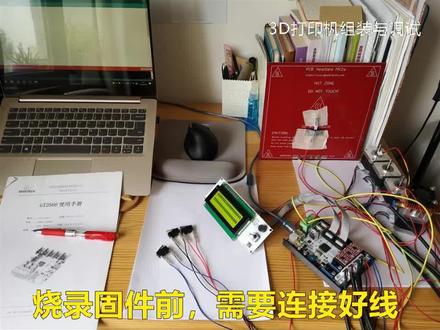 00:38
00:38 05:55查看AI文稿AI文稿
大家好,呃,我们从今天开始给大家分享一下三 d 打印的一些翻车的案例,以及我是如何自救的。第一个案例分享的是啊,我的三 d 打印机在启动了十秒之后啊,无线重启 这件事情发生在我加热了喷嘴打上患尸丑料去打印花瓶的时候,因为我刚刚还打印过,嗯,所以我怀疑他突然坏掉,是不是因为主板 或者某一个电子元器这样坏掉。第一步想到的是接一个上位机,去看一下他重启有没有一些,有没有一些爆错的信息提示给我。从上位机可以看到,他重启了三次,每次给出的一些质检信息 不是很多,但是我们可以看到他都说 sd 卡 ok, 然后又开始了重启, 因为没有得到有用的重启报错信息,那我就尝试着从加热模块开始呃,依次拆除,看是否能够重启成功。因为没有从上位机得到启发,于是我尝试拔出一些可疑的元气键,看是否能够重启成功 啊。经过我的不懈努力,终于还是以失败告终,于是我突然想到他是在 sd 卡之间 ok 之后开始重启的,那是不是 sd 卡的问题呢?于是, 哎,拔掉 sd 卡他居然就好了,你说奇葩不奇葩, 那我再插上 sd 卡试试。插入 sd 卡之后,他又重启了, 于是我就在想是不是因为我刚刚放入的切片软件的问题造成了他重启,于是我就找到 sd 卡上面的这个文件,把它删除,重新再试一下 啊。选出之后,拔出 sd 卡, 我先插入到打印机当中, 他又重启了,那么就能把他格式化。 我们插上 sd 卡格式化再试一下,我觉得应该是不会有问题了, 会说话成功。 然后我们顺便把切片软件重新放入, 等待重新完成。完成之后弹出 sd 卡, 再参观 打印金显示,凭借卡已经发布成功, 可以读取。到此为止,这个奇葩的问题就已经解决了。接下来呢,我将展示一下我在海鲜市场二十五块买的吃草料啊,看看它的打 效果如何,也算是为大家踩脚后看看便宜的料到底能买还是不能买。 嗯,这样装盘呢,有一点重心不稳,在转动到某个角的时候会有一些惯性,继续往前冲啊,这样子有时候容易造成卡掉和缠绕。 好了,今天的案例就分享到这里,再见。
 04:38查看AI文稿AI文稿
但是你可能会有一个疑问,这个开发版是干啥的呀?不就是个接口有点定制的开发版吗?咋和三 d 打印扯上关系了呢?这我就要和你说说三 d 打印主板的那些事了。 其实三 d 打印在国内兴起的时候也是啊, doino 开始流行的时候,那个时候流行的是 make boot 之类的品牌机,我也还没有接触过 diy 这个领域,这个时候三 d 打印机还是一个比较新奇的东西啊。 随着发展,国内出现了一种 diy 的三 d 打印机,俗称三角洲,其实就是并联币啊,我也亲身组装了一台, 很有意思,第一次组装了一台三 d 打印机。至此之后,我除了方便买成品机之外,别的都是自己买的套件,或者自己在网上买零件组装的三 d 打印机。我也等于是对各种三 d 打印 主板都是有一些了解的。最开始 diy 的机器可以说是清一色的 idono mag, 二五六零的主板,几乎没有例外。原因也很简单啊,因为这个固件最开始是用 idonoid 开发的, 即使是现在你买三 d 打印机,大概率也是这个固件,它用途非常广泛啊,配置也还算方便。这个时候其实你是要跟着固件走, 固件支持什么三 d 打印开发版,我们就买什么开发版。这个情况持续了很长一段时间,其间也有一些固件出现,但是完全无法撼动马林这个最普及的固件。但是后来还是出现了一些好玩的开发版啊,就比如这个 do it 二 q 开发版,带有 wifi, 可以直接在网页上配置固件,可以对三 d 打印机的各种参数进行设置,而马铃修改固件其实 就是比较费劲的,要先下载马铃的代码,然后修改参数,便于固件把固件复制到 sd 卡上,或者通过 usb 线将固件捎入到看法板上,这一通操作下来非常的麻烦。在 diy 的时候,我们有时候不得不多次修改里面的参数, 这就让这一套流程极度繁琐,但是对于一条二让这个流程简化了很多,不但可以在线修改参数, 在最开始还会有网页去引导你如何配置参数,它还有一个非常棒的功能,通过网络上传文件到机器里,而不是使用 sd 卡。如果打印机不在边上,我们就不用跑来跑去的去操作机器了。 电脑上传好文件,三 d 打印就自动开始打印了。而随着时间的发展,我们对三 d 打印机的性能开始有了更高的要求,比如 我们想要速度更快的同时,打印质量也要好。其实玩到现在这样的一个情况,速度确实一个很大的痛点,于是他终于出现了, 他就是 cleper。 这个部件最大的不同就是他需要一个数媒派来控制一个三 d 打印主板,需要把计算的东西都先给数媒派算好,然后直接传给三 d 打印机控制运动就可以了。 这个时候我们可以很方便的拥有了更多的功能,可以装摄像头监看打印状态,可以添加三轴陀螺仪去做公证补偿,这直接就解决了高速打印带来的正文问题, 还可以很方便的多点调频、网传探测等等功能。有了机油固件,我们控制三 d 打印机变得更方便了,配置直接网页上改好,重启三 d 打印主板配置就生效了,在调试的时 之后大大节省了时间。现在还可以一个数媒派控制多个三 d 打印机,或者一个数媒派控制多个三 d 打印主板,进而控制更多的电机。本来故事也就到这了,但是谁能想到数媒派变成了传家宝一样的东西,价格是一路飞涨, 现在只是为了控制三 d 打印机要多花个大几百块钱,那确实性价比不太行。这两年做三 d 打印主板的厂商也在纷纷推出他们 适配三 d 打印环境的类似说明派的开发版。为啥这个没有阻力的原因其实也很简单啊,其实只要可以运行蝶变之类的 耐克斯系统都可以装上 clipper, 还有不少人在手机上,机顶盒上都装上了 clipper 来控制机器,但是如果你仔细看它的接口,现在这种主板有几项可以说是核心竞争力,而这几项 都是围绕着 cleper 固件打造的,一个就是看接口,这个可以让你极大的减少接线的烦恼。三 d 打印机的喷头需要的线比较多,接插换零件 比较麻烦啊,而有了看接口,只需要四根线就可以实现喷头和主板的连接,看着舒服还方便换零件。还有就是三周陀螺仪的接口来做公认补偿,这样就形成了这种适配 clever 固件而出现的开发板。
340芯板坊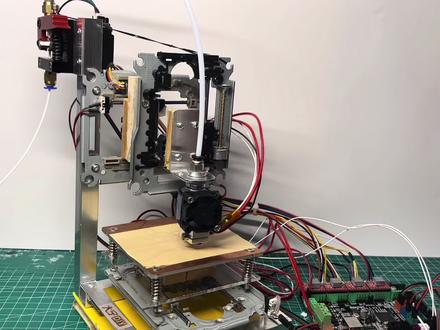 05:42查看AI文稿AI文稿
大家好,这里是大宁手工,今天用光驱来做一个简易的三级打印机,还是老规矩,所需材料清单一并封杀,这里面缺的材料我也给大家打了出来,记不住的可以先收藏起来。首先我们来拆光驱,这里面只要见到螺丝就拧就可以了, 然后把插门打开,取出我们所需要的部分,多余的部分全部给他拆掉, 这里面一共需要三个,然后我们把激光头给它打磨掉距两段长十二厘米的方管,然后我们把切口处打磨平整, 将十二厘米长的方管和二十五厘米长的方管找好,垂直打孔固定,把两个十二厘米长的方管用铝板连接起来,这里面采用拉毛的形式。然后就是接外 的电机线,这种方形排列的,在这里面我一次接的是 a 加 a 减 b 减 b 加,后面还有一字排列的接线方法。然后请出教老在上面扎一块小积木, 用螺丝钉固定一下。取两块亚克力板和一块铜板,将他们仨夹起来,用尺子画线,找出点位进行开孔, 将其中一块亚克力板固定在刚才的小积木上, 剩余的亚克力板和铜板合二为一,插入四毫米的尘头螺钉,再套上弹簧,将它与之前的亚克力板固定在一起,这样就可以起到调平的作用。 这里暂时没有做尘头的工具,后续这里要做尘头。将做好的外卓平台在支架上找好位置,同样的这里我们用笔芯给他垫高,手机壳是彻底没了。这里我用亚克力板剪了几个垫片,然后将平台固定在支架上就可以了, 因为底座有点晃,我就给他加了一块木板, 然后我们接 x 这周的电机线,这个就和外轴的那种不一样,依次接的是 a 加 a 减 b 减 b 加线。接好之后,我们再次请出胶老将 x 轴固定一块小积木,这块胶带是防止干涉用的, 这周的侧面给他上点胶,固定一块木条,然后将 x 轴这周粘在一起,这样就有了这周以及 x 轴。光用胶粘肯定是不行的,我们还需要用罗钉将他俩再次固定,罗钉尽量使用的多一些, 这是挤出头,因为我没有支架,只能自己简单的做了一个。将做好的支架固定在一块积木上,再次请出教老将它固定在 c 轴上,然后将挤出头用拉毛的方式固定起来, 剪去多余部分,打磨掉毛刺。接着我们将这一坨在支架上找好位置, 打孔固定起来就可以了。 这块是三 d 打印机的主板,我们先给他刷个部件, 这里刷的是马铃固件,当出现死个赛斯的时候,证明固件刷成功了。接着我们来接主板,先接的是驱动跳帽,因为我们用的是四九八八驱动模块,所以我们 m 零 m 一 m 二要全部接上,这样才是十六七分, 然后把四九八八的驱动模块给它擦上,注意方向,别擦反了,擦反了会稍微驱动,主要看板子后面的数字就可以了。 驱动擦完之后,我们要调一下电流,因为我们用的是光驱的电机,电流调到零点二左右就可以了,调电流的时候一定要关掉电源,按顺时针加逆时针减来调就可以了,直到调到我们想要的值。电流调好之后,我们把电机线 接在板子上, syj 对应的擦就行,因为我没有买屏幕,只能用电脑来测试一下, 一切正常,我们进行下一步,喜欢的帮忙点个赞,拜托了。这是挤出机的套件,我没有买电机支架,所以自己简单的做了一个挤出机,和支架平装好之后就是这样,支架外面的孔是后来打的, 然后我们将挤出机固定在支架上,插上电机线, 记疗管也给他插上, 后台也给他怼进去,一直怼到底, 然后把其余的线给他接上,这个是风扇线,这个是加热棒,这个是热米电阻,这里面我还接了三个限位开关,忘了展示了。然后将电线简单的整理一下, 用之前做的激光雕刻机简单的打一个标粘在机架上, 一切就去上级测试,因为这是第一次接触三 d 打印机,有一些东西还在摸索中,有些参数也不会调,只能做成这样了。好了,本期视频就到这里,喜欢大龄的帮忙点个关注点个赞,我们下期见,拜拜!
8929大宁手工 03:34查看AI文稿AI文稿
这几块是写字机器人和三音打印机的控制板,很多粉丝想给三音打印机或者写字机升级成静音启动,但是呢他不知道具体怎么升级啊?在升级过程中正常会出现烧毁主板或者说烧毁启动的这现象,今天我们就详细的讲解一下如何去升级静音启动。 为什么要升级静音驱动呢?很显然是静音,其次就是静音曲动上面的散热片比较大,做承载的电流也比较大,然后呢也发热也相对也比较少。 那么市面上啊,最常见的是这种四九八八驱动,这种的驱动啊噪音比较大,然后呢发热比较严重。 而精英启动主要有这两种,这种是 tmc 二二五系列的,这个是 tmsc 二二零八系列的,我们升级的时候根据自己的选择,因为这种二二五是 三十二细分,最大细分这种是十六细分,所以说我们在升级的时候一定要注意。接下来我们就以呃 xs 这款三级打印机的控制板为为例进行升级,这款控制板是从这台打印机上拆下来的啊,我们现在就讲讲具体讲讲是如何进行升级。 在升级过程中最常见的一个问题就是这个静音启动按照什么方向去插?呃,我们可以看到原来的这个四九八八启动啊,这边这个调节电流的电位器是在这边,那么我们这静音驱动 的电位器就要和四九八八的启动啊,相反,也就是说这个方向, 如果我们也按照这个方向去去插这个启动的话,那么肯定是导致机毁人亡。正常情况下对于这种控制板他会有 颜色区分,所以说我们只要按照颜色对应去插就可以了。但是对于这种的,我们一定要确定好这个电位器的位置啊,与四九八八原来的位置相反,这个这个方向插出去就是正确的。另外再有如果是我们使用这种 tmcl 五系列的驱动啊,一样是这样的方向去插,但是呢 这个默认,因为最大细分的话默认是三十二细分,那么我们需就需要对这个跳线帽进行修正,我们正常只保留中间这个跳线帽啊,两边两个跳线帽都会给拔掉就可以了。 另外我我们再讲一下这个启动的电流是如何调节的这个启动电流,对于这个 tmc 精英系列的启动啊,我们顺时针旋转是调小电, 而对于这种四九八八驱动,顺时针是调大电流,逆时针是调小电流,至于电流如何确定具体调到多少,可以通过万用表测量这一点与啊地之间的电压, 那有经验的就就直接凭感觉,凭电机的发热程度来判断。总之我们只要记住一点, 静音启动与这个四九八八启动,无论是啊插的方向还是调节电流的方向, 还是电机旋转的方向都是相反的,所以说当我们升级成静音启动的时候,我们的电机会与原来的方向相反,那么怎么办呢?我们只需要调整电机线序,电机线序啊,我们这个电机插槽可以看到是 四根,四根插头,如果我们从左往右编号一二三四的话,我们那我们只要改成二一三四这样的话,电机方向就会保持和原来的一致,就是这么简单,你学会了吗?
134汇安达3d打印智造 01:03
01:03


