习惯了用 command 加 m 把窗口最小化,但想用的时候还得去到蓝点点点 试试这个。按住 command 加 tab, 切换到想召唤的程序,顺手按一下 option, 那 个消失的窗口就直接回到了你的面前,不需要鼠标手,也不用离开键盘。 关于 option 还有一个小妙法,选中文键,按住 option, 随手一拖,副本就生成了几个按键,轻松化繁为简,去试试吧,下课!

粉丝5450获赞18.3万
相关视频
 01:03查看AI文稿AI文稿
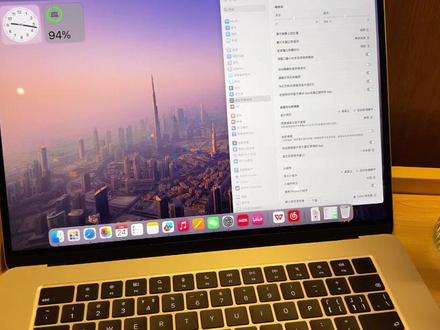
哎呀,我真服了,我都用了一个月电脑了,我才发现这个技巧,就是我今天不是看文件的时候吗?我发现打开的页面太多了,然后他全都堆到这个地方,他从这个地方一直堆堆堆堆这个位置了,然后感觉界面好拥挤啊, 我就想着去那个程序物里面选一下,看有没有什么可以调的,结果就被我发现了,这个键将窗口最小化至应用程序图标,就是你把这个点开之后呢?他有什么样的变化呢?就是比如说我现在打开这个网易云,我不想看了,点最小化, 你看他直接就讲话到网易云这个图标里面了,他不会在右边,但是如果我没有把这个图标点开的话,我现在把它关上,关上是什么样子的呢? 那我再打开网易云,如果我现在不想听歌了,我就把它退出去,好,他就会掉到右边。对,我今天看文件的时候他就是出现这样的情况,我我开始不知道要点开这个,所以我点开的所有的东西他都会堆到右边,堆很长一条。然后最开始我这边我也没有从程序移除,就是我不用的东西,我没有移到程序以外去, 这个里面有堆堆堆的可满了,看着可挤可挤了,一开始是这样,然后设置好之后呢,底下就会变得很整齐啦,小白用户快去调整吧。
1127小婷子呀 02:45查看AI文稿AI文稿
如果你目前正在手持 m 五芯片的 macbook air 或者是 macbook pro 以及 a 十八 pro 芯片的 macbook new 等等机型,那么这些快捷的按键一定要学会啊,今天我们讲的是更加高级的功能,大家一定要提前收藏啊。比如我要快速的去关闭当前的窗口,我们就可以按 command 加 w 就关闭了当前窗口,这个也是一样的。 command 加 w 在 其他的应用的过程中也是一样的,如果要快速的退出该应用,就可以用 command 加 q, 比如现在关闭这个 qq 音乐, 那么已经关闭了啊,快速的去关闭这个 final cut pro, command 加 q 也是可以关闭的。在下一个就是最小化窗口,就是 command 加 m 是最小化窗口。如果要隐藏当前的应用,我们也可以用 command 加 h 就是 隐藏当前应用, 当这个也是一样的, command 加 h 就是 隐藏当前的应用, command 加 h 都会隐藏掉一些应用,对吧?呃,在你在打开网页的过程中,如果要新建一个标签页,则可以使用到 command 加 t 新建一个标签页,不管是 safari 或者其他浏览器都是一样的道理啊。这个文档中新建一个页面,则可以使用 command 加 n 啊,这个也是一样的, command 加 n 它就能够给你多新增几个文稿,新增啊,如果我们遇到在剪辑啊,或者是其他使用其他大型应用的过程中遇到卡顿的问题,想,呃关 关闭不了,这个时候我们使用 command 加 option 加 esc 键,就可以快速的去把这一些你不想要的应用啊, 卡死的应用,把它关闭掉,强制退出,它就退出了啊。如果你当前应用打开的比较多的情况下啊,想要去快速的切换应用,这个时候你就可以去快速的去切换到你想要的一个应用, 对吧?比如说我现在要打开网页, ok, 它打开了。另外呢还有一个特别特别实用的功能啊,就是,呃, 快速的聚焦搜索,这个功能相信大家一定会喜欢啊。这个时候我们是比如说我现在正在剪辑这个荣耀的一些素材,我想要搜索到 关于荣耀的一些素材,这个时候你就可以使用 command 加这个空格键去搜索荣耀两个字,那么它不管是照片啊,还是一些文档啊等等,它都会 快速的给你搜索出来。好,今天分享先到这里,我们下期继续。
433数码星辉说 00:42查看AI文稿AI文稿
连按应用或者文件标题栏,将窗口最小化,打开系统偏好设置, 点击程序物选项下方,找到连按窗口标题栏,选择最小化,接着勾选将窗口最小化为应用图标,此时将鼠标放在当前应用窗口顶部, 双击应用标题就被最小化到应用图标的位置了。双击标题相比点按按钮不需要那么精确,也更为直接化,非常方便。
333EWAY亿维 02:49查看AI文稿AI文稿
这一期我们来讲解一下窗口。首先我们以 seven 为浏览器为例,打开他的阿库鲁的官网作为演示。首先你如果进行屏幕的缩放的话,我把鼠标放在屏幕的左上角,他就会变成一个斜的一个箭头, 左上角的这个箭头可以对屏幕进行一个缩放。比如我把鼠标的箭头放在左侧的这个位置,左侧的位置就变成了一个箭头,你可以拖动这个箭头进行滑动,上方依然是这个样。把鼠标放在上方工具栏的这个位置, 他依然是可以进行上下的一个缩放啊,比如你可以拉到这么窄,这是对窗口进行缩放。苹果电脑和温度的电脑不一样,他的最大化最小化是在左上角这个位置, 这个有蓝绿色的这个是啊全屏,或者是将窗口粘贴在左侧或右侧这个 中间,这个黄色的减号最小化,红色的这个叉号是关闭。我们先点第一个默认点一下,默认点一下他就会把屏幕最大化,如果要退出的话,你需要再点击一下,用鼠标按住不动,你也可以选择啊。将窗口粘贴到左侧, 他就会把屏幕进行一个分屏,最小化的意思就是中间这个我们点一下,他就屏幕最小化了,这个差就是关掉的意思,你直接点他就把这浏览器给关掉了。 如果想对窗口进行等比例的缩放,按住键盘上的 shift, 中英文下面的这个 shift 键,在电脑上 shift 就是左右的这个向上的镜头也是 shift 键。比如我把它缩小,我想让它等比例缩放,就是按住 shift 以后你再缩放, 他就是完全是按照你现在的这个比例进行窗口的缩放最小化。窗口也是有快捷键的,你按住键盘 盘上的 come 的和 m 键,大家看我按键盘上的 come 的加 m, 他就最小化了。如果想完全退出浏览器了,你也可以按住键盘上的 come 的加 q, 大家看我按 come the 加 q, 直接就关闭了你的浏览器,并且 come 加 q 以后,你的浏览器下方是没有黑点的,没有黑点就代表了彻底退出, come 加 q 就是彻底退出的意思。我们再打开浏览器,如果想关闭这个窗口不是最小化,只是关闭这个窗口,也不是完全退出浏览器的话, 比如我这里再多打开几个几个窗口,比如你想关掉啊某一个窗口,你可以按 come 的加 wcome 的加 w, 我按一下 come 的 w, 你看他就只是关掉了这一个界面,再按 come 的加 w, 他就关闭第二个,再按 come 的加 w, 他也是关闭了这一个,但是这个浏览器的下 方依然有一个黑点,说明这个浏览器并没有完全退出,他只是关闭了这个窗口,你打开以后还是在的按 come 加 q 才能完全退出。好了,这一期我们主要说一下浏览器窗口的缩放啊,关闭这一些功能。麦克新手入门到京充呢,喜欢的别忘了点赞评论关注一下。
656闲评 01:40查看AI文稿AI文稿
这一节教给大家如何进行窗口的缩放,比如我们这里打开浏览器,打开苹果的阿库鲁的官网,如果你想要缩放浏览器的界面的话,有个快捷键叫 come on 键,加加键啊,比如我这样 come on 的加加加加加加,如果变小呢,就是 come on 加减号, come on 减减减减减减,你看他就在进行一个变化,比如我这里有一个图片,这个图片呢,依然也是适用于这个方法,这是我打开的一个图片,比如我按住 come on 的加 come on 减,你看这个图片就在发生一个大小的变化,但是呢, com on 加呃,一般是适用于你自带的这些图片啊浏览器。比如我现在打开了第三方的 wps, 是一个办公软件,这个办公软件呢,我按这 com on 加加的时候,他是没有反应的, com on 加减,他也是没有反应的,但是呢, 你可以借助鼠标的滚轮,是这种带滚轮的,你可以按住键盘上的 ctrl 键,然后按住鼠标滚轮进行滚动、缩小、放大,缩小,放大,你也可以借助滚轮来进行变化,比如我现在打开的是浏览器,你也可以用双指来放大,比如你用两个指头轻点这个触控板, 你看双指敲击触控板也可以。如果你是用的苹果的这个鼠标,你也可以按住你的鼠标轻点两下。比如我这里轻点啊,你看他也可以放大 轻点两下,放大,再轻点两下,他就缩小,用两个指头进行这样拉开放缩放,比如我这里,你看放大缩小,放大缩小,哎,再放大,再缩小。好了,这就是如何放大缩小窗口。麦克,新手入门到接通,喜欢的别忘了点赞评论关注一下。
812闲评 00:56查看AI文稿AI文稿
不能错过的四个 macbook 好 用设置,入手了 macbook, 那 么这四个好用的设置可以让 macbook 操作起来更丝滑,千万不要错过。一、程序屋动画打开设置选择桌面与程序屋 将放大调整到更大,将至于屏幕上的位置修改为神奇效果,这样 mac 的 app 程序屋就会有这样的动画效果。二、关闭下载软件密码下滑,选择触控 id 与密码, 将触控 id 用于各类软件中购物,取消勾选,这时下载应用软件就不需要输入密码了。三、鼠标方向打开设置,点击鼠标 关闭,自然滚动,你的触控板就和正常使用鼠标一样顺滑了。四、触控板设置打开触控板,将轻点来电按打开,这样就可以不用用力点击触控板了。再点击辅助功能,选择时针控制, 再选择触控板选项,将使用触控板进行拖移打开,将拖移样式修改为三指拖移,这样三指就能轻松拨动界面了。关注彪王,开心玩机!
 00:58查看AI文稿AI文稿
macbook 用户一定要学会的几个设置!不会等于白买!都说 mac 分 屏功能好用,但你真的会用吗?今天一招教你解锁分屏快捷键。平时边查资料边做笔记时,可以点左上绿色按钮,分左屏和分右屏。 使用时可以把素材拖动到备忘录做笔记,中间拖动分割条,将窗口调整到合适的大小。如果需要实时监控操控三个或四个窗口, 可以在填充与排列选择适合自己的模式进行调整,这样就不用频繁切换窗口。如果想要操作更便捷,可以按 fn 键加 ctrl 加左键,将第一个窗口移动左侧, 再按 fn 键加 ctrl 加右键,将另外一个窗口移动右侧,另外 fn 加 shift 加 ctrl 加上下键, 可以进行上下窗口调整,左右键则是左右窗口调整,真的很方便。在全屏模式下,四指上滑打开调度中心,可以实现快速分屏,不用两个应用来回切换,影响学习效率。更多 mac 宝藏干货可以访问我的主页,我是花西,我们下期再见!
 00:48查看AI文稿AI文稿
第一次用 macbook 应用的尴尬瞬间,你中了几个?刚拿到电脑,正美滋滋的拆箱开机呢,却怎么也找不到我的电脑在哪里啊?其实在 mac 里面叫访答,想要的文件和应用都可以在这里找到。 想要缩小窗口,每次都要把鼠标移到左上角才行,烦死了!其实只需要点击设置,选择桌面与程序物,找到窗口标题栏,连按操作, 选择最小化,这样双击就能缩小了。 nice! 想要拖动文件,一只手按着触控板,另一只手进行拖拽,不是我说这两只手都不够用了, 其实只需要三指同时滑动文件和窗口就可以任意拖动了。前提是需要在设置里找到辅助功能,选择指正控制,在触控板里将拖移样式改为三指拖移,这样就可以了,你学会了吗?
1.2万一颗甜豆er 03:00查看AI文稿AI文稿
macbook 新机到手,千万别开机就用新手,跟着我做这几个设置,让你的 macbook 更好用,更耐用,不管你是 pro、 air 还是 new, 全部适用。 开机之后,先将系统更新到最新版的胎吼二十六点四。这里有个重要提示,如果你在激活或者后续的使用过程中输入密码时,使用中英文键切换大小写失灵,按住这个上镜头按键,也就是 shift 键,再去输入你的密码字母就是大写了。 找到右上角状态栏电池图标,右击电池图标,在弹出菜单中勾选显示百分比,这样剩余电量百分比就会直观的显示在状态栏。左击电池图标,打开电池设置,点击这个充电 优化。电池充电一定要打开,如果你跟我一样,大部分时间都是固定位置外接电源使用,那可以把充电上限设置为百分之八十,这样更有利于你的 macbook 电池健康。点击左上角苹果图标,选择系统设置 桌面与程序物,这里有个放大调节栏,拖动,选择自己喜欢的放大比例,这样当你的鼠标在豆刻栏移动选择时, app 图标会有一个非常流畅。动画效果 最小化窗口,动画选择神奇效果,这样当最小化窗口时,会有个窗口快速缩小收入。多克兰动效相比默认缩放效果,神奇效果的视觉反馈会更加灵动。 将窗口最小化至应用程序图标,这个也打开这个选项关闭情况下,窗口最小化之后会显示在多克兰最右边最近应用区域,这里 app 打开多克兰会显得非常杂乱。打开将窗口最小化至应用图标之后, 窗口最小化就直接收进逗客栏,对应的 app 图标不会在最近应用区域这里重复显示,这样逗客栏就会显得更加整洁。 打开系统设置往下滑,选择触控板,轻点来点按打开,这样你轻轻点击触控板就能操作,不用用力的物理按压下去。 出购买的其他快捷手势操作,不了解的可以在这里仔细看一下。还有一个百分之九十九的新用户不知道隐藏操作。三指托移,开启之后用三根手指就可以移动窗口或者文件, 在文档编辑时三个手指轻移也可以快速选择。在系统设置里选择辅助功能,往下滑,选择指正控制。打开触控板选项拖移样式,这里选择三指拖移,这样就可以三指拖移操作了。 打开系统设置,往下滑,选择鼠标辅助点按这里选择点右侧,这样你的外界蓝牙鼠标右击时才会有反应。新机第一次外界蓝牙鼠标时一定要做这个设置。所有的设置在聚焦搜索,直接搜索关键字 或者系统设置里直接搜索,就可以快速到达设置界面。下期分享 macbook 的 隐藏操作,感兴趣的朋友关注一下,我是阿花酱,我们下期见。
1.3万阿花酱来了 00:43查看AI文稿AI文稿
mag 上如何对窗口进行快捷操作?首先关闭和打开窗口,打开窗口 关闭快捷键是 come 加 w 哦,隐藏相当于是最小化,首先最小化的时候我们会看到一个特效,最小化的特效是善入对,然后当我们用隐藏的时候, come 加 h 直接就会消失,非常迅速,三个一劳永逸退出, come 加 q 直接退出,下次打开的话需要重新进入,三者有明显的区别。最后,当时一个多窗口的应用的时候,我们可以快速打开,关键是 come on 加 n 直接快速打开,你学会了吗?学会的同学们双击关注一下吧。
41Mac科技


猜你喜欢
- 1.3万秋白姐子哥