rog面板省电怎么关闭
好多朋友问笔记本电脑拔电源时屏会闪黑一下,视频出问题了吗?今天教大家如何一键解决打开奥创中心,只需要把面板省电关闭即可,您学会了吗?关注我,教您更多数码小技巧!

粉丝712获赞6864
相关视频
 00:26查看AI文稿AI文稿
奥创中心功能解析在首页,我们可以监控硬件的使用情况,调节笔记本的性能模式、显卡的输出模式等等。打游戏容易无处用键这里可以关。来到设备,我们就可以统一管理本机,甚至是外效的灯效、速度、亮度都可以调。 之前说过的魔导师一键解锁也是在这里设置的。往下走,这里还有个单独设置组合灯像的入口。来到精选呢,内容平台的这一块就是我们下载壁纸的地方啦。
2077华硕商城 00:33查看AI文稿AI文稿
刚入手 iog 的你,了解到上中心有哪些功能吗?打开软件,我们不仅可以实时监控各种硬件的使用情况,也可以通过下方菜单栏快速调节性能模式,在右侧功能栏一键切换显卡输出模式。不过超频有风险,使用需谨慎。像是 iog 这样的高性能游戏本 增强模式足够用完。如果你打游戏的时候经常悟出问题,来回弹出影响你的五杀操作,好说直接关掉左侧,找到设备选项,在这里你还可以设置系统,他最近快捷键,外接设备灯效和音频场景设置也可以随意调节。你还想了解奥创中心的哪些功能?评论区告诉我。
2228华硕终端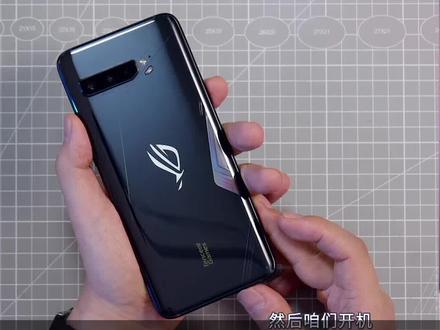 03:19查看AI文稿AI文稿
然后咱们开机好了,那么这就进入到了系统界面当中,下方这里有一个小小的图标,我们点击一下,这里呢是他的智控中心,我们确定啊,点击 x 图标开启特殊模式。好,那么现在呢进入到了 x 模式当中,关闭呢,是点击一下,我们先退回来啊。首先我们第一个先给到设置,我们先给到一个浅色啊, 正面的边框不是特别的窄,左右是一个常规的宽度,那么上下边呢是一个对称的设计。呃,为了方便啊,咱们就快速的来看,我们可以试试这个浅色背景哦,也是这种机甲风格。显示和亮度,这是咱们今天第一个重点细屏显示,台湾亮屏啊,所有的这些东西都是正常去有, 然后呢拿起手机的时候,那可以唤醒屏幕查看时间啊,就是弹外乱屏这个形式,再再往下刷新率,我们点进来的时候大家可以看到这个选项,那么这个选项呢应该是我们目前在见过市面上手机当中最多的一个选项,大家可以非常清楚的 看到六十九十幺二零和幺四四啊,大家看到不同的模式下呢,其实屏幕的刷击率确实会有一些变动,根据你自己的需求来说,平常的时候我推荐大家啊,日常使用的时候可以开到九十,在省电和流畅度方面呢,可以有一个均衡的,如果你玩游戏的话呢,当然还是越高越好, 当然我们要提醒大家,目前呢是有一部分游戏支持幺四四,未来呢会有更多游戏支持。指纹人脸识别,好看一下他的指纹区啊,不是特别偏向,是比较靠上的啊,那么在这个位置应该是还是比较舒适的,先是面部识别,大家可以打开看一下, 那么镜头在上方偏右的位置,我们来看一下遮挡的情况,嗯 嗯,那么也就是说遮挡的情况下呢,就不像我们看到一些其他的机器呢,甚至你遮挡了,全挡了之后,他还是只要露一眼就开啊。手套模式,我在一个 特别冷的地方,我带了一个手套,看到了吗?我还是可以触摸下方,是这一次的特殊的一些功能,咱们逐个来看一下爱尔吹根这功能大家要重点看啊。这边首先大家看到他的侧边按键是一左一右握压手势啊,有这么几种,第一个短时握压,看到了吗?看 对吧,我们现在还是用手电筒,然后返回,哎,打开再握关闭啊,等于说我们快速的来操作你的系统的一些功能,你可以选择常识,我呀,就是我按的时间长一点,他会怎么样?比如说我们长的时候,我设置成打开相机,咱们来试一试长按, 哎,那么他就进入到相机的功能偏好和游戏设置。在横屏状态下呢,这两边代表着你映射屏幕按键的部分,那大家看到首先是游戏过程当中呢,会显示视觉反馈,其实就是你点按的时候,下方会有一个小小的提示,震动的 时候,你点按的时候感觉按在真实按键上面,然后我们在这个再继续设置啊,再看到我这个手劲呢,可能比较小,所以呢他的力度出发呢,就到了两档那个位啊,这就是我平时的一个喜好,如果呢?你经常经常用左手吧?左手的你的力度比较大 啊。我经常按下去,这个震动非常的细腻。 下一个单侧双按键按钮,这里等于是在同一个按键的位置变成了两个区域。我现在点的是左键,然后右键,对吧? 第三个又增加新功能了。第一代间键啊,包括第二代间键,全都是按压式的。但是现在增加出了一个触摸区域段,我向这边滑啊,是触发这边的功能。我向这侧滑,是触发这一侧的功能。
7746科技美学 00:31查看AI文稿AI文稿
小姐姐小姐姐。嗯,有老铁私信咱们,说他电脑光是休眠特别烦,能教教我们怎么把电脑休眠模式调没了吗?行啊,这都不叫事。鼠标右键选择显示设置,点击电源和睡眠, 选择其他电源设置,点击更改计划,设置时间,选择从不, 点击保存返回桌面即可。你学会了吗?关注我,了解更多电脑知识!
 00:13查看AI文稿AI文稿
游戏卡的话关闭这两个功能试试打开,因为打这里点击设置,打开游戏选项卡,关闭这个和这个就可以啦,一个是让笔记本更安静,一个是让电池更持久。大家玩游戏吗?造起来。
4942华硕商城 00:30查看AI文稿AI文稿
拥有 rog 产品后一定要做的几件事,一, boss 开内存超频模式。 二,机箱上调风扇转速三、显示器设置电竞模式。 四,神光同步 diy 自己喜欢的颜色。
4.1万ROG玩家国度账号 01:24查看AI文稿AI文稿
上期视频讲了 n 卡的优化设置,那么本期视频就来着重讲一下 a 卡的优化设置。首先打开 b、 m、 d 的显卡设置,找到右上角的设置,点显卡,然后这边选自定义。 首先我们来解读第一个选项,动态调整真实序,这个可以减少你的键盘和鼠标的响应时间,具体来说就是你游戏里面操作指令的响应会更加的快速,这个一定要启用下面这一个省电模式,直接关闭了,因为这个会爆炸你游戏中的 f t s 值。 下面这个是动态模糊,就是降低运动过程中的分辨率,已提高性能,不需要开启。下面这个是图片锐化,可以提升你游戏里面的清晰度,可关可开。然后点高级下面那个纹理过滤质量,直接点信 表面格式优化,直接开启就可以,因为这个会增加画面的纹理效果。然后下步我们点显示器,找到 amb freesink 技术显示器,支持这个功能的话,一定要点击启用,避免游戏画面出现撕裂开。 然后右面的自定义颜色可以根据自己习惯来设计,然后点游戏调整游戏性能。这边的话可以选择手动和自动超屏,小白不建议手动超屏,如果这个视频对你有所帮助的话,请素质三连一下,谢谢!
1.7万怀化小阳电脑回收(上门回收) 00:36查看AI文稿AI文稿
今天教大家提升性能小知识,用笔记本打游戏一定要关闭的设置,首先打开控制面板,找到硬件与声音,打开最上方设备管理器,下方找到网络适配器, 他的下方选项中选这个网卡,注意不要选错右键属性,打开选择电源管理,将允许计算机关闭此设备以节约电源。关闭确定就 ok 了,你学会了吗?
 00:25查看AI文稿AI文稿
上一集我们说到新电脑下载鲁大师产生了节能模式,导致电脑卡顿,怎么办呢?这一集给大家讲解一下如何解决这个问题。我们点击温度管理, 找到节能降温,把它关闭此电脑右键显示设置,找到电源和睡眠其他电源设置,选择高性能之后双击此电脑,点击计算机卸载或更改程序,找到鲁大师卸载就可以了。
195电脑『鹏举』 00:41查看AI文稿AI文稿
你真的会关电脑吗?你是不是以为点电脑左下角的关机选项,电脑就关机了?其实此时的电脑啊,只是进入了超级省电模式,并没有真的关机。这是因为厂家为了让电脑的开机速度更快,将电脑的关机选项默认设置为休眠模式。 长此以往下来,电脑不仅会越用越卡,甚至使用寿命也会大大缩短。不信的话,按键盘上的躺车加 shift 加 esc, 打开你的任务管理器,点击新能源里,你就会看到你电脑啊已经开机运行了几百个小时, 今天我就来教你如何正确的关闭电脑。首先打开控制面板,点击硬件和声音,在电源选项里找到选择电源按钮功能,进去后点击更改当前不可用的设置,这样设置后,下次再关机时,你的电脑就能真正的关机了。
3.7万银秀疯狂测评 00:28查看AI文稿AI文稿
关于十一必调设置,首先卸载没用的杀毒软件,尤其是 m 开头的这款,非常容易自动删除电脑里面的游戏软件等。然后在设置中打开辅助功能,点击视觉效果关闭这两项, 可以让电脑更流畅。然后回到设置面板,点击应用启动,关闭开机自己软件,提升开机速度。最后在设置里搜索查看高级系统设置,在性能依然点击设置勾选这一项,然后点击确定,也会在一定程度上提升电脑流畅度。
3.3万ROG网硕专卖店 00:57查看AI文稿AI文稿
哈喽,大家好,今天给大家介绍一下电脑如何关闭睡眠模式。首先的话打开电脑的控制面板, 面板打开之后找到这里的电源选项,把电源选项打开,打开,这里有个更改计算机睡眠时间, 点击这里把这些事物选选择重复就 ok 了,或者自己想要多长的睡眠时间,这里自己选择就好了。那我这里就选择直接全部选择重复的保存修改,这就 ok 了。 有时候啊自己在办公室使用电脑啊,要走开一会,有时候他就睡眠需要你重新输入密码会比较麻烦,所以说想关闭睡眠模式的小伙伴们,直接这里更改一下就 ok 了。好的,感谢大家,喜欢的话加个关注,谢谢。
31朔辰白 00:38查看AI文稿AI文稿
我们以为的关机啊,实际上更应该叫做深度休眠。最好的说明啊,就是刚开机的时候,按下 ctrl 加 shift 加 esc, 打开任务管理器,这里啊可以看到 cpu 连续工作时长为几十个小时,甚至是几百个小时,这实际上是电脑关机设定的原因。 温十系统后啊,电脑会自动开启快速启动功能,不过这样的代价就是系统占用内存过大,容易造成卡顿。解决的办法也很简单,台式机啊,可以选择直接拔掉插头, 笔记本的话可以选择关闭快速启动,打开控制面板,点击硬件和声音,选择电源选项,点击左侧选择电源按钮功能,点击更改当前不可用的设置,将快速启动啊,勾选取消就可以了。你学会了吗?我是小杨,我们下期再见吧!
386ROG笔记本电脑旗舰店 02:43查看AI文稿AI文稿
一分钟教你玩转七彩虹控制中心 ctrl santa 通过双击任务栏通知区域上 victorol santa 三点零图标, 或者直接使用 fanjasa 快捷键来打开 ctrl factor 应用程序 七彩虹 ctrl cntrl 共有四个板块,分别是电源模式、键盘的 led 灯光控制、设置组合功能键以及风扇转速调节。 第一个是运行模式,其中四个模式分别为省电、安静、娱乐性能。省电模式下毒险会被关闭,最节省电量。安静模式可以降的风扇噪音,也减少 cpu 与 无险使用的电量娱乐模式平衡了性能和电量。看视频小型游戏的理想模式,在性能模式下, gpu 和毒险都以高功率运行,玩中大型游戏就选它。第二个是键盘的 ang 的灯光控制, 可以在这里调整键盘灯光的颜色及亮度,还可以调整灯光休眠倒计时。 第三个是设置组合功能键,在键盘红的快捷键功能中,可以自由设置按键、联机等功能。 在键盘红快速文本功能中,可以一键输出文本内容, 鼠标红的功能也是一样的。第四个是风扇转速调节,可以在这里选择自动、 最大、自定义三种模式,在自定义模式中可以手动控制两个风扇的转速曲线,如果不是专业的玩家,建议大家选择自动模式就可以了,滑动增加偏移值,会提高温度对应的转速。 以上就是七彩虹 ctrl cx 三点零的功能介绍,还有什么将性笔记本的疑问快点来问我!
3492七彩虹博润专卖店 00:54查看AI文稿AI文稿
很多小伙伴问我,买了新电脑之后应该怎么设置?今天我带大家来看一下售后大神是如何设置新电脑。右键桌面,点击个性化,点击主题,点击右侧桌面图标设置,选择计算机和控制面板,打开控制面板查看方式,选择大图标,进 windows 防火墙,选择更改通知和设置,全部关闭,点击确定。选 所有控制面板箱,选择安全和维护,点击更改安全和维护设置,将所有勾选掉,点击确定,选择更改用户账户控制设置,瞎唠叨,从不通知,点击确定,关闭控制面板,选择开始设置,选择系统,点击通知和操作关闭,点 击专注助手关闭,选择电源和睡眠,选择重步,点击存储打开,这样就设置完成了,学会了吗?玩游戏总被发现怎么办?下期我教大家几个摸鱼的小技巧啊,真香哎呀 啊!真香哎呀!
561营口ROG玩家国度 00:22查看AI文稿AI文稿
好,大家好,今天教大家怎么就是更改用户账户控制设置,我们打开控制面板之后进入系统和安全点击更改用户账户控制, 然后确定,然后拉到最底下就可以了。后续你更改系统的一些就是设置,他就不会再提示你了。想要了解更多可以下方留言。
 01:04查看AI文稿AI文稿
想要在一台电脑上就拥有省电的极显模式,灵活的混合模式和强劲的性能模式,那 rog 和这个天选新品上的这个双显三模了解一下?其实就是字面意思,双显三模就是在双显卡的条件下拥有三种输出 多模式。第一个极显模式的优点在哪呢?如果你把笔记本带出门,也不打游戏,偶尔做做 ppt, 或者在长途的路上看看剧,那这个开启极显模式的电脑就不会再用到独显了,会比常规的混合模式要更省电,那续航能力不就大大提高了?那第二个混合模式要用在哪里?在宿舍对吧? 玩着玩着游戏,发现都要赶作业了,那这时候混合模式就能根据你的需求自动降低性能,按需分配,绝不浪费一点钱哦。那当然了,这时候的极显和独显都是在赶列,但假如你追求的是极致的游戏体验,那就最好使用足显模式啦,这个独显会在不经 过极限的情况下,直接将画面传输到你的显示器上,减少运输功号,提高真率。那这三种模式切换起来麻烦吗?不麻,只要点开奥创中心,在首页就能找到,点击后自动重启,电脑模式就切换完成了。
3463华硕商城 01:01查看AI文稿AI文稿
第一点,在设计初期,为了减轻它的重量,鼠标内部的神光配置较少,只有一个滚动区可以亮,所以推荐把灯光调整。电池模式好处在于不点开桌面的二创图标也能知晓电池的大概范围。 红色为低电量大概在百分之一至百分之二十的区间。蓝色为中电量大概在百分之二十一至百分之八十区间。绿色为高电量百分之八十一至百分之百区间。第二点, 把电量设置里的低电量仅是调到百分之十,提醒我们及时给他喂电的同时也不会过早浪费剩余电量。 两者结合可以大大避免你的战斗正激烈时突然哑火的尴尬场面。最后一点,如果你没有关闭鼠标的习惯,龙力 ace 的休眠模式会是一个很省电的小助手,但建议休眠开启时间调整到五到 十分钟比较合理,不要太短,不然动不动进入休眠模式也会影响到鼠标的体验。以上三点,如果觉得实用的话,请持续关注我们华硕外设旗舰店的玩转奥创系列。
210华硕外设旗舰店 00:32查看AI文稿AI文稿
你的电脑是不是装蓝牙卡,打游戏还是很卡?那这两种设置你一定要学。第一种,桌面右键显示设置,点击电源和睡眠,找到其他电源设置,选择高兴,这样电脑玩游戏就火力全开了。再打开 n 卡控制面板,点击通过于柯兰调整头像设置,把这里调整为性能优先,然后充起电脑就可以。第二种,我们作为尊贵的 og 玩家,只需要打开奥创中心,里面就可以快捷设置成更加适合游戏的模式。怎么样,要不要来一台?
365ROG笔记本电脑旗舰店 00:46查看AI文稿AI文稿
lg 笔记本设置第二期首先按下 windows 加 i 键,点击存储,点击高级存储设置,然后点击保存新内容的地方,将位置都改到非 c 盘的位置,这样可以保障 c 盘不会突然爆满。然后点击 ctrl 加 shift 加 esc, 打开任务管理器,点击启动,然后禁用你不想让开机自己的软件, 这样可以加快一些开机速度,也可以避免一些尴尬软件开机自己。最后是卓越性能模式,按下 windows 加二键,输入 powser, 再输入一下代码,代码会放在评论区,然后回车,这里会提示成功。然后打开控制面板,点击硬件和声音, 打开电源选项,这里就可以切换卓越性能模式了。卓越性能模式可以有效提升游戏增速,但是据说会对笔记本电源造成一定损耗,各位用户酌情开启。
4301ROG网硕专卖店