ai怎么让尖角变成圆角
大家好,我是西北,今天跟大家讲一下直角如何转换成圆角。那么首先我们快捷键 a 选择你要转换的这个节点, 然后效果通过的话,圆角这个是我们点击预览调整他的数值,就可以实现这个圆角的转换,然后这个数值越大的话,他弧度也就越大, 那么这是第一种方法。第二种方法就是我们当我们用快捷键哎选中一个直角的时候,他下方会出现一个小白点,这个时候我们拉动这个小白点,你会发现他已经开始有弧度的变化, 这个方法的话就比较实用一点,因为他比较方便,而且你想拉什么样基本上就是什么样。 然后我们用这个方法就可以把我们做的字他的直角转换成了圆角,大家学会了吗?

粉丝6.8万获赞25.7万
相关视频
 00:15查看AI文稿AI文稿
第一步,使用选择工具,旅行工具画出方形。第二步,使用直接选择工具。第三步,点击方形四角的圆点。第四步,圆点打响中心方形边缘。第五步,先不再加四个圆点,方形圆点边角边角对话框。六步,设置圆角反向圆角左角的参数,很简单,送给大家。
308通正品牌设计 02:51查看AI文稿AI文稿
啊,了解 ai 的人都知道,从 cc 版本开始呢,他有一个圆角功能,就是说你画好一个矩形,直接会出现几个点,那你控制这个呃圆角,当时 cs 六以前的版本是没有这个功能,但也并不是说就不能做圆角,其实也可以做,像巨型的话本身就带有圆角的啊,圆角巨型,你按箭头上下箭头调就好了,往下就越来越方,往上就越来越圆,这个 原角矩形条。啊,原角矩形画好了之后,你也可以对它的这个呃角点进行改,比方说我右上角要把它改成尖呢。啊,这这个呢就比较特别,凹功能,选中两个节点啊,右上角两个圆角矩形,它有八个节点,你选中右上角两个节点,然后呢又回到这个选择工。啊这个 啊,自由变化的工具,回到自由变化的工具啊,新两个基地选择,回到自由变化的工具,他这时候呢,这个控制框还是整体的,然后你往这个角塞移啊,对,你可以多移两次, 那这个角就变成向来剪的了,右上角就可以剪了,这是把圆角变尖角啊,那如果你想把这个尖角变圆角,这个方形的尖角边缘角是在效果里面转换形状啊,圆角矩形,这就变了啊,那如果是不规则的呢?啊三角形,比方说这样一个三角形, 我要给它变成啊圆角啊,有一种方法去调,但是那麻比较麻烦,去调的话用钢笔工具调整的话,那比较麻烦。那我们现在用一个新的思路,就是描边,通过描边给它描,很粗啊,描这么粗的一个边 完了之后呢,在描边里面把它改成圆角,这外角改成圆角啊,如果这个角的弧度不要这么大,那你这个描边的粗细改一下,改成十二,那这描边的这个弧度就少了啊,比例给它拉大一点 好了之后呢?再给他扩展啊,对,向里面扩展,扩展形状确定啊?完了之后这个呢,全部合并一下就好了。他这个啊是编组的状态啊,编组的状态,你可以取消编组, 然后释放符合路径,那就里面这个删掉,外面这个边,那就是一个圆角的边,任何多边都可以这样操作。比方说我这个做一个五边形啊,这五边形 一样给他做描边,就这个描边的宽度,就是控制这个,呃,圆弧的半径,圆弧的半径,然后再这个小一点把,那这个就变小了, 这个圆弧的半径就比较小啊,你这个地方设置大二十,那是圆弧的半径就比较大啊,比例要大一点,你把这个形状缩小,因为描边缩小的话,他不一定会那个的,不一定会单比例缩小,因为在变化里面修复的 f 八变化里面有一个选项,就是这个这个选项啊,缩放描边效果, 这个勾不勾的话,你说一下都可能他圆弧的弧度是不会变的,这个勾勾起来的话说就等比例说一下,这个不要勾,那这个弧度他是不管变大变小,他始终保持这个弧度的半径啊,完了之后扩展啊,扩展这里直接选描边,填充都不需要勾,直接选描边就好了,好了之后呢,再取下编组, 取消编组完了再示范,示范呢?再把中间这个删掉,那这个原角就做出来了,所以 ces 六就可以用这种方法来做原角,那根据调整那个什么形状都可以调。
618印前技术培训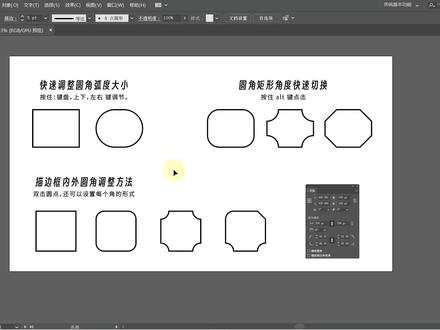 01:23查看AI文稿AI文稿
今天给大家讲一下矩形圆角弧度调节的三种小技巧啊,第一种是快速调节大小,第二种小技巧呢是快速切换,第三种就是单独调整某个角啊,我们先来第一种快速调节大小,我们选择圆角矩形啊,拉一个框,按住不动,然后 右键那就是最大弧度,然后向下那就慢慢减少,向上就慢慢增加弧度 啊。第二种快速切换,我们先画一个矩形,然后按 alt 键点击它,然后这个向内,然后直角向外向轮回切换啊。第三种角度调整呢,也是一样,我们先画的 矩形啊,我们可以双击这个点进入参数面板啊,我们可以单独调整某个角的形状啊,而且还能取消关联按键,还能单独调整大小。 今天的技巧讲解就到这里结束,大家客户可以去多多练习啊,如果觉得本期视频对你有所帮助,别忘了点个免费的赞哦,一键三连最好,我们下个视频再见!拜拜!
1631设计师—曼路 00:44查看AI文稿AI文稿
just how need you marty matter saw me the。 好奇的忘了,完全 could it feed up gay no manchat captain。
2.7万郭老师说设计 00:28查看AI文稿AI文稿
你在用 ai 做字体或者 logo 的时候,是否觉得自己拉的圆角总是怪怪的?那今天我就用一个小技巧来解决这个问题。 首先框选外角,再把外角的圆心拉到与内角重合,这个时候再框选两个角一起向里边拉就可以了。如果遇到一个角的两个边不一样宽怎么办?先框选外角拉,至于窄边平行,然后再框选两个角一起向里边拉就好了,你学到了吗?
876黑白格教设计 00:30查看AI文稿AI文稿
他第一个出现的问题点,你看我选择这个小白工具,哎,我这个没有办法给他变成弧形,而且这个鼠标的右下角也没有一个弧线,哎,这时候我无法给他更改,无法给他,比如说我再给你们画一个这样子,这个是一个小点数,对吧?我找到小白工具,哎,我没有办法给他拉拽,这是什么原因呢?这个原因是因为我们不小心按住了键盘上的一些键,让他呢将这个边缘没有了这个和调呢?这个时候我们要选择这个图形,找到视图 地方有一个显示边缘,我们给他点击一下,然后再用小白工具,你看这时候小白工具我们放到这里,他是不是有一个右下角的弧线,我们这时候是不是就可以拉拽了?如果你没有在视图里面这个地方显示边缘,给他点成隐藏边缘的时候,你是没有办法给他拖动的。
74矢量图(约稿) 01:37查看AI文稿AI文稿
啊,这里呢我们来补充讲解一下啊,在 ai 里老版本 cs 六的版本如何画这个三角形的圆角 啊圆角三角形,我现在画的一个六边形啊,我用这个呃箭头调整边数啊,然后再松开鼠标这个三 角形,但是 cc 版本的话呢,这个角是直接可以用白箭头拖动圆角, cs 六之前没有这个功能,那也不是说不能做也可以做,我要把这个角做成圆角的,用什么方法呢?一个变通的方法,描边啊,描大一点,然后呢再描边 粗细设置过之后,在描边窗口里面调整一下他的这个啊边角,把边角改成圆的,你这个描边 描的越粗,那么这个圆角呢,幅度就越大啊。好了之后呢,给他扩展,按对象菜单扩展,然后按一下确定,那就扩展好了,扩展了之后呢,按右键取消编组啊, 再释放符合路径,这样的话最外面这个就啊独立了,里面的这两个呢给他散掉,里面这两个也是三角形,一个是原来三角形,一个是内侧的边缘,我们现在得到的外侧边缘他就是圆角的, 这是在七十六里面做圆角三角形就要这样来操作啊,扩展这个功能非常常用,其实啊,这个平时要把它用好了,这功能啊。
151印前技术培训 00:32查看AI文稿AI文稿
a 爱新手小技巧第一弹小白工具选中矩形的角破洞,这个空心圆可以把矩形的直角转化为圆角。使用多边形工具鼠标不动的同时,按键盘上的上下键,可以增加或减少多边形的边数。在小白工具下点转换旁边这个绿角图标,可以把毛点转化为尖角。 ctrl 加 x, 剪切下面的图形,在 ctrl 加 b 可以把这个图形移到所有图形下方。 ctrl 加 x 剪切下面的图形,在 ctrl 加 f, 可以把这个图形移到所有图形上方。画一个形状效果三 d 突出和斜角可以画二点。五 d 风格插画你学会了吗?
465浅夏如烟 01:57查看AI文稿AI文稿
这种 ai 图形圆角是怎么处理的呢?上实操,选择小白工具,选择第一个正方形,选中四个点, 任意拖动一个圆点,向中心位置得到正圆,选择第二个正方形,四个点依旧被选中,任意选择一个圆点,按住 alt 键点一下,向内拖动。圆点, 选择第三个正方形,任意选一个点,按住 alt 键点两下,中心位置拖动依旧。四个点选中,轻轻拖动得到圆角。正方形 依旧选择四个点。将小白工具指向任意一个圆点,之后按 alt 键点一下,圆角变内圆角,轻轻拖动,变成一个复古图形。四个角选中,小白工具指向任意一个圆点,按住 alt 键点两下, 选中一个锚点,指向小圆点,向内拖动,选中一个锚点,鼠标指向小圆点,按住 alt 键点一下, 选中一个锚点,鼠标指向小圆点,按住 alt 键点两下, 选中对称的两个锚点,鼠标向内拖动,按住 shift 键减选两个对称锚点,剩余两个对称锚点。接着小白工具指向任意一个圆点,按住 out 键点一下向内拖动。 shift 键减选对称的两个锚点, 鼠标指向任意的一个圆点,按住 alt 键点两下向内拖动,按住 shift 键简选一个锚点,鼠标指向任意的一个圆点,向内拖动,按住 shift 键简选 一个点,鼠标指向任意圆点,按住 alt 键点一下,之后向内拖动, 按住 shift 键简选一个点,鼠标指向任意一个圆点,按住 alt 键点两下向内拖动。 ai 图形圆角处理完成。
356九九妈妈设计之路 00:28查看AI文稿AI文稿
a i 钢笔工具的妙用? a i 的钢笔工具太好用了吧!按住 shift 键轻松画横线竖线,还有四十五度方向的直线,鼠标不松开,拖出两条方向感,还能调整曲线弧度,按住 ctrl 键可移动锚点哦!还可以调整曲线,按住凹子键点一下 电曲线,自由切换。快看,还有自动对齐功能,按一下回车键就可以结束了。想接着画咋办?单击一下毛点就可以接着画了。更妙的是按 a 键切换选择工具,框住这个点,直角变圆角,我真的爱了。
3303栁槑槑画画画儿 00:50
00:50 00:51
00:51 00:28查看AI文稿AI文稿
你在用 ai 做字体或者是做 logo 的时候,是否觉得自己拉的圆角总是怪怪的?给大家分享一个小技巧来解决这个问题。首先框选外角, 把外角的圆心拉到与内角重合,这时候再框选两个角一起向里面拉就可以了。如果遇到一个角的两个边不一样宽怎么办?先框选外角,拉至与窄边平齐。然后再框选两个角一起向里拉就完事了。
 01:24查看AI文稿AI文稿
今天教大家 ai 里等笔缩放圆角和描边。首先画一个带描边的矩形 到圆角, 现在我们直接缩小圆角,并不会跟随缩放。 我们执行编辑首选项,常规快捷键 c t r l 加 k 勾选缩放圆角, 现在圆角就可以按比例缩放了。 同样勾选缩放描边和效果, 现在描边就可以按比例缩放了, 你学会了吗?
 04:10查看AI文稿AI文稿
呃,有些人说啊, cs 六没有像 cc 版本里面那样,这个直接可以对矩形的圆角直接进行拖动啊,那这里好像很不方便一样,其实我教大家一种方法做起来其实也挺方便的。 整个方法呢,首先我画一个,呃,矩形啊,画的稍微比较大,就是说你一般不会做画这么大的矩形啊,这种特别大的一个矩形。然后呢,比方说你要做这个圆角, 要做圆角,那么通过效果里面风格化转换为圆角啊,这里呢,额外这个就不要零零,然后呢?半斤,你要半斤多少五啊?或者说十五大一点嘛啊,做一个十五的。然后有些人说我只 要一个圆角,我不要这么多圆角,我只要一个角,圆角啊,那怎么办呢?我再来画一个句型,那这个句型就是说你要多大的句型?你要多大的句型。 那这个假设我变换里面打开啊,雪佛德 f 八变换里打开,我假设我这个句型是一百, 然后呢?高七十五。哎哎,这个比例不对了啊,这里应该是一百,嗯, 一百,这高七五。嗯,然后呢,把他们一起对齐,对齐一下啊,右对齐,底对齐,先做好, 先做好之后先改就很方便了。然后呢两个一起选中两个一起选中做什么呢?做路经查找器啊,路经查找器里面的啊, 宽选路径查找力,建立符合形状。建立符合形状之后我再用啊编组选择工具选中这个小的,安卓艾特把它做成香蕉。哎,这时候是不是就得到了一个啊 大小?是啊,一百七十五,圆角是啊,十五的。那有些人说那我圆角要改呢?图层打开, 图层 f 七打开复,这里符合 形状进去啊,复合型,不是符合路径,是复合形状啊,复合形状进去之后,你选中这个改大小啊,我要改成一百二啊,这时候改的时候呢,定位可以定在右下角, 这里改成宽一百二大小啊,高改成八十,那远角不变呢?然后我选择下面这个啊,外观里面雪佛德 f 六啊, 这里圆角句型我帮他改,改成二十,哎,这圆角就可以随意的调整了,这圆角我也可以改成十 啊,圆角可以改成是大小,大小可以改在这个图层里面选,改了,变换里面,外观里面,哎啊,这就一模一样了,你想要的小, 那你如果说我要两个圆角,右边这两个圆角,那我把上面这个啊给脱下来,脱到这里过,这就两个圆角了啊,很方便的。嗯, 这个虽然好像麻烦一点,但是也能够做到,而且做好之后你调调的话也不算很麻烦了,同时呢,对于你理解这些功能也很有,把它变换对齐路径,查导器,涂层,外观啊,这么多知识点都给用起来了 啊,最终好了,那你给他扩展外观啊,这就生产了,这就不能改了啊。
457印前技术培训 02:44查看AI文稿AI文稿
大家好,今天我们来看一下在 a i 里面,那么这种圆角的小技巧啊,那么如果是我们是描的这个边线,那么我们可以在这个地方啊,注意 这有一个啊,这个圆角的这个符号,我们直接拖拽,那么他可以进行一个圆角,那么圆角的这个端点啊,那么在这个地方可以进行一个设置啊,当然这个的话我就在这个地方不不多说了, 但是我们在这些圆角的时候注意,如果是我们是修剪的,而不是边线,我们是修剪的这样一个边框, 那么他在这个地方进行圆角的时候我们要注意了,比如说我这样进行一个圆角,那么这样进行圆角的时候,那么大家注意看一下我们, 哎,大家注意看一下,我将它进行放大,放大的时候看一下这个边缘,他的圆角并不均匀啊, 并不均匀,所以今天就教大家一种方法,我们如何让他圆的均匀,那么注意我们可以将光标移到这个外边框上啊,外边框上看一下外边框这个点上, 然后拖动他,注意拖到哪呢?拖到这一个内边框的这个脚上啊这个脚上,然后我们再注意啊这个地方,我们把它选中,好,将这个点好拖到这个啊 这个啊立边框这个角上进行个对齐,对齐过后,然后我们再将这两个点点选中,然后我们再来进行 圆角看一下,那么这个时候他的圆角是不是就很均匀呢?那么在这个位置再给大家演示一下,看一下我们如何将这个圆啊,注意如果直接这样进行圆角看一下这个角度啊,这个厚度他并不均匀, 那么再次给大家看一下,我们先选中需要圆角的这个外边框,好,将这个点注意拖到与内边框的这个点上进行一个对齐, 对七个后,然后再将这两个需要圆角的这个点进行一个选中,好,然后再来进行一个拖动看一下,那么这个时候他的圆角是不是就均匀了,所以这就是在 a i 里面,我们要对这一个啊,边框圆角,二, 不是对这个描边进行圆角的时候,我们要注意啊,如何让这个圆角均匀啊?如何让这个圆圆角均匀,好,那么今天这个教程我们就先分享到这个位。
 11:00查看AI文稿AI文稿
今天这节课跟大家讲一下描边的使用方法,首先我们打开软件以后,在窗口这边最上面菜单,从窗口这里找到描边两个字,然后点出来,因为它会弹出这样一个弹出,对吧? 然后现在弹窗呢,我们点击右上角的一个三三条杠的这个位置,然后点显示选项点出来,那他会整体把所有的苗关于描边属性的一个设置全部弹跳出来。 好,那我们首先我们讲一下这个,你把这个之前画的删掉,我们点一下 p 键钢笔工具,然后点一下画一条直线,那这条直线呢?我设置的是粗细,是四十粗细,就代表的是他的一个呃,高度,这个呢?编的一个粗细啊,我这边有下面是跟他一样一样高的一个高度, 对吧?然后这是我画了一个图形,我们看一下他代表的是一个他像素的一个高度,知道吧?那你点看点开属性的参那个菜单,人看一下他高度就四十五像素。好,那这是一个呃关于他出息的一个一个说法, 然后再往下走,走到这下面有个端点,对吧?他分别是一个平头端点,圆头端点跟一个方头端点,这什么意思呢? 那我们可以看见他平头的话,就相当于他这个我们在画的时候,对吧?我们在不管画什么图形的时候, 他的头他的两个端点的位置都是一个平的位置啊,当我们去点他一个圆头的时候,你会发现他端点变成了圆头,对吧?然后我们再点最后面一个,最后面你会发现,哎,他跟平头好像是一样的,但其实他是不一样的,那我们选 过来看一下这两个图形,对吧?我们把这个原图都给他删掉,然后移动过来看一下,其实他们这三个图形的一个呃路径的长长度都是一样的,但是你会发现他们不一样的是下面这个我选的是一个方,一个方图的一个端点,对吧?但是上面的这个 我选的是平头,就是说他方头他会比他多出一个几个像素出来,那这个像素有什么作用呢?当我,比如说我,当我们在做字体设计的时候,对不对?比如说我画两个居,这个居字,对吧?那这个是我用了一个方,一个平头的一个方点, 对不对?那你会发现在我们端点这个毛点对齐的情况下,对吧?然后自动对齐嘛?那对齐的情况下,你会发现他这里会比上面的这个画画正方形的 这个去少了一一块,对不对?那这个时候当我们用上了这种方头的端点的以后,对不对?那我们再去跟他做毛毛点对齐的时候,对吧?你就发现他这个就是垂,就是平行的,知道吧? 就是可以起到这样一个作用,这个适用于我们在做字体设设计的时候,可以使用这样的一个呃,方图,方便。好,那在等下面讲边角,边角的话,他对应的就是说一个 方斜接连接,对吧?然后中间这个是圆头连接,然后这个是方头连接,哦,这是斜角连接,那你会发现他这不同的是他们角度的一个不同,对吧?那我们可以看见我画一个红色的给你们看一下,对吧? 他们不同地方是在于这个位置,是不是?那我们一般用的是源头观点会比较多一点,然后再往下看,我们可以看到他下面是有个对齐描边一个设置,那这个设置是什么样呢?那我这边画了一个这个,另一个是居东居中描边,对吧?然后我上面画了个阴影, 对不对?那我是在基他这个基础上去画的一个阴影,那你会发现当我们把这个盖在上面的时候,对吧?盖在这个居中描眉上面的时候,你会发现他这个因为他描眉是居中的,所以说他刚好卡在中间了,那当我选中第二个是 内侧描边,内侧描边的话,你会发现他把全部的描边都看出了,对不对?那这时候就有了我们的第三个外侧描边,外侧描边画,当我们去做他的阴影的时候,对吧?比如说画这个一个一个球体对不对? 那这时候如果说我们用了一个外侧的变化,你会发现我们画的阴影就可以直接先先镶在里面,会说出现就像前面两种这样的一个状态, 那我们要第二个这个叫做虚线设置,对不对?纹虚线设置的话,我们可以看到,那我们去画一条线的时候,那我们不勾选虚线的话,对不对?但我们只画一条线,你发现他是这样一条路径该,你会画出这这样一条路径,那我们勾选一下虚线以后对不对?你去看一下他这个的一个设置是什么样子的? 比如说我把这个换成一对不对?然后这个换成了零,这是什么概念呢?一跟零就代表了他每一个像素间距是零,所以说他看你像黑色。第一个是虚线,第一个是间距,对不对?那当我们设置为零的时候,他就证明他中间是没有一个间距的,知道吧? 所以说他全部都是他都靠在一起的,所以说他显示一条还是一条啊?当我们把这个零直接删掉,按下回车键以后,你会发现,哎,他有京剧的,这是是什么样一个统一个参数呢?就是说他 我们这个是这个十,对不对?那他间距是没有的,那这时候他就是一个十,一个十的一个虚线,然后控控时呃时像数的一个虚线,然后控时限数的一个空格,再再画一个时像数的一个虚线啊?当我们换成换成一个二十一个间距的时候, 按下回车,要选中的情况下,选中后,然后去输入二十,按下回车,你会发现,哎,他就变成了,他就变成了十十项数,然后二十间距,十项数,呃,十的虚线,二十的 间距,十个区域二十间距,那这是我们的选中,在我们的第二个区间,这里输入五,对不对?那这是什么概念呢?啊?这个就是十像素二十间距,然后 五项数,对不对?然后再控一个,一控一个间距,那这个间距我们还没有设置,所以说他是不稳定在十的差,他他的这个像素就是跟十是一样的,那就说我们在管他间距控制在跟二十,对吧?我们也跟这二十一样,那我们再控制二十,等一下我们要选中一下,然后控制二十, 你会发现他就是十二十五,二十,对吧?然后再又从头开始十二十五,二十,对不对啊?相同道理的第三个就是再加入一个,知道吧?这就是这个的使用方法。那上面这个还有 这两个功能在是当我们比如说我只剩只,只,只剩下一个,对吧?那个删掉,按下要选中的情况下, 把多余的删掉,好,点一下这两个你会发现什么?第一个他是头跟尾,他都是有保持一个的情况,对吧?一个完整的,那第二个他是保证中间是一个一个的,当我们去给他压长以后,你会发现,哎,他就相当于说 头跟尾他是一半,然后中一直往中间走,他是这样一个意思,然后再往下面我们可以用这个训练,可以去做什么呢?第一个是可以去做我们的一个呃,叫做条形码,对不对? 那我们选用这个,我其他品种给你们看一下这个是怎么做的呢?你看一下这个,首先我加粗了他的一个描边粗细, 对不对?然后我又把它控制在一个,呃,前面这一段就是五十,然后时间距间距都是十,然后分别是 五十时间距,然后时需呃十,然后又时间距又是二十,又是时间距,这样重复。然后面这个我就会把属性稍微调小一点,然后把他们两个这样大概连接在一起,那这样子就生成了一个条形码,一个形状,对吧?这个是我们采访的时候是可以去使用的 啊。下面又有一个技巧,就是说讲这一个,这个是什么呢?那我这边去做了一个事,我这边是做了一个这个剪切蒙版,我们先把这个方形给他移动到旁边, 看下这个参数对不对?我首先我是画了个圆,对吧?我画了个圆,然后就调整了这个虚线的参数,那才能出现 这样一个射线的形的一个形状,对吧?一般我们如果说你觉得这个圆画的太大了,对吧?然后中间因为太密了,那这时候我就可以去夹到他的一个描边粗细,我们夹到两百,你确定那边发现他就往中间往两边再去生长了,这时候我们只要在上面画一个正方形,对吧? 画个正常的一个画面,然后选中两个右键去做一个剪切模板,那这个射射线的样子大概就出来了。那么来我们的第三个内容就是一个箭头设置,对吧?那很明显的,比如说我们画了条路径,对不对? 那这时候我们只要在箭头这里选择一个箭头,那你就发现,哎,他就变成箭头了啊,加粗他的速度,箭头也会变大,缩小,他也会缩小,然后这是后面一个箭头对应的是两端,然后缩放的话就是按比例缩放。如果说 你把这个,比如说你上后面这个,你换成一个圆,然后你把这个这个是转换位置,然后下面这个是连接,当你取消这个连接以后,他就是只收放一边,另外一边不收放,然后你连接在一起,就就是两边一起控制,一起放大缩小, 对不对?然后下面这对齐,就是说我们可以复制两个来看一下,对吧?我们选择下面的这个,点击第一个,你会发现他变长了是什么?那我们选中两个看一下,对吧?啊?第一个他是 这,他箭头是包含在他的路径里面的,然后第二个是他箭头包含在箭,呃,他的箭头是包含在路径外面的,就是这样对齐的一个意思,然后下面还有个配置文件,那我们换了一条取换了一条路径,对吧?那我们去给他加粗,加粗以后,然后我们去在配置文件里面点击一个,你会发 发现,哎,他是根据配置文件的一个形状去做的,那我们这个需要我们去结合一个叫做,呃,左边密码有个叫做空宽度工具的,你点一下以后,然后去调整他的一个粗细,对吧?你去调整他的一个变化,那你就发现他这里配置文件也变了,那我们可以点击这个配置文件点出来, 然后在这里载入一个新的配图文件,那你发现他就载入到里面去了,那,那我们下次我们再画的时候,对吧?让我们画条路径,那我们就可以划到最下面,选中我们之前画的这一个, 那当然也是可以去通过他调整他的一个线条出去去调整,哎,他展示的线条都不一样的,对吧?所以这个工具是可以让我们去做一些自己比较特殊的一些线条,比如说像画一样,这样一个竖,对不对?那我们就可以这样子去画,对吧? 你只要做出它的外形外,简单设立它外形,对不对?那这样的一棵树不就出来了吗?是吧?那这节课就到这里,谢谢大家。
789袁锐钦(PNG部落) 00:15查看AI文稿AI文稿
为了添加 logo 的特征,我们会在线条 logo 的圆转角处添加这样的缺口,但你千万别这样式的操作啊,现在呢,教你个简单的方法,首先画一个直角,然后像我这样的把直角和外面线条的对齐,然后再把这个直角拉圆角就可以了,你学会了吗?
3365开心老头工作室-云海麒麟 00:20查看AI文稿AI文稿
以拉斯吹特的圆角工具竟然还能这样用!使用小白工具,按照 option 在锚点处点击,然后拖着圆角,根据你选中的锚点数量就会得到这样的几个图形。 当你按照 option 点击鼠标两下,再拖着圆角,你会得到向内平角的几个图形。当你点击三下鼠标,你就会得到向外圆角的几个图形。
231杜悦 00:31查看AI文稿AI文稿
我发现 a i 这个软件总是有一些奇奇怪怪的小功能,比如一键就可以改变圆角的样式,绘制矩形,用选择工具拉圆角,按住 out, 点击圆角小圆点,就能改变圆角样式,圆角大小也能自由调整控制。然后就可以绘制一 一堆矩形,再给他们做出不同方向不同样式的圆角,再交一点细节,这奇迹就会发生。学会了吗?小朋友记得点赞关注哦!
7356优设AIGC