ps里汽车轮胎怎么做模糊效果

粉丝118.1万获赞1005.0万
相关视频
 02:48查看AI文稿AI文稿
you know who makes you? you know who made? you know who made。
1419设计飞行员 02:17查看AI文稿AI文稿
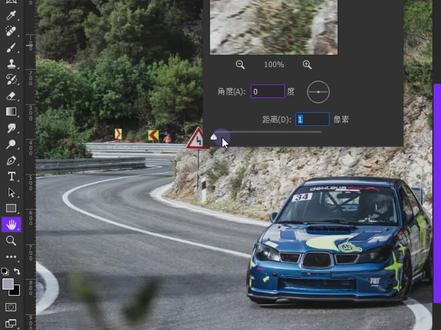
如何制作动感的车轮?打开图片,选中图层, ctrl 加 j 复制一层。我们使用滤镜模糊画廊旋转模糊。将画布位置调整一下,我们将旋转模糊的中心移动到其中一个车轮上,调整一下它的大小,更改旋转方向以及形状,使它贴合这个车轮。 调整内部的四个白点,使得模糊范围恰好在车轮边缘。调整好形状,我们就可以修改模糊的角度,模糊角度越大,车轮旋转就越快,模糊角度越小,车轮旋转就越慢,所以根据你的需求调整它的旋转速度就可以了。 这里我选择二十敲击回车。接着我们就要调整其他车轮,选中当前模糊圆圈,按住 ctrl alt, 将它直接复制到另外一个车轮上,调整一下他的角度。接着还有其他可以看到的车轮,我们也可以一并调整完全调整敲击回车。这时候我们会发 车轮已经有了旋转的质感,但是有几个问题,第一个问题在这里有不需要被模糊的地方进行了模糊,所以我们要给他添加一个蒙版,使用画笔调整为黑色,将上方不需要模糊的地方给他擦掉。 这时候车轮侧面的旋转就做好了,但是正面车胎上的旋转还是没有制作,所以我们要来单独制作车胎上的旋转。选中原图层, ctrl 加 j 复制一层,并将它移动到最上方。使用滤镜模糊画廊路径模糊,我们可以在这里添加模糊路径, 用鼠标直接拖动他就可以移动他的路径,在路径中间添加锚点,选中并挪动他。车轮是向前旋转,所以我们的模糊方向是从下往上这样旋转, 我们可以设置第二个,调整一下他的位置,接着制作第三个。按退出键,可以中断路径绘制,调整一下细节,有必要的话可以多增加一些毛点。绘制完成,我们可以通过调整 速度与追度来修改他的模糊程度。敲击回车,我们就得到了镜像模糊层,但是他影响了整个画面,所以我们需要给他添加一个黑色蒙版。按住二的键,点击蒙版,使用画笔白色,将流量适度降低。 接着在胎面上绘制出模糊效果,此时轮胎的模糊效果就制作完成。在此基础之上,我们还可以给他添加一些灰尘。 新建一个空图层,选择一个云雾画笔,按住二次键,选取一下地面的颜色。我们可以绘制出一些车胎造成的烟尘,使画面更具动感。将修改文件打包,与最初的图形做一个对比,车轮的动感效果就十分明显了。
 00:24
00:24


