ps导出gif怎么导出透明背景
今天咱们看一看这个 ae 如何结合这个 ps 导出透明背景的一个 gif 动画,这个大家看就是个透明背景,那么现在呢,咱们选这个合成, 添加到渲染对列,然后就点这个无损这,那么这块呢,咱们选一个支持透明格式的,比如选偏剂,然后这个通道这块记住啊,一定选这个 rgb 加了吧,然后点确定,然后咱们找一个位置,点这, 咱们就输入到这,然后点这个保存,点渲染啊,这样他就出去了,然后下面打开 ps, 在这块双击鼠标,然后找到刚才一导出这个勾这个图像序列,点打开,然后这个真速率的话,你根据实情况自己定一下,咱们就 就默认吧,点确定 这样是不是他就过来了吧。那么下面导出的话,你选这个文件,选这个, 然后在这里头咱们就默认值吧,点存储,然后现在找一个地方给他存一下, 咱还放到这吧,然后就用这默认的名点保存,然后这块确定就行,不用理, 然后这样就出去了,然后下面咱们打开剪映试一下啊,点导入素材,就是看这背景是不是透明的, 找到这个 gif, 点打开拖过来看看,这没有什么问题吧。

粉丝6531获赞2.4万
相关视频
 01:35
01:35 01:26查看AI文稿AI文稿
在使用 ps 制作这幅图片的时候呢?嗯,如果我们想制作透明背景的这幅图片,首先我们制作的这个画面一定要是背景透明的,透明是什么效果?就是我们现在看到的是这种护白格, 如果我们这个图片是这种白色底的,我们则需要使用一些方法把这个背景去掉,我们可以使用呃魔棒工具这样删除。 嗯,需要把所有那些针都进行处理。之后呢,我们这个呃这幅最后导出的时候才是透明的,然后呢,我们选择导出为呃外部所用格式, 然后呢,我们这里在勾选图片格式为 gif, 下面有一个透明度的选项,正常的话他是勾选的,因为看到我们这个预览窗口他是会 白色的,如果我们不勾选透明度就是白色的,又是不透明。所以说我们最后是否能导出透明背景的这幅图片呢?是看我们这个 制作素材的一个要求是否是透明背景的。另外的话,我们即使制作了这个透明背景的这幅图片啊,放到微信啊或者其他的一些平台发送的时候呢,可能也会给我们变成呃不不透明的那种效果, 或者说显示为不透明,毕竟他这个透明只是相对的。
140筱筱 00:51查看AI文稿AI文稿
如果需要一个带透明底的视频或者半透明的技术,在 a e 中应该如何导出呢?这篇给大家做好了总结。透明底的视频要满足两个条件,一是通道处要选择上 rgb 加 r 法,二是编码本身支持透明通道,像常见的 h 二六四编码是不支持的,自然就无法选择。 可以在格式中选择 quick time, 编码中选择 pro, 四四四四、 go pro 动画或者五都是可以的。通常这类视频导出后体积比较大,所以如果不是创作需要,平时尽量不用勾选。还有很多朋友会问, gif 图是如何导出带透明底的? 首先需要明确的是, ae 目前不能直接导出 gif, 可以借助插件或者选择 png 序列在导出到 ps 中去输出。 gif 对半透明的色彩支持很差,例如这类渐变透明效果会有很多不可避免的噪点,建议导出 gif 时慎用这类效果。
2201RAY MOTION 00:57查看AI文稿AI文稿
老师,这又该怎么保存啊?你把它拖跑了,但保存后他会有白底。像这种的话,我们只需要在保存的时候保存类型改为天机格式的配料。 有很多同学他把图片扣好之后,但是他不知道怎么保存透明底的,如果直接文件储存为 psd 格式的话呢,那么这样消耗的电脑内存就会特别大。但如果他直接文件储存为图片格式的话, 那么他还是会有白色点,是不是?那这一种情况我们应该怎么保存呢?首先,文件储存为保存的类型选择 png 格式, 这样子的话呢,保存这种类型,不管你放到任何软件上,他都是透明底的保存确定让我们看一下效果呐,他是不是没有白底了,你学会了吗?
1598古镇光明电脑培训学校(海洲校区) 02:29查看AI文稿AI文稿
我们今天来讲一下像这样的一个动图,我们做好了动画之后,怎么来导出一个像这样的透明通道的动图啊?这样的动图我们可以自己做个小表情啊,或者做一个什么东西发到咱们的聊天聊天软件里面去,也挺好玩的,是吧,也有很多人专门做表情包的, 导出透明通道的动图啊, gif 格式的,告诉大家怎么导出,其实是非常简单的,用 an 实现非常简单。 我们呢,首先打开 an, 你看这个动作,这小老虎的动作已经放到里面去了,至于这个动作怎么做,那就是另外一回事了,是吧?首先你得学会动作怎么做,咱们今天讲的是导出动图, 导出动图呢,大家要注意我们这个画布舞台的设置不能太大啊,你没有看过谁的动图是一个几千 一千多乘一千多的,几百乘几百的,没有这样的尺寸啊,咱们这个尺寸调的是多少呢?纯粹加订购,但是这里也能看到是吧? 高宽四百,高四百,这已经是比较大的了啊,通常情况下会是两百乘两百的,四百乘四百现在也可以,因为咱们的手机啊,网络啊,现在都比较新了啊,网络也快,手机内存也大,所以呢,四百乘四百,现在也是可以的。 好了,以后我们给这个动画放上去,然后呢,给他一定的时长,动图一般不宜太长,对吧?谁发一个表情动图也不会长十几秒的吧,没有了吧,都是几秒钟结束啊,两三秒,三四秒最多了。 好,然后呢,放好了之后,我们只需要点文件导出,这是我们导出 gif 格式就行了,点一下打出 gif 格式,他这里有一个预览,就在这里了,我们一定要把这个透明给他倒勾上啊。这边有个透明度要给他勾上, 你看我去掉透明度之后,他是会导出一个白底的,我们不想要白底的,要给他导出一个透明度啊。透明度勾选上,然后呢?点一下保存就行了啊,其他参数都不用调,让他自动的就可以。我们点一个保存,他会让我们选保存的位置。 那不如给他重新改个名字,叫二五标题二保存。哎,你看他一下子没有了,刚才那个界面就已经保存好了啊,你看在这里只需要保存一次就可以了。哎,这是我们的动图,已经完成了,各位学会了吗?
376涛哥教动画 00:44查看AI文稿AI文稿
在 a e 里做完动画后,怎么导出透明背景的这幅图呢?首先在合成里不要有背景层,点击文件导出,添加到渲染队列,在渲染队列里点击输出模块的无损,将通道调整为 rjb 加阿尔法, 点击渲染导出视频,打开 ps, 点击文件导入视频真道图层,将刚刚在 ae 内生成的视频导入, 点击确定导入文件,待成功后选择文件导出存储为外部所用格式旧版,调整这幅动图参数,点击存储导出动图,就可以得到一张透明背景的这幅图啦。
1716必比洋|且曼设计 01:00查看AI文稿AI文稿
ps, 透明背景设置啊,有一个零基础的学员问我,为什么他这个图的背景,你看到背景他就是一个偏激的图,我的图层分层他就是一个偏激, 可是为什么我怎么导出?或者我这张图的显示为什么还要带白色背景,我这该如何去调整去解决呢?就导出我希望他是个偏激的图,对吧?就跟这个上面的显示是一样的,我如何去解决?主要问题出在 啊你在你要你一定要选中这个画板,整个画板你不是选中这个单个图层,一定是整个画板,画板这个地方你看到这边有一个属性, 如果你没有打开属性,难,在窗口这里面把属性给点,选上属性,这边有一个画板背景颜色,他是整个画板有黑色, 然后有透明,这样他才能导出透明的,明白吗?所以你一定要把画板背景颜色这个地方给调整一下,就解决这个问题了,你们学会了吗?
737新手设计师那些事 00:59查看AI文稿AI文稿
ts 做好的动态图如何导出储存为 wive 所用格式,把格式改成 gif 循环选项永远点击存储保存。 其实在时间轴的左下方有两个按钮,点击小箭头可以渲染视频,点击选择保存位置, 下面可以设置格式大小,真速率一般,维持默认就好。点击渲染也可以点击文件导出渲染视频。
2302格子有调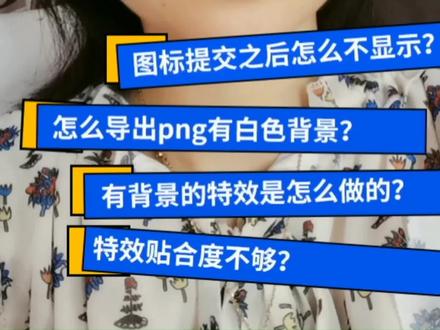 01:49查看AI文稿AI文稿
第一个就是图标提交以后怎么不显示,第二个导出偏记他有白色的背景。第三个那种有背景的特效是怎么做的? 然后第四个特效贴合度不够怎么解决?我们来回复一下这些问题。第一个问题,上传图标,点击本地上传,注意一下做的图标不要侵权, 咱们不挣钱也不能倒贴钱不是?这里调整一下大小,然后点保存,最好玩的就是这了,好多人找不到底下的完成,你往上拖一拖就出来了。做好之后检查一下,看一下我们的图标是不是已经更新好了, 看下一个保存透明不带白底的图片有两种方法,第一种在图层右键快速导出为 png, 给图片命名。 第二种去文件另存为,注意存储模式一定要选择 png 模式,不要有跟素材无关的底色。第三种是快捷键,直接三键 ctrl shift 加 s。 第三,特效背景用自己的。首先我们要先导入一张背景素材,调整合适的尺寸大小,添加一个背景抠图, 把人像背景设置改成我们刚才的那个背景图层,同时观察一下预览窗口是不是已经搞定了。 最后看一下人脸贴纸怎么搞定他不贴合的问题,就在这个跟踪区域,改成自定义关键针,脸上所有的小点点都是跟踪点,然后你自己去调一下啊啊,实时用手机预览一下,看看效果,我这里就随便点一点。 其实解决问题的方法都很简单,但是新手在不熟悉软件的情况下就很容易一脸懵,你还遇到其他哪些问题呢?来评论区一起聊一聊。
280里里自媒体笔记 03:18查看AI文稿AI文稿
这个 a e 怎么导出这个透明底的动画?嗯,现在来试一下这个透明底,是有点这个按钮切换透明网格呐,就这里。然后点一下文件 导出,添加到渲染地列输出模模块这里设置一下, 选择 r g b 加阿尔法格式,选择 t n g 序列。 那这两个选完之后呢?再导出来,然后把这里摆到这里来,用这个吧,六六六 在这里, 现在开始导充。这个导出来之后呢,再打开,并用 ps 打开 文件,打开,打开这个六六六。呃,全选的话不用全选,点击一帧,然后点击图像序列给他勾选,这样打开之后设置一下帧数率,可以 现在看一下他这个动画呢,就是这种透明 d 的。那这里的话还可以裁剪一下这个大小 啊,裁剪完之后点确认,按空格键看一下,就是这种透明底的动画,现在给它导出到网页格式 这里,选择这个 shift 动画。 这个 jeff 动画可以点这里播放看一下啊,对,就是这个效果。 嗯,然后现在给它储存 存到这个六六六这里。 嗯,然后这个透明底的动画呢就导出来了。导出来是在这里啊,刚刚导出来的是在这里,然后用这个网页打开看一下。 嗯,用网页打开的话,就可以看到这个动画的效果。 嗯,这个就是用 a e 制作这种透明体动画的一个思路。
498豆飞侠 00:38查看AI文稿AI文稿
如何导致无巨齿的透明动图?这个问题已经变成粉丝群的保留节目了,所以说我再来演示一遍,看好就一遍。首先我们在 a 里搞一个简单的动效,然后切换透明网格,点击合成,添加到渲染堆里,输出模块选择 png 序列通道,记得选择 rpg 加, 选择 rgb 加 r 法。然后渲染你就会获得一组 png 序列,把这堆序列直接拖到了六六六软件里。 真人屏就是真术,与 ae 保持一致,点击开始一万年之后,你就会在一堆片记序列中获得一个略略略命名的 png 图,这就是 apng 没有巨齿完美透明的动图。不许再问了,再问主播失眠了!
4162墨刃 01:35查看AI文稿AI文稿
为什么导出去的这个素材不是背景,是白色的就是黑色的,反正就不是透明的,是什么回事呢?好,那现在呢,我来给大家详细了演示一遍。 首先呢我们导出去时候,首先要把这个背景先把它关闭了,像现在出现这个棋盘格啊,这种效果呢,就是透明的,后面这也是没有这个,呃,素材的没有元素的,只有这个带有颜色,这个是有像素的。好,我们点击导出去, 点击文件,然后呢这一个导出命导出按钮,我们把它找到这个导出为点开他就会弹出这样一个对话框,我们注意看一下这个格式啊,是 png 格式的,然后这个我们就默认就可以了, 这里面有个宽度,这个宽度就根据你这个素材大小来改变了,这个我们可以改成这个,嗯, 六百乘以六百,这里不能大于这个一千乘以一千像素像素啊,注意后面是的单位。好,我们点击这个导出就可以了。好,我们把它放到桌面上来啊,保存,这已经有各一个了,我就给他替换掉一次。 好,现在呢我们就把这个小花朵把它倒到这里来了,你看从我们的电脑上显示的,他应该是一个透明的,倒到像素里面,他就是,呃,带有透明通道的一个小花朵,你学会了吧?记得点赞收藏起来。
766老茬抖音特效师 00:41查看AI文稿AI文稿
哈喽,大家好,今天教大家 ps 如何制作这样的透明背景。首先导入已准备好的素材,回到图层面板,双击背景转化为图层, 然后执行菜单栏,选择色彩范围,使用吸管吸取要删除的白色区域,点击确定,使用快捷键 delete 键删除即可。最后导出存储为卧不格式,这里我们选择 png 杠二十四储存即可。 这样我们就得到了一个透明的背景素材,您学会了吗?学习更多 ps 小技巧请关注 ps 学长,我们下期再见!拜拜!
1.3万PS学长(有课) 00:15查看AI文稿AI文稿
大神可以教我抠图做表情包吗?五秒教会你看着加 g, 复制一层,双击打开图增钥匙, 按 lt 键拆分滑块,完了,就这么简单。
354PS达人 02:23查看AI文稿AI文稿
如何批量导出 gf 所有证?比如我们现在看到一个这样的一个动态图加 f 动态图, 他是有二十二个针的,那么首先第一步呢,我们先把它拖入到 ps 当中来,那么接下来我们就会发现,在这里我们是有二十二针的,在窗口这里点开图层。好,也就是每一针都有一个对应的一个图层,你看二十二针,二十二个图层, 那我们想要把它每一针都保存一个图片怎么办呢?不可能一针一针去给他另存,对吧?选择文件导出, 将图层导出到文件就可以了。好,直接点击。那么接下来的话呢,我们可以在这里看到,可以选择他默认是勾上的仅限可见图层,你可以把这个给他去掉啊,选择图片的格式,你要的格式就可以, 比如说我们选择图片格式。好,那么在这边呢,我是有一个这样的一个文件夹的,你看我这里只有一个,然后 gf 动态图 gf, 对吧?那么这个时候呢,我选择把它放在我的这个文件夹里面,点击运行, 运行之后呢,那么我的这个文件夹当中他的图片呢,就会一张一张的新增,直到二十二张结束为止,你看他会给我们命名图层二十二,图层二十一,图层二十十九十八,以此类推啊, 那么等他二十二张保存完之后呢,他就会自动停止下来,所以这里我们还是需要等待几分钟啊,哦,不需要几分钟,几秒钟就好了。 好, ok, 那么他已经给我们了一个提示,将图层导出成功了,那我们现在呢,可以来打开 看一下啊,那我们选择 ctrl 加 a 全选,你看有二十三个项目,因为有一个呢,是我们的家服原图。原图对吧?其他的是图层导出的一个效果,我们可以点开看一下,你看每一针啊,你看一 个图层一个针啊。嗯,好,那么这时候呢,我们就快速导出出来了。好,你们也可以去练习一下,如果需要软件素材的小伙伴可以直接去添加我的一个 qq 啊,三五五零九零幺四七七,或者直接私信来找我就可以了。嗯,那这一个视频我们就分享到这里啊。
144Ps教程-慕薇 01:05查看AI文稿AI文稿
fly 是怎么导出透明的 g i f 动画呢?我们首先制作一个简单的动画效果, 制作完成了我们再导出 g i f 动画,选择文件发布设置,这里我们选中 g i f 图像 播放设置为动画透明度,选择爱 offer, 点击发布就可以了。当然如果觉得画质不够好,可以预制改搭一些,这样不按时导出透明的动画就完成了。
91丫儿动画 00:48查看AI文稿AI文稿
小舅,中图发我一下。好的,这个简单 ps 就能做。怎么还没好啊,背景会变绿,我昨天导其他图片都正常啊,导出 gf 偏色,别怕,一个妙招就可以解决。背景正常是白色的,现在偏绿色,我们只要在颜色表当中找到对应偏绿的颜色,替换为白色就行了。 单击下拉三角,选择按明亮度排序,这时候右下角就是最亮的颜色。我们用截图工具的取色功能判断一下 rgb 的设置, 确认颜色后,双击这个色块替换为白色,这样背景就调整为白色的了。颜色表的色块会变成两个小三角,表示替换前后的颜色,接着导出为 gf 就 ok 了。 更多超实用的技巧在我的图书 ps 之光当中哦,搭配四十八集详细的视频讲解,超级贴心!
130PS之光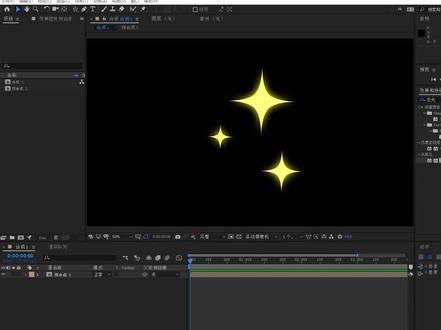 00:44查看AI文稿AI文稿
每日一个 ae 小技巧,如何在 ae 中导出的透明的 g i f 动图?在 ae 中打开事先准备好的素材, 点击文件导出,添加到渲染队列,点击无损模式,选择 quick time 视频输出,选择二 gb 加 alpha, 点击渲染,这时候会生成一个模文件, 打开 ps, 将沐浴导入,选择导出,存储为 wifi 所用格式,这时候预览时图形有一圈白边,一定要将杂边选为无再存储,看一下效果,这样一个带透明度的 g 就导出成功了,你学会了吗?
928AE草莓星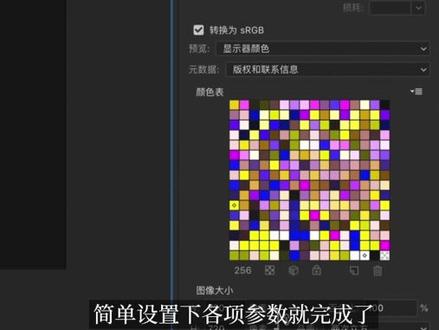 00:49查看AI文稿AI文稿
三个方法教会你如何把 ae 动画导出为 jiff 动图。一、通过 ps 导出 jiff, 首先把做好的动画导出为视频或者 png 序列,接着在 ps 里打开,选择导出为外保格式,简单设置下各项参数就完成了。 二、通过 am 一软件导出介附在 a 一的合成菜单里,选择添加到 am 一对列,在预设这里设置导出参数,接着选择储存位置,点击这个绿色小三角图标即可导出。 三、通过脚本插件 jiff 滚导出,导出前简单设置下动画输出的各项参数,点击 make jiff 即可一键导出。懒人必备。三个方法各有利弊,建议迎合使用。
1066印迹Design

猜你喜欢
- 1612酷家乐王一