粉丝2922获赞3.5万
相关视频
 01:40查看AI文稿AI文稿
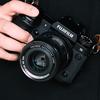
复制中画幅相机按下快门,相机不停的拍摄是什么原因呢?大概率是因为开启了连拍,这个时候只需要我们关闭连拍功能,开到单张拍摄就可以解决。 还有一种情况,按下快门拍摄多张照片,这个时候大概率是因为我们开启了包围曝光。不管是自动包围曝光还是胶片模拟曝光,动态范围曝光,我们开启了以后都会拍摄多张照片。 如果开启的是对焦包围,根据你的设置,一次按下快门可能会拍摄多张照片。想要解决,同样将我们的驱动模式调为单张拍摄就可以。如果不小心开启了多重包围曝光叠加,同样也是拍摄多张照片, 我们只需要退出该模式就可以去拍摄单张照片了。最后一个是复式中画符特有的像素偏移功能,就是开启了以后,我们可以直接拍摄四张照片,合成一张更高像素的照片。 这种模式下拍摄的照片都是热文件,需要你用更高规格的内存卡,并且合成的时间相对来说也会比较长。 如果是另外模式十六张合成一张的话,那么需要更长的时间。我们如果要想退出这种模式,只需要返回到单张拍摄模式即可。 这个就是关于复制中华幅相机单次按下快门拍摄多张照片的原因。关于中华幅相机,大家还有什么想要了解的,可以通过私信或者弹幕以及留言跟我们沟通互动,谢谢您的观看,再见!
6雄冠富士 02:48查看AI文稿AI文稿
hi, 大家,我是毛毛,相信很多使用复式相机的宝子们都和我一样喜欢用它的 nc 经典滤镜,但拍出来的效果总是容易踩坑,要么像这样皮肤暗沉、发灰显脏,画质还粗糙。 想要拍出这种皮肤通透、画质细腻不发灰的照片,那今天这期视频就教大家一套万能的基础参数,跟着我一步步来设置,从暗沉发挥到相机直出,即使你是新手小白也能听懂,赶快拿出你的相机和我一起来操作吧! 首先我们将相机顶部的胶片模拟滤镜拨盘旋转到 nc 滤镜, 然后打开菜单,找到第一个图像质量设置颗粒效果选择关。色彩效果选择关, 彩色, f x 蓝色选择关。注意,如果你是拍天空或者大海的时候,这个要打开。选择墙白平衡选择手动调整数值,一般数值控制在五千到五千五之间。 色彩偏移选择 r 减二 b 加二,这步是调整皮肤黄调的核心,调完皮肤直接白一个度,还通透。动态范围选择 d 二四百,注意,这里需要将 iso 数值调到六百四或六百四以上才能选择 d 二四百。 色调曲线选择高光减一,阴影减一,这步可以降低 nc 的 高对比度,使画质变得柔和。 色彩选择加二,晴天加一或者加二,阴天加三加四,锐度零,高 iso 降噪选择加二,这步可以使画质变得细腻。 最后是一些配件需要配合相机一起使用,如反光板,可以让你的皮肤变得更加通透。在晚上或者是光线环境很暗的地方,则需要配合补光灯、闪光灯一起使用。 想要拍出满意的照片,则需要我们先了解相机的基础按键、功能以及曝光三要素。我之前的视频都有讲解过,感兴趣的宝子们可以去翻一翻看一下, 再结合相机的设置参数。今天分享的是基础设置参数,要注意在不同的拍摄环境下,要结合实际情况进行微调参数。 大家先学会基础知识,以后再多练习几次,慢慢就学会了。今天的分享就到这里,希望我的视频可以帮助到大家。
3194毛毛爱拍照 03:16查看AI文稿AI文稿
为什么你的复式相机调了胶片模拟,拍出来照片和网上还是有差距呢?那是因为机内参数没有设置好,复式相机的图像质量设置里有这么多参数,到底调整的是什么?今天就来解答。 我们先看色彩部分,色彩有正负四档,色彩加四和色彩减四的对比,可以看到色彩的变化是调整画面饱和度的,但是色彩的加减变化不会影响色相。色彩效果有关闭强弱一共三档, 色彩效果是对暖色系的饱和度进行小幅度提升,如果我们拍摄冷色系的场景,这个是基本上没有用的,而且色彩效果的强弱两档只有轻微的差距,没有色彩调整来的影响大,也同样和色彩一样不改变色相。 f x 蓝色也是强弱三档,我们拍一张照片来进行对比,可以看到 f x 蓝色对蓝色系的饱和度提升是非常大的,强弱两档有明显的差距,但他对其他颜色的影响不大。所以在色彩方面可以这样总结, 色彩这个选项是控制全局的饱和度。色彩效果呢,是指提升暖色系饱和度,而 f x 蓝色是大幅提升冷色系饱和度, 这三个同时开启的时候是不会互相干扰的,也不会影响色相。然后我们来看另外几个设置,如果发现动态范围是灰色,没有办法选择,是因为要提高 iso, 动态范围有最低的 iso 限制,把 iso 提高就可以选择 dior 两百和四百了。 动态范围是影响高光的细节度,动态范围越高,高光的细节越多,但同时由于要提高动态范围就必须提高 iso, 这样就会导致动态范围高的图片虽然高光清晰了,但是很容易有噪点或者涂抹感。如果不需要对画面进行很大的裁剪,这样子一点噪点和涂抹感是没有关系的。我们还可以看到不同的动态范围,阴影区域是不影响的,它只会影响高光区域。 然后我们看色调曲线,这两个都是正四档,负二档,增强高光的时候,可以看到曲线的右边往上,曲线越往下。 一般我使用复式相机的时候,我都会把这两个打开到负二,这样可以让阴影提亮,亮部变暗,增强画面的清晰度。如果想要让画面的对比度提高,就把这两个都开到正四。 总的来说,色调曲线可以一定程度的增强或者减轻高光阴影,但是他对高光的恢复程度是没有动态范围这么好的。 下一个是 d 范围优先级,打开之后,动态范围和色调曲线都会变成灰色,不可选。这个一共有四个选项, 也需要提高 iso 来使用。 d 范围强的时候,在光笔很大的情况,比如说大太阳底下拍照是非常有用的,是同时提升阴影与降低高光,不可以单独调整,没有色调曲线调整那么灵活。要想拍照拍的好,不仅要知道胶片模拟怎么用,还需要配合这些参数一起使用。 我的主页还有很多胶片模拟配方,大家可以按照这些胶片模拟配方去试一试,如果还有问题可以在评论区留言哦。
7251上海艺帝 02:47查看AI文稿AI文稿
买了富士相机,但是不知道胶片模拟该怎么用的朋友,今天我给你推荐一个 n c 的 万用配方,这个配方呢可以在任何情况下使用, 那么但是这个配方呢,会稍微的有一点点复杂啊,他因为会涉及到一个是胶片配方的详细配方的设置。第二部分呢,会涉及到这个相机曝光的设置。第三个部分呢,我们还会用到闪光灯, 所以呢,呃,需要一点点的耐心,你现在呢,也可以拿出相机啊,跟着我一步一步的我们一起来设置。第一部分,我们先看胶片模拟的设置,那么在 iq 菜单的胶片模拟里面啊,我们首先要选择 nc, 那 么之后呢,我们看颗粒效果呢,记得选择关闭色彩效果,这里呢我们可以选择弱 蓝色增强,这里我们要选择关闭白平衡,我们要选择白色优先,同时呢我们要做一个色彩漂移,我们往右漂三格,往下漂一格,然后 ok 确定动态范围。这里呢我们记得选自动, 然后此色调曲线。这里呢我们要记得啊,我们在高光选择减零点五,在阴影选择减一点五,然后确定 色彩,这里呢我们要选择负三锐度,我们不动 好,其他几项都保持不动。第二部分呢,我们要设置相机的曝光模式,那么这里呢,我们要把它设到 a 档, a 档怎么设置呢?首先我们的这个快门速度啊,我们要设置到 a, 然后我们的这个 iso 啊,也要设置到自动挡,然后设置到三千二百,然后我们只调整这个光圈,设置好 a 档,光圈优先。以后,那么非常重要的一个地方啊,就是在这个第三个相机的这个大菜单里面啊,有一个侧光模式, 这里我们一定要把它改成中心加权。 ok, 最后最重要的第三部分啊,那我们就是要打开闪光灯啊,那么打开闪光灯以后呢,一定要注意在闪光灯的调整这个界面里面啊,这里有个刻度盘,那我们拍摄的时候呢,一定要向右 增加一个刻度啊,那么这个时候呢,我们再来进行拍摄,如果你对闪光灯的设置还是不太熟悉呢,可以看看我上一条视频, 完成了这一套万用恩森配方设置之后呢,非常期待你的照片反馈。那么对我刚才在这些设置当中有任何的疑问,或者想知道为什么要这样设置的背后的底层逻辑,那也请告诉我,我来一一为你解答。
8088摄影师黎强 01:22查看AI文稿AI文稿
今天教大家三种快捷切换胶片模拟的方法。第一种是旋转机顶的胶片模拟转盘, 想要哪个胶片模拟转到对应的图标就好,那要是转盘上没有想要的怎么办?第二种是把胶片模拟转盘转到 c, 再按压前波轮,直到屏幕出现这个提示, 这时候直接拨动前波轮,就可以选择全部所有的胶片模拟。 第三种是通过 q 键快捷菜单切换,按下 q 键后找到胶片模拟选项,拨动后波轮就可以选择想要的胶片模拟了。 需要注意,全自动模式下快捷菜单无法更改胶片模拟,需要关闭自动模式哦。最后就是直接进入主菜单选择胶片模拟,这个方法适合所有护士机型哦。
10君人庆哈哈姐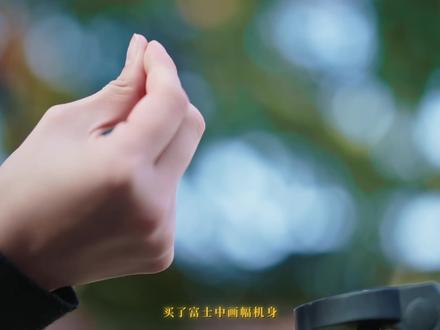 01:07查看AI文稿AI文稿
买了富士中画幅机身调整这四个设置,让你的相机在使用中更加趁手。一、图像质量设置中画幅最大的优势就是它强大的画质,所以在存储上建议选择 software 加肉,也就是 jpg 加肉,双格式录制 jpg 方便预览和指出肉则可以最大程度保留画面细节, 后期提供足够空间。二、自动对焦模式在拍摄镜物或是风景时,将自动对焦模式设置为单点对焦,这样可以让我们对焦更加精准。如果是抓拍动物,就需要将自动对焦改为广域追踪,并开启对象检测设定,选择动物就能抓拍到可爱的毛孩子们了。 三、防抖模式防抖模式默认是常识,即使不拍摄时,相机的防抖也是开启状态,我们把它改为仅拍摄时,这样相机的防抖只会在拍摄时工作,减少耗电量。 四、电子水平仪相机默认是关闭状态,我们在屏幕设置中找到并把它设置为二维,再返回拍摄界面,屏幕中间会多一条线,拍摄时就可以通过这条线保证相机一直处于水平状态。学会了就拿起你的相机试试吧!
52大趣摄影 03:43查看AI文稿AI文稿
复式胶片模拟配方全解析,为什么你拍的照片和网上看的不一样?本期视频我将完整的讲解一下复式胶片模拟怎么调整。先来划重点,好看的复式直出不仅是单开一个胶片模拟, 而是胶片模拟加配方参数,这是一个完整的体系。而很多人只开了胶片模拟,并没有做参数的微调,或者不知原因的抄了一些网上的参数,所以指出的照片就没有发挥复式胶片模拟的最大优势。复式现在一共拥有二十种胶片模拟,每一种都有自己的特点,但每一款都没有局限性, 每种胶片模拟都可以拍摄单独的风格,然后发挥你的想象力,让每一种胶片模拟都能发挥它自己的特点,让你的拍摄变得无限可能。首先我们选择一个自己喜欢的胶片模拟,比如说 n c, 然后进行胶片模拟配方参数的优化调整。 我们来一起看一下菜单。第一个配方就是颗粒效果,它其实就是胶片颗粒的模拟,可以调整强弱和大小,强弱代表了胶片颗粒质感的明显程度,大小呢就代表了颗粒的尺寸大小,比如说我选择了弱和小, 它就能轻微的得到胶片颗粒的质感。那我想拍摄一张质感很强烈的黑白胶片风格呢?我就可以选择颗粒强和大,大家要学会灵活运用,如果不喜欢这种颗粒感的话,我们可以选择关闭,获得更纯净风格的照片。然后重要的就是和颜色相关了,我要把三个菜单结合在一起,给大家讲明白什么是色彩效果, 什么是彩色? f x 蓝色?什么是色彩?尤其是色彩效果和色彩,这两个到底有什么区别?色彩是直接影响你画面整体的颜色鲜艳程度,注意,这里是整体所有颜色,增加这个数值, 所有的颜色都会越来越鲜艳,减少数值,所有的颜色就会越来越暗淡。那色彩效果呢?只会影响画面里面暖色调的鲜艳程度。彩色 f x 蓝色只会影响画面里冷色调的鲜艳程度。举个例子,你想拍出更蓝的天空,就可以单独开启 彩色 f s 蓝色,这样天空就会变得更蓝。如果你想拍摄更暖的夕阳,你就可以将色彩效果单独开成墙,整个画面就会变得更加的暖,更加的浓郁。当你会调整完这三个选项以后,接下来最影响颜色的选项就是白平衡。白平衡直接决定了画面的颜色景象, 如果你想获得一个很正常的颜色,那我们直接选择自动白平衡就是一个很好的方法,它能自动的还原现场的颜色。但是如果你想要更进阶的玩法,就可以选择色彩偏移, 选择自动白平衡的基础向右选择。在调色板这个选项里,就能清晰的看见所有的颜色是可以偏移的。如果你想要画面偏蓝色偏冷色, 你就可以把小点往蓝色方向偏移,你就可以获得一个冷调的效果。如果往黄色和红色方面偏移,你就可以获得一个暖调的效果。那这个就是配方参数里面 耳加一 b 减一的意思,耳就是红色, b 就是 蓝色,那耳的数值增加就会偏红,减少就会偏绿, b 这个数值增加就会偏蓝,减少就会偏黄。动态范围这个选项可以调整照片亮部的细节, 比如说亮部容易过曝的场景可以调整到 d r 四百,让照片的亮部细节变多。这里要注意的是, d r 两百需要配合 iso 三百二使用, d r 四百需要配合 iso 六百四使用。 那 d 范围优先级这个选项可以同时将暗部和亮部的细节一起拉回,可以在光笔很大的环境下让你的照片细节变得更加的丰富。那 四条曲线也是用来调整亮部和暗部细节的工具,不同的是它可以通过数字来直接可式化的调整暗部和亮部的细节。那学会复式胶片模拟配方,不仅能够轻松的拍出纯正的胶片质感, 还能自由的把控颜色对比度和影调,让每一张照片都拥有你独一无二的风格。那下一期我将分享复式官方胶片模拟的几套经典配方参数,我们下期见,拜拜!
4955合肥永毅相机行 01:55查看AI文稿AI文稿
哈喽,大家好,我是泽益达的小军,用不识相机的朋友,当你不知道这个场景用 n c 胶片模拟好看还是 c c 滤镜好看的时候,你一定会纠结半天 要拍一张看一张,不停的切换我们的胶片模拟效果,非常的麻烦。当你学会这个功能,你将按一次快门得到三张成片,现在跟着我的视频来操作一下吧。 设置方法非常简单,点开我们的 excel 键,找到我们的 bkt 包围模式, 这个时候我们只要点击 q 键就可以快捷的去设置三种胶片模拟,可以根据自己的喜好选择你喜欢的滤镜。选好之后,我们退回拍摄界面,按下快门键, 你就会发现你回放的时候就能得到三张不同胶片模拟风格的照片了。 部分机型的 b、 k、 t 在 拨盘上就可以调整,例如我手中的 t 五或者是我们的 t 三零二代,在这个拨盘上面就直接能找到我们的 b、 k、 t, 然后再进入我们的菜单键, 在我们的相机标识里面同样可以找到我们的这个键。设置,选择我们的 b、 k、 t。 设置, 找到我们的胶片模拟包围,同样在这里选择你喜欢的三种胶片模拟就可以了,你学会了吗? 快拿起你手中的相机去操作一下吧!如果觉得本期的视频对你有用,关注我哦,泽益达只售正品行货!
14泽艺达 晓君。 04:16查看AI文稿AI文稿
给大家介绍几个相机非常实用的小功能啊,但是呢因为这些小功能呢,藏的都比较深,可能大家平常都不太会去注意的到, 那今天呢就来教你们怎么使用这些非常实用的小功能啊,那大家呢,记得点赞收藏保存起来,免得以后忘了的话还能再拿出来看哦。那第一个功能呢,就是我们的胶片模拟包围功能啊,我们按这个 d r i v e 这个按钮,我们选进来, 然后呢我们找到这个 bkt 的 这个选项,那我们划过来这边呢有一个叫做胶片模拟包围,那这个功能是干嘛用的呢?来我们先给你们看一下哦,然后他这边有个 q 各类包围曝光设定,我们点进来, 点进来完以后呢,我们可以看到他有三个胶片选项,比如说我选一个第二个我再选一个 n c 的, 第三个我选一个 c c 的, 对吧?选完了以后呢,我拍摄这张照片, 我就会得到三张同样的照片,但是呢这三张照片呢,都挂上了不一样的胶片模拟, 来我们来看一下啊,你看这是一张,这是两张,这是第三张,看到没有,三张都是一样的照片,但是呢挂上了不同的胶片模拟, 那这样子呢,如果你去外出去拍照的时候呢,你看到一个场景很好看,但是你又很纠结用哪一个胶片模拟来拍摄的时候呢,你就可以使用这个功能哦。然后第二个功能呢,就是我们的这个多重曝光功能,也就是我们俗称的剪影功能,我们还是一样按这个按钮 点进来完以后呢,我们往下走,没看到这边有个叫做多重曝光叠加,我们选择这个功能,那这个时候呢,你看我来给大家试一下,我们按一张这个人像的, 然后呢他会告诉你,你是继续按 ok 选择下一幅还是返回去重拍,还是说退出,那我们按 ok 下一幅我们就接着再拍,看到没有,他的画面里面已经把上一幅给记录下来了,对不对?那这个时候呢,我们就可以再按一张,我们把它放在树上, 你看,那就你就你就得到了一张剪映的照片哈。呃,他最多是可以支持拍九张重叠在一起的照片,所以说,呃,你们可以最多拍九张,然后呢,如果说你觉得拍两张就够了,那你就按这个退出, 对,我们按 back 退出就可以了,如果说你想拍下一张,你就 ok 继续拍下一张就可以了,这也是一个非常好玩的一个功能啊。 第三个呢,就是我们的这个玩具相机的一个玩法模式,还是在我们的这个按钮里面,我们按进来,然后呢我们选择这个 adv, 这边有个滤镜按钮,我们按 ok, 那 这个时候我们就会进入我们的这个玩具相机的一个模式啊,你看他这边有非常多很有意思的玩法,像这种微微缩景观啊,然后 流行色彩呀,然后还有一些柔胶啊,局部色彩呀等等的,非常的有意思啊,那大家可以去尝试一下哦。 那最后一个功能呢,就是我们的这个数码远摄帧距近的这个功能啊,那这个功能呢,就会有挑机型的,它只在复式四千万像素以上的机型上面才有啊,如果你是两千多万像素的复式相机是没有的, 像刚刚的其他的那些功能,所有的复式相机都有,但是就这个啊,唯独是这个功能啊,那这个功能是干嘛用的呢?我们把它打开, 我们先给他选到二点零的这个选项上,那这个时候呢,我们的相机,假设你的相机挂的是这种定焦,对吧?你不能进行一个拉近拉远的一个操作对不对?那这个时候呢,相机就有了一个拉近拉远的功能的操作了,看到没有? 哎,看到了吗?对,正常是这么大对不对?那我拨一下,到了一点四端,我们再拨一下, 他就起到了一个裁切变焦的一个作用啊,当然这一个功能呢,他只在四千万像素的机型上才有哦。 ok, 那 大家可以去尝试一下哦。
 00:26查看AI文稿AI文稿
如何用复式相机按一次快门就能获得三张不同的胶片模拟?今天这期就教大家如何使用胶片模拟包围。首先点击 drive 键下滑,选择胶片模拟包围, 再点击 menu 键,进入拍摄设置,点击胶片模拟包围,再选择你想要的三种不同胶片,确认后就完成了。
1286富奥数码专营店


猜你喜欢
最新视频
- 3226摄影小轩📷