别直接用心 win 十一先做这些优化,性能差百分之三十!保姆级优化教程,收藏备用!新老电脑照着做,省心省力!从新系统配置开始,根据向导,前两个选择是第三步选择,跳过 请等待检查更新。如果有更新会自动安装,安装过程可能重启,请勿手动干预。如果没有更新说明系统已经是最新版, 会直接进入下一步。填写设备命名,此步骤可以先跳过以后配置。如果现在配置,请注意以拼音字母为主,请勿输入汉字及特殊符号和空格。下一步等待检查更新后点击登录。如果已经有微软账号,请输入邮箱地址。如果没有或不确定,请点击立即创建一个。 点击同意并继续输入你可用的邮箱地址,确保此邮箱可收到邮件。点击下一步。由于我已存在微软账号,此处将点击登录。输入邮箱地址后点击下一步。 点击发送验证码。用手机或其他设备打开邮箱,并输入邮箱中刚收到的验证码。点击登录。 点击创建 pin, 输入最少四位数字的 p i u 码。建议先简单设置,避免忘记,后期有需要可随时修改。确定后跳转下一项设置。此处全部设置成否, 然后点击接受 此处点击跳过,点击以后再说或接受均可。若使用自带 edge 浏览器,就选接受此处选择不查看优惠。 初步配置完成,进入系统,开始系统开放优化配置。点击任务栏搜索框选择搜索设置。关闭所有开关。 关闭窗口,点击问菜单,打开设置。点击系统找到通知。 点击第一项通知,选择关闭返回系统选项,点击存储 此处。如果存储感知是关闭状态,请手动打开。点击临时文件,等待自动扫描,扫描完成后点击删除文件。此步骤新老系统均可操作,老系统清理临时文件等新系统可删除。传递优化文件, 点击上方存储。返回存储配置页,选择 驱动器优化, 选中已经在用的磁盘,点击分析,分析结束后点击优化。 新版本系统中此配置每周会自动运行,点击关闭即可优化,会继续在后台运行。 返回存储页,点击存储感知最后面箭头。如果你每天都是用电脑,建议将清理计划改为十四天运行一次。如果使用不频繁,每周或不定期,请选择三十天。针对下载文件按需选择。由于我个人偶尔会查看下载的文件,所以最后一项我选择从不删除。 返回存储页,展开最下方高级存储设置,点击保存新内容的地方,如果有 c 盘以外的其他盘,请将此处所有选项改为另外的选项。修改完成后记得点击应用。 如果这些目录已有大量文件,点击应用后会在后台自动迁移,无需在此页面等待。点击左侧游戏, 选择游戏模式,如果主要用于玩游戏,建议打开此开关。如果主用于办公或家用上网,请关闭。接着点击左侧隐私和安全性选择建议和优惠,关闭所有建议。 返回隐私和安全性。打开诊断和反馈, 找到倒数第二项反馈频率,选择从不返回隐私和安全性页,点击搜索,将所有开关设置成关闭。点击左侧 windows 更新, 打开高级选项,下拉,找到传递优化关闭,允许从其他设备下载。 点击左侧系统,找到电源,点击进入。如果是台式机或带外接电源的笔记本电脑,请将平衡改成最佳性能。点击 win 开始菜单,输入电源,点击编辑电源计划, 打开后选择更改高级电源设置,修改第一项,关闭硬盘时间设置为零,点击确定 返回电源选项,点击显示附加计划。高配置笔记本或台式机,请选择高性能,不建议此处选择其他自定义选项。点击 win 开始菜单,输入控制面板, 打开控制面板,向右上方查看方式,将类型改为大图标。此处找到用户账户, 点击更改用户账户控制设置,将通知点击选中,下拉到底,改为从不通知。点击确定选择式后关闭窗口,双击打开 h 浏览器,点击右上方三个点下拉,找到设置, 点击左侧系统和性能,打开图形加速关闭启动增强和第二个以及倒数第一的增强视频开关 此界面。点击左侧下载,更改下载位置到其他盘,防止下载大文件占满系统盘。此处需要手动创建目录,根据自己习惯创建中文英文均可 返回浏览器出实验,看到此提示,请点击全部拒绝。点击右上方页面设置按钮, 关闭所有打开的选项,并关闭快捷链接和网站导航。此设置是为了让浏览器使用更简洁,并防止浏览器页面的推送内容影响到用户, 一个干净简洁的浏览器生成了。再次点击 win 开始菜单,输入服务或 service, 打开服务,找到 microsoft edge 开头的三个服务,右键属性选择修改启动类型为禁用, 顺便在服务列表中找到 windows search。 停止服务后双击在打开的窗口中点击停止,并将启动类型修改为禁用。确定并关闭服务页面。打开任意文件夹,点击上方查看, 选择显示。点击文件扩展名,再次点击查看,点击隐藏的项目。此设置可更准确识别文件类型以及隐藏的文件,便于电脑维护和规避风险。点击上方三个点,打开选项, 将储文件加改类,此电脑取消最下方三个勾选。此设置为了防止打开资源管理器后直接显示近期打开过的文件, 鼠标右键桌面回收站,选择属性,勾选显示删除确认对话块,防止删除文件时不提示直接放回收站后被清理。 桌面空白处,右键选择显示设置,下拉找到高级显示设置,找到并修改,选择刷新率,提高显示效果。将刷新率设置成与显示器匹配的设置。 如果显示器只有六十赫兹,则无需修改。在任务栏鼠标右键问菜单,选择此盘管理。如果你的电脑只有一个 c 盘或感觉分区太少,请在此盘管理中进行新的划分。若想从 c 盘分出 d 或更多,请右键 c 盘。选择压缩卷, 此处注意,压缩时请勿使用默认填写的压缩数值,需要给 c 盘留下足够的空间。将压缩出的空间可以分成其他盘。压缩完成后,鼠标右键选择未分配空间,新建简单卷全部,下一步到完成即可。 桌面空白处,鼠标右键选择个性化,点击背景,将个性化设置背景后面的 windows 聚焦改为图片了解此图片图标已经不见了,继续鼠标右键个性化选择锁屏界面, 将个性化锁屏界面后面的 windows 聚焦改为图片,接着取消在锁屏界面获取前面的勾选,再将锁屏界面状态后面的选项改成。五、打开 win 开始菜单,输入任务计划程序, 点击任务计划程序库,在右侧窗口中使用 c、 t、 r、 l 加 a 键选中所有任务,鼠标右键禁用, 点击 win 开始菜单,点击设置,点击左侧 windows 更新 如果不想一直收到 windows 更新提醒,可在此处设置推迟更新,若想增加更多选择周期,请看我前期发的推迟 windows 更新设置教程。为了系统安全性,不建议直接关闭或取消更新。继续在此界面点击左侧应用,下拉到底,选择启动 关闭不使用的启动项可直接提高开机和系统运行速度。如果不确定哪些能关闭,请评论区留言。在此界面继续点击左侧辅助功能,打开视觉效果,关闭透明效果和动态效果此界面,点击左侧系统 右侧选项,下拉到底,打开系统信息,向下找到并打开高级系统设置,在弹出的窗口选择高级, 点击第一项设置,选择调整为最佳性能,并勾选平滑屏幕字体边缘和显示缩略图,而不是显示图标,点击确定。关闭窗口,打开任务栏左下角小组键, 打开小组键右上角设置选项。选择通知并打开关闭两个通知选项, 关闭小组键,设置窗口任务栏右键打开任务栏,设置关闭任务,试图和小组键开关 同时继续在此页面下滑,找到并打开任务栏行为。如果你习惯使用 windows 及以前的开始菜单位置,请将任务栏对其方式改为靠左。如果不习惯使用任务栏搜索,请在此界面将搜索后面的搜索框改为隐藏。继续在此界面左侧点击用右选择安装的应用, 找到不使用的系统自带应用,点击最右侧三个点选择卸载。如果你不确定哪些可以卸载,请留言或看我以前发的 win 十一自带软件卸载视频。 最后,在桌面空白处鼠标右键选择个性化,点击主题, 打开桌面图标设置,勾选常用的桌面图标显示到桌面系统优化完成了,感谢您耐心观看哦!

粉丝2648获赞11.4万
相关视频
 00:34查看AI文稿AI文稿
这是我们常用的 win 十一系统,很多人对任务栏肯定非常熟悉,调节音量时都要点开右下角的喇叭图标,再拖动滑块。其实你只需要鼠标指向放在任务栏的音量图标上,然后滚动鼠标滚轮就能快速调节系统音量。 多软件启动后只会躲在右下角的托盘里,每次用都要先点开那个小箭头,太麻烦了。其实只需要展开托盘里的所有图标,用鼠标左键按住它,直接往下拖到任务栏的空白位置,那么下次启动直接点就行,再也不用在托盘里翻找了,想放回去很简单,直接拖到小箭头那里就可以了。
2660老猫 01:05查看AI文稿AI文稿
今天教你开启 windows 隐藏的卓越性能模式,彻底释放电脑硬件全部潜能,玩游戏、剪视频必做!按下键盘上的 win 加 x 键,选择终端管理员或 windows power shell 管理员,复制咱们事先准备好的这行指令。 回到这个蓝色窗口,在任意空白处点击右键,将指令进行粘贴。按下键盘上的回车键,执行指令。当你看到屏幕显示电源方案卓越性能时,说明激活成功。 注意,刚才只是把它找了出来,还没真正用上,现在跟我去设置里把它彻底点亮。 点开屏幕左下角的开始菜单,进入设置,选择系统,在左边找到电源和睡眠,接着点击右侧的其他电源设置,这时候你心心念念的卓越性能就已经在这里等你了。直接选中它, 现在去感受满血电脑的流畅吧!点赞、收藏、关注我,每天教你一点硬核电脑小技巧!
534极速电脑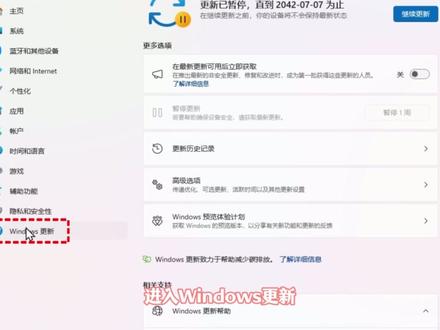 00:35查看AI文稿AI文稿
windows 系统中存在两大毒瘤,第一,传递优化。 win 加 i, 打开系统设置,进入 windows 更新,点开高级选项,找到传递优化,不关掉的话,它会常驻占用二到三 g 内存,还会在后台偷偷霸占你的网络宽带,导致日常上网下载打游戏的网速都被严重拖慢。第二,存储感知回到设置主页,点开 系统,找到存储选项,打开存储感知,把运行存储感知的周期改成每天,下面的临时文件回收站下载文件夹的清理周期也都设置为一天。最后点击立即运行,这个功能会自动帮你清理系统里的临时垃圾文件,从根源上避免 c 盘越用越满。
5418华硕玖诚专卖店 00:16查看AI文稿AI文稿
玩游戏避开的一个设置没开,可能损失百分之二十性能。首先 win 加 i 打开设置,找到游戏,点击游戏模式显示卡,在这里添加你的游戏,接着点击选项,将其改为高性能模式。这下再开游戏试试是不是变得丝滑很多。
 01:55查看AI文稿AI文稿
要想 win 十一系统流畅不卡顿,这三方面要设置。第一,关闭广告推荐和掩饰,调取右键菜单栏,选择任务来设置,将搜索改为隐藏,这两个直接关闭,你看任务栏一下子就干净多了。接着点击个性化选择锁屏界面,把锁屏广告给关闭,这里选择图片锁屏界面状态选择五, 这里记得也要取消勾选,再继续返回个性化选择,开始下滑,将这两个选项关闭,然后再来到系统下的通知, 找到其他设置,将这三个选项关闭。再来到隐私和安全性选择常规,将这些全部通通关闭,返回上一级选择,诊断和反馈依旧通通关闭,反馈频率修改为从不 禁止电脑偷偷上传数据到服务器,之后来到 windows 更新,选择高级选项,来到传递优化,将它关闭,不允许窃取数据上传到网络。第二,系统性能调优,选择应用,再选择右侧的程序给关闭了,这些会影响你的开机速度。 之后 win 加二,输入 services m s c, 右侧找到 windows search 服务,右键属性给它停止并禁用,有时候电脑一卡一卡的可能就是它。 随后再找到这三个 h 浏览器的服务也是一次性全部禁用。之后再打开浏览器,再选择页面设置,将里面的广告全部像我这样子关掉。显示信息流选择仅标题,再选择设置下的系统将启动增强,这三个全部关掉, 最后进入控制面板,修改类别为小图标,进入电源选项,点击显示附加计划,选择高性能就好了。第三,优化文件存储,避免 c 盘爆满。我们选择左侧系统,右边选择存储,将这个存储感知打开, 接着回收站自动清除,改为十四天,然后返回上一页,找到高级存储设置,点击保存新内容的地方,将它们全部修改为除 c 盘外的磁盘,还有平时就是注意不要文件都放在 c 盘。那么 win 十一该优化的你都优化了吗?
105纯净版系统 01:28查看AI文稿AI文稿
windows 十一玩游戏的时候频繁的卡顿掉帧,别再盲目的卸载游戏了,很多的一些电脑的新手,运维的爱好者,遇到游戏卡顿只会选择卸载重装,这种方法治标不治本,还会浪费大量的时间。其实啊,在 windows 十一游戏卡顿的这个问题上,大多数都是系统后台设置异常所导致的, 今天教大家一套完整的方法,不用卸载游戏,三步搞定!第一步,打开我们电脑的设置界面,点击左侧的应用栏目,选择已安装的应用,在搜索栏当中搜索游戏助手 a, 点击对应的程序,进入高级选项,将我们的运行模式改为同步模式,优化我们的游戏的优先级嘛。 第二步啊,是优化我们浏览器占用我们的资源问题,打开我们的浏览器,点击右上角三点的菜单,进入设置界面,找到系统和性能选项,点击系统设置,关闭浏览器 在后台的运行功能,减少对我们的内存的占用。好第三步,深度优化我们的系统服务项。哎,按下我们的 windows 加 r, 输入对应的打开系统服务面板,找到三项浏览器后,抑制服务,逐一的右键打开属性,将我们的服务状态设置为禁用,彻底关闭多余的后台进程。 以上三步设置完成后啊,重新启动我们的游戏,这时候你测试一下,帧数稳定了,画面也流畅了,明显的有大幅度的提升啊。收藏这套优化的教程,关注我啊,解锁更多电脑运维的使用技巧!
182网络安全专家 顺哥 01:21查看AI文稿AI文稿
大家好,这里是仙桃李旺电脑,这期我们更新的是电源管理模块的一个设置,这个设置呢主要是 p c i e 的 节能模式,这个模式主要影响到的就是 p c i e 接口的一个省电的一些东西啊,像有些电脑呢,它是需要二十四小时运行的啊, 所以这个省电模式不仅不会啊,帮到省电,甚至会出问题,因为一旦省电,他在省电进入到满载运行过程中呢,可能会出现卡顿甚至是崩溃的一个情况。我们这里以 win 十为例,我们打开控制面板,在电源选项 啊,这更改计划哦,更改高级计划,这里有个 pci 啊,这个是关闭的啊,所有的这个四个都是关闭的,包括 win 十一啊,进入到 win 十一界面, win 十一也是进入到控制面板里面。 呃,我们默认这电源模式为平衡啊,当然你手动可以启动作业性能,但是不建议这样子封装,因为封装系统是考虑到一个兼容性的问题的,所以默认是平衡它台式机和笔记本都可以用。 那平衡里面的这个 pci 也是全部关闭的啊,这四个选项是全部进行关闭的。
137仙桃你旺电脑维修官方号 01:39查看AI文稿AI文稿
给大家分享一个电脑的小技巧啊,就是 win 十, win 十一的系统啊,电脑关机之后啊,它这个鼠标灯和键盘指示灯它是常亮着的,今天教大家如何去关闭它, 这样开启之后按 get 键不停的按,进入这个 bios 的 界面。今天咱们以华硕的为例,然后按 f 七进去这个界面之后啊,你看他这有简体和中文, 你选捡起中文和英文都可以,我这边以捡起中文为业。然后进去之后咱们按这个高级,这个高级啊,高级之后有个内置设备, 内置设备点头之后,他看他这有个 s 五开启,你看维纳金,看一个 s 五电源状态下为 usb 设备充电。把这个东西啊, 你看他这有个关闭开启,你点关闭,然后 r f 十保存,确定,因为进系统之后啊,咱们点这个死电脑管理,然后这里有一个鼠标, 然后你点属性,有个电源管理,把这个看 允许此设备唤醒机三街,把这个勾去掉,确定,然后你现在管几看, nice, 现在鼠标就是灯,就是灭的了,就不亮了,看这就好了。
211聚合电子 00:35查看AI文稿AI文稿
电脑知识第六期之游戏避开设置玩游戏避开的电脑设置 win 加 i 打开设置,找到游戏,打开游戏模式, 点击显示卡添加你的游戏,进入选项,选择高性能模式,回到桌面,右键打开 evdl 控制面板,打开管理三 d 设置,找到程序设置,在自定义的程序中找到你的游戏, 如果没有就点击旁边的添加,在选图形处理器中选择高性能 nvidia 处理器,点击应用,然后重启你的电脑,你就会发现游戏帧率直接起飞。
4676机械革命福州售后中心 00:54查看AI文稿AI文稿
新到手的游戏本该如何优化键快速教会大家?首先我们问加爱,打开设置,找到游戏这个选项,点击摄像,将这里面的三个选项全部关闭。 之后我们返回找到游戏模式,选择显示卡,将这个选项给他打开, 同时找到自己常用的游戏软件,将这个选项调整为高性能。 之后我们进入英伟达主页,找到图形选项,找到全区设置,下拉,找到电源管理模式,将这个模式调整为最高性能优先即可。
 00:33查看AI文稿AI文稿
说个内幕,你新电脑到手就打游戏,难怪卡成狗,一点不冤。微软藏了套设置,百分之九十九的人不知道,今天全给你接了。第一步, win 加 i 设置游戏,游戏模式开关打开。第二步,图形设置,硬件加速, gpu 计划开桌面应用改第二个, windows 安全中心加进去 选项改成高性能保存,完事这套操作等于给电脑开了挂,同配置帧数直接起飞。微软不会主动告诉你,因为他希望你年年换新机,但你不一样,你刷到这条了,射完回来告诉我起飞没。
637科技碎碎念


