ai如何做圆形消散效果
ai 不为人知的小知识,插级文字及图形消散效果首先做一下插级文字,在文字上方画上圆形,全选文字和图形,执行编组,选择效果路径查找区插级 直接选择工具,可以在效果状态下对图形进行调整。有两个注意点,其一,插级效果必须是在编组状态下,我们取消编组,再执行一遍插级,看一下效果并不能产生作用。其二,不许是效果里面的插级工具,在路径里面执行插级也是不会有效果的。 接下来介绍一下运用像素化效果制作消散的图形,拖入需要处理的图形,再画一个黑白渐变的矩形,对矩形执行效果像素化铜板雕刻, 这里可以控制颗粒的粗细,我选择的是粗网点扩展外观,将其变成可编辑对象, 随后执行图像描模,执行扩展,取消编组,用魔棒工具选择白色对象,执行删除。复制一层备份,先隐藏,后续有用。将消散图形置于人物图形下方,右键建立剪切蒙版, 显示备份的消散图层,对其进行编辑,对画面进行补充。 记得点赞关注哦!

粉丝310获赞3984
相关视频
 00:31查看AI文稿AI文稿
今天有个实习生跑来跟我说,上班第一天,老板就让他用 ai 来制作这样的一个粒子消散效果。这还不简单,一分钟教会你 字母一个创建轮廓,拖动最左侧毛点,绘制与此图形相同的矩形填充黑白渐变执行效果,像素化铜板雕刻对象扩展外观,执行 图像描模,再次执行对象扩展,右键取消编组。重点来了,点击白色区域执行,选择相同填充颜色全部删除,将字母置于顶层,全选 ctrl 加七剪切蒙版效果完成,你学会了吗?
10.9万艾琳撩设计 00:35查看AI文稿AI文稿
像这样图形消散的效果要怎么做呢?首先拖入图片,点击图像描模扩展,取消编组,删除背景。这时候拖拽左侧的毛点, 绘制一个矩形覆盖图形,填充一个白到黑的渐变执行效果。像素化铜板雕刻类型,选择立状点,完成之后给他扩展外观,然后进行图像描抹扩展 右键取消编组,选中白色部分,选择相同填充颜色,直接按底内的键删除,选中图形,成右键排列置于顶层,然后全选,建立剪切蒙版效果就完成了。你学会了吗?记得举一反三,灵活运用哦!
428ibaotu 00:12查看AI文稿AI文稿
a i 里面怎么做圆点发散图形?根据自己心情画几个圆形,选择扭曲和变换里面的变换,设置缩放旋转副本的数值。看懂了点赞,没看懂解散。
652亦痕设计 00:59查看AI文稿AI文稿
ai 粒子消散效果制作小技巧?首先我们在 ai 里准备好一个文字,然后右键选择创建轮廓,接着我们把它左边的轮廓锚点把它拖长一点,像这样子, 接着我们再绘制一个比他还大一点的矩形覆盖上去,然后呢我们把它填充为渐变色,从白到黑,接着我们选择渐变色,选择效果,选择像素化,选择铜板雕刻, 接着选择立转点,然后点击确定,接着点击对象进行扩展外观,然后在上面点击图像描模,接着点击扩展,接着右键点击取消编组,接着选择白色的部分执行,选择相同填充颜色, 接着再选择白色的部分,把它删掉,接着我们把准备好的文字放置顶层,然后全选右键选择建立剪切门板,这样的粒子消散效果就做好了。关注我,带你学习更多的平面设计知识。
259平面设计教学(招学员) 00:33查看AI文稿AI文稿
笨妞,我让你做栗子消散效果。你这画圈圈阻住我呢?不是你要的消散效果吗?来起来吧!好了,我们先打好文字,将其扩展。我们用直接选择工具拖动毛点。我们再画一个同样大小的矩形,填充黑白渐变。我们再点击效果像 画同版雕刻对象,扩展外观,进行图像描模。我们再一次扩展。右键取消编组,点击白色区域,选择相同填充颜色。全部删除。将字母置于顶层。最后 ctrl 加七点切蒙版。效果完成。你学会了吗?
1395兵姐教设计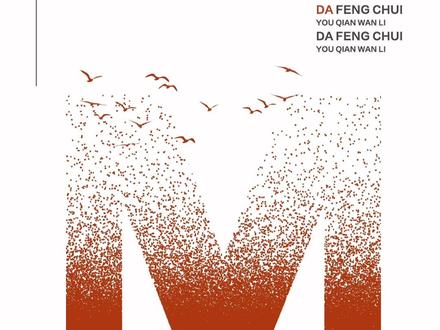 00:34查看AI文稿AI文稿
快来大宝这个例子消散效果怎么做的呀?你快教教我吧!首先准备好文字,右键创建轮廓, 用小白工具选中上边的毛点,向上移动到合适的位置,然后画一个和文字一样大的矩形,填充渐变色执行效果,像素 图画铜板雕刻类型,选择立状点拼对象,扩展外观,点击图像描模,打开图像描模面板,勾选高级中的忽略白色拓展,选中文字,右键排列置于顶层,全选 x 加七,建立剪切蒙版效果就出来啦!关注我,学习更多小技巧哦!
8257大宝艺术设计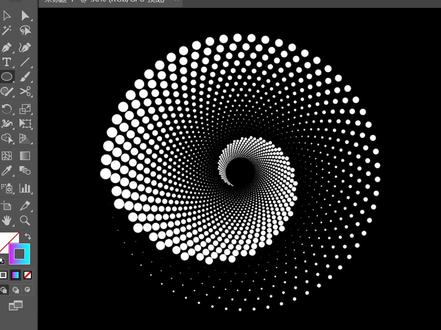 00:35
00:35 00:33查看AI文稿AI文稿
哦吼,像这种粒子消散的效果是怎么做的呢?打开文字,选择毛点,拉出来 直线工具,选中两个分割右击取消编组,给渐变执行效果。像素化铜板雕刻对象,扩展外观,执行取消编组,删除白底 魔棒,选中白色部分,加选后面黑色路径,查找其中剪去顶层。来秀一下。
1.4万小仙设计星球 00:59查看AI文稿AI文稿
三十秒学会弥散风格圣诞海报,圆形绘制,外形填充红色, ctrlf 复制缩小大圆,透明度改为零。选择两个圆。 ctrl 加 b 混合工具,按住 alt 单机混合,步数改为两百。将对象复制,选择双击进入混合。将红色变身, 整体缩小,因此会缺其他部分 风格效果。思路一样。非常漂亮的吃奶海报, 跟着小兔子每天学习好设计。
90走走停停 01:09查看AI文稿AI文稿
今天教大家学粒子消散治效,快速搞定。右击创建轮廓, 将文字扩展外观做成图形化大体造型。第二步借力举行,选去方块会计界,即拉出黑白界面,调至合适为止。三、第三步利用菜单栏中效果像素铜板,点励志点状效果点菜单栏中对向扩展外观图像描模。 第四步填充界变色。我这视力为蓝粉粉蓝。界变色点扩展。右击取消编组,再点白色部分,按 delete 键删除。点选择相同填充颜色。 按 culture safter 括号界,将文字图形置于顶层,全选按 culture 加七解 切门板。将一个完整的励志字做好,拖到呃,以及去设计好的底图,调整字的大小和位置,调到合适即可。一个完整的励志字效果就做好了,大家一起来看看吧。
19平面海报创意设计 02:19查看AI文稿AI文稿
今天教大家制作粒子消散字。 首先文字工具,输入字母 e, 调整好大小以及字体, 右击创建轮廓, 画一个与字母等高的矩形, 填充渐变 执行效果,像素画铜板雕刻 这里旋律撞点, 执行对象扩展外观, 然后图像描模扩展, 双击选择白色色块执行,选择相同填充颜色删除, 将图形移到字母边上,与字母对齐, 全选右击边组,这样就好了, 现在就可随意更改颜色了。
 00:55查看AI文稿AI文稿
首先打上文字执行鼠标遇见创建轮廓选择,直接选择工具,把我们两个节点向左边移动, 接下来绘制一个矩形,与我们的文字同等高度,接下来我们将这个矩形移动,把它进行填充,一个默认的渐变颜色,执行效果,执行像素画同版雕刻立状点。接下来我们给他进行 拓展对象,拓展外观,选择对象图像描模,接下来拓展,拓展好之后执行鼠标遇见取消编组, 选择白色的框,选择属性栏当中的选择相似,直接点击删除键得到图形选择图形填充白色, 将 d 给他直行右键排列,至于顶层调整位置,空乘两个对象,直行鼠标,右键创建减轻满满,你学会了吗?
 00:32查看AI文稿AI文稿
消散文字搞起,输入文字右键创建轮廓矩形工具,画一个矩形覆盖文字。渐变工具,添加黑白渐变执行效果。像素画,铜板雕刻,选择立状体确定,点击对象,扩展外观图像描模 白微标,执行扩展右键,取消编组魔棒工具,点击白色部分,删除文字,右键排列置于顶层,全选右键,建立剪切蒙版。好了,步骤没有了,我们下期再见!
1052来学习CDR教程 01:01查看AI文稿AI文稿
今天教大家做条纹圆形效果,首先画一个矩形, 按住 alt 键水平复制一个长按 ctrl 加低键一直复制 全选 ctrl 家具群组调整高度,画一个圆 全选,右键剪切蒙版,双击进去调整大小, 条纹圆形效果就出来啦!可以旋转位置调整颜色, 继续双击进去调整条纹的位置。 你学会了吗? 关注我,学习更多设计小技巧!
547气泡球球 00:37查看AI文稿AI文稿
绘制圆形,选择效果,扭曲和变化、收缩和膨胀参数负九十。绘制心形,选择效果,扭曲和变化、收缩和膨胀参数三十。 绘制圆形,选择效果,扭曲和变化、收缩和膨胀参数九十,在图形上右键选择变换旋转角度四十五度,点击复制。绘制圆形,选择效果,扭曲和变化、收缩和膨胀参数五十五,在图形上右键选择变换旋转角度四十五度。点击复制,学会了点赞关注!
125掌案营 00:35查看AI文稿AI文稿
嗨,小伙伴今天给大家安利一个文字消散效果海报。首先输入文字创建轮廓,使用小白箭头将文字一边进行拉伸,画一个文字大小差不多的矩形填充渐变。 第二步选择效果效果画廊类型,选择立正点,选择对象扩展外观,进行图像描模。再点击一下扩展,右键取消编组。 第三步点击选择相同填充颜色,将之前的文字置于顶层,创建剪切蒙版。最后一次做出其他文字的效果。调整一下排版,讲讲讲,搞定啦!
1081机智的绛优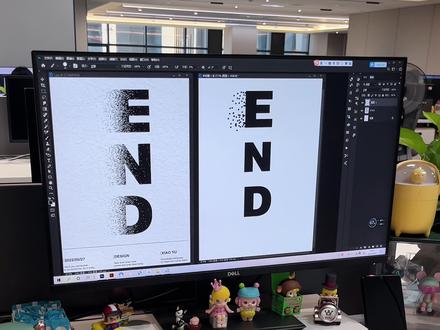 01:02查看AI文稿AI文稿
不是吧,你做粒子消散效果一个一个点,我就这样,慢慢点,明天就能好。不用 psai 都可以做。在 ps 里先输入文字 ctrl 架构复制一层,给上面的文字添加渐变叠加数值,可以参考我的图层模式,选择正片叠底, 执行滤镜像素化,铜板雕刻,转换为智能对象类型。选择短直线,选到下面的文字,执行滤镜动感模糊,转换为智能对象数值,可以参考我的图层模式,选择溶解不透明度为百分之三十。然后添加一个蒙版,选择渐变工具,拉一个黑白渐变。 在 a i 中先输入文字右键,创建轮廓,用小白箭头框,选需要拉动的毛点。用矩形工具画一个和字体相同大小的矩形渐变工具,拉一个黑白渐变,点击效果像素化,同版雕刻类型为立状点。接着点击对象扩展外观图像 描模,扩展右键,取消编组,删除空白的部分。接着把文字右键置于顶层,全选,创建剪切蒙版就可以啦。赶紧点赞关注,教你更多设计小技巧!
5743鱼丸玩设计 00:28查看AI文稿AI文稿
超高级学技巧制作圆形环绕文字 logo 效果看清楚只教你一遍哦!先准备一组英文版式,拖入符号面板,设置为符号椭圆工具绘制正圆小白工具,选中毛点,删除一半,选中半圆,点击三 d 绕转,勾选预览,点击贴图 三维模型不可见。把刚才创建符号面板导入贴图中,调整合适的大小和位置,一个圆形环绕文字 logo 就制作完成了。
1044设计老江湖 00:56查看AI文稿AI文稿
大家好,我是大鹏,简单几步教大家做文字粒子飘散效果海报,最近呢在收图,感兴趣的可以找我。选中字母右键创建轮廓, 用直接选择工具框,选字母最上面的几个毛点,向上拉长字母,用矩形工具画一个和字母一样大的矩形。选择渐变填充角度呢,负九十度。来到效果,选择像素画中的铜板雕刻类型,这里我们选择立状点, 来到对象,选择扩展外观,再选择图像。临摹完成以后呢,继续扩展,选择模棒工具点,选效果中白色的区域, 然后艾迪雷特删除白色部分,继续选中效果右键取消编组,再次右键排列置于底层, 全选两个头型,右键建立剪切蒙版效果就做好了。我们还可以在这里呢选择编辑内容,就可以轻松的更改它的颜色了。最后呢,加入一些文案的排版就完成了,你学会了吗?
1649ps大庞丨设计工作室 01:02查看AI文稿AI文稿
今天分享励志消散效果。首先选择文字工具,输入文案,更改字体字号。 有机创建轮廓小白工具框选锚点射箭加方向键进行移动。选择矩形工具,绘制以字母一样大小的矩形, 选择渐变白到黑。执行效果像素画铜板,雕刻类型为立状点。确定选择对象过程外观选择图像描模。 接下来选择扩展,右击取消编组。选择魔棒,选择白色。执行。选择相同填充颜色,按三组线删除 ctrl y 轮廓模式,选择字母一,右击排列去 顶层感觉歪。接下来框选整个字体,选择右击建立剪贴网板。这样我们就制作完成。你学会了吗?学会记得点赞关注哦!
13菲儿设计