你买回来的高性能电脑,无论台式机还是笔记本,性能都可能被 win 十一锁死了百分之二十。就算你在电源选项里选择了最佳性能,它也只是系统级的安慰剂。真正压榨硬件潜力的,是微软专门给工作站准备的卓越性能模式。跟我操作,按下 windows 加二, 输入 cmd, 点击确定粘贴账号代码,然后回车,看到出现卓越性能四个字,你就已经把封印解开了。还没完,按 windows 键搜索电源,选择电源计划 以及隐藏的附加计划,优选卓越性能看这里,开启后, cpu 会持续的保持在高锐屏状态,不再忽高忽低,这才是你想要的卓越性能体验。我是鹿哥,带你持续的优化电脑性能。点个关注,下一期,我们来彻底干掉流氓的系统更新!

粉丝3180获赞5.7万
相关视频
 01:03查看AI文稿AI文稿
你们是不是以为 win 十高性能模式一开电脑就能秒变系统怪兽?今天我就告诉你答案,根本不能!其实啊, win 十高性能模式的逻辑特简单,就是让你的 cpu 时刻保持高频运行,哪怕他没啥活干,也像打了鸡血一样。这就跟你开车猛踩地板油一样,发动机却嗷嗷转,只有等来了任务,他才能瞬间腾 空变强。就像玩具车一样,高性能模式就好比一直给它满电待机看着猛, 实际上性能上线还是那么回事。还有个更猛的卓越性能模式,得在管理员权限的 power off 里输入自创指令。这个模式更狠,不光 cpu, 连硬盘、蓝牙这些无线设备都得时刻战斗状态。但代价是啥? 硬盘老化快,无线设备更费电?笔记本用户要是开了这个,续航直接崩给你看。最后给大家划重点,还是机用户有稳定电源和散热,可以开高性能模式,体验瞬间响应的快感。对于所有人,卓越性能 别碰纯赔本买卖。笔记本用户想玩高性能,记得插电再开,不然电池扛不住哦。好了,关于 win 十性能模式的文稿就讲到这里,咱们下期接着扒数码圈的那些智商税。
21老洪科技派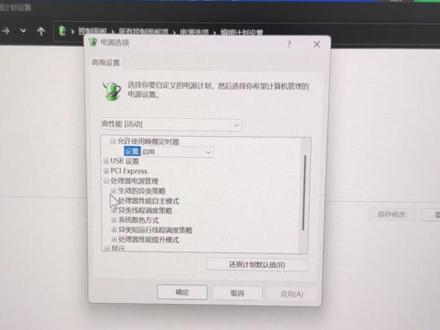 00:46查看AI文稿AI文稿
如果你的电脑用的是这个英特的处理器,那么这个高性能模式一定要开启,因为在微软的二零二六大会上明确表示,开启这个设置可以提升你百分之三十的性能。这是开启前的帧数,这是开启后的帧数,区别非常明显。点击开始菜单 上方输入注册表,点击注册表编辑器,进入之后展开第三个选项,这里面参照以下的路径打开,找到末尾是零 c 七的文件,然后我们来到右侧, 他默认是隐藏的,我们把这个数值从一修改为二确定。借助我们的控制面板里,进入电源选项,随便找一个模式,更改计划,选择更改高级电源设置,展开处理器电源管理,默认是已启动,其实是限速的意思,我们把它选成高效积极且有保障。点击确定,这样你的电脑就会满血运行了。
1.0万阿飞数码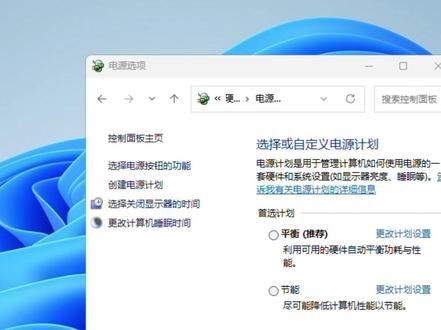 00:41查看AI文稿AI文稿
你不知道吧,其实你的电脑是可以开启卓越性能模式的,它比高性能模式更能发挥你电脑的性能, 但是电脑系统默认的只显示高性能模式,卓越性能模式需要我们手动的去开启,我们只需要在搜索框里边搜这个 windows powershell, 然后右击以管理员的身份去运行。打开这个对话框之后输入这一段代码, 然后按一下回车就开启了这个卓越性能模式。好了,我们把这个电源选项关闭,重新打开它。我们在控制面板里边找到硬件和声音里边电源选项是不是多了一个卓越性能模式,我们只需要选择它就可以了。抓紧去操作一下,给自己的电脑提个速吧,是不是又学到新的电脑知识了?
175爱分享的左先生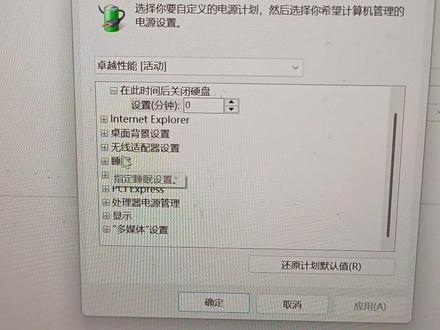 01:26查看AI文稿AI文稿
如果你的电脑用的是 intel 的 处理器,那么电源选项你的处理器性能提升模式你一定要选择成高效积极且有保障。微软工程师也在官网发文说了,处理器的性能模式优先选择高效积极且有保障,可以提升你 cpu 的 性能,不会出现游戏突然掉帧、卡顿等情况。 我们首先到桌面点击开始菜单,在上方的搜索框输入注册表编辑器,点击第一个选项弹出的注册表窗口,每一个文件夹我们都可以点击左边的小箭头打开。接下来我们看这张图片,挨个找到具体的路径, 跟着路径找到最后一个 b 一 三三开头的文件,点击到右侧,找到这个 a 开头的,我们双击他默认的是数值一,我们把它修改成数值二,然后点击确定。接下来回到桌面,点击开始菜单,在上方的搜索框输入控制面板,点击第一个选 项弹出的窗口,首先在右上角查看方式,更改成大图标,然后找到电源选项, 在这边找到我们电源的一个性能选项,点击右边的更改计划设置,有一个更改高级电源设置,先弹出的窗口,我们在这边一直往下找,有一个处理器电源管理,点击打开,下方有一个处理器性能提升模式,打开 默认是高性能或者是其他的情况,我们直接更改成最后一个高效积极且有保障,然后点击应用就可以了。
 00:36查看AI文稿AI文稿
正常情况下,电源选项只有平衡、高性能、节能这三种模式,下面我简单两步,教会你开启电脑隐藏的卓越性能模式。按键盘的 win 加 r 键,输入 power cell 这行代码,点击确定,弹出这个窗口,接下来把这一行命令 复制,然后粘贴到这里,再点击回车,出现这四个字,说明开启成功。打开开始菜单,在搜索框输入电源选项,然后点击进入,你会发现多了一个选项,选择它即可开启卓越性能模式。记得点赞关注哦!
76徐嵩爱分享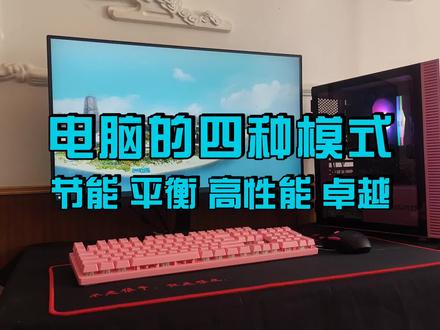 01:35查看AI文稿AI文稿
你知道电脑的四种模式都是什么吗?大家好,欢迎来到装机馆,今天我们聊一聊电脑的四种模式,分别为节能模式、平衡、高性能以及卓越性能。在这四种模式下,电脑的性能是完全不一样的,我们逐条说一下。 第一个节能模式,在这种模式下,电脑会尽可能的降低电脑的性能,从而节省能源, 这样确实是可以减少工号,但是呢,电脑的性能也会变低。第二种平衡模式,很多电脑的默认模式就是平衡模式,相对来说比较智能一些,利用可用的硬件自动平衡工号与性能。 第三种,高性能,高性能的话一般电脑里都有,但是呢,我们需要手动开启,在高性能的模式下,有利于提供 电脑的性能,可以增加你游戏的 lps 啊,包括你的办公效率,但是呢,会增加一些工号,这个很好理解,电脑性能提升了吗?工号肯定会增加。第四种则是卓越模式,一般的电脑是看不到卓越模式的,卓越模式需要手动开启,我们可以这样开启, 点击左脚开始,然后找到 windows, 拍完赛友,管理员这个选项出现在命令框中,输入下面这行指令,输入完毕后敲击回车,这个时候就开启了电脑卓越模式,然后再点击桌面右键显示设置,左侧点击电源和睡眠, 右侧找到其他电源管理,这个时候选择卓越模式就可以了,开启了卓越模式后,你的电脑性能要比高性能的模式下性能还要强。
943晓电脑 00:29查看AI文稿AI文稿
大家都知道电脑呢有个高性能模式可以提升你电脑的性能,但是呢你们知不知道在这个高性能模式之上呢?他有一个卓越性能模式,这个模式呢提升效果更大哇,但是呢需要你手动开启他。 首先我们键盘文件 r 输入淘宝摄影,然后输入这块代码,点击回车会提示成功开启卓越系统模式。我们打开控制面板硬件与声音,找到电源选项,选择卓越性能模式即可。对于追求性能的朋友可以开启卓越系统模式,以替代高性能模式来提高电脑的性能哇。
15.2万雷子玩电脑 01:34查看AI文稿AI文稿
你说你的帧率非常的低,波动非常的大,到底该怎么设置?你就跟我这样设置,绝对没有毛病。咱们打开微 game, 然后鼠标右键点一下三角洲,然后点击安装目录, 进去之后咱们找到三角洲的应用程序,鼠标右键点一下,点击属性,进去之后点击兼容性,把这个禁用全民优化打开,然后管理员模式打开,然后点 击这个给他勾选择,选择应用程序,确定确定, 咱们再打开控制面板,搜索电源,找到电源,点击其他电源设置进去之后,咱们一定要把这个电源计划设置为卓越性能,如果说你设置为节能的话,你的电脑性能绝对会缩水百分之五十的。 你设置为卓越性能之后,这个效果是立竿见影的,直接让你的电脑性能提升百分之五十的。然后我们回到桌面,鼠标右键点一下,打开英伟达的控制面板,进去之后咱们把这个 管理三 d 设置,把这个渲染 gpu 调整为自己的显卡,再往上面找一下这个灰度,纠正给它打开,然后垂直同步给它关闭, 找到这个电源管理模式,给它设置为最高性能模式,然后再把这个纹理过滤质量调整为质量模式,把这个三线优化给它打开, 现成优化给它打开,咱们直接应用一下。回到游戏,你再看一下你的帧率是否稳定,最高帧是不是提升的,如果说你不知道你的电脑配置可以跑多少帧,你就把你的配置发在评论区,我给你看一下到底可以跑到多少帧。
1226泽的调机日记 00:32查看AI文稿AI文稿
大家好,今天给大家分享一下提高老旧电脑的整体性能。我们可以开启电脑里隐藏的两种性能模式,先点赞,后观看,养成好习惯。开始。右键选择 windows powershell, 管理员在弹出的命令提示符中输入此代码, 回车后关闭此窗口,打开控制面板,将右上角的查看方式更改为大图标,点击电源选项,勾选高性能模式即可。
262沈阳隆达非凡电脑 01:15避坑!新电脑到手第一件事,改这两项设置 显示器刷新率 + 电源选项,被很多人忽略的基础设置。不改高刷等于白买好屏幕,不改高性能模式硬件性能发挥不出来。#电脑小技巧 #新电脑设置 #电脑开荒 #电脑教程查看AI文稿AI文稿
今天来讲两个电脑小白必查的电脑设置,首先在桌面右击点击显示设置 打开的选项,首先显示器分辨率,这里我们一定要调到电脑最高的一个选项,默认一般也是最高的, 重要的是下方的高级显示器设置,点击进去下方有一个选择刷新力,在这地方 它有的默认是六十赫兹,如果你新买的屏幕你没有动过,那么它默认一直都是六十赫兹在跑,可能会让你感觉到屏幕卡顿,其实是因为你没有调整,我们只需要在这里调到我们屏幕最高的选项就可以了,调好之后这边也能看到桌面这边一个左边是分辨率,右边就是你的刷新率。 第二个设置也很重要,我们先点击开始菜单,在上方的搜索框输入控制面板,点击第一个选项 打开的控制面板,他有的默认上方可能是类别,我们首先点击查看方式,更改成小图标,然后点击电源选项, 默认进来的就是我们的电源计划,首选的可能是平衡或者节能,这个是对电脑性能有影响的,我们点击下方的显示附加计划,如果你有高性能,你就点击高性能,如果你有卓越性能,那么点击卓越性能是更好的,这样会让你的电脑性能百分百运行,打游戏的话帧率也会更高。
 00:43查看AI文稿AI文稿
玩游戏感觉帧数不够?教你开启系统隐藏的卓越性能模式生产力还有游戏帧数直接拉满只需要二十秒。首先右击 windows 图标,打开终端管理员模式,然后粘贴这个代码,按下回车,然后紧接着输入这个代码,之后再复制刚才输出的代码, 然后再按下回车就 ok 啦。最后我们打开控制面板,搜索电源计划,就能在电源计划中找到卓越性能模式,选中即可。 为什么微软要隐藏这个功能?因为这个原本是为服务器而准备的,它能让 cpu 全时保持最高睿频,绝不会因为省电而降频,台式机用户完全不用担心功耗问题,使用一周都不会多费一度电。代码我已经放到评论区了,快去试试吧!想看更多电脑技巧,点个关注!
 00:15查看AI文稿AI文稿
无论是游戏电脑还是设计师的电脑,电源模式里的高性能和卓越模式都可以提高电脑的性能。开始出右键选择 windows powershell, 在此输入此代码后回车是开启高性能,在此输入此代码后,回车是开启卓越模式。哪个性能更好?评论区见。
2490懂电脑的馆长 00:27查看AI文稿AI文稿
大家好,今天给大家分享一下,提高老旧电脑的整体性能,我们可以开启电脑里隐藏的两种性能模式。第二个教程来了,先点赞后观看,养成好习惯。在弹出的命令提示符中输入此代码, 这是隐藏的卓越模式,同样进到电源选项,勾选卓越模式,进入游戏,看看哪个更适合你。
282沈阳隆达非凡电脑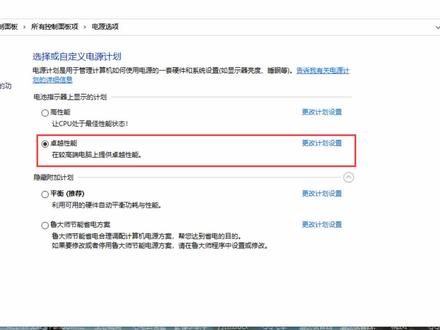 01:19查看AI文稿AI文稿
你的电脑是否因为没有高性能模式而一直运行在节能或平衡模式呢?这样会使你的 cpu 运行在一个比较低的主屏,这样就是你的电脑性能大大的降低。 今天我们就跳过高性能模式,教你如何直接打开卓越性能模式。卓越性能模式是 windows 幺七六六版本以后新推出的一个模式,在此模式下可以让 cpu 保持比较高的主屏。大家好,欢迎来到小白白不白第五期,教你如何打开卓越性的模式。 首先我们在 windows 菜单栏右键打开 windows pad 笑管理者, 然后输入下面这一段文字,这一段文字会在评论区内发出,输入后按下回车就会显示卓越性能四个字, 然后你就可以在你的电源设置里面看到你已经成功开启了卓越性能模式。好了,这期视频到此结束,你如果觉你觉得这期视频对你有帮助,请给我点个赞,谢谢!
612小白-白-不白


