模糊渐变清晰特效教程
这种把视频从模糊到清晰的界面效果是怎么做出来的?今天就用一分钟教会你打开剪映,导入我们需要的素材。先调解一下这个视频的参数,找到调节亮度是加十, 对比度加五,饱和度加二十,锐化加二十五, 色温是负十,这个参数可以根据自己的视频去调节。最后是滤镜风景里面的花园,返回主菜单,画中画,新增画中画,导入之前的素材,双手把它放大,然后在开头处打上关键针,主菜单往左滑,找到蒙版, 线性蒙版,然后把这个线条顺时针旋转九十度,再把线条拉到最左端,然后把视频条拉到最后。 咱们再把这个蒙版的线条拉到最右端,这个界面效果就做好了,然后把这些帧率都拉满,咱们导出看一下效果。
粉丝863获赞5.6万
相关视频
 01:01查看AI文稿AI文稿
今天我们来学习这个画面模糊变清晰的效果。 打开剪映,导入一段素材,选择特效。画面特效,在基础中找到模糊特效,将特效与视频对齐,导出备用。重新打开草稿, 删除模糊特效,点击加号,导入刚才导出的素材,选中模糊素材, 切画中画,点击音乐,选择一段音乐,选中音乐,点击踩点,自动踩点,选择画中画,选中画中画视频,在节奏转变处切割视 屏,删除后半段模糊变清晰效果制作完成。
276麓明 01:35查看AI文稿AI文稿
这样逐渐变清晰的视频是如何拍摄的呢?这样的视频看起来有一个啊渐进的过程,比用特效模糊看起来更自然更好看,我们一起来看看如何拍摄的。 首先我们打开手机,然后再找到手机里面的就是 电影模式,呃,有的手机呢,他是在那个专业模式里面有这个电影模式啊,找到这个嘞,嗯,然后我们再找到那个焦距, 对焦啊,对焦的时候呢,就是首先从那个 啊最大,然后啊就是最焦最近的距离,然后慢慢的往下面拖动,然后逐渐他就会变得清晰。这个过程呢, 拖动的时候呢,最好是一次性拖到几底,然后这样拖出来的视频呢就比较平滑。这样逐渐变清晰的过程呢,看起来,呃,非常好看,我们一起来看一看最后的效果, 这样的效果呢可以用在人物出场的时候人物逐渐变清晰,也可以呃人物远离,逐渐变得模糊的时候用。
85〇云 00:43查看AI文稿AI文稿
这个唯一纯白的茉莉花,模糊朦胧,纯白效果也太有感觉了吧,这都非常简单,今天我们也来拍一个。首先点击左下角,打开剪映,选择边看边剪,学习有同款模板,导入拍好的照片,调整照片到自己想要的时长,再给他点击调节,把亮度加到十, 对比度负二十,再给他点击滤镜,在人像里面给他添加一个牙白滤镜,数值拉满。然后点击特效,给开头添加一个变清晰。二、特效,整体添加一个模糊特效,把特效的数值调到十左右,导入收藏好的原版音乐。左下角准备好了模板,一键剪同款,我们到处看证明。
1811晓鹏哥 00:42查看AI文稿AI文稿
最近这个超火的模糊变清晰特效卡点视频制作简单,十秒教会你点左下角打开剪映,可以边看边剪获取素材。首先导入一张美美的自拍,接着导入抖音收藏好的音乐,点击踩点,根据音乐的节奏在音乐高潮的部分进行踩点, 然后将照片拉至尾部与音乐对齐。接着点击特效,添加画面特效里的泡泡变焦,然后将时间轨道拖动到踩点位置,添加闪白特效,根据节奏调整特效时长。最后在第一个小黄点处添加特效,灵魂出窍与波纹色差导出看效果。
1559李小柴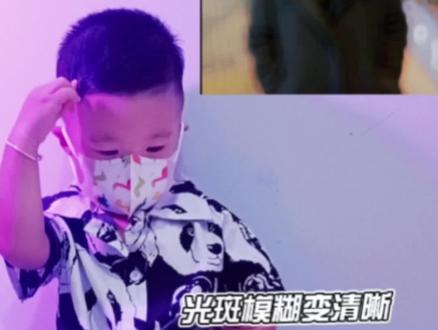 00:34查看AI文稿AI文稿
你们要的光斑模糊变清晰的教程来啦!这种光斑模糊变清晰的特效也太绝了!很简单,三十秒教会你 打开剪映,边看边剪。导入一张照片比例选择九比十六,提取音乐,音量调到最大,在照片的开头处添加基础特效里的泡泡变焦,接着添加动感特效里的波纹色差,最后加上亮肤滤镜锐化加三十看成品。 我那个时候十九二十岁,让人觉得自己帅哇!
195一只小皮民(剪映教学) 01:02
01:02 00:21查看AI文稿AI文稿
照片渐变特效制作教程,一、用一张照片当主视频。二,画中画添加一个黑笔的特效视频,从素材库找,用混合模式点绿色,三 点主视频不透明,达到三十至八十之间。
 00:49查看AI文稿AI文稿
这个从模糊缓慢变清晰的效果是怎么制作的呢?很简单,看教程。首先趁宠物在睡觉的时候给他拍一张照片,打开剪映,导入刚才拍好的照片,点击特效,点击画面特效,选择基础里面的模糊特效, 需要注意特效与主视频是否对齐,确认对齐后点击导出,导出后再次导入模糊视频和照片,点击中间白色小方块,选择叠化时长拉至一点五秒。 最后添加抖音收藏的音乐视频,末尾点击音频条分割,删除多余的音乐导出,看效果。
916大木头 00:36
00:36


猜你喜欢
- 1006鹤谷幸子