电脑如何查看还能插几根固态硬盘

粉丝534获赞6477
相关视频
 00:55查看AI文稿AI文稿
很多朋友电脑用了几年都不知道电脑有几块硬盘,是固态硬盘还是机械硬盘,今天教大家一个方法,不用拆机箱,可以快速查看安排。首先我们找到电脑右下角的右键 任务管理器,然后在左上角这里有个性能,点击性能,然后点性能,这里我们可以看到了 此盘零,这里就是你的 ssd, 也就是你的固态硬盘,此盘一 d e f g h d d, 那 这里就是你的机械硬盘。从这里可以看到,我们电脑就是两块硬盘, 两种类型的硬盘,一个是硬机械硬盘,一个是固态硬盘,你学会了吗?学会了记得点赞哦! 感谢大家支持,关注我,学习更多电脑知识,我们下期再见!
33程序员无忧 00:49查看AI文稿AI文稿
新买电脑怕被坑,不知道 cpu、 显卡、内存是多少?今天教你 win 十自带方法,不用软件,不用花钱, 轻松查看全部配置!第一步,右键左下角开始菜单,打开控制面板。第二步,点击系统和安全,再点系统。第三步,这里直接显示系统版本、 cpu 内存。第四步, 想看更详细点左侧设备管理器第五步,展开就能看 cpu、 显卡、声卡、硬盘等全部硬件信息。 买电脑验机升级硬件,对比配置,用这个方法最靠谱,简单几步,小白也能轻松搞定,赶紧收藏备用!
 01:09查看AI文稿AI文稿
安装了 steam 和腾讯反作弊软件的朋友们一定要注意啊,你们的固态硬盘可能已经快坏了,那你自己还不知道电脑的一行代码,三秒钟就能查出来。方法很简单,我们在开始菜单上右击, 打开这个终端,或者直接搜索 windows pop up shell, 然后把这行代码复制进去,回车,结果出现 这里的信息其实很简单,第一行品牌型号,第二行健康状态,如果显示是合肥,说明硬盘状态正常。第三行显示的是类型,可以看到硬盘是 ssd 还是 hdd。 第四行 是容量的大小,如果你有多个硬盘,它都会显示出来。大家可以看一下我的电脑,我这里有两个硬盘,一个是固态系统盘,另外一个是机械存储盘。那肯定有人要问,如果显示的是 win 或者是 butler 怎么办呢? 建议立即备份数据,因为硬盘可能已经开始出现问题了。评论区打一下啊,你的硬盘是 hifi 还是 win 呢?
30虹宇电脑拯救官 03:09查看AI文稿AI文稿
哈喽,大家好,这里是纯属世家,今天我们出一期我们的硬盘内存条啊,收货到上架的啊详细流程,首先呢我们要录制好详细的开箱视频给它拆开, 我们终于也是拆开好了,我们下一步就是啊上架检测,我们这个硬盘呢,是要用到这个移动硬盘盒子,然后进行检测的,我们插好之后,然后我们这个 usb 要插上, 然后这个灯亮起代表正常。大家可能好奇啊,我为什么不固定这里啊?其实怎么说呢,只要你这个这里有一个金手指,只要你固定好这里他是能读起到的,然后这个我们平常装到主机上或者笔记本电脑上一定要固定好, 然后我们现在检测,我们检测呢,同样的我们要用用到啊老朋友图吧工具,然后找到磁盘工具,你们要看看这个信息,这个硬盘的信息, 比如这款我们检测到了,它是 g m 七一 t b 的 健康度是九十八啊,通电一百一十天,对吧?这里详细信息我一般是怎么看呢? 第一个健康度,看完健康度看通电,看完通电看读取速度,读取这些数据的,最后一般这个只能测啊,对吧?测一些表面的啊数据,那我们如果你从我这里买了之后,那回家你该做什么呢?你要找到这个 desmart 打开之后,对吧?我们开始测试 pcie, 四点零的一般是在五千啊以上, 像这款就没有问题。好,我们测完速度就是这个性能,我们一定要测一下这个啊,这个磁盘它有没有坏道,我们可以这里检测,打开这个 disco 机密室之后,我们要选中,对吧?这里有很多盘,我们要选中你这款盘,我们右击它,找到坏道与检测与修复,然后点击呃, 擦掉,然后这里点击开始检测哈,好,点击开始检测就行啊,一般要检测大概几十分钟,你们在家自己可以去检测,然后这里就不检测了,这款目前是没有问题的哈,都是优秀良好的。 好,大概总的来说,只要你是买的品牌对吧?好一点的一线品牌对吧?其实这些硬盘质量都非常好,也都有质保,大品牌都是支持个人送保的,所以啊,你买二手硬盘,其实啊主要就是检测这些就完全够了, 就算有质量问题,你今天可以联系我,我这边对吧?我可以联系官方去啊,各种送保啊,这些都能解决的。所以现在买二手硬盘啊,选好大品牌就够了,那些杂牌的少买,因为他这边售后啊,啊,不太好。 检测之后我们要一定要这里断开啊,弹出这个,我们再把那个给拔下来, ok, 拔下来了, 然后相关的散热贴和螺丝刀,还有一些扎带啊,一些礼品啊,都会啊,一并送给大家的。来说呢,我们服务非常完善对吧?我们系统安装分盘对吧?该送的散热贴所有的服务我们其实都都有 啊,包括后续你再使用硬盘对吧?遇到的一些问题啊,你都可以联系我,或者发在群里,大家都会啊,帮助你答疑解惑的。我们这期视频啊到此结束,感谢大家。
53存储世家 00:45查看AI文稿AI文稿
不同使用场景对固定盘的要求哪些?第一,普通用户日常办公、打游戏、看视频,选择中低端产品就够用了。比如说现在选择主流的 pc 四点零固定盘,只要工作稳定五, 读写速度达到三千到五千兆每秒的读写就可以满足日常需求。第二,专业用户或者企业场景,比如四 k、 八 k 视频剪辑、 ai 训练、服务器部署,需要选择高端稳定、耐久性、一致性的硬盘, 这样可以显著的减少卡顿,提升工作效率。像工业控制或者户外设备,需要选择工业级的产品,确保在高温震动的环境下可靠运行。
14电脑『鹏举』 05:10查看AI文稿AI文稿
啊,最近很多人私信给我,让我们介绍一下关于固态硬盘新旧问题和它的健康度以及它的检测的问题。 嗯,现在固态硬盘的价格是比较贵,很多人买了固态硬盘怕是买到了二手的产品, 这样的话我们如何去区分啊?特别现在某些网站里面,因为全新正品的固态硬盘价格都是非常高, 然后他们可能是卖一些二手的或者不太正规的这些固态硬盘。啊,那我们买到手之后如何去看呢?好,首先我们借助一个图八工具箱啊,它里面有硬件检测, 呃,包括我们 cpu 信息,主板、内存、显卡、硬盘屏幕以及一些烤机的工具, cpu 显卡的烤机和其他工具。啊,我们检测硬盘,我们就点击硬盘工具,我们可以啊,点一下这个 disco 六十四位,我们可以把它双击打开, 好,打开之后这个就是一个固态硬盘的一个整体的信息 啊,它的温度目前是六十二度,已经超过了超过了正常的这个预值了啊,一般的固态硬盘温度在五十左右 啊,他这个综合的温度就有点高了,那这个固态硬盘他可能发生坏的风险就比较高,我们可以给他借助 使用这个散热片给他进行降温,他的通电次数是七百零二次。什么叫通电?就就是这个固态硬盘开机的次数是七百零二次开机,那肯定是旧的固态 通电的时长就在这七百零二次开机当中,总共使用了两千三百四十八个小时。 啊,他的健康状态是九十八,目前就是温度稍微有点偏高。 好,然后我们怎么看他有没有大的问题?我们点击上面的功能,然后点击高级设置,然后里面有一个原始值啊,默认的是十六 h e x, 我 们改成十 d e c。 在这地方我们看零三项,零三项是一百,证明是最佳状态。还有一个零一是零,借之于数据完整性错误, 只看零三和零一,如果零三是一百,零一是零,证明这个健健康状态还是满血的啊,还是满血的, 这是零一啊,刚刚视频没有拍到零一项是零,是,然后零三项是一百,证明这个健康状态是最佳的。好,那我们再通过这个工具箱里面一个第四个 key 机密历史这个软件, 这个软件可以做数据恢复,可以做硬盘装系统,可以做硬盘的分区, 然后硬盘模式的修改,包括硬盘的检测,所有的硬盘的问题啊,他都是 可以测试的。好,那我们现在点击这个磁盘,点击这个 坏道检测与修复啊,这个软件同样是可以检测我们我们固态硬盘的。好,然后我们都是默认值啊,然后直接开始检验, 检测的时候我们只要有欠佳啊,这个数据就容易丢失了。 如果有严重或者是损坏,这个固态硬盘基本上啊可以讲是坏掉了啊,就不能再用了,可以讲是坏掉了,不能再用了, 欠加会导致丢数据,欠加以下,那数据百分之百会丢,而且啊非常的卡顿,基本上是不能用了。 好,现在这个就是固态硬盘的在检测啊,我们这个固态硬盘是没有问题的,我们就不需要再检测了, 所以我们固态硬盘的新旧啊,包括通电时长都是可以查得到的啊,我如果我们新买的固态硬盘可以检测一下。
75电脑手机故障解答 02:00查看AI文稿AI文稿
第三天,笔记本电脑,笔记本机械硬盘更换上固态,现在正在烤原模原样资料不会丢,一会烤完给你们看一下。硬盘装机 开机提示恢复,这里不用着急,这是硬盘没有引导重新开机,进入入盘配系统界面, 用配系统自带引导修复, 搜索引导盘,点击修复就可以了。 修复完成后重启电脑, 经过漫长等待顺利进入系统, 记得点赞关注哦!
11西安电脑宋 01:22查看AI文稿AI文稿
哈喽,大家好,我是远程装系统的冯建华,关注我,学习更多干货。今天教大家怎么判断电脑上使用的是固态硬盘或者机械硬盘呢?首先呢,鼠标箭头来到任务栏,按鼠标右键, 然后点这个任务管理器,打开任务管理器之后呢,来到这个性能,性能这里呢,就可以看得到你电脑用的是机械硬盘或者固态硬盘的, 如果磁盘下面这里写了 hdd, 那 就说明我这个手指指的这个 此盘零,这个就是一个机械硬盘了。下面这个此盘二写的 ssd 哈,这个就是固态硬盘啊,就这么简单啊,区分固态硬盘和机械硬盘啊,大家学会了没有? 好了,学会的朋友呢,一定要给我长按点赞、关注、评论、转发、收藏。好了,这期视频教程就到此为止,感谢大家支持,我们下期再见,拜拜! 长按视频下方的点赞给我,强烈推荐,快来试试吧!
16冯建华远程装系统 00:52查看AI文稿AI文稿
你的固态硬盘可能已经在偷偷掉寿命了。今年存储芯片供不应求,硬盘价格越来越贵,但相较于硬盘价格,真正值钱的是你硬盘里面的资料,很多人硬盘坏之前根本没有任何征兆。今天分享一个免费工具,快速查看固态硬盘状态, 下载安装后打开,重点看这几个地方。第一个,健康状态,如果是蓝色良好,说明硬盘正常,但如果变成黄色,注意建议定期备份重要数据。 第二个,温度正常,最好不要超过五十度,很多固态硬盘温度一高就会掉速。第三个,通电时间,如果已经超过两万小时,基本就属于老盘了。最后再看写入量, 写入次数越多,固态硬盘寿命损耗就越大,尤其是经常剪视频下载游戏的人,写入量会特别高。建议大家现在就检查一下,别等硬盘突然坏了才想起来备份。关注我,学习更多电脑知识!
46不会挨踢 00:37查看AI文稿AI文稿
如何查看硬盘的健康度?打开图八工具箱,没有的可以去官网下载一个。左侧选中磁盘工具,启动六十四位 disk info, 右上角能看清读写数据,通电次数和使用时长,健康度显示是百分之九十六,这不代表硬盘就是好的。我们主要看两个参数, 点开左上角功能,进入高级设置,把原始值改成十,然后看两个参数,其中零三原始数值保持一百零亿,数值稳定为零,说明硬盘状态完好,日常使用完全没问题。一旦这两个数据出现波动,千万别大意,赶紧把重要资料备份妥当,防止数据丢失。
6652爱捣鼓的小张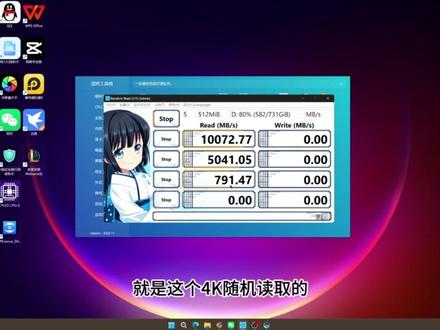 08:45查看AI文稿AI文稿
哈喽大家好,欢迎收看这个视频啊,今天给大家带来一期这个硬盘的讲解的视频啊,由于最近各个整机商家还在积极的调整自己的一些货源,包括调整价格 为接下来的中级的十七号,十八号啊做一些筹备,所以的话最近整机的价格的话没有特别理想啊,主播也是绞尽脑汁想去找这些好的价格,包括一些靠谱的店铺啊,属实是有点前途这个意味了。 那么今天的话就给大家带来如何去判断整机硬盘的一些基础数值的这么一个视频。那么正好啊,主播这台电脑里面有两款现目前整机里面出现频率非常高的固态硬盘,一个是低预算的整机里面出现 概率极高的七彩虹的 c n 六百 plus 这张固态硬盘啊,另外这固态硬盘呢,就是凯侠的微凋零啊。如果大家对这两张硬盘,或者是对带有这两张硬盘的整机感兴趣,你也可以去看一下这个视频,那我们看一下这个图八工具箱啊,直奔这个 磁盘工具,那么磁盘工具里面有两个工具是检测这个硬盘啊,比较有用的一个是 disk mark, 那我们首先呢点开这个四六十四位的啊,第四个 input 哎,就可以看到啊,这张硬盘的一些状态的呈现啊,但它是一个实时的状态,包括这张硬盘的一个温度啊,或者是一些情况啊,包括序列号啊, 包括叉的这个接口传输模式啊,比如说我这是一张五点零的盘啊,它这里就显示是传输模式是 pci, 五点零的 温度的话是五十四度。其实这张凯侠的 v d 幺零,它的温度相对来说比较高,进行测试的时候,它的温度基本上能飙到 六十多度啊。但有的同学,如果你比较在乎你硬盘的一些寿命的话,你可以在显卡底部啊,也加装两把风扇,因为硬盘也是和这个显卡是挨着很近的啊,你用 显卡底部的风扇也可以去辅助啊,这个硬盘的一个散热,看到这个良好程度啊,只有百分之九十六了,当然主播使用这个硬盘的 啊,这个频率还是比较高的,比如说读取的,呃,多少了,写入多少了,这里已经有呈现了,是还是比较大的一个量啊。如果你要像主播一样经常扳取数据的,你就尽可能去买 tlc 的 颗粒, 那么这里也可以看到通电次数啊,是四百六十一次,通电时间是二千八百一十五小时,那你如果是一款新的电脑,那么这里的通电次数应该就是个位数,然后通电时间的话,应该就是包含这个测试,应该就是也是个位数的一个时间,一般情况下是两三个小时。那如果你 拿到这个整机啊,这个通电次数已经是几十次了啊,通电时间也已经像我这样是几千个小时了,你就合理怀疑啊。 这张固态硬盘是张二手的盘,当然在这里的话还可以进行一个选择,就可以选择了切红的这张盘,那切红这张盘呢,使用的时间肯定就更多了,当然它吞吐的数据还没有刚才那张固态硬盘多,因为这张盘还是做过的一个副盘,用来讲的话相对来说比较少 啊,包括它的通电时间啊,通电次数要多一些啊,但是呢,这个数据吞吐没那么大,也可以看到这个序列号啊,这个序列号就是和你那个呃,固态硬盘上面那个 s n 码应该是 一致的啊,包括这个健康状态啊,是百分之九十九啊,这张盘的健康状态反而比刚才那张新的铠甲 v d 幺零要好,包括它的温度也比刚才那张盘呢 要好啊。这是 disk in four 你 能看到的一些硬盘的参数,我们还要看另外个重要的测试软件啊,就是这个 disk mark 啊,这个六十四位打开之后呢,就有几个这个参数。那么前面这两个参数呢,就是 呃这张硬盘的顺序读写的一个测试啊,当然这两个小参数还有不同。头一个参数呢,它主要是模拟的 并发的大文件的一个连续传输啊,比如说拷贝一些视频啊,安装包啊,啊,是多通道的一个运行能力。那么下面这个呢,它是单一的一个单线程啊,是模拟的单任务的单线程的大文件的操作。比如说你一次性啊,复制一一个电影 到另外一张硬盘上面啊,他的这个数率啊,能达到多少?那下面这两个数据呢,就是四 k 呃,随机读取的一个表现,在这里的话,测试这个容量大小,通常情况下选择的是一 g b 或者是五幺二啊,也不用选择太大了啊,那我们就选择一个五幺二。 点开这个 word 之后呢啊,它的这个测试这个工作啊,就已经在后台开始了,那么这里的话已经弹出两个数据了啊,一个数据呢就是一万,那,那这个数据呢就是我们刚才所讲的模拟的 啊,并发了大文件的连续的传输啊,就多通道的运行能力的一个读取的速度啊,那么这种硬盘它标称的读取速度呢,就是一万左右,那下面这个数据呢啊,相对于前面这个数据呢,少了一些啊,我们主要是看这个数据,还有的话就是这个四 k 随机读取的这个写入的速度,或者是读取的速度也比较的重要,他也分为啊多任务的一个并行和单线层的一个测试啊,下面这个就是他单线层,那么这张凯侠的 v d 幺零的话,在我这边啊,他测试出来的四 k 的 随机的 啊,这个读取啊,包括写入的表现啊,相对来说一般。为什么说这张凯侠 v d 幺零啊,在五点零盘里面比较的拉跨啊,就是他的 呃,这个写入的速度啊,也没有达到峰值的啊,就是满数的一万四啊这些以上,然后这个四 k 随机写入和读取的速度也相对来说啊,比较的平庸, 我们先给他截个图啊,待会我们去比对一下啊,七彩红那张 c n 六百啊,它们这个数据啊有多大的一个差别? ok, 这张七彩红的 c n 六百啊,它的这个数据已经出来了,我们和刚才这张凯侠 v d 幺零啊,它的数据呢可以做一个职业对比,大家可以看到啊,这个五点零的盘,它 顺序读取和写入的速度呢,都比这张三点零的盘啊三倍, 不过的话,在病发环境下面的四 k 随机读取的这个速度啊,现红这张三点零的盘并没有比这张五点零的盘呢差多少啊,这个单现成的 四 k 的 写入和这个读取的速度呢,是比啊这个五点零的盘呢数据要啊差一些啊,不过很多同学看到这个数值对比的话,没有直接的一个感官上面的一个体验,那我们就用一个 嗯两 gb 的 一个电影来复制粘贴啊,大家可以看一下速度的一个比较主播就打开我这个电脑的三个分区, c d, g 盘,那其中 c 盘和 d 盘啊是 v d 幺零,然后这个 g 盘就是七二零的声音的六百,我们用一个二十 gb 的 视频素材来复制啊粘贴看一下这两张硬盘的一个数据的表现。剪切啊,剪切到这个七二零的这个 g 盘里面, 可以观察到啊,它的速度的话表现不是特别稳定啊,最开始的时候呢,能达到二 gb 每秒啊,不过它的速度突然就掉掉到这个零了啊,然后慢慢又开始爬升,现在的速度的话在一点六七 g b 每秒啊左右这么一个水平。那我们再把这个视频素材呢重新剪切到啊这个五点零盘里面,我们观察一下它的这个数率的表现啊,刚才的平均的数值大概是一点五左右, 在五点零盘的话,它的这个复制粘贴的速度的话是要快很多,平均的数率能达到二 g b 左右,它的速度也会陷入一个低谷,然后再开始慢慢的爬升,不过整体的复制粘贴的效率啊,肯定是比刚才的七亚红的 c n 的 六百要快很多,那如果有的同学是经常要用这个电脑去 复制粘贴一些数据,或者扳取存储一些数据的话,你有条件还是尽可能去上五点零的盘, 五点零的盘我们刚才讲了它的发热量相对说比较大一点,四点零的盘的话是现目前我认为性价比可观的一个选择。那如果你的预算有限啊,只是纯打游戏,你用一个三点零的 qc 的 固态硬盘也是可以作为过渡使用的。 ok, 今天这个视频啊就给大家整理到这里了,希望对你的这个电脑啊,新的台式机的这个收获,包括一些检测啊,能提供到一些帮助。同样在视频这里评论有金额红包的一个领取,包括一款 r g 的 显示器的推荐。我们下期的整机点评的视频不见不散,拜拜。
15摇扇戏美人儿 00:32查看AI文稿AI文稿
买电脑不查硬盘健康?你是买二手电脑?今天必须曝光这个 get up 开源的硬盘检测神器,它能一键检测机械硬盘和固态硬盘温度、固件版本、通电时间、通电次数等信息一目了然。通过 smart 技术,全新盘还是二手盘,有没有坏道,全都能看得清清楚楚。 最舒服的是他会用颜色区分健康状态,蓝色正常,黄色和红色就要注意了。温度长期高于五十度,记得改善散热,要是变红,赶紧备份数据,准备换硬盘。
29生气的萌新 00:34查看AI文稿AI文稿
如何查看硬盘的速度?打开图八工具箱左侧选中磁盘工具,启动六十四位 disk mark 上面第一个是运行测试次数,第二个是测试数据大小,第三个是选择测试的盘,最后一个是选择测试的单位,一般情况下默认就可以。 左边第一个参数是多个大文件一起拷贝硬盘拉满的速度,第二个参数是单个大文件拷贝的速度。第三个是一堆软件一起跑的速度,多任务的性能。第四个是单点点开软件的速度,点 o 就 可以测试,过个几分钟硬盘测试的数据就出来了。
62爱捣鼓的小张


