macbook air 系统使用无线鼠标不跟手,有延迟的可以尝试一下。使用有线鼠标在使用途中的设置可以解决不跟手问题。我系统是二十六点三版本。

粉丝131获赞2141
相关视频
 01:31查看AI文稿AI文稿
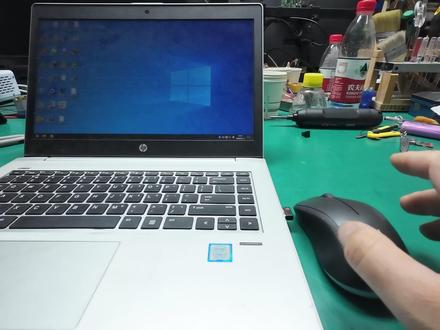
无线鼠标新换的电池,但是还是用不了,这种情况下我们怎么去解决?我要注意首先把这个接收器我们给他插到电脑上, 然后在关机的状态下按住鼠标的右键不要松,这个时候打开电源开关,按一下左键,哎,看是不是都已经可以了。 就说如果说我们的无线鼠标出现失灵的这样的一种现象,我们可以让它的蓝牙重新再给它配一次。对,现在我们在这里再点开显示蓝牙设备, 你看是不是已经看到鼠标了?如果说是我们的无线鼠标接收器丢了,我们买一个同型号的, 我们给你这上面的型号买一个无线鼠标接收器,回来之后也可以按照这个方法来给他进行配对, 这个视频你学会了没有?就这无线鼠标操作失灵,或者说不灵敏,或者说接收器丢了,我们都可以通过再次配对的方法来给他解决这个问题。
63老吴爱维修 00:33查看AI文稿AI文稿
每天分享一个好用的 mac 软件,今天讲的是 mouse 拯救苹果 mac 鼠标的终极神器。刚从 windows 换到 mac 的 兄弟,插上普通鼠标是不是瞬间蒙了? 滚轮方向完全是反的,往下滚,它往上跑,而且滑网页还一卡一卡的,极其难受。现在直接装上它,它能把触控板和鼠标的方向完美分开, 你的鼠标滚轮瞬间恢复咱们最习惯的传统操作,方向,指哪打哪。最牛的是它还能给你几十块钱的普通鼠标,强行加上苹果级别的平滑滚动特效,看网页极其丝滑,一点都不晕!
 01:53查看AI文稿AI文稿
如果你买了 macbook, 还是抛弃不了鼠标,鼠标滚轮和触控板方向相反,一直适应不了,那 macmouse fix 这个超好用的免费软件,你一定要装上几十块钱的普通鼠标,能变得比苹果触控板还要好用。没油化前,鼠标滚动起来特别生硬,装上 macmouse fix 之后, 滚动瞬间变得丝滑流畅。除此之外,它还能自定义超多快捷操作,比如说一键打开启动台,一键隐藏其他应用,一键打开调度中心等等,只要你的鼠标是这种五键鼠标就可以。我现在用的是这个 v x e 的 蜻蜓 r e s e, 价格还不到一百块,性价比真的很高。支持三模连接, 二点四 g 蓝牙和有线,我更喜欢用蓝牙直接连,这样就能少占用麦克接口了,而且手感也不错,磨砂质感,按压清脆 也很跟手。用了这么久都没有出现过断联的情况,而且续航还挺长的,大约半个多月充一次电吧。 mac 最反人类的地方就是鼠标滚轮方向,和 windows 是 完全相反的, 虽然可以在系统设置中关闭自然滚动来反转滚轮方向,但这会同时改变触控板的滑动方向。现在有了这个软件,只要打开反转方向,就很好的把这个问题解决了。我的按键是这样设置的,可以直接抄作业。点击滚轮,打开启动台,按住滚轮长按就能翻译不认识的单词。点击左侧上键, 打开应用程序窗口,左侧下方按键我设成了隐藏其他窗口的快捷键, command option 加 h, 按住按键再滚动滚轮,直接放大缩小图片网页,按住按键再移动鼠标,不用滚轮就能滑动页面,你可以根据你的喜好习惯来设置, 这样效率会更高。只要你是 mac 用户,而且经常用鼠标的话,我强烈建议你装上它,完全免费,能让你的鼠标好用百倍。如果你还没有合适的鼠标,可以试试我这个 x e 的 蜻蜓 r e s e, 价格还不到一百块,直接解决你的硬件需求。关注我,了解更多苹果设备使用技巧。
189张小伟数码 02:07查看AI文稿AI文稿
刚买 macbook 的 你是不是也经历过这种崩溃时刻?文件到底在哪?复制粘贴怎么用?为什么鼠标滚轮方向是反的?今天教你五个新手必做的设置,跟着我操作,很快就能上手 macbook。 另一个设置,把触控板调好很多人刚用 mac 时,总觉得点击特别费劲,每次都要用力按下去,其实只是 设置没调好。先打开左上角苹果图标,点击系统设置侧边栏,向下滑动点,触控板开启,轻点来点按以后轻轻一碰就能完成。点击。在滚动与缩放中打开,自然滚动,操作逻辑和手机保持一致,用起来更顺手。接着进入辅助功能,指真控制触控版选项,开启三指托移 以后无论是托文件还是移动窗口,三根手指轻轻一划就能完成,效率直接翻倍。第二个设置,让文件不再失踪,很多新手最崩溃的是保存文件后找不到文件去哪里了? mac 没有 windows 里的我的电脑所有文件都在访达中管理。点击左下角蓝白笑脸图标,打开访达,然后在顶部菜单栏点击显示,勾选显示路径栏和显示状态栏,这样文件存放位置、磁盘剩余空间都能一眼看清楚, 以后找文件也不一定存翻文件夹,直接按下 command 加空格,输入文件名称,几秒钟就能找到。第三个设置,开启触发脚功能,这是很多老 mac 用户每天都在用的效率神器。 打开系统,设置桌面与程序屋触发角,给屏幕四个角设置快捷功能。我的设置是左上角显示桌面,右上角调度中心,左下角启动台,右下角快速备忘录。以后只要把鼠标移动到对应角落,就能快速完成操作,减少来回点击。你也可以根据自己的习惯设置 第四个,记住常用快捷键很多人刚换 mac, 最不习惯的就是 command 键, command 加 c 复制, command 加 v 粘贴, command 加 q 退出软件, command 加 space 快 速搜索, command 加 shift 加五截图和录屏。只要把这几个快捷键记住,日常绝大多数操作都能轻松完成。 最后一个设置,用好苹果生态联动,这也是很多人选择 macbook 的 重要原因。打开隔空投送后, iphone 里的照片、视频、文档不需要数据线,也不用微信传输,点一下就能直接发送到 macbook。 如果你同时使用 iphone 和 mac, 这个功能几乎每天都会用到。把这五个设置全部做好,你会发现 macbook 并没有想象中那么难用,反而越顺手。
60小熊数码 00:41查看AI文稿AI文稿
我鼠标、键盘和耳机有时候会断连,重连就没有输入,输出过一会就好了。也是无线的东西嘛,就是很多无线设备,它彼此之间它你赶上它寸劲了,它就是会干扰,然后莫名其妙的就断一下,莫名其妙的连上了,但是不好用。 这种问题只能是就先把所有有可能的干扰源全给它关闭,然后一个一个打开,也许你就开到某一个设备的时候,他一开,哎,这边就不好了。那你就知道啊,是因为他影响了他。这个没什么好办法, 因为毕竟摸不着看不见嘛。所以你看我这全是有线,不是不能无线用,但是我这插根线就是为了避免出这种事。
6373远古时代装机猿 01:33查看AI文稿AI文稿
如果你刚从 windows 转到 mac, 可能会有一个很明显的感受,那就是这个触控板确实好用,尤其是滚动方向切换、桌面调度中心这些操作,用触控板很自然,换成鼠标反而就有点劣。所以今天就来教大家怎么把你手里的鼠标也调成接近 mac 触控板的体验。那我目前用的鼠标是 atk 的 蜻蜓 r e s e, 加 不到六十克的轻量化机身,握起来很轻,小手用也很友好,长时间办公不容易累。而且支持有线二点四 g 和蓝牙三模连接 macbook 和 windows 电脑都能用, 续航最长大概七十个小时左右,再加上内置的三三九五 se 传感器,日常办公、修图剪辑都比较跟手,重点是百元出头就能拿下,性价比还是挺高的。但想让它实现 mac 触摸马的操作,还要搭配 mac 魔斯 fix 这款软件。起用后比较直观的一个感受就是鼠标的滑动不再那么死板了, 上下滚动都加入了惯性效果。如果你比较习惯 windows 的 滚动,要在滚动这里勾选反转方向,这样就会更适配 windows 的 滚动逻辑了。而且按住 shift 键滚动,滚轮可以横向滚动页面,按住 cmd 键滚动可以放大缩小画面,按 住 ctrl 键滚动可以加快滚动速度,这些操作在日常办公室还是挺实用的。除此之外,蜻蜓 r e s e 加的两个侧键也能发挥作用。在按钮设置里, 可以给这两个侧键分别设置动作,比如我把鼠标放在这个区域里,按下按钮四并滑动一下,它就会捕捉我的这个行为,随后在这里选择想要的操作就可以了。那我比较习惯的是点按按钮四,打开桌面,双击按钮四,打开启动台,按住按钮四来呼出调度中心, 按住按钮五并左右滑动来切换桌面,还是非常方便的。所以如果你刚从 windows 转到 mac, 或者经常外界显示器办公,那可以去试试这套组合。
376哈尔的数码屋 00:43查看AI文稿AI文稿
看我现在在 mac 桌面,右键不仅能新建文件夹,还能新建各种格式的文件,今天无论你是新老 mac 用户,都能用得上。很多人刚从 windows 换到 mac, 最不习惯的其实不是快捷键,而是这个右键。在 windows 上面新建文件夹、新建文档,基本上都是右键顺手完成。但到了 mac, 想 新建个文件,还得先打开软件,再保存到对应位置。所以我找到了这个工具,把这些常用入口重新放回右键里, word、 excel 都可以直接在当前文件里生成, 桌面太乱的时候也能快速整理。还有麦克和 iphone 的 联动右键,就能调用手机扫描文档,直至材料扫完直接出现在麦克里,是让刚换麦克用户找回熟悉的右键体验感。
110星识探物 01:10查看AI文稿AI文稿
用 mac 的 同学肯定都知道,这苹果的这块触控板那绝对是很棒,但他们这个妙控鼠标也绝对是拉完了,又扁又沉不说,你充电还得翻肚皮,难道我们 mac 党出门在外就不配拥有一个好手感的鼠标吗?直到花了不到一百块,找到了这套 mac 外置的终极答案, vx e 蜻蜓 r e s e 这个小东西只有五十五颗,握在手里就刚刚好,里面塞的可是 pew 三三九五 s e 的 充电器,再配上这个黄诺兰特 v 二的微动,这本来就是打电竞的配置,你拿它来蓝牙办公,这手感就直接爆杀原装好吧! 而这五百二十毫安的大电池能够足足顶七十个小时,所以你再也不用担心翻肚皮充电了。那兄弟们注意啊,这硬件再顶,你想让它在 mac 上完美起飞,你还得需要一个插件, mac mouse fix, 它能让你这只几十块的鼠标实现拥有超越苹果中控版的魔法。你只要在这个后台把这个手势都印设好,想进入调度中心测测前面这个 想进入启动台,后边这个最牛的就是他这个侧键,前面这个按住滚动滑轮就可以实现这个无级放大缩小。之前在触摸板上需要这种来回捏的操作,在这个鼠标上也可以完美还原。 插件是有实用的,不过懂行兄弟肯定知道怎么白嫖。总之就是如果你不想花大几百买一个带苹果 logo 的 桌搭的话,那这一百多块钱平替绝对值得你立马把它换掉!
476樊浩哲同学 01:21查看AI文稿AI文稿
很多人购买了这个苹果笔记本之后啊,都会购买一个这个扩展物,显示器、键盘、硬盘、鼠标、网线,甚至充电器全部都连接到这个扩展物上,这样确实方便啊。但你们知道吗?当所有的设备都通过一个 type c 接口连接的时候啊, 这个接口不仅要负责数据传输,还要负责视频输出和供电,长期高负荷工作,在街上频繁的一个拔插啊,其实对这个接口的压力是非常大的,尤其是一些质量一般的扩展物,或者长期连接大功率设备,时间久了,轻则接口松动接触不了,重则可 可能会损坏电脑的 type c 接口或者相关芯片。我接过不少的苹果电脑电脑呢,本身它是没有任何问题的,最后反而是这个接口出现了问题,所以我的建议是,固定办公的话,咱尽量使用质量好的扩展坞。 macbook pro 系列的话,因为它的接口是非常丰富的啊,接口基本上都是齐全的,所以 基本上是不需要用到扩展坞的。那么 macbook l 如果要用扩展坞的话,也要尽量减少。同时很多的设备连接到这个扩展坞上啊,我建议最好是连一到两 个啊,不要太多了,因为苹果电脑最容易坏的地方之一呢,往往不是屏幕,而是天天都在用的 type c 接口,所以这个扩展物啊,在给大家带来便利的同时呢,有可能也会伤害你的苹果电脑。
 03:03查看AI文稿AI文稿
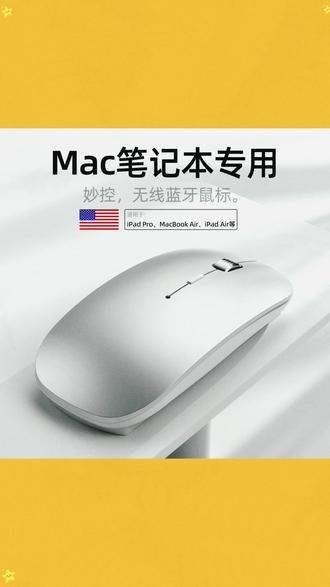
苹果的妙控鼠标真的用不习惯,不带左右按键,到手就吃灰,那今天给大家展示只要十分之一价格就可以到手的苹果防鼠标,优雅的外观搭配金属滚轮,简约又大气,静音的按键安静不扰人,三百万次寿命,质量稳定,自带充电,无惧没电困扰。 创新三模设计, type c 模式支持苹果电脑即插即用,想要节省插口,蓝牙模式专为苹果设计,做到稳定不断连 usb 模式搭配主机使用更方便。一键切换,让您的麦一体机、 macbook、 ipad 平板都可以轻松使用一个鼠标。 苹果的妙控鼠标真的用不习惯,不带左右按键,到手就吃灰那今天给大家展示只要十分之一价格就可以到手的苹果风鼠标,优雅的外观搭配金属滚轮,简约又大气,静音的按键,安静不扰人,三百万次寿命,质量稳定自带充电,无惧没电困扰, 创新三模设计, type c 模式支持苹果电脑即插即用,想要节省插口,蓝牙模式专为苹果设计,做到稳定不断裂 usb 模式搭配主机使用更方便,一键切换,让您的麦一体机、 macbook、 ipad 平板都可以轻松使用一个鼠标。苹 苹果的妙控鼠标真的用不习惯,不带左右按键,到手就吃灰那今天给大家展示只要十分之一价格就可以到手的苹果风鼠标,优雅的外观搭配金属滚轮,简约又大气,静音的按键安静不扰人,三百万次寿命,质量稳定,自带充电,无惧没电困扰, 创新三模设计, type c 模式支持苹果电脑即插即用,想要节省插口,蓝牙模式专为苹果设计,做到稳定不断裂, usb 模式搭配主机使用更方便,一键切换,让您的麦低体积 macbook、 ipad 平板都可以轻松使用一个鼠标。苹 苹果的妙控鼠标真的用不习惯,不带左右按键,到手就吃灰。那今天给大家展示只要十分之一价格就可以到手的苹果风鼠标。优雅的外观搭配金属滚轮,简约又大气。静音的按键,安静不扰人,三百万次寿命,质量稳定,自带充电,无惧没电困扰。 创新三模设计, type c 模式,支持苹果电脑即插即用,想要节省插口,蓝牙模式专为苹果设计, i love you i love you!
10星选日用馆💞 00:50查看AI文稿AI文稿
你是否有画面突然卡顿,漏帧波动大、操作粘手的问题?本期分享这些问题的解决办法。首先右键此电脑点击管理设备管理器, 在系统设备里找到符合总线媒咀器、高精度事件计时器以及系统计时器,都右键给它禁用掉,这是解决漏帧波动和画面卡顿的方法。 接下来来到设置蓝牙和其他设备,找到鼠标, 其他鼠标设置指尖选项,这里把提高指尖精确度关掉后应用,这是鼠标不跟手的原因。 最后再到设置搜索远程桌面,将远程桌面给关掉。关注我,分享更多小技巧!
810孤屿x(调试优化) 01:30查看AI文稿AI文稿
百分之九十的人都把 mac 触控板用错了,所以他们更爱外界鼠标。今天这五个必改设置,全部是触控版的效率天花板,新手可以直接操作页,学会后比鼠标好用一百倍!第一个也是最影响手感的,打开系统设置,找到触控板,启动,轻点来点按, 出场默认需要用力按下去,点击又重又累。开始这个之后,手指轻轻一碰,就是单机,点开软件,切换网页,日常点击丝滑到离谱,彻底告别,用力按压 第二个,那个脱离鼠标的封神设置,三指托移,很多人不知道这个功能,藏在辅助功能里。打开指针控制触控板选项,直接起用三指托移,开始后,三根手指轻轻一放, 就可以任意拖动窗口,选中文字,扩展文件,这就是 mac 最核心的效率碾压。第三个,强迫症必改,回到触控板设置,把跟踪速度直接拉快两格,默认速度太慢,光标拖拖拉拉,改完之后就能指哪打哪,光标完全跟手操作,丝滑不滞后。 第四个,隐藏学霸功能,把查询功能改成三指轻点,遇到不认识的单词,不懂得术语,三指轻轻一点, 直接弹出指点解释办公学习效率直接翻倍。最后一个懒人必备,在更多手势里打开显示桌面,大拇指搭配三根手指轻轻张开,一秒清空所有窗口, 直达桌面。这五个设置改完,你的触控板才算是真正满血状态。点赞、关注、收藏,下期教你十六个触控板手势!
189默咖 03:44查看AI文稿AI文稿
苹果的妙控鼠标真的用不习惯,不带左右按键,到手就吃灰,那今天给大家展示只要十分之一价格就可以到手的苹果风鼠标,优雅的外观搭配金属滚轮,简约又大气,静音的按键,安静不扰人,三百万次寿命,质量稳定,自带充电,无惧没电困扰。 创新三模设计, type c 模式支持苹果电脑即插即用,想要节省插口,蓝牙模式,专为苹果设计,做到稳定不断裂。 usb 模式搭配主机使用更方便,一键切换,让您的麦一体机、 macbook、 ipad 平板都可以轻松使用一个鼠标。苹果的妙控鼠标真的用不习惯,不带左右按键, 到手就吃灰那今天给大家展示只要十分之一价格就可以到手的苹果风鼠标,优雅的外观搭配金属滚轮,简约又大气,静音的按键,安静不扰人,三百万自寿命,质量稳定,自带充电,无惧没电困扰,创新三模设计, type c 模式支持苹果电脑即插即用,想要节省插口蓝牙模式?
0与柠相遇 00:12查看AI文稿AI文稿
兄弟们,苹果电脑的这个鼠标放到后面特别卡,掉帧,放到前面好一点,但是也卡,偶尔会出现掉帧的情况,鼠标失灵怎么办?兄弟们。
137劳动之余.小志哥 00:25查看AI文稿AI文稿
玩 fps 游戏时总瞄不准,可能系统自带的增强指真精度功能在作怪,这个功能本身是给办公优化的,但玩射击游戏会让鼠标移动不成正比,导致瞄准飘南。微调。 解决方法,打开系统,设置蓝牙和其他设备鼠标选项,把增强指真精度的功能关掉,鼠标移动就限行,跟手瞄准更稳了,赶快试试吧!
1007阿元电脑技术服务 04:29查看AI文稿AI文稿
这是一款长相奇特但却出乎意料好用的鼠标,与传统鼠标按键加滚轮的设计不同,它背面采用的是铝合金,正面采用的是一整块有机玻璃,所以鼠标正面其实就是一块触控板,可以实现非常多有意思的操作。 单指上下滑动对应的是传统鼠标的滚轮操作,单指轻点两下是放大和缩小。单指左右滑动,鼠标切换上一个或下一个页面, 双指左右滑动,就可以在全屏显示的应用中来回切换,你以为就只有这些功能吗?利用这款插件还能解锁鼠标的进阶玩法,在左边设置手势,在右边设置触发相应的操作,你就能实现双指向上快速锁屏,双指向下快速启动截屏, 三指向上快速返回桌面,三指向下快速启动屏幕录制。这么多有趣又实用的功能,那你觉得这块妙控鼠标怎么样 啊 啊?
21小金金百货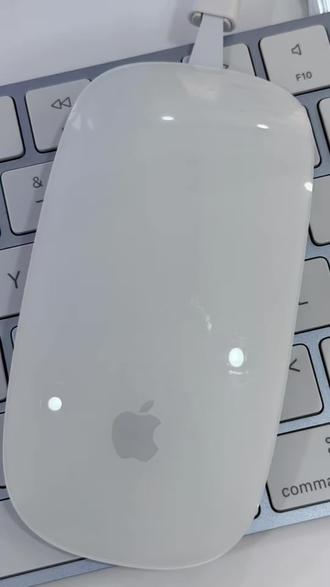 01:24查看AI文稿AI文稿
你的苹果鼠标都会用吗?接下来我就教你们妙控鼠标手势教程。苹果妙控鼠标跟 windows 还是有一些不一样的, 苹果妙控鼠标你往上滑动,它就是往上,你往下也是一样,没用过的小伙伴可能会不适应,觉得是相反的方向,如果实在用不惯,我可以教大家如何设置成你的习惯。 打开设置,找到鼠标,关闭,自然滚动即可,这样你的鼠标就会变成你觉得顺手的方向滑动了。 接下来教你们如何左右滑动鼠标。我们打开一些图片,不需要一张一张点,你只需要单手一指左右滑动鼠标,就可以左右切换图片。 平时我们看一些表格的时候,比如前后很长,同样也可以左右滑动鼠标进行观看。 瞄控鼠标清点两次可以放大或者缩小网页。还有一个突发情况小技巧, 比如你不想突然来人看到你的桌面显示页面,那么你可以单手指点击桌面,即可快速小化桌面所有内容。人走了后,你可以清点桌面,还原刚才的桌面内容,你学会了吗?
39创森智云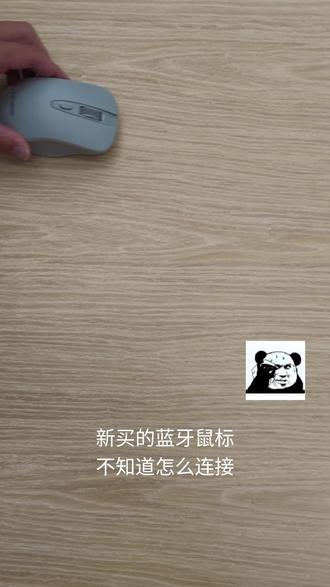 01:01查看AI文稿AI文稿
新买的蓝牙鼠标不知道怎么连接?这是一期连接蓝牙鼠标的保姆级教程。蓝牙鼠标底部会有两个标识,二点四 g 代表的是无线模式, e t 代表的是蓝牙模式。首先我们把按钮向下拨动, 打开了 bt 蓝牙模式,当指示灯闪烁时,代表正处于连接状态。然后点击桌面的 wifi 状态栏,打开蓝牙,搜索对应的设备型号,找到它,然后点击连接 成功,连接上就可以使用了。再切换到二点四 g 无线模式,通常底部会自带接收器,我们取出接收器,将它插在电脑的 usb 接口上, 这个时候就不用打开蓝牙了,也能正常使用鼠标了。学会的宝子们记得点赞收藏哦!

