事情的起因是因为有位朋友维修 dx, 一 报错,得知是台式机,就习惯地让他拍机箱背面图片,让他把显示线挪到独立显卡上。这位朋友告诉我, 显示线挪到独立显卡,显示器就没有显示,开始怀疑是显示器太老不支持,结果用的是 dp 线,试了一遍都不行,于是开始准备刷新主板 bios, 先把升级文件放到 c 盘根目录下,开机进入 bios, 按 f 七进入高级,开始升级了,升级后会自动重启,耐心等待更新完了之后,更新了一下显卡驱动,关机换线之后重启电脑已经可以了, 判断是 bios 影响了独立显卡的输出,不知道对不对,请大家指教。

粉丝2001获赞2.1万
相关视频
 01:13查看AI文稿AI文稿
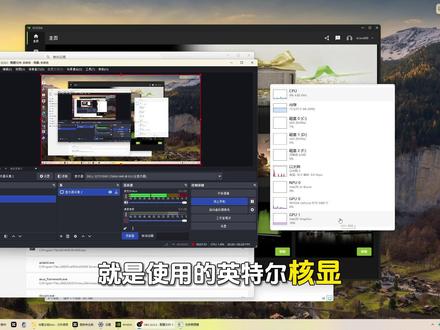
怎么样设置 cpu 的 核显和独立显卡同时工作?开机按 f 二进入 bios, 进入 bios 之后按 f 六进入高级模式,然后选择高级 芯片组设置主要的图形适配器,把这个设到板载。 进入系统之后,独立显卡和核显就会同时使用,你就可以设置哪些应用跑在读线上,哪些应用跑在核显上。如果你使用剪辑软件的话,也会调用核显进行相关的运算, 这样设置可以避免自己的核显性能浪费。设置完之后呢,按 f 十保存并退出重启就可以了。进入系统之后点击设置,然后查找图形设置, 在这里你就可以为你常用的应用指定一个显卡核心来进行计算。可以看到我现在正在录屏的 obs 软件就是使用的 英特尔核显在进行编码,这样就可以节省独立显卡的算力来处理更多的工作。
2026深度抠门的数码爱好者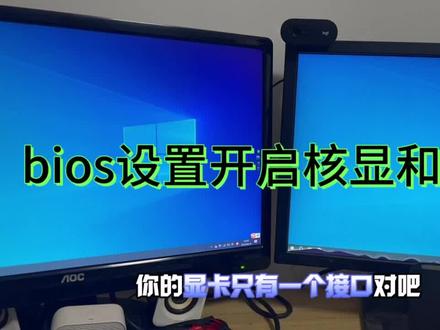 03:55查看AI文稿AI文稿
大家好,我是你们的李同学,这期视频呢,教大家怎么设置这个, 这个金悦的主板就你插了独立显卡,它自动会把这个和弦给关闭的,然后呢你想破成显示器,对吧?你一端呢插着这个独立显卡,一端呢插着这个和弦,然后呢 就只有一个独立显卡,他能显示,对吧?而且他显示不了,因为你的那个可能你的显卡只有一个接口,对吧?如果你有两个接口呢,就你就不用看这个视频了, 这个视频主要是给大家给一些同学讲啊,就是你只有你的显卡只有一个接口,对吧?一或者只有一个接口能用,对吧?像我这用的这种老显卡是 g t x 六六零,它有三个接口,但是呢 我这个就一个,只有一个口,他能用,然后我用这个口呢核显就关闭了啊,另一台显示用不了了,那怎么调到这个现在这个状态呢?来教大家,就是 你看这个鼠标能直接移过去,比如我们开一个这个,看一个图片吧,那么这个对吧?你可以直接拖过去,这就很爽啊,两个大屏 啊,比如直播,你在这边直播这个画面呢,在这边你在这边就可以做一些操作,比如现场搜索些东西啊,或者有一些画面给他调过来,就等于一个 啊,预演的,预演的这个地方,然后这边是真正实操的地方,对吧?然后但是呢你直接接的显卡的 这个显示器呢,分辨率会好一些,那这个接的这个和弦呢?就稍微显示效果,对吧?有点差距啊。然后呢我教大家怎么进配钥匙设置,我们先重启这块是金悦的 b 七六零主板, 金悦 b 七六零 m gimi 第四档,金悦的主板呢是按这个 f 十一, 等它重启,等它黑了之后啊,我们就反复的按这个 f 十一,像这样反复的按,不要不要按住不松手,反复按,反复按啊,反复的按, 这他是限量,这个限量这个极限的,我们选中这个真的是大, 然后我们到这个芯片这一块,然后我们选择这个系统代理 s a 配置,然后选择这个显示配置, 然后我们把这个主显调成 h g, 调成 h g 之后呢,他的这个他默认是这个,他这个的话呢只有独立显卡能用,就你唱独立显卡和显就自动关闭了, 所以我们选的这个 hg 我是已经选好了,选完之后呢,按这个 f 十保存就可以了,我们点试, 打出完之后呢,这边就可以开机了,他正常就在开机。 然后我们来看一下,别看了,这边也亮了,这边也亮了,两边的都都亮了, 然后这边是主屏,这边是副屏,那么一个简单的这个 bios 开启和弦的这么一个操作啊,就分享到这边,那么如果觉得我的操作对你有帮助的话呢? 欢迎大家点赞留言评论转发一下。那么大家对这个有任何问题的都可以在评论区留言,或者呢你遇到一些什么问题对吧? 这边呢都可以去,如果遇到刚好遇到你的这些问题呢,都可以去录制视频给你演示一下。那欢迎大家点赞留言评论转发,我们下期视频再见。
594拾光信息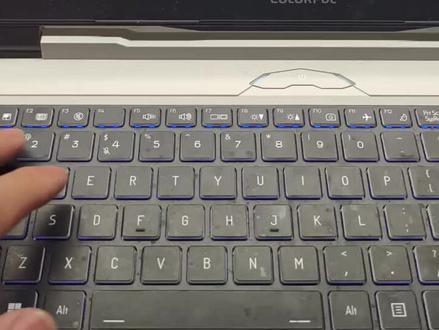 01:02查看AI文稿AI文稿
开机连续按 f 二 选择这个设置里面 再选择这一个,再选择这一个,然后这一个啊 独显直连,下面是混合模式,独显直连的话就会把核显关闭,直接独立显卡运行, 然后 f 十保存退出。
 00:43查看AI文稿AI文稿
独显直连是什么?和它对应的是混合模式。七彩虹笔记本控制中心里叫 m s i brad。 ms i brad 的 混合模式本质是让独显加和显协调工作,和显处理网页、浏览、办公等轻负载任务。 独显负责游戏渲染等重负载任务。独显完成重任务后,画面信号通过和显统一输出到显示器,无需经过和显信号传输路径更短、延迟更低、 性能释放更充分。混合模式功耗更低、续航更长,且支持更多外接接口。总结,混合模式适合日常办公和外出使用,独显直连适合追求极致游戏体验的场景。
 00:38查看AI文稿AI文稿
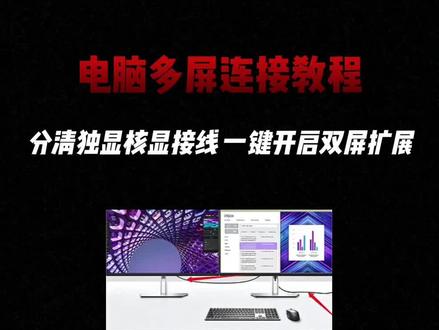
不少老铁都好奇,一台电脑到底能不能同时连好几个显示器?答案必须能仔细记好!操作步骤,两台显示器的连接线全都插在主机独立显卡上,有独显就优先插独显接口,没有独显再接主板和显,只要线材接口能对上,就能正常点亮。 前置就办公主机淘汰电脑,想出手随时找我回收估价。全部接线完成后,按下键盘快捷键温加批,直接选择扩展模式就搞定。各类文件窗口能来回跨屏拖拽, 一边办公处理工作,一边追剧打游戏,别提多爽!还能右键点开显示设置,自由调整两块屏幕的摆放位置,这下又 get 到实用电脑干货!
100电脑迷糊找小k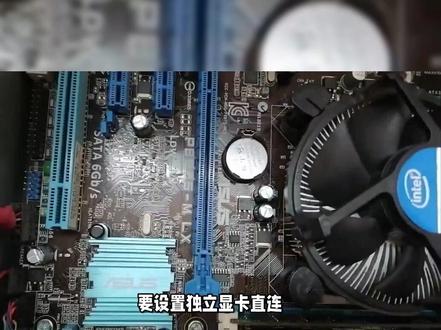 01:50查看AI文稿AI文稿
要设置独立显卡直连,需要在计算机的 bios 中进行一些调整。在大多数台式计算机和一些笔记本电脑上,可以通过以下步骤来在 bios 中设置独立显卡直连。第一步是打开计算机并进入 bios 界面,通常在开机时按下 dele 键或者 f 二键进入 bios 设置界面。 第二步是进入 bios 后首先找到 advanced 或者 advanced things 菜单,可能也可以是 chipset 或 integrated preference 菜单。第三步是在这个菜单下需要找到与图形卡相关的设置选项,通常可以在 onboard device configuration 或者 graphics configuration 中找到 switchable graphics 或 multi gpu configuration 也是常见的选项。第四步是找到独立显卡直连的选项,可能是 primary display adapter graphics adapter priority 或者 prefer graphics device, 然后将设置成为 integrated graphics 或 auto 改为 discrete graphics 或者 pcie graphics, 这样就会将独立显卡设置为主要的显示设备,直接连接到显示器上。 第五步是在一些笔记本电脑上,可能还需要在 power management 或 power options 菜单中找到 graphics power settings 并进行调整,以确保独立显卡可以正常工作。第六步是最后保存设置并退出 bios 界面,通常是按下 f 实践保存设置并重启计算机。 需要注意的是,不同的计算机品牌和型号对应的 bios 界面可能会有所不同。以上步骤仅供参考。在实际操作中,最好是查找计算机的具体型号和 bios 版本,然后在官方网站上查找相应的设置指南,以确保正确的设置独显直连。另外,一些笔记本电脑可能需要更 更新最新的 bios 版本才能支持独显直联。因此,在进行设置之前,最好先进行必要的软件更新,以确保系统与硬件可以良好的兼容。
888月下拾心 01:01查看AI文稿AI文稿
游戏本怎么开启毒险只连热切换是不需要进 boss 和重启的那种哦。啊,以这台联想拯救者啊九千 p 二零二二为例来教大家操作的步骤啊, 今天的很多新款笔记本都支持这个热切换的技术了。我们首先在任务栏的右下角找到英伟达的托盘图标,右键点击他,然后选择英伟达控制面板,如果你右下角没有这个图标,就在开始菜单中搜索英伟达,然后呢,选择英伟达,啃着潘乐进入英伟达控制面板,选择左侧的管理显示模式。啊,如果你没有这个选项,那很遗憾,说明你的本本呢,还不支持。 然后呢,右侧有三个选项,默认是自动选择,第二个就是混合模式,我们需要选择第三项,仅限音为达 gpu, 然后点击右下角的应用,屏幕会暂时变按,可能会卡大概两秒钟左右,接着呢会弹出伤口确认, 我们选择是保留更改。此时呢,就切换的独显直连模式了,是完全不经过合显的。独显直连模式可以打开任务管理器性能,选选卡,查看 gpu 状态, gpu 零,也就是合起来他一直是百分之零的非活动状态,只有独 无险会工作。从显示设置里可以看到多了一块虚拟屏幕啊,在高级显示设置中也能看到显示十一是非活动状态显示,现在是直连到独立显卡的 dxdiag, 查看配置也只能看到独立显卡的信息了。
1.1万真机实验室(爱比较)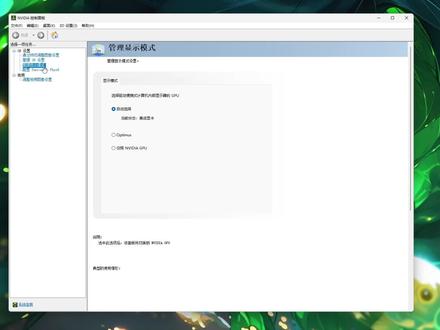 00:40查看AI文稿AI文稿
上次讲了读显的热切换方式,不知道有没有发现在连接触屏的时候,笔记本的屏幕居然变成了和显。那么这次教大家如何进行冷切换,可以使两个屏幕都是读显。在关机状态,按一下开机按键,然后一直连续按 f 二,一直到出现 bios 界面, 这时按下 f 一,进入设置界面方向键,选择 fast, 找到该选项下的 display mode, 更改为 infinite gpu only, 最后按下 f 十,选择保存选项,电脑会自动启动,就可以变成读险了。
1670宏碁acer官方旗舰店 00:23查看AI文稿AI文稿
如何查看你的电脑有没有开启读显?智联桌面右键点击显示设置,找到高级显示设置, 显示器已经连接到英特尔 uhd, 这就是和显,你的显示器连接的是和显,而不是读显,那么这个就不是读显之列,也就是说你现在所看到的画面都是读显传送到和显,再有和显输出到屏幕上。
315戴尔国昌电脑专卖店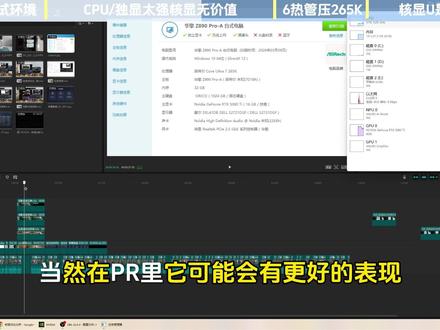 04:21查看AI文稿AI文稿
我错了,我一直以为读险玩游戏用核险来进行编码录屏推流,不会影响游戏真书完美分工,零损耗,可以花小钱办大事。同时呢,核险也能辅助读险提升视频剪辑导出的速度。 直到我测试后才发现有高性能的读险以后核险就是个摆设。先看一下测试平台, cpu 呢是二六五 k 显卡,五零六零钛十六 g 散热器是九州封神的大双卡,顺便测试一下,看这六热管的散热器能不能压得住将近三百瓦的电老虎。游戏测试部分选择两款游戏,一个是古墓丽影重载的三 a, 一个是瓦罗兰特轻载的网游,分别测试四组数据, 独显游戏加上独显编码,独显游戏加上核显编码,还有独显游戏加上 cpu 软编码,最后就是只用独显游戏的真书,我直接说结果核显录屏它根本就做不到对真书的零影响。 画面数据毕竟要从显存搬到内存,然后再给核显编码, cpu 还要参与调度,游戏帧数会掉百分之一, low 帧会更加的不稳,效果呢只是比单纯的 cpu 软编码好那么一点,真正最稳的帧数损失最少的, 没想到还是独显游戏加上独显编码。为什么会有这样的效果?那是因为三零系以后的显卡都拥有了自己独立的边界码单元, 所以在使用读写进行编辑码计算的时候,对游戏的帧数影响相对来说会小一些,唯一的影响就是占用了更多的显存, 所以老黄的显存卖的贵,它真的是有贵的道理。再有就是核显能不能协助加速视频剪辑, 我直接说我的使用体验,我一直在用剪映进行剪视频的工作,使用这么久,核显根本就没有参与过任务,管理器一看占用的永远是独显和 cpu, 核显一动不动,就像休眠了一样。 当然在 pr 里它可能会有更好的表现,但是进入 ai 时代以后,剪映的功能便利度,对个人博主的帮助,这可能也是 adobe 公司股价一跌再跌的原因, 毕竟现在做图都改豆包了。总结就是,对剪映这个软件调用的永远是独显,核显的加速能力基本用不上,开启核显除了多屏输出以外,真的找不到它更多的用途了。 以前独显的性能不够强的时候,开启核显可能会有些许的帮助,现在独显的发展越来越快,英特尔的这个核显 反而帮不上什么忙了,这也是时代在进步的一个表现。然后再来说一下散热器,二六五 k f p u 烤漆功耗瞬间逼近三百瓦。但是大家可以看一下 cpu 的 频率,大核心基本上都在五点二 g 赫兹以上,小核心是四点九 g 赫兹,我小小的抄了一下频, 所以是高于官方的最高频率在运行。同时呢,温度居然控制在九十七度以内,这完全是在封闭的机箱内做的测试,室温在二十五度左右,没想到这个六热管的散热器这么猛,它至少没让这么高功耗的 cpu 降频。 当然你如果想要更好的温度表现,还是买一个水冷吧,毕竟这个散热器它才一百多块钱。最后呢,做一下总结,核显录屏能不能用?能用,但不是零影响,比 cpu 软编码强, 但是不如独显编码稳,最好的方案永远是双击推流,专业的游戏主播来说,这个钱是省不了了。然后呢?核显辅助剪辑对于使用剪映的人来说, 这也是不存在的。有高性能独显的情况下,核显真正的作用只有三个量级,多屏显示备用兜底, 想靠它提升游戏直播编辑码的效率,不要抱太大的期望。另外,带核显的 c p u 是 不是就不值得选购了?我觉得如果和不带核显的 c p u 相比, 差价一百五以内是可以接受的,再贵就不值得了。和弦的价值对于三零系以后的独弦来说,实在是太小了。独弦足够强,和弦就是个摆设。你平时用过和弦录屏编辑吗?辅助剪视频吗?真的有提升吗?评论区讨论一下你的真实体验。
341深度抠门的数码爱好者


