
粉丝345获赞3812
相关视频
 01:45
01:45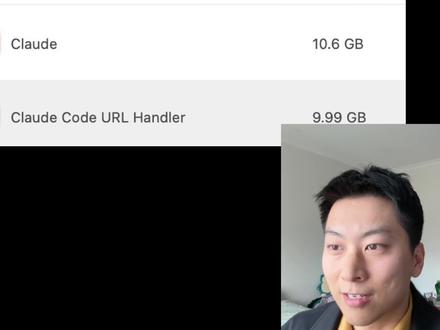 04:48查看AI文稿AI文稿
可乐竟然占了我这么多空间,你开始 webcoding 之后,是不是你的电脑存储空间岌岌可危?今天我给大家推荐一个工具,结尾还会告诉你如何免费的使用它。首先声明,这不是广告,没有人给我钱。 那我们可以看到这个项目,它叫做猫,是一个小鼹鼠的一个形象,可以进行清理缓存、卸载 app、 分 析磁盘以及查看系统状态这样五个工具。 我这里已经是购买了他的许可,我们点监装把他拖过来,那打开之后就可以看到一个地球的一个样子,和一个小鼹鼠在旁边绕着。我们第一步先要打开我们的磁盘的访问权限,因为它作为一个系统清理的工具,肯定是要开启磁盘的完整权限的。这里面我已有密钥,在这里添好就可以 了。我们可以看到上面分别有几个 type, 每一个 type 分 别对应一颗行星。我觉得这个交互还是非常有趣的。 我们先尝试进行扫描你的 mac, 那 整个清理的过程,你这个地球就开始进行旋转。 能够自动进行清理的大部分是一些缓存的内容,比如我可以看到我现在有四个 g 的 app 的 缓存,以及开发工具以及浏览器的缓存。大概有这么多,因为我已经清理过很多遍了, 所以现在大概只有七 g 左右,那我第一次清理的时候,大概清理到了四十 g 左右的这种缓存,因为下了太多的那种临时的工具,所以其实你很可能第一次清理的时候,很可能可以清理到七八十 g 的 空间, 点击永久清理。不得不说这个交互体验还是非常顺畅的,由于我们日常 web 浏览器使用的这个 cloud 以及 codex, 它也会产生非常大量的这种缓存,如果不清理你的次放空间是完全不够用的。那第二个是叫做我们清理去管理 mac 里面的软件, 那它是一个火星的形象,很可能我们很久之前装了非常多的工具,但是已经完全忘了它是干嘛的了。 我们可以看到我装的这些软件有哪些是已经很久没有用过了,它的它并不活跃了, 可以把它清理掉,这是我之前装的一个养鸟的一个游戏。那第三个 type, 它可以对我们的麦克进行一系列的分析,如果你的麦克已经连续使用了很长时间都没有关机,你的体感会觉得你的电脑会变得很慢 啊。这个优化它实际里面大概有十四项的优化项,具体其实你不需要完整的知道这些优化项是什么,由于这个项目其实是一个共创项目,这里面的很多条目是很多非常了解 mac 日常使用的一些人提出的一些优化的建议,所以 其实是非常好用的。那第四个就是分析,除了可以直接删除的这些缓存和系统垃圾的这些文件,还可以对我们的 mac 进行一个深度分析。好的,我们可以通过这些板块来很清晰的看到究竟是哪些文件,哪些文件夹在我的电脑里面占了非常大的空间,有一些长期没有使用的 我下载过的一些文件,或者说一些视频文件,我甚至已经忘了它了。那我们可以在这里面很方便的去找到哪些是真正占空间的,把它删掉, 那最后一个它是一个状态仪表盘,我们可以很方便的看到目前我的 c p u 的 使用,内存的占用, g p u 的 g p u 的 一个状态, 以及磁盘空间的状态,网络温度这样的一个非常完整的一个仪表盘。这类工具我相信大家应该有,有很多产品在使用,但 梦幻的体验是真的非常好的。那,那如果你想说我可以白嫖,这九刀我也不想花,其实是可以的,因为梦幻其实是一个开源项目, 那他从一开始作为一个小的工具,完全是一个 building public 的 一个项目,在整个过程中有非常多的人给这个项目增加更多的功能, 在 github 上也是非常受欢迎的。所以作为一个共创项目,它的命令行的版本其实是完全开源的。我们可以看到这个项目的 github 比较推荐的方式是通过 homebrew 来去安装,我们复制这个命令, 打开我们的终端,输入这行命令,我们就可以看到它已经开始安装了,很快就已经安装完了, 然后启动它的方式也非常简单,就是输入默,那我们可以看到这个命令行的界面,那这个选项也跟 app 上面其实是一样的,清理,卸载你的 app, 优化你的系统和对空间空间进行一个深度的分析,以及这个系统的状态。比如我们选择这个清理,那他需要先输入一下你的开机密码,那他就开始自动的执行这个清理的工作了, 跟客户端的功能是一样的,有条件的用户完全可以这样白嫖,但我觉得他的麦克工具做的体验是非常好的,我也希望大家可以真正的支持这样的项目。 ok, 那 就到这吧。
 01:04查看AI文稿AI文稿
hello, 大家好,这里是 a p b o c 咦,今天给大家带来款好用的 mac 电脑清理工具,它的名叫做 a p p kina, 本期演示的是 a p p kina 九点二点二版本,如果大家没准软件你安装包,大家可以打开下我们的这个 mac 软件目录,去这里面找到对应的软件和版本,然后进一下载即可。 接着我们将这个安装包下载到自己电脑上,之后我们再双击打开下我们的安装包,打开之后我们会得到这个界面。我们第一步首先只需要打开下自己的电脑任何来源,如果不会打开,我们可以双击打开下这个教程, 接着看到这个视频进行操作即可。打开了自己的电脑任何来源之后,我们再返回下安装包,选中这个文件,将它拖到这文件夹里面去,接着我们等到它拷贝完成,拷贝成功再给安装成功。 点击一下桌面,点击左上角的前往找到应用程序,再找到这个软件,点击打开 单机打开,那么此时我们的 a p p kina 就 将登成功了。更多精品 mac 资源尽在我们的 mac 南见陌路, 其实这个没有关系,我们点击叉。
3吴独独 01:00查看AI文稿AI文稿
要是你不想花大几百去卸载小龙虾 open club, 那 你就得好好看我这个视频再去操作。很多人以为卸载就是三个软件,其实配置文件缓存、工作区,数据记忆文件全部都在电脑里占着地方。 今天呢,丽姐教你三个步骤,在 windows 和 max 上面都能够清干净。我们得先打开 window power, 以管理员身份的运行,可以通过上方快捷键去打开,也可以通过图标去点击。 首先呢,我们得先停止正在使用的 open cloud 的 服务,通过 ctrl c 快 捷键就可以直接停止。如果有弹出 y 和 n 选择的话,我们选择 y, 那 就是 yes, 就是 停止这个 open cloud 服务的意思。通过这段命令行呢,我们可以停掉 open cloud 的 运行。 然后呢,通过这段命令行呢去删除系统开机自启计划任务。紧接着呢,通过这段命令行呢去删除 open cloud, 并且呢,全程无。
 02:21查看AI文稿AI文稿
提前问大家一个问题啊,删除软件你一般是这样操作的还是这样操作的? 今天和大家分享一款软件啊,它的名字叫做 app cleaner and in installer, 无论是 windows 的系统还是 max 系统,删除软件的时候呢,都会遇到删除不干净的情况, 那这个软件它的主要作用呢?就可以完全的删除应用程序,清除软件在应用程序中留下的一些残留啊, 启动的时候呢,界面就是这个样子,他会检测出所有已经安装过的一些软件啊,我们现在来分享一下直用的一些小功能,一个是 是启动程序,这一有一些应用程序,你觉得哪些需要关闭,哪些需要启动的,都是可以在这里进行管理的,非常方便。第二个呢是扩展,我这里用的比较多的是浏览器的一些扩展, safari 的浏览器, google 的浏览器啊,我这里装的一些 第三方的一些插件,删除浏览器的一个扩展啊,不需要打开浏览器,这个呢我觉得非常非常的方便。 m 六文件, 这个呢是可以进一步对系统里面的残留文件呢进行一些删除啊,如果大家觉得哎不放心的话呢,还可以在里面直接的 找到这个残留文件所在的地址,打开来再进一步确认默认的,在默认情况下,我们打开来的每一个的扩展名啊,他都会打开一个特定的一个文件,我们可以在这里直 直接进行修改,需要哪一个应用程序来打开这个扩展名,那非常非常的方便。然后我这里再给大家分享一下删除应用程序的一个过程啊,我们这边呢就点开来一个应用程序,然后点击这里的一个删除, 他就会列出这个应用程序涉及到的所有的一些目录文件,我们在这里直接点击删除就可以了。 好,今天的分享就到这里啊,如果觉得内容不错,欢迎大家点赞收藏关注,我会持续分享更多好用的软件,谢谢大家,拜拜。
26Upwatch 02:53查看AI文稿AI文稿
大家好,今天呢我再给大家带来一个干货系列,就是苹果系统。呃,删除软件的问题啊,怎么删除软件?那就鼠标第一步,鼠标点到这个启动台啊, 启动台这里就是我们所装的软件啊,当然说有好几页的话,我们可以这样去浏览, 然后如何去删除,就是这样子啊,讲最简单的一步,鼠标点选,按住不要动啊,你看到他会出现这种抖抖动的情况啊,这样抖抖动的情况, 如果说你要要卸载这个软件的话,你点一下,点插这里,然后点击删除好了,你会看到他这个已经消失掉了,对吧?消失掉了的话,他 会放到这个废纸漏里面,如果你要清空,那就选择这个啊,但这个方式的话也不全面。为什么呢?你看着啊,我点了之后,有些软件有良心的,他会这样子,没良心他就是 他就没有让你卸载的东西了,那我们这个方法就行不通了啊。那就用到第二个方法,然后呢我们要打开这个访达,访达程序管理器啊,访达这里面啊,他这个有个边廊的啊,边廊的话我们要点选应用程序, 这里就可以上下滑了啊。呃,滑到你所想要卸载的东西啊,比如说我们点选这个啊,然后鼠标右键好移到废字楼,当然如果说有密码的话,你就输入密码,没密码的 直接是切到这个回收账里面了,其实也还是蛮简单的啊,当然访达进到这个应用程序这个界面有好几种方法,第一个吗?是打这个边了,还有一个吗?就是说你先点选到访达这个位置, 点好之后你要看到仿这里会出个访答的,那你就直接选这里,前往前往这里,然后点选这个应用程序。 还有一个第三种方法,那就是直接按快捷键驯服的加花加 a。 那我们试一下啊, shift, shift 是这个键啊, shift 加花啊,然后加一个 a。 好,同理啊,这个是进入这个 仿达的这个界面的快捷键,也是最简单的一个方式啊,一共也就是这三种方式,路过的帮我点个赞,谢谢大家啊,明天再继续给大家带来其他的干货, 然后小伙伴们有什么针对性的问题,我也会专门为大家出一期干货系列啊,谢谢大家,再见!
170翁斗士 XP 01:32查看AI文稿AI文稿
怎么样彻底卸载 oppo klo? 大家觉得这会不会是一个好选择题呢?评论区里可以真诚的告诉我,有需要的小伙伴呢,可以继续往下看,别以为卸载它呢,就能够像我们卸载其他软件一样,它根本就没有常规的卸载入口, 普通的卸载方式是真的行不通。跟着我一步一步往下操作,首先我们点击右上角的放大镜图标,输入终端,打开之后呢,运行这行指令, 上面那条指令跑完之后呢,我们输入这行指令, 如果这个时候出现了这个提示,你呢可以输入这个指令强制卸载, 回车后他会让你输入密码,输入开机密码后继续按回车就可以了,很快就会出现这行提示,这就证明删除成功了。这个时候呢,我们还可以输入这个指令来检查确认一下 他如果返回为 openclore not found 或者为空,说明彻底删除成功了,建议重启一下电脑,确保后台进程彻底关闭了。 还有一个别忘记了,就是把原先我们绑定过的 api 到对应的平台删除,以防万一。看到这里的小伙伴呢,点个赞,收藏一下,说不定哪一天就会用到了,我是麦克小仙,分享普通人都能够听懂的 ai 知识!
253他们叫我小仙 00:41查看AI文稿AI文稿
如何删除麦克上不需要的软件?在麦克电脑上,很多人知道如何安装软件,却不知道去哪里卸载。其实有两种方法,第一种,打开启动台,按住 office 键,点击软件右上角出现的叉号,这样就可以把软件直接删除掉了。 有些软件右上角没有出现叉号,那你可以采用第二种方法,打开仿达应用程序, 找到你想删除的软件,点击鼠标右键,选择一道废纸篓,在废纸篓里选择轻到废纸篓,这样软件就被彻底删除了。
588Mac大师 01:49查看AI文稿AI文稿
今天我们来学习一下 mac book 如何正确的卸载软件。呃,卸载软件呢?这里我讲两个最常用的方法,第一种方法呢是打开启动台,启动台在桌面的左下角打开启动台, 然后按住 op 选键,按住 op 选键的话,就是大家能看到啊,这个屏幕已经抖动了,然后看到有些软件左上角有个小叉叉在这里呢,如果说你想删掉哪个软件的话,就直接点这个叉叉就可以了。呃,第二种方法呢是打开左下角的访达, 然后在应用程序里面,在这里面的话就是我们那个平常所有专柜的软件的话都在这里面,然后在这里面呢,你可以先找到你想要删除的软件,比如说这里面。哦,我想删 除,比如说这里,我想删除这个爱笑的这个软件,然后点击右键啊,然后找到这里的一道痱子喽。 这里面在访达里面申请软件移到费字楼的话,是需要输入密码的啊,这个密码是咱们的开机密码,密码输完过后呢,他就到费字楼里面就删除掉了,然后我们再看一下费字楼, 然后在飞驰楼里面呢,大家能看到咱们这个爱秀塔,如果说,呃,刚删除了这个软件,不想删除了,我又想没装回去的话,咱们直接在这里面打开右键,打开右键的话,这里有个放回原处,咱们点一下,然后再输一次密码。 啊,这个又回来了。如果说你想更彻底的卸载掉软件残留的话,可以评论区留言哦。
1100鸿漾科技(静安店)


