完全不会剪辑,想剪信息流赚零花钱,涨粉别慌,全程剪映操作,不用任何技巧跟着走。一、核心剪辑步骤,纯新手零门槛。一、前期准备,想清楚剪视频目的,卖货留客涨粉,再根据要推的产品写文案,不会写就用 ai 帮你写。 二、文案配音,剪映式文案点文本朗读,选好听音色,语速一点一到一点三倍音量调大,听清留少量停顿。三、添加字幕剪音点,识别字幕,改错别字,字体选最大最轻的重点字加粗加简单弹出效果。四、匹配画面配音,说啥放啥画面零点五到一秒换一个,对其 配音随便调个滤镜,不别扭就好。五、音效加 bgm 剪映,搜热门 bgm, 音量调到负十至负十。五、别盖过人声,偶尔加个小音效,别太多就裁。一、裁幺零八零 t 三十针,导出时长十五到三十秒。二、闭闭坑注意事项,纯新手别踩雷。一、别搞复杂特效,故事为主,让人看明白就赢了。二、前三秒抓眼球说痛点获福利,别磨磨蹭蹭。 三、别直接翻印录屏后稍改或用剪映素材,避免限流。四、别马虎字幕无错字,配音清晰,画面最齐配音总结,纯新手跟着步骤练,每天一条,很快就能上手,不用愁。

粉丝30获赞312
相关视频
 01:39查看AI文稿AI文稿
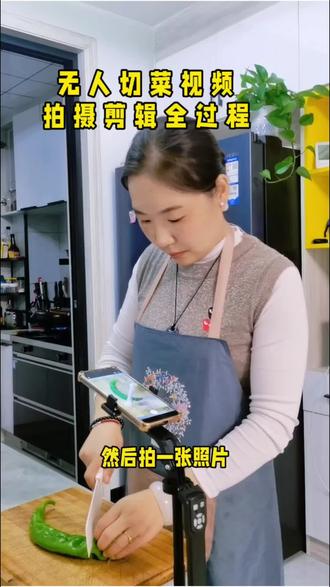
像这种无人切菜的视频是怎么拍的呢?今天一个视频教会你,首先摆好支架,把手机调成照片模式。好,我们开始切第一刀,然后拍一张照片,拍照的时候手和道具都不要出现在画面里,我们切一刀拍一张照片,再切一刀拍一张照片,再切一刀 拍一张照片,切一刀拍一张照片。好,以此类推,我们把它切完,要是翻过去的话,我们把它调整好,然后再拍照片,一定要注意道具和手不要出现在画面里,像这样的,我们把它稍微调一下,调的稍微整齐一下,然后再拍照片。 好,这样的话我们就全部切完了,最后一刀再拍一张。好,现在我们开始剪辑,把我们提前拍好的照片照顺序添加进来。 好,现在我们把这些照片导出来一个视频,我们点幺零八零 p 不 变帧率马力拉满导出, 现在我们开始剪辑,把我们刚才导出来的视频按高清添加进来,我们先关闭原声,能滑动的是视频条,竖着的白线是分割线,下面是工具栏。然后我们选中视频条,在工具栏中找到变速点,常规变速,变速到十五左右就可以, 然后我们点返回,在工具栏中找到音频音效,我们给视频添加一个切菜神,好,我们就选这个快速连续切菜,然后把音效条和视频条对齐,把多余的音效条分割删除。 然后我们返回工具栏中,找到滤镜,我们给视频添加一个滤镜,我们就选这个清晰滤圆,把数值拉到五十左右就可以,这样的话视频就完成了。我们点幺零八零 p 不 变真绿码率拉满,导出看看成片吧。
50努力的小许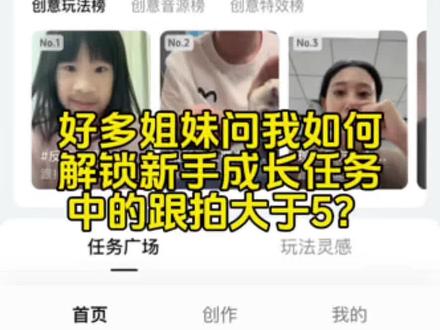 00:43查看AI文稿AI文稿
好多姐妹问我如何解锁新手成长任务中的跟拍大于五保姆级教程,给大家分享三种容易被跟拍的方法。首页右上角点放大镜搜索抖音玩法合伙人计划,点去参加。 方法一,点创作点 ai 创作入口,添加创作对象,选下方你想要生成的风格,点箭头,等待生成配音后去发布,带上话题。抖音玩法合伙人计划 方法二,去拍摄,点左下角特效,点右下角更多向左拉,找到测一测,选大部分人都会跟拍的特效,我选我这辈子结局是啥?按要求拍摄音乐用默认的,然后点下一步一定要添加话题,抖音玩法合伙人计划方法三,进任务广场优先,选姻缘去参与, 点右边漏斗选姻缘高收益优先。注意要选截止时间较长的参与点,拍同款发布时会自动带上话题。下期视频讲解新人如何跟拍爆款。
 06:03查看AI文稿AI文稿
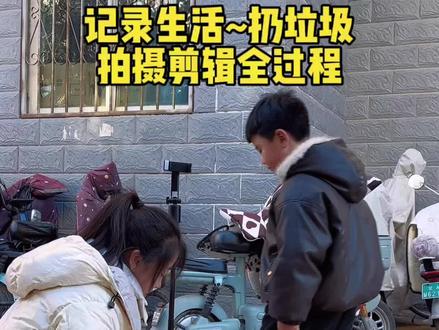
三二一开始 好,三二一拿好,真棒!三二一开始 好,三二一开始好,三二一开始 好,三二一开始好,三二一开始 好。我们来剪辑,点击开始创作,把我们今天拍好的这些视频按照顺序依次给它选中好点。添加视频添加进来以后,首先来关闭原声, 可滑动的这个是视频条,这条白色的线是分割线,下面这一排是工具栏,向后滑动视频条, 在人物迈步准备下楼梯的这个位置,选中视频条分割,把前面的删除好。往后啊,人物伸手去拿垃圾袋的这里来,选中视频条分割,把后面的删除掉好。第二段视频,在人物的手进入画面一点点的这个位置,选中视频条分割,把前面的删除 往后啊,提着垃圾袋马上要走出画面的这里选中视频条分割,把后面的删除掉。第三段视频, 在人物推开门即将要从里面走出来的这个位置,选中视频条分割,把前面的删除掉, 往后啊,马上要走出画面的这里来。选中视频条分割,把后面的删除好。这里是个脚步特写镜头,我们来往后滑,看到人物的角进入画面一点点的这个位置。选中视频条分割,把前面的删除掉。 往后啊,马上要走出画面这里就可以了。选中视频条分割,把后面的删除掉好,下一段视频,在人物进入画面一点点的这个位置,选中视频条分割,把前面的删除掉 好,这里是个背影镜头,走两步就可以了。选中视频条分割,把后面的删除掉。其实剪辑视频很简单,就是这样,掐头去尾留中间,只保留中间我们需要的精华部分就可以了,保证我们的视频在画面当中有进有出。好,来删除好下一段视频, 在人物进入画面一节节的这个位置。好,选中视频条分割,前面的删除掉。好,他马上要扔进垃圾桶的这里就可以了。选中视频条分割,把后面的删除掉。 好,最后一个镜头,我们来看到垃圾进入画面一节节的这个位置,选中视频条分割,把前面的准备动作给他删除掉。好,往后啊扔进去以后就可以了。选中视频条分割,把后面的删除掉。 好,视频我们裁剪完了,接下来我们来给视频添加一个转场,我们来点击两段视频中间这个白色小方框点叠画,在下面找到叠画,我们来给他调到零点二或者零点三都可以点全军应用。好,打对勾, 接着我们再来给视频录个音,我们来点击音频向后滑,点击录音长按这个红色的喇叭就可以说话了。我们来录一段。 大家好,我是豆包妈,现在全职在家里做短视频,今天带儿子拍摄扔垃圾的视频,拍摄剪辑全过程分享给大家。好,说完以后来打对勾,接着我们来回到最前面,我们来返回工具栏,把刚才这段录音的字幕给它识别出来,我们来点击文本 向后滑,点识别字幕,因为是录音,所以在这里选择仅录音开始识别好字幕识别出来以后,我们来给他修改一个字体,我们来点击这个小铅笔, 点击字体,在这里选一个自己喜欢的字体就可以啊,我来选一个新青年体,再来点击样式,选自己喜欢的颜色就可以啊,我来选这个黄色,我们来把它稍微放大一点, 好来往上挪,放到一个合适的位置。好打对勾。好,接着我们来返回工具栏,我们再来给视频添加一首好听的背景音乐,我们来点击音频,点击音乐, 在这里,我们给他来选择一首纯音乐就可以啊。好,我就选这个来点使用好音乐进来以后,我们来划到视频的结尾,看一下有没有跟我们的视频对齐。好,在对齐的这个位置,我们来选中音频条,点击分割,把多余的给他删除掉。 接着我们来选中人物的这段录音,把他的音量给他调到最大。好打对勾,再来选中这段背景音乐,把他的音量给他控制在二十以内就可以啊,不能,不能让他大于我们人说话的声音。 好打对勾,好,接着我们来返回工具栏,我们再来给视频设置一个封面,我们来点击设置封面,在这里来选择一张自己喜欢的画面啊,选择一张人物正面出镜的就可以啊。好,比如说我就选择这一张,我们来点添加文字记录生活 扔垃圾,好换行拍摄剪辑 全过程。好,我们给他也来修改一个字体,点击字体在这里选自己喜欢的字体,我来选这个新青年体,再来点击样式,我还是选择黄色,这个黄色看起来比较醒目,在这里选自己喜欢的就可以啊,我们把这个字体来往上挪,放到一个合适的位置, 不要让它挡住我们的人就可以了啊,好,打对勾,我们来点击保存好视频,到这呢就已经制作完成了,最后一步,高清导出,点击右上角幺零八零 p 分 辨率,幺零八零 p 保持不变,帧率拉满,码率拉满 导出。一起来看一下我的成品吧!大家好,我是豆包妈,现在全职在家里做短视频,今天跟儿子拍摄扔垃圾的视频,拍摄剪辑全过程分享给大家。
2.5万豆包妈在甘肃 05:55查看AI文稿AI文稿
三二一,开始, 好,三二一,拿。好,真棒,三二一,开始, 三二一走,真棒,三二一,走, 好,三二一走,三二一,走,对,三二一开始,加油, 好,我们现在开始剪辑,点击开始创作,把拍好的视频呢,按顺序依次给它添加进来, 添加进来之后呢,我们先关闭原声,能滑动的是视频条,白色竖的是分割线,下面一排是工具栏。我们先来看第一段视频,好在人物抬脚准备往下走的地方,我们点分割,把前面的给他删除往后拖。这个手刚要去碰触这个垃圾袋,好在这里我们点分割,后面多余的删除。 第二段,好小手,刚刚入镜的地方我们点分割,因为前面太短了,我们用双手把它可以放大一下。好,这样的话就能删除掉,再往后拖,好在这个垃圾袋即将出镜的地方我们点分割,把后面的删掉,再来看下一段。 门打开,人物即将往外走的地方,我们点分割,好,删除往后拖,好在人物即将出镜的地方,好,我们点分割,删除下一段。 哎,这个角刚刚入镜一点。好在这里我们点分割,删除往后拖,好在这里这个角即将出镜的地方,好,我们点住它,点分割,把后面的删除,再来看下一段, 好,然后刚刚入镜,点分割,前面的删除往后拖,这是一个背影。好,到这里就可以了,我们点住他,点分割,点删除。好,再往后滑,然后入镜,好分割,前面的删除, 好,出镜,好,删除,再来看下一段,好,这里是一个扔,准备去扔的一个动作。好在这里我们点分割,把前面的删掉,好在这里就可以了。点分割,删除最后一段,这个垃圾袋, 哎,垃圾袋刚刚入镜一点好,分割删除后面,这样就可以了,我们这个视频就剪完了,然后呢我们给他添加一个转场,这样呢视频和视频之间衔接起来就会更自然一点。点这个小白块点叠化, 我们给他调到零点二,零点三都可以点全局应用,点对勾。好,接下来我们在工具栏里面找到这个音频,给他录一个音,我们点录音这个红色的小喇叭,把它按住,就可以开始讲话了。比如说我给大家举个例子, 很多姐妹都问我拍视频是不是特别麻烦,天天扛着支架到处跑,换角度拍到腰酸背痛,好,后面我就不给大家录了。然后呢我们点到下面这个工具栏里面,找到这个文本,然后我们点这个识别字幕, 这有一个仅录音,因为我们刚刚呢是录音,所以我们这里选仅录音,然后开始识别 好四目出来之后呢,我们点住这个小铅笔头,给他换一个自己喜欢的字体,我就选这个新青年体,样式也是选一个自己喜欢的颜色,我选这个黄色,黄色比较醒目,好点对勾,然后这里我们还可以给他调动这个字体的大小,把它放在一个合适的位置,好,这样就可以了。 然后我们翻回到工具栏里面,给他添加一首好听的音乐,我们点音频,点音乐 好,然后我选这个选一个纯音乐做,因为是作为背景音乐好点使用。好,我们往后滑,这个音乐呢,他和视频条不一样长,我们这个时候呢,把多余的音乐条给他删掉,好,这样就可以了。然后我们点住这个刚刚录音的这个视频条,然后点音量, 把音量给他调到最大。刚刚的这个背景音乐呢?我们把它的音量给他调低一点,不能让他影响我们刚刚说话的那个声音,调到三十左右就可以了。好,这样就可以了。然后最后我们给他设置一个封面, 选这个,然后我们从这里面选一个自己喜欢的一张,然后点添加文字,嗯,比如说记录生活,嗯,扔垃圾, 好,然后我们点换行,下面是拍摄剪辑全过程, 然后我们点住字体,给它选一个自己喜欢的,我还是选这个心情连体,然后样式选一个黄色的,好,然后对勾,然后我们把它放在一个合适的位置,嗯,假如这个人物在这,我们就把它放到上面,嗯,只要是不遮挡住人物就可以。好,这样就可以了。然后我们点保存, 这样我们这个封面就收好了,我们这个视频也就剪辑完了。然后我们点右上角的幺零八零 p, 分 辨率不变,帧率拉满,码率拉满,高清导出,我们一起来看一下成品吧。 很多姐妹问我拍视频是不是特别麻烦,天天扛着指甲到处跑,换角度拍到腰酸背痛, 剪视频熬到凌晨一两点更是家常便饭。但我是个全职宝妈,没学历没背景,能靠短视频改善生活,就比出门打工强太多了。慢一点也没关系,只要是往好的方向走就够了。
7.5万知予在山西✨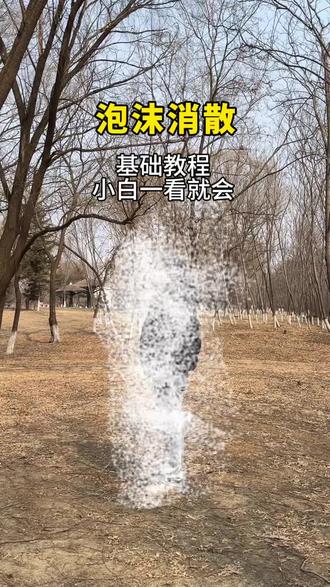 02:04查看AI文稿AI文稿
这个人物泡沫消散太有氛围感了,非常简单,三秒教会你固定机位拍摄一段人物,缓缓抬头,然后留一段空镜头。 现在开始创作啊,把我们拍好这个视频给他添加进来。第一步呢,先给他关闭原声,然后把视频条往前拖,从人物开始慢慢抬头这块开始,我们点击分割,前面准备工作,不要了,给他删除,然后 一一直到人物抬头结束。这块点击分割,先不要删,给它做个记号,一直到后面留个空镜头啊。这回咱们把中间这部分给它删除好,然后我们选中这小白块,添加一个叠化转场 打对勾,这样的话人物就消失了。好,然后我们把这个视频条稍微往前一点,我们给他添加一个特效,点击画中画,新增画中画, 添加一个特效好,因为特效是黑颜色的吗?我们现在给这黑颜色给它去除,选择混合模式,选择绿色。 好,他对勾,这样的话我们这个特效就出来了啊,然后我们把这个特效呢,咱们给它扩大,让它跟人物对齐。好,这样就可以了。然后我们再把后面多余的特效给它分割删除, 然后我们添加音乐返回,返回点音频,点音乐搜索一个你自己喜欢的音乐, 点击使用,然后我们这把多余的音乐也是给它分割删除, 这样我们这个视频就做好了。然后就是高清导出,选择幺零八零 p 这绿拉满码率拉满点导出,看看成品吧。
25岩姐教拍摄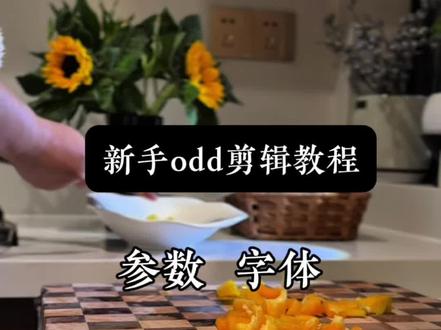 01:02查看AI文稿AI文稿
条条视频破万,还能拿流量激励新手?最关心的五个问题,参数怎么调?字体怎么选?要不要配音?片段剪多长?用不用写脚本?一条视频给大家说清楚。一、参数,室外曝光我是调到负零点七到负一点三,按照晴天阴天自行调节。室内我是用负零点三到负一, 最好是选择阳光好的白天去拍,画面干净又清晰。如果说厨房昏暗,可以借助打光工具。二、字体怎么选?我一般是选择精灵体,大小是十一左右,想商用的姐妹们选择四、院中送,字幕打在中间偏上,别挡住头像。三、剪辑节奏参考这个公式,开头镜头是一点三秒,后面平均两秒到两点七秒, 手持拍一定要开防抖。四、音乐别盖住原声,适当的留一点环境音,更有生活气息,如果说环境噪音太大,可以关闭原声,加点相对应的特效音。关于要不要配音和写脚本, 如果是剪辑教程,我会配音励志文案那种我就不配音了。我每次拍摄前都会写脚本,按照脚本内容可提高拍摄和剪辑的效率。好了,今天就分享到这里,希望能帮到大家。
322小席日记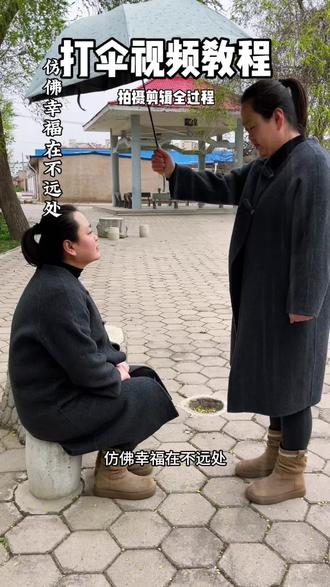 03:59查看AI文稿AI文稿
像这样自己给自己打伞的视频是怎样拍的呢?来,今天一个视频教会你。 首先我们摆好支架,点开始先拍一个人物坐在那里,抬头看向天空的一个镜头,拍个两秒钟就可以了。 好,手机不用关,直接再来拍第二个人物,第二个人物走过来给另一个人撑伞的视频,拍个几秒钟就可以了。接下来来看剪辑。 好,我们现在开始剪辑,点击开始创作,把提前拍好的视频给它高清添加进来,添加进来之后,先点击关闭原声。滑动的这个是视频条,白色竖的线是分割线,下面这一排是工具栏,然后滑动视频。好, 人物坐在这里的时候点分割,把前面多余的给它删除,再滑动视频。好,人物准备起来,这里点分割,先不要删除, 再滑动视频。好,当伞出镜的时候,选中视频条,点分割,现在可以把中间的这一段视频给它删除了。好,再滑动视频搭伞,然后搭伞搭个两三秒就可以了。 好,选中视频点分割,现在可以把后面多余的给它删除。好,现在一段视频就变成两段视频,选中前面的这一段视频,点击工具栏中的切换中话, 选中切画中画的这段视频, 选蒙版,选择爱心,手动给它放大一点,把人物坐在这里的人物给它圈起来。 好,调节一下羽化,羽化给它拉到十左右就可以了。 好,选对勾,再给他变下速,变速常规变速,常规变速到零点四。好,下面这一段也一样,变速常规变速零点四。 好,选对勾,再检查一下,看两段视频有没有对齐。好,如果没对齐的话,这里点分割,把后面多余的给他删除好再返回。找到下面的特效画面特效这里搜索下雨声, 下雨特效,我选第二个点,取消点对勾好,再往前挪给他,把这个特效贯穿整个视频好再返回。再给他添加一个音乐,音乐搜索一首 自己喜欢的音乐,点击使用好,检查一下这个音乐条,一定要跟这个上面的这个视频对齐。点分割,把后面多余的给它删除好再返回。点击文本识别歌词,开始匹配 好,选中上面的铅笔头,选择自己喜欢的字体,我选这个形凯,简体样式我选择这个白色, 选择这个排列,我选竖排,动画选冰雪飘动好点,对勾,把这个字给他拉到最上面,不要超过蓝色的区域,稍微可以给他放大一点。好 好,现在这个视频就完成了。最后一步,点击右上角的幺零八零 p, 分 辨率不变,帧率给他拉满,码率给他拉满,最后点导出,我们一起来看一下成片吧。
44雪雪记录生活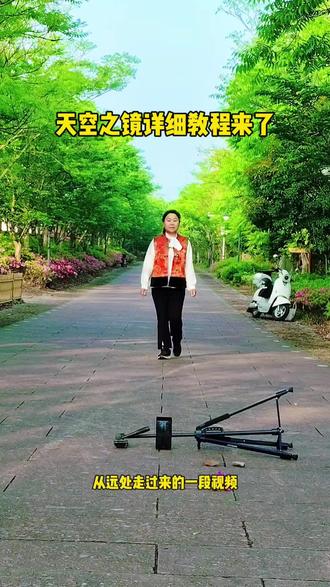 05:05查看AI文稿AI文稿
今天教大家一个好玩的视频,我们把手机倒立固定好,然后拍一段人物,从远处走过来的一段视频,人物离这个手机的距离差不多有十米远,拍好以后我们赶快跑过来按暂停。好,现在我们来开始创,开始创作,点开始创作, 把我们拍好的视频高清添加进来,视频添加进来,我们先关闭原声,这个能滑动的叫视频条,中间这个白线叫分割线,下面是工具栏。好,我们拖动视频条开始剪辑 好,当人物的脚抬起的时候,我们点中视频条,点分割,把前面不要的点删除。好,我们继续向后拖动视频条。 好,当人物走到这里时候,我们点重点点分割,后面不要的我们点删除。我们现在给视频变个数,点常规变数, 嗯,我们给他变速到零点五,我们给他变速到零点五。好,打对勾,点返回,点返回,点返回,我们给各条视频复制一段, 点复制,我们在工具栏中找到切换中画, 点中切换动画长,按这个视频条向前推,让他和第一条视频对齐,然后选中第二条视频,我们在下面工具栏中找到蒙版,点出线线模板, 我们按着这个黄线向下拉好,拉到这个角这里就可以了。 点对勾,接着在工具栏中找到编辑,点编辑,我们点旋转,再点镜像。好,我们拉这个向下拉好,拉到这个角这里 好,可以了,点返回,点返回,再点一下,我们在工具栏里找到特效,点击这个画面特效,我们搜索,搜索一个水滴运开 好点,第一个点取消点打对勾,然后我们点一下这个水滴运开,找到作用对象, 点画中画,打对勾,我们把这个调头拉到和视频对齐,我们给视频加一个音乐点,音频点音乐, 这里有我事先收藏好的音乐点,使用这前面,这里是 伴奏,我们点中点分割,把前面这个伴奏给他删除掉,那长按让他和视频条对齐。好,我们继续向后拖,看看音乐条和视频条是不是对齐。 哦,音乐条长了,我们点着音乐条点分割,后面长出来,我们不要那个点删除,我们给歌词加个动画,给音乐识别一个歌词,返回点文本 点识别歌词,开始匹配,我们给歌词,我们给歌词编个样式,点在上面。小鼻头 点,样式有很多样式,你随便你喜欢哪个选哪个,这下面有排列点排列点竖排,选竖排,我们给歌词选择一个好看的字体, 我选这个字体,好打对勾,我们把它拖到一个格子,拖到一个合适的位置,好,把它稍微放大一点, 好打对勾。最后我们给这个视频加一个滤镜,我们在工具栏里找到滤镜,点滤镜, 我选高清滤眼,把数字给它调到五十以内,好打对勾。最后高,最后高清导出点一零八零 p, 分 辨率不变,真力拉满,马力拉满, 好导出,我们看成品吧。
16惠惠很努力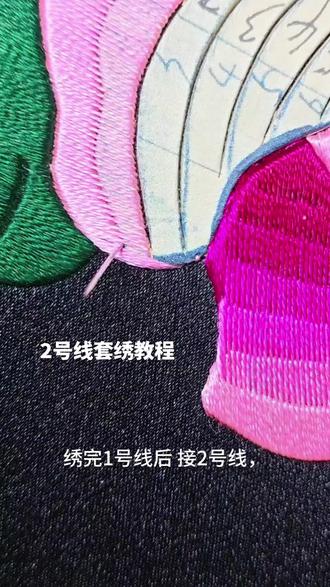 00:53查看AI文稿AI文稿
绣完一号线后接二号线,这个位置是有点坡度,前面这几针稍微控制点插针距离,才不会一直堆线。之后就尽量下针的针脚尽量要接近些,拉紧线后的位置刚好形成规整空隙, 如果觉得有差距的就用针头调节整理一下。拍摄不易,记得关注点赞哦! i love you i love you。
285不朽 〃女子 刺绣 03:44查看AI文稿AI文稿
今天教大家一个好玩的视频,我们把手机倒立好,固定好,然后拍一段人物,从远处走过来的一段视频,人物离这个手机距离差不多十米远,拍好以后我们赶快跑过来按暂停开始剪辑,点开始创作, 把我们拍好的视频给他添加进来。视频添加进来之后,我们先关闭原声,能滑动的这个叫视频条,竖的白色的线叫分割线,下面这一排是工具栏,现在开始剪辑,看到人物准备抬脚,这里好,点中视频条,点击分割,把前面的删除 好,我们滑动视频条看一下视频,留上个几秒钟。好,点中视频条,点击分割,再把后面的删除,点中视频条,点变速,常规变速给它拉到零点五,好打对勾。然后呢,我们点击返回,找到下面的复制, 再找到下面的切换中话, 给它拖到前面,跟我们的第一条视频对齐。然后呢,我们选中第二段视频,找到下面的蒙版 点限行,把这个黄线给他往下的拉,拉到人物的脚下,好打对勾。然后我们在工具栏下面找到编辑, 点镜像点旋转,再点一下,旋转好,我们拉住这个视频给他往下的挪,跟我们的人物的脚下对齐。 好,现在我们返回,返回找到特效,选画面特效,搜索一个水滴云,开选第一个好点,取消打对勾。好,我们点住这个特效条,跟我们的视频对齐。 我们找到下面的作用对象,点画中画好。好,我们现在点住这个特效条,跟我们的视频对齐。 接着我们找一首好听的音乐,点返回点音频,点音乐, 把我们提前收藏好的音乐给他点击使用这个音乐前面是伴奏,我们点住这个音乐,点击分割,把前面的伴奏给他删除,我们点住这个音乐条,给他往前的挪好,我们看看后面。 好,我们把多余的音乐给他点击分割,点删除。然后呢,我们找到文本点,识别歌词,点开始匹配 好歌词已经识别出来了,我们点中这个小铅笔头,这里有很多字体,根据自己的喜欢,我选择一个形楷简体的样式,我选择一个黄色的点,排列竖排, 把这个字给他往上的摞,跟我们不要出我们的安全区。好,点击动画,选择一个冰雪飘动的好打对勾。接下来我们给视频添加一个滤镜,我们点击返回,返回 找到滤镜自然滤颜的好,数值给他拉到五十,好,打对勾。 好,现在我们的视频就做好了,点击右上角的幺零八零 p 分 辨率,不用管帧率拉满,码率拉满导出,我们一起看看成片吧。
2304瑶瑶教拍摄 04:55查看AI文稿AI文稿
三二一开始好,三二一开始三二一开始 三二一开始 好,三二一开始 好,三二一开始开始创作,把我们拍好的视频按照顺序添加, 这个能滑动的是视频条,这根白色的线是分割线,下面这一排是工具栏,我们把原声关掉,我们滑动视频条。人物在抬脚的时候我们开始剪辑分割前面的删除这里。手要碰到垃圾袋的时候我们开始剪辑 分割后面的删除这里。手进入画面的时候我们开始剪辑点中分割前面的删除不要这里。垃圾袋离开画面的时候我们开始剪辑分割后面的删除 这里。人物准备开门出来的时候我们开始剪辑。完全走出画面的时候还剩一点点,我们开始剪辑后面的删除这里。脚部进入脚进入画面的时候我们开始剪辑。风格前面的删除不要 剪辑,就是掐头去尾,把最好的精华留在上面就可以了。后面的删除每一段视频都是一样的,人物进入画面的时候开始剪辑,人物走出画面的时候开始剪辑啊,后面的不要删除。好,这里也是一样的。袋子进入画面的时候 来人物,这里是个假动作啊,扔垃圾的假动作来这个样子。点中分割后面的删除 这里。袋子进入画面的时候来一点点的时候我们开始剪辑前面的删除这里。袋子完全进入垃圾桶的时候,我们后面的删除不要了。 好,剪辑已经剪辑完毕了,我们接下来找到视频与视频之间的中间这个小板块,我们来给他转个长,点击找到叠画,叠画把参数拉到零点二,全景应用打上对勾,这样的话每个片段都应用上了。 接下来我们找到工具栏中的音频,往左滑,这里有个录音,把我们提前准备好的文案录制上去就可以了,我们按住这个红色的喇叭, 我呢做个示范啊。大家好,我是萍姐,来自重庆奉节的一位七零后阿姨。好,打上对勾,然后我们找到工具栏中的文本, 找到这个识别字幕,因为我们是录音,我们就选择仅录音,开始识别字幕,识别出来过后,我们找到下面有个样式,我们选黄色醒目一点, 字体,我们选形开简体。好,我们把这个字母放大一点点,然后打上对勾。接下来我们找到工具栏中的音频,找到音乐,来个这段视频,添加一首好听的音乐, 你想听哪一种都可以,你选你自己喜欢的啊,我就选这一这一首好音乐调到前面 和视频调对齐,后面同样的也要和视频调对齐啊,后面多余的音乐调我们就删除了。然后我们把视频调滑到前面来,选中我们录音的这个这一段,我们把它的音量拉到最大来,我们把音乐调的音量 降小,拉到二十以内。好,打上对勾,最后我们来设置封面,设置封面就是你把最喜欢的这一段作为封面啊,我就我就把这一段了,来添加文字记录生活来符号啊, 扔垃圾,换行拍摄剪辑全过程。好,我们把它放到合适的位置,这个位置 把字母缩小一点点,然后找到样式,选黄色字体,我们就选新青年体啊, 把字母大小放到合适就可以了,然后打上对勾,然后点击保存,这样封面就做好了。好,最后我们就高清导出了。好,我们选择幺零八零 p 分 辨率不变,帧率拉满,码率拉满导出,看一下我们的成片吧。 大家好,我是萍姐,来自重庆奉节的一位七零后,今天和女儿一起拍摄扔垃圾的视频,拍摄剪辑全过程分享给大家。
59遇见萍姐 02:19查看AI文稿AI文稿
今天教大家一个好玩的视频,我们把手机倒立好,拍一段人物,从远处走过来的一段视频,人物离这个手机的距离大概有十米远,拍好以后我们赶快跑过来,点暂停,我们剪辑点开始创作, 找到拍好的这段视频,点高清添加,先关闭原声,这个滑动的是视频条数字的十分隔线,下面是工具栏,选中视频往后推,从这里人物开走这里,把前面的准备动作删除,往后到这里 把后面的删除。选中视频,给他添加一个变数,选常规变数,调到零点五,打对勾,返回工具栏,找到复制,选中 切画中画,再跟主视频对齐,选中画中画,我们找到下面有个蒙版,点进,找到这个线性,把它的数值往下调,把羽化调到六就可以了。打对勾,往前滑,找到编辑, 找到旋转之后再选镜像,往下拉到这个位置,返回,找到音频,选择一首音乐,选这个跟视频对齐, 这个前面没有音乐的给他删除对齐,看下后面的,把多出来的音乐也是一样的删除。找到下面有一个文本 识别,歌词,选中,让字体改一下,我就选这个,找到下面有个排列,选竖排颜色,给你选一个黄色的,放在这个位置,稍微放大一点。打对勾,加一个动画,返回找到特效, 选画面特效水滴晕开,选第一个打对勾,作用对象画中画,打对勾,再把它跟视频对齐就可以了。 反回,再找到下面有个滤镜,添加滤镜,选收藏里面的滤颜,打对勾,那我们视频就做好了。选中上面的幺零八零 p, 分 辨率不变,帧率拉满,华丽拉满,高清导出,看一下我的成品吧!
13杨梅教拍摄 05:18查看AI文稿AI文稿
三二一开始 三二一开始 三二一开始 三二一开始 三二一开始 三二一开始三二一开始。好,我们开始剪辑,点击开始创作,把刚拍好几段视频,我们给它按顺序的导入进来。 第一步我们先关闭原声,慢慢滑动视频条,看着我抬脚的时候点下视频条,点下分割把前面的剪辑删除。滑,慢慢的滑,但是我手快。拿垃圾袋不要拿到,因为后面衔接了一个特写镜头,分割,删除 啊。慢慢的划,手入近一点的时候点下视频条,点击分割把前面多余的删除划,看垃圾袋离开画面了,点下视频条点击分割把后面多余的删除 划,慢慢的划把前面多余的删除划,慢慢的划好。看着我离开画面了 这里点下视频条,点击分割把后面多余的删除划,慢慢的划好。看角度近一点,点下视频条点击分割把前面多余的删除划,你脚离开画面了。点下视频条点击分割把后面多余的删除好。慢慢的划 好。看人物入镜一点的时候点下视频条,点击分割把前面多余的删除。划啊,走到这里就可以了。点下视频条,点击分割把后面多余的删除 慢慢的划,但是我打算走的时候点下视频条,点击分割把前面多余的删除 好。还有丢垃圾不能丢到啊?点下视频条,点击分割把后面多余的删除啊,因为这边衔接了一个特写镜头,好看。垃圾袋入近一点,点下视频条,点击分割把前面多余的删除 好。我先丢进去了。点视频条点击分割把后面多余的删除好。为了视频衔接的更顺畅,我们给他添加一个叠画的全场,然后点入这个白色小方框,找到叠画数字,给他拉到零点三 好,点击全景应用,点击对勾。好,再点击音频,我们给他录个音,点击录音,按住这个红色小话筒就可以说话了,我给大家示范一下。 大家好,我叫小冯,来自安徽阜阳,是一个九零后的一胎宝妈,今天给大家分享一下记录生活丢垃圾拍摄剪辑全过程啊,点击对勾, 然后呢,再点动这个音频,把音量加到最大,点击对勾啊,按住音频条往前拖,和视频对齐,然后点击返回,再点击文本,把这段文案给识别出来了,你识别出来了,我们点击样式, 换一个好看的字体,我选新青年,这里都可以选,要点击样式,我选一个写墨的黄色,点击字,然后看字有点小,我们手动的放大一点啊,然后点击编辑字幕,如果有特别字的话,我们就点动字幕条,给它擦掉,重新写 好,点击对勾,点击返回,返回再点音频,点音乐,添加一首好听的音乐,找一个我收藏好了的第一个,点击使用来看一下, 看音乐条有点长,我们跟视频条对齐,点击分割,把后面多余的删除好,再点击返回。好,我们再给这段视频设置一个封面,点击设置封面,找一张自己喜欢的, 好,就写这针,点击添加文字,写记录生活丢垃圾 拍摄剪辑全过程,点击样式,选一个醒目的黄色,点击字体,选星星年,这里随便都可以选,选一个自己喜欢的,然后呢,如果觉得字母条有点长,已经超出屏幕了,点动字母条,点击换行,点击对勾。好,我们给他移到一个合适的位置, 不能超出这个蓝色的框框啊,点击保存好。然后呢,工具栏往后滑,点击滤镜啊,我选一个清晰明亮数字给他拉到四五十, 点击对勾。如果觉得滤镜条件短,我们往后拖,跟视频条对齐,这条视频我们就做好了右上角的一般屁不变, 准点拉满,马力拉满,导出,我们一起看成品吧。大家好,我叫小冯,来自安徽阜南,是一个九零后的一胎宝妈,现在全职在家做短视频,今天和大家分享一下和我家那口子扔垃圾的视频拍摄剪辑全过程,希望对你们有所帮助。
158小红在安徽(教拍摄) 01:07查看AI文稿AI文稿
这种人物出场介绍是如何制作的,分分钟教会你。首先导入一段视频和音乐,移动时间线,在零点五秒的位置,点击定格,删除定格后面多余的视频, 接着选中定格图片,点击复制,选中前面的定格图片,将它切入画中画,然后点击抠像,智能抠像,等待抠像完成后, 点击抠像描边,选择单层描边,接着移动时间线到开头位置,打上一个关键针,往后移动一点点,将人物放大并移动到想要的位置,然后选中主轨定格图片,返回主菜单,点击特效,选择画面特效,添加模糊特效和电影感特效, 然后再定格图片开头位置,点击贴纸,搜索笔刷,选择一个喜欢的添加,调整一下它的大小和位置, 点击动画,选择向右滑动,接着点击文本,新建文本,输入文字,调整大小和位置,然后点击动画,在入场动画里选择一个喜欢的动画,这样就做好了,期待你的成品。
303无忧教剪辑 03:26查看AI文稿AI文稿
今天就把新手避坑加零成本起号实操方案讲透,新手小白照做就能稳步成长。第一步,免费学习平台官方资源才是最靠谱的老师,不用花一分钱。抖音创作者服务中心, 在 app 里面点我创作者服务中心网页版,直接搜新手入门热点,选择题变现开通,违规避坑的免费课全都有,还有爆款案例拆解,新手打基础,完全够用 啊!第二个,小红书创作学院,直接搜网址,图文策划,短视频脚本封面设计,全流程课程,从账号能启动五步法开始学,还能免费下文案模板、选题、日历, 客户还有小测验,记得更牢啊!其他的官方渠道,像快手创作平台的数罗盘,免费分析作品数据,微信搜短视频行业报告,能找到避坑指南,这些干货全是免费的。第二呢,从零到一实操步骤落地就能做啊!新手别慌, 首先明确定位,按兴趣加优势加需求来。嗯,如果你爱做饭,就做五分钟快手菜,嗯,宝妈呢,懂育儿,你就做新手妈妈避坑。 嗯,别挤大赛道,选细分男孩,嗯,减肥呢,做报时后的心态调整。穿搭呢,可以做小个子,一衣多穿,精准吸粉 啊!第二步,拆解对标,找五个粉丝十万内近期涨粉快的同领域账号,不是抄内容,是拆他们的爆款标题、封面脚本结构,总结规律,做自己的选题库。 第三步,低成本启动,每个对标方向拍两条,一共呢拍六条,做赛马测试,找出数据最好的方向,连续发五到十条同类内容,让平台快速识别你的定位。发布时间呢,选在工作日晚上七点到九点,或者周末下午三点到五点,黄金时段的流量更高, 完播率呢?低呢,就优化开头的三秒互动,少就结尾去引导。比如你有过这种经历吗?评论区聊聊啊,先拍五十条视频来积累经验,别刚起步就想着变现啊,沉下心来。第三呢,是守住法律和 嗯合规底线,别踩雷,别处被处罚。版权要合规,坚决不用无授权的素材,引用别人的内容,一定要 标明来源,避免被投诉。还有,内容合规去官方课学违禁词库,不发敏感内容,带货一定要开正规权限,比如抖音商品 橱窗、小红书好物体验,不售假,不夸大宣传。还有维权意识,遇到收费骗局,立马保留聊天记录、转账凭证向平台投诉,再加上报警被虚假代运营坑了以后就打幺二三幺五来维权。第四,必坑核心三原则,记死了,别再上当, 坚决不付提前费用,凡是让垫资交保证金啊,预付服务费的,直接就拉黑。别犹豫,坚决不碰陌生工具,不下载非官方软件,不把银行卡号验证码给陌生人,坚决不信虚假承诺像零风险、高回报,快速暴富全是谎言。 自媒体拼的就是持续输出,没有一夜爆火的好事啊。最后想说呢,自媒体的本质从来都是价值输出, 真正的成长从来都不是靠别人来带飞,而是靠免费的官方资源,扎实的实操练习,还有日复一日的复盘优化。新手别再被焦虑过些啊,也别再给大神交智商税,守住钱包,从第一条视频开始行动,一步一个脚印,你有一天终会成为自己的大神。
20语文老师说 04:36查看AI文稿AI文稿
今天给大家分享一个好玩的视频,我们先把手机倒立固定好,拍段人物,从远处走过来的视频,人物离这个手机大约十米远, 拍完以后我们快速回来,点暂停,开始剪辑,点开始创作,找到拍好的视频,高清添加视频添加上来,首先关闭原声,这个可以拖动的是视频条,白色竖线是分割线,下方这排是工具栏。 我们拖动视频条开始来剪视频,好,拖动到这个位置,然后开始迈步向前,点亮视频条,点分割,前面不要点删除。继续往后拖动视频条, 当人物走到这个位置就可以了。点亮视频条,点分割,后面不要点,删除。 下面我们先给视频调一个变速,点亮视频调工具栏,点变速数字调到零点。四、打勾好,我们选中视频调工具栏,找到复制 点,复制,我们再选中复制出来的视频条,去工具栏找到一个切画中画点切画中画,我们长按切下来的画中画。视频条往前推,对齐上面视频条好,选中第二段视频,去工具栏找到蒙版 点,蒙版点现行蒙版,我们把蒙版线往下拖,放到人物的脚下 点,调整参数点羽化,羽化值给它调到十以内,调点羽化,画面更融合。打勾 好,我们往回找到编辑点,编辑点全卷,再旋转一次,点镜像,我们把下面这段视频往下拖,把人物的脚掌要跟脚掌要对齐哈,好,这样就可以了,返回去孔雀蓝,找到特效 点,特效点,画面特效,在这里搜雨滴云开。第一个点,调整参数,把音量调到零,打勾 特效条对齐上面视频条往后拖,换成整个视频条,红心兰点作用对象点,画中画,打勾好,下面我们给视频添加一首好听的背景音乐,返回红心兰去找到音频音乐, 我这里收藏一首音乐点收藏第一首,点使用音乐添加上来,我们往右边拖音乐条,要对齐视频条 多出来的音乐条,选中它点分割点删除。好,下面我们给音乐识别歌词工具栏,找到文本,往右滑找到识别歌词,开始匹配 歌词识别出来,点小铅笔头,点字体,选一个自己喜欢的字体, 我选这一个样式,我选一个黄色,再给字体选一个排列,选竖排。下面再给歌词添加一个动画点动画 选一个自己喜欢的动画,我选这一个。打勾啊,我们拖动歌词,把它放到上面合适的位置来,不要超出安全线啊,把字体稍微拉大一些啊。 好,接下来我们再给视频添加一个高清的滤镜,返回去工具栏找到滤镜点滤镜 我选第一个数字,给他调到五十左右就可以了。打勾,滤镜调要贯穿整个视频,调好,这样的一个视频就已经做好了。最后一步是高清导出点上方幺零八零 p 分辨率幺零八点 p 不 动,帧率拉满,码率拉满,导出。看成品吧。
22兰姐在努力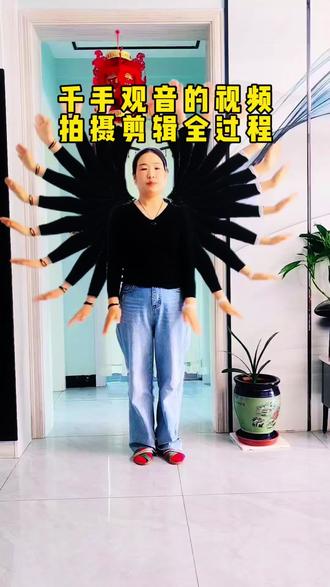 03:07查看AI文稿AI文稿
像这样千手观音的视频是怎么制作的呢?人物先做一个双手合十的动作,然后右划一圈,左划一圈,然后双手合十,向上向右拉伸, 向左拉伸好,双手画个圈在胸前,掌心合一。现在开始创作,把我们提前拍好的视频按高清添加进来,先关闭原声,能滑动的是视频条,竖着的白线是分割线, 下面是工具栏。我们滑动视频调在人物开始做动作这里点风格,把前面不用的删除,向后拖,在人物做完动作这个位置,点风格,把后面不要的 删除。为了方便操作,我们把画面往回缩,然后我们在工具栏中找到复制,复制一段视频,然后在工具栏中找到切换中画,把它拉倒,和主视频对齐,选中视频调,我们选中第二条视频调,在工具栏中找到复制。 这里我们总共要复制十二条, 复制完成之后,我们把最后一个向下拖,拉到和主视频一样对齐。这里我们需要把复制好的每段视频都进行这样的操作,它拉到和主视频对齐,每一段视频都是这样,和主视频要对齐,由于时间关系呢,就不一一给大家展示了。 最后一条视频,我们把它脱下来和主视频对齐。好,操作完成好,我们把视频条拉开,拉到什么位置呢?就拉到能看见二 f 和四 f 这里就可以了。接下来我们的操作是从第二条视频条开始,向后拖,放到四 f 这个位置,第三段放到八 f 这个位置, 第四段放到十二 f 这个位置。后面的每条视频我们都是按四的倍数向后拖,每条视频的操作都是一样,依次类推,后面的每条视频都是以四的倍数往后拖,这里我们需要仔细一点。 好,这样就完成了。我们把视频缩回到原来的位置,看后边视频调长的部分,我们给它点分割,主视频调对齐, 依次分割,然后再统一删除。下面我们给这段视频添加一个滤镜,在工具栏中找到滤镜,我们选一个清晰明亮,把数值调到五十左右就可以。 然后我们点返回,在工具栏中找到音乐音,给这段视频添加一个我们提前收藏好的音乐,把音频调和主视频调对齐,把多余的音频调风格删除的话,这条视频就完成了。我们点幺零八零 p 不 变帧率,马力拉满,倒出看看成品吧。

猜你喜欢
- 16.1万赛罗奥特曼