达芬奇拖影效果怎么实现

粉丝3383获赞3.1万
相关视频
 01:17查看AI文稿AI文稿
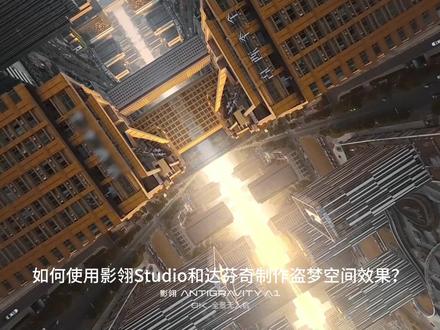
如何使用影零苏迪欧、汉达奔驰制作盗梦空间效果?首先打开影零安泰国阿博基苏迪欧,并透露一段由影零 a 拍摄的全景视频,将视角朝向设置为自由,开始调整构图, 确定构图后,标注视频出路点。下一步在路点处打上关键针,将四角档位改为限性,以去除基变,四角适当拉广并把基变控制调为零。随后在出点处调整构图并打上关键针,进行相同操作。这里要注意把出路点的垂直角度设为零,可以有效避免后期成片出现楼体弯折现象。 完成设置后,点击导出分辨率,可以是实际情况调整,我这里是四比三。导出完成后,接下来打分歧的操作就很简单了,创建新项目,打开项目设置,将分辨率改为四比三或者正方形。这一步的作用是为了让后期做旋转效果更为方便。 将视频拖入轨道,按住 alt 加鼠标左键,将视频在上方复制一层并垂直翻转片段, 如画面所示,拖动裁切顶部,直到构图和谐,再添加一点点柔化,这样一个基础的倒梦空间效果就完成了。如果想要画面旋转,可以将图层合并,然后通过关键帧完成天地翻转。
501万多多多多 01:39查看AI文稿AI文稿
让你把这个视频的光影改变一下,先让阳光洒进来,再让月光照进来。你要求是真的多,那我问你。 首先素材还原一下,紧接着再来个节点,调整一下对比度。 ok, 重点来了,再来一个节点,选择钢笔工具,把阳光洒进来的路线勾出来,记得外柔,手动调整一下, 越往外扩散越大,找到曲线,轻轻的往上抬,然后直接吸伏特加空格,一手射光直接加进来,调整一下位置,柔化加一点,别那么硬,给个温暖一点的颜色,伽玛提升一下效果更明显。接下来请注意凹特加 l, 把下面的节点的线断开并且删除。 从素材库中把粒子素材拖进来链接给下面混合模式改成添加。但是现在满屏都是,明显不对,所以奥特加 s 把刚才的阳光蒙版 ctrl c ctrl v 借过来,用一下把射光删除。现在灰尘粒子只会出现阳光照射的区域,简不简单?是不是又学了一个技能,下次别再去剪辑面板做叠加了, 也可以在监控制里修改不透明度,也可以再叠加一个渐变蒙版,让粒子有个从虚到实的过程。那你又问我关灯呢?那你后面再创建一个节点,整体亮度先降下来,然后把前面的阳光先收过去, 再创建一个节点,把窗户扣出来,太亮了给它降低一点,再换一个粒子素材,最后在暗部染上一点青蓝,后面你就把它当夜景微调就行了。能不能听懂?听不懂就去门口站两个小时。
1.6万秋裤 05:06查看AI文稿AI文稿
达芬奇剪辑面板自带的 fusion 特效,挨个做个介绍达芬奇剪辑面板自带的特效并不是很多,但都是比较具有代表性的,如果觉得比较少的话,可以后期自己安装。第三方的插件,也是非常简单方便的。 挨个演示看下效果。在左上角的特效库里面找到 fusion 特效。第一个特效是双筒望远镜,选中这个特效,然后拖动到需要的片段上。这个特效是模拟望远镜观察的效果,画面中心清晰,边缘有圆形暗角和模糊, 一般应用在第一人称视角镜头里面。在右侧检查器特效,这里可以调节具体的参数。接下来是监控摄像头,会模拟那种老式壁炉电视的画面,有颗粒感,扫描线还能加上时间戳,色彩也会有点偏移, 一般用在监控录像、回放、悬疑片或者犯罪片里,营造那种复古又紧张的氛围。在右侧检查器里,你还能调分辨率,造点多少。然后是彩色边框,能给画面加一圈边框,颜色粗细都能自己调,还能改透明度。这个特效很实用, 做视频包装、社交媒体封面都能用,也能用来突出画面主体,或者模拟老照片、胶片的黑边效果。 下一个是漫画书,把它拖到片段上,画面立刻就变成漫画风格了,会加上粗黑的轮廓线,平涂的色彩,还有网点纹理,就像从漫画书里截出来的一样,适合用在漫画改编视频、创意广告或者 mv 里,复古短片也很 大。再然后是数字故障,拖到片段上,画面就会出现那种信号错乱的效果,有画面撕裂、色彩分离、像素快,科技感和混乱感一下就出来了,赛博朋克风格、科技故障转场都用它, mv 和游戏预告里也很常见。 接下来无人机叠加,拖到航拍片段上,就会出现无人机的 cd 界面,像高度、速度、指南针、电池图标这些飞行数据都能加上,看起来就像真的在飞无人机一样。 主要用在航拍视频、无人机 fpv 镜头或者做科技感 vlog, 检查器里可以开关不同的 cd 元素。然后是单反相机,拖到片段上就能模拟单反取景器的效果,有对胶框曝光指示,还能加快门声,就 像你正在用单反拍照一样。摄影教学视频 vlog 里用的比较多,也能用来模拟拍照的过程。下一个是 d v 数字视频特效,你就可以对画面做缩放、旋转、位移, 还能做三 d 变换,让画面动起来。它是个基础的画面变换工具,画面分屏、画中画、动态转场、视频包装都离不开它。再然后是飘扬旗帜,把它拖到你要当旗帜一样飘起来,模拟风吹动的动态效果, 品牌宣传活动片头、体育赛事、历史题材视频里都能用。接下来是图形十字叠加,画面就会出现一个十字准心,颜色粗细、位置都能自己调。像瞄准镜一样。 fps 游戏视频 瞄准近视角,科技界面里用的比较多,也能用来做测量或定位指示。然后是图形形状叠加,能在画面上加各种几何图形,比如矩形、圆形,还能当蒙版用,或者做装饰信息图标、视频包装、蒙版遮罩,突出显示特定区域都很方便。 下一个是高光拉伸,拖到片段上,画面的高光部分会向外溢出来,把高光区域向暗部或边缘拉伸,模拟镜头炫光光溢出的效果,用来增强画面氛围感,或者做梦幻、超现实的风格都很合适。再然后是夜视仪,画面就变成夜视仪的绿色画面, 有绿色调颗粒感,扫描线中心还会更亮,像真的夜视仪一样,军事题材、夜间行动、悬疑片、游戏视频里都能用。 接下来是噪点失真画面会出现很多噪点和色彩扭曲,模拟信号干扰或老旧设备的画面有随机噪点和色彩偏移。复古风格 vhs 录像带效果转场都能用,也能用来营造紧张或不安的氛围。然后是外部描边, 拖到图形或文字上,就能给他们加一圈轮廓线,颜色粗细都能自己调,让图形或文字更突出,增强文字可读性,突出图形元素、视频包装、信息、图标里都很实用。下一个是纸张边缘 铺到片段上,画面边缘会像纸一样撕裂磨损,模拟纸张边缘的毛边撕裂效果,很有复古感。复古风格手帐视频、模拟旧照片或文件都能用,也能做创意转场。再然后是重复,画面内容会在水平或垂直方向重复平 铺,像万花筒一样,把画面复制成很多份,拼成图案或背景。创意背景、万花筒效果,视觉艺术 mv 里都能用。接下来是圆形遮照,画面,会出现一个圆形蒙版, 显示园内的内容,园的大小位置都能调,用来聚焦画面中心,突出主体,模拟镜头、光运转场都很合适。然后是切片,画面会被切成很多条带,还能独立移动,把画面切割成水平或垂直的条带,做出动态分割的效果。 创意转场、信息图标、 mv、 科技感视频里都能用。最后一个是区域拉伸,拖到片段上,选中画面的一块区域,就能把它拉伸或挤压。对特定区域做变形,可夸张也可细腻,用来做特效、喜剧效果、模拟镜头、肌变转场都很合适。
1182薯条(达芬奇教程) 00:54查看AI文稿AI文稿
今天我们学这种非常简单但是又特别好玩的效果,直接在剪辑界面就能搞定。首先需要准备两段航拍,将它们放在一起,分别调整一下位置,翻转上面的素材,将裁切顶部和柔化竖直拉大, 全选他们右键,新建副本片段,在特效库里找到变换,拖到视频上,再开头给旋转打上关键针,再到后面让他转一圈,将运动模糊拉到最大 边缘处理改为反射。最后再打开曲线面板,给旋转加上缓动曲线,这样效果就搞定了。 也可以进入副本片段,将上下改为一样的,这样的效果也很好看。
652李神仙z 07:22查看AI文稿AI文稿
不出意外的话,这应该是目前全网最最最最最详细的达芬奇摄像机跟踪教程,甚至是在大多数付费课里都学不到的内容,学会之后让你轻松实践文字传说,又或者是前段时间爆火的影视巨峰运镜效果。视频有点长,我们不分上下两期,一次性讲完, 拿这段素材给大家做演示。进入 fosun, 给它添加一个摄像机跟踪器节点,在开始跟踪之前,先给大家解释一下什么叫摄像机跟踪。所谓摄像机跟踪,也叫摄像机反求, 大概意思就是软件会根据你二维画面的运动反过来去推导,求解出在实际拍摄中我们相机运动的轨迹和焦段。 所以他参考的一定是这些画面中不动的物体,比如这些建筑,还有这个地板。而干扰因素就是画面中所有会动的物体,比如下面行走的人,还有这个飘动的旗,或者是一些玻璃反光,以及万一有风吹动的树叶,也是一个很大的干扰因素。 所以在通常情况下,我们会把画面中运动的物体单独画蒙版,提前排除再跟踪, 用这段素材举例自动跟踪,然后再点击结算,可以看到误差在二十四左右,数值非常大,正常情况下这里要小于一才可以用,控制在零点三以内是最好的。 这时候我们再用蒙版工具大概框出来,这里粗略 k 一下针,白色的是我们选中的区域,黑色的是没有选中的,我们需要跟踪,选中的是外面这一圈,所以点击一下反向,然后重新跟踪一遍,再进行结算,可以看到数据精确很多。 还有一点需要提一下,镜头机变对跟踪的影响也很大,特别是广角镜头,所以当我们的镜头有机变的时候,可以使用镜头机变节点,配合网格节点调整边缘到正确透视,之后再继续跟踪。 ok, 我 们回到这个画面,这里其实没有特别多的干扰因素,直接交给软件自己处理也行。检测域值和最小间隔的数值越小,跟踪点就越多,数据就越准确,同时也会消耗更多电脑性能,这里我们保持默认即可。 跟踪结束后点击结算,结算之后发现数值还可以,如果需要更加准确,需要用到这个跟踪点。筛选器最小轨迹长度就是跟踪点有效跟踪的帧数,长度越长说明越准,而这两个轨迹和结算误差都是误差越小说明越准。 筛选器选中的点显示在下面,这里总共五九二四,选中五四八四,显然现在选中太多了,如果全部删掉的话,就会出现跟踪点不足,导致无法结算,所以适当即可。 最大结算误差跟平均结算误差关联很大,所以可以把它调到一以内。应用后点击这里删掉。 这里还可以激活跟踪点的误差数值,可以手动选中一些误差大的点进行删除 处理。之后我们再次结算,结算完后可以看到我们的平均误差已经非常非常小了。 进入导出界面,三维场景变换,选择未对齐,选中一个点作为原点,后续添加的素材也会在这里出现。再按住 ctrl 选中几个地上的点,设置地平线,设置结束后点击对齐,现在就可以导出了, 导出后得到这五个节点,将它连接上,准备工作完成。通常情况下,我会保留这个原始跟踪节点,以防万一,下面就进入关键阶段。往往到这一步,网络上百分之七八十的教程会让你把这两个节点删掉,这里暂停一下, 误人子弟,知道干嘛了吗?就删掉。 ok, 继续我们一个一个解释一下这些是干嘛的。把 mark 节点拖到监视器,按住 alt 和鼠标中间拖动到合适试图。 第一个就是我们的摄像机节点,三 d 空间中的红色轨迹就是摄像机的运动轨迹,合并三 d 节点就是连接我们所有素材的节点,这个就是渲染节点复制,将三 d 空间重新渲染成二维平面,如果需要加灯光阴影的话,需要在这里开启才会有效果。 这个就是我们最关键的点云节点,包含所有的跟踪点数据和位置信息。最后一个就是地平面板期,重点不在这,所以先隐藏。 现在我们知道了这条轨迹就是相机运动的轨迹,所以当我们想要制作相机穿过文字的效果,只需要把文字放在这条轨迹上即可。把文字三 d 节点拖进来,现在他所在的位置就是刚刚设置原点的位置, 再添加一个文本,如果我们要改变它的位置,可以进入变换调整。 x y 也在轴的平移,除了在控制面板调之外,还可以在这里左上角激活,第一个就能直接在三 d 空间中拖动位置激活,第二个就可以直接调整旋转, 这样这种文字穿梭的效果就搞定了。讲到这里不得不又暂停一下,我之前看到过某些付费课,你们知道他怎么教添加第二个素材的吗?我演示一下。 首先回到最初的跟踪节点,到导出这里,选择未对齐,重新设置原点之后,再导出一遍这五个节点,然后再链接上来,再添加一个文本节点。看完之后,我 这时候就有同学问了,有没有什么方法可以把素材精准的放在某一个点位上,有的兄弟,有的在三维空间这里右键摄像机激活这个 camera 三 d, 然后进入点云,节点大小与密度都调小一点。 现在可以看到所有点位都吸附在素材上,比如想定位到这个点,只需要选中这个点,然后右键在这里创建定位器, 这个定位器上就有该点的位置坐标信息。把坐标信息复制到刚刚的文本上,可以看到这个文字瞬间就过来了,非常准确。 除了创建定位器之外,我们还可以右键在这里创建形状或者平面,创建一个平面就可以链接图片或者视频素材进入平面三 d 节点调整缩放到合适大小,这样就 ok 了,非常方便。 这里的合并节点和这个其实是一样的,所以为了保持节点整洁,一般我会删掉一个,把它放在一起。这个时候又有同学问了,我感觉还是太麻烦了,有没有更加简单的方法? 有的焚绝三秒教给你。选中点位,右键复制该点的位置,进入任意素材的变换,直接在平移这里右键粘贴该轴的位置,搞定。 ok! 视频到这里就差不多了,如果感觉中间有点听不懂的同学可以结合这两集视频进行观看,有时候我就会想,要是当时我学达芬奇的时候,有人能教我这些就好了,都不知道之前看的教程算啥,算我命苦吗?
6082李神仙z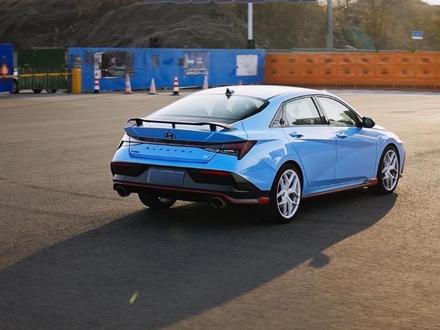 02:20查看AI文稿AI文稿
想要这样的达芬奇调色对比,开场跟着我有手就会,那么这个效果做起来非常的简单啊,只需要在我们的达芬奇剪辑面板中去操作就可以。首先我们需要准备不同的素材,那么当然我们需要滑快的一个效果变换,我们拿这个片段举例,我们只需要在调完色之后,把它的片段全选全部关闭, 想要做出你想要的变换素材,你就选择把对应的节点给他关闭就可以了。那我现在把所有素材节点给他关闭之后,我们剪辑的面板中这段素材显示他就是一个灰片,接着我们只需要把想要对比的素材给他往上叠加,放到我们剪辑的 这个面板上来就可以了。然后我这里已经导出完了之后,我们就把这个片段一层一层的往上给他叠加,跟他对齐。好,然后我们的这一段,然后我们的这一段拖入进来之后,把它放入进来之后,我们只需要把它的边缘给他稍微往里收一收, 上面也是一样,让他有一个过渡的一个过程。好,差不多这样就可以。然后在我们的特效库里面搜索边缘滑向这个自带的效果空间,把它应用到我们的这个片段上面,注意这时候我们用的时候一定要把这个框给他对齐,我们视频的开头有这个框出现才算添加成功。好,然后这时候我们看一下效果, 哎,他就有一个滑向的一个效果,这时候我们同样一样的操作,把我们的后面也是一样给他加上, 你想要让他多长时间出现,我们就把片段再给他拉一拉就可以了。好,那么我想要的效果并不是想让他从下往上去滑动,我想让他从我的左边往右边去滑动,这个时候我们点击这个片段,然后呢到我们的检查器里面来,这里有个转场,把我们的这个角度改成我们的九十 好,这样一来我们的这个从左到右的这个边缘滑向效果就制作好了,同理上面也是一样,给它改成九十 好。具体多少段片段啊?取决于你的视频的一个长度,以及你调色的一个调色的一个过程,调色的一些步骤,你想让它长一点,我们就可以多给他,把每一个节点都拆分出来,给他导出 好一个基础的边缘滑向效果就做好了。像这样的一个效果就比较适用于我们视频的开头,给观众看我们一个调色的过程变化,操作的方法非常简单。那么如果你喜欢这期视频,觉得这期视频的操作方法对你有帮助的话,记得给我点个关注,我将继续更新一些关于汽车剪辑以及调色的一些后期知识,拜拜。
169天际线Skyline


