Temu条码打印设置
大家好,今天给大家说一下那个卖家,嗯,条码及软件的使用方法和常用的一些处理方法,故障处理方式方法。 b t 软件的话是我们经常用的这个软件,所有的大部分的条码机软件用 b t 软件是很广泛的。 b t 软件编辑, 像我们最开始说起新建文档空白标签,自定义标签,然后这个单个标签和多个标签,比如说你是两两行的,那你就输入数字是两行 哦,两列,两列哦,他就出现两排。 宽度的话是纸张的总宽度,就是你的标签纸的整个纸张的宽度,加上底料那个总宽度,然后高度的话就是整个标签纸的高度。 现在我们编辑一个五十乘五十的标签纸, 然后这个位置我们就可以设定水平键,就是 水平建,就是这个标签者标签纸的建筑一般都是两毫米,然后你看他现在标签的大小的话,就 规定到零点零点二,零点零一,零点二的位置标签,所以四十九点八是误差是很小的。 新建里面增加那个文本,就按下这个 t, 然后他就可以在里面来增加更改里面的内容, 然后如果是要加入条码的话,就按这里条码的那个条码的方式,就是 pro 体系,可以在这里面选择九三或者幺幺八,这些都是很常用的。 然后这个条码如果你不希望这下面的数字,就是条码下面的数字显示出来,然后你可以点到这个可读性,这个位置可以可见性把它勾选成五,然后他下面这个数字就会没有。 有时候要增加图案图片,这个图片的话插入图片,然后这个图片的话可以在这里 潜入图片,潜入图片的路径,这个就比如说你洗水麦或者是标签上面一些图标啊,你可以先把那个图标先另存围到桌面上去,然后他那个 图片不要太过大,但是如果是手绘的图片是最好的,因为其实就会更更好一些。 插入图片可以缩大缩放大、缩小,然后在这个图片旁边 可以插入相应的相应的文本, 然后标签条码打印机,我们就是我现在用的是那个 t s c t t p 二四四 plus 这个机器,然后这个机器的话设置 打印,打印机首选下面的设置卷标,然后我们是设转印,然后 有间距的标签,然后高度间距是三毫米选项,然后这个速度,速度话打普通的标签纸的话可以直接就是默认一百零一点六,然后深度可以就是七或者八就足够了,然后把它选择后打个勾, 然后我们点直接点打印,然后因为因为设置的单排是两个的,然后我们打印的时候最好是同样的标签, 就是这个数分量就打双数,他就会是一排出两个,这样子的话就会好很多。如果是单排的话,就数量就是你要几个就打几个就可以了, 这里面的参数也可以改,如果是你在通过通过改这个控制面板的打印机的参数,他如果不能实现这个机器,嗯,正常打印的话,那你就在点这个点文本打印的时候点打印, 然后这个 tc 二十四这里也有个属性,在这个属性的位置可以更改这个打印方式,也可以改成热转印,然后眼镜有间距的,然后这个深度也可以调,调完后点确定,然后直接点打。

粉丝566获赞2464
相关视频
 02:36查看AI文稿AI文稿
今天的话给大家看一下做字母的话大概要准备什么东西,就是这个打印机,这个是打印,呃,七乘以二尺寸的,还有这个打印这个热名纸,这也是七乘以二尺寸的这个打印机啊,还有一个打印机是这个是打印十乘以十的,里面都是十乘以十的热名纸,看这个热名纸 还有的话就是要准备一些自封袋,看你的产品啊,如果你的产品是那种不怕压的产品的话,你就可以用这些自封袋,像这种自封袋,然后这种贴的,呃,各个尺寸的,看你的产品你买相应合适的尺寸就可以了,这种是大的,那这种也是大的 啊,如果你的产品是那种比较怕压的,你也可以这种,嗯,这种可以减震的,或者是这种小盒子啊,这种飞机盒啊,还有这种纸箱,小纸箱都可以。看你的产品啊,其实如果你的产品是那种轻小件不怕压的产品的话,官方要求的话是最好是用这种自封袋,因为这种的话他开了口以后,他拿出去质检以后,他还可以把原封不动把它 封回去的那种是最好的,是官方要求的话是这样子是最好的,一次性的这样子自封带是最好的啊,如果你的产品怕压,就用纸盒那些也可以,还有就是要准备一些胶带啊,是吧?这些也是封箱子到时候要用的。 还有的话就是一些警示语,比如说这种买的这种一卷一卷的英语的警示语要贴在袋子外面的,然后或者自己打印出来也可以。打自己打印的尺寸的话是五乘以三的尺寸,自己打印也可以,或者网上自己买也可以,就贴在袋子外面的, 然后再给大家展示一下的话,呃,就是比方说你你卖的东西是这个体温枪,那你拿一个袋子是吧?你把你的体温枪放到这个袋子里面去,这样封好,他这样封好,然后再贴一个这种,再贴一个这个警示语,自己打印的,或者你买的警示语 贴到这里,贴这里,然后再贴一个条码,就是你那个产品的条码贴在这边。还比如说你的产品的话,比如说你卖这个产品它本身就有 小盒子了,有这个外包装了,那你其实不用额外去拿袋子再去包装它,你只要贴上里面的产品的条码就行了。然后那个,呃,警示语就是防窒息的警示语,哦,就是这个警示语的话,其实他就不用贴在这里,因为这个主要是贴在袋子上面的,他不是袋子的话,其实他没有窒息的风险的话,就不用贴了,就贴一个里面的产品的条码就可以了。 比如说你的产品也是有个小盒子装的,那你就直接贴条码就行了,不用贴,贴贴其他的,除非有些类目,有些品类是那个招商那边要求,呃,他包装要求,你要贴什么贴什么说明啊,或者警示语之类的,你再贴 就是这样的,比如这个产品你要发十个,这个产品的话,你在这个外包装上他已经贴了条码以后十个,比如说你要发十个,那你把这十个都装到这个大袋子里, 这个大袋子里,或者说你装到一个大的大一点的盒子箱子里面都可以,然后在外包装上面,在这里外包装上面再贴一个外包装的标签就可以了。就这 比如说这里面已经有十个产品了,你已经贴了这个外包装的标签以后,你可以把它放到你的整个大箱子里去,或者你还有其他产品的话,你像我这个步骤一样,把它装到一个大袋子里或者大纸箱子里,在外面再套一个这个纸箱,然后就可以直接打包了,用胶带直接打包了,然后就可以在后台去店发货,把它交给快递就行了。
1983小绿芒果 02:24查看AI文稿AI文稿
还是有太多人说不会,怎么不会发货的?不会打标签的,其实标签很简单,你可以在这商品条码管理这里点开,然后他就会出现你这些产品,你的产品,然后的话这里可以查看标签,嗯,翻译并填入确认,然后就会有标签出来了,这个就是商品的条码标签保存标签或者直接打印都可以啊,然后就可以打印出来了, 那可以自己保存保存下来,然后再点开那个条码编辑软件去打印就可以了啊。还有就是,呃,想知道怎么去发货的,你可以点开这里销售管理这里, 这是你的所有的产品,那比如,比如说你要发这个产品,是吧?那你点击备货,点击备货,你填入你要备货的量数量填进去,然后点确认 这里我就已经备过货了,我就不点了。点确认,点确认以后他会在这里,他会在我的订单这里,你点普通配货,他会出现在这里,就是已经申请通过的,他会出现在这里。嗯,然后你再点击加入发货台,比如说这个产品你要去发货,点击加入发货台,然后他就会出现在发货台这里,发货台这里他就会出现在这边, 然后你选用这个产品,然后点创建发货单,创建发货单以后他就跳转到一个,一个就是可以自可以选自送啊,还是说要快递发货的,一个快递去接接收这个产品的一个界面,然后的话你就可以选那种快递去送货嘛,然后你就选你看你,你填写好你的发货地址,然后呃,他就会弹出一些 你可以选的快递物流有哪些?然后你选中有有顺丰的话,你选顺丰就好了,你就选选中他,然后的话他会显示有一些收货地址、售后仓库是什么的,他会都写在上面的,然后你就哎你选中顺丰就行了。然后呃在发货台这里的话,他也有一个可以批量打印商品条码,商品条码的,他可以打印你这个产品的条码,如果你没有在呃条,没有贴条码的话,你可以在这里打印啊。嗯, 然后在这到这边发货单这里的话,就是你创建了发货了以后,他就会显示在这里啊,你选的是顺丰还是选的是中通还是什么,他就会有有有这些出来。然后你就你可以选中这个产品,比如说你需要发这产品,你选中这个产品可以批量批量打印打印商品打包标签就是商商品的外包标, 标签你就打出来,打出来贴好他,然后箱子装好他,你就可以交给快递了,就是这么简单,很简单的。其实啊,还有再说一点,这个销售管理这边的话,其实你要看清楚,就是你的产品你要看有没有申请,就是有没有那个首单,下首单有没有申请通过啊?下首单申请通过以后你才可以备货,你可以移过来看一下, 那这里如果你有续申请你的那个备货数量的话,他就显示在这里待审核库存,待审核有多少个,然后他,呃如果他审核通过以后,他才会到代发货这里,代发货这里他要一定要审核通过以后你才发货啊, 比如我这个,我这个代审核备货库存,是吧?我选了三十个,但是他还没有审核通过的话,他就不会出现在代发货这里啊,要要等他审核通过以后才能再发货啊。还有一点,就说他这个图片审核状态你要看成看到已完成才可以啊,他才会上架。如果你的图片审核没完成的话,他不会上架的。完成。但是我也没有去备货,没有去申请备货,因为他图片还没完成。
589小绿芒果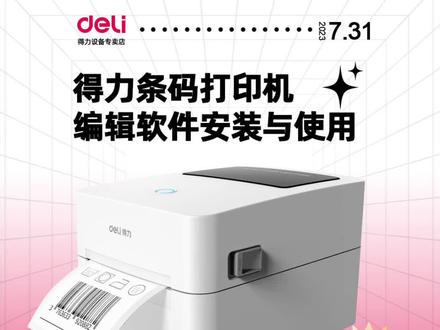 08:07查看AI文稿AI文稿
得力条码打印机编辑软件安装与使用。先打开浏览器,然后输入得力的官网, 这里可以暂停下来,先观看一下,输入完成之后按回车键, 然后在这个搜索框这里搜索得力, 调满打印机编辑软件, 输入完成之后点搜索, 也就是这一串,这一串字输入进去,然后搜索点产品资料,下载,点得力条码打印机编辑软件,然后就可以下载了, 正在下载, 下载完成之后在文件夹中显示, 然后右击它,把它解压出来, 双击 进行安装包,点确定点安装, 点下一步,勾上这个我接受点下一步, 点下一步点安装, 安装完成,然后这一个点完成,他这里会打开这个软件的说明书, 这里这个是说明书,这个可以先关掉,然后这里就选择最后一个点确定, 然后这里点启动新的文档, 点下一步,选择自己的打印机,比如说我这个是七二零,如果说是七四零或者是八八八,这个就选择对应的就可以了。点下一步, 这里点下一步,这里就是选择 有几行几列,比如说那个纸只有一行一行一列的,那这个纸直接点下一步就行了,如果说有一行两列的,这里再改一下,或者三列的,就选择对应的就可以了,这里我就选择一个点下一步, 点下一步,点下一步,这里就要设置一下纸张的宽高度,比如说我现在安装的纸是宽度是四十毫米,高度是三十毫米, 输入正确, 这里是宽度,然后这里是高度, 输入正确, 然后框高度输好,就可以直接点完成了,后面的都不用输了,再放小一点,这里就编辑自己要打印的一个内容, 比如说我大概要打印出这样的一个效果,然后我们就是先编辑添加文字,先添加单行的文字,这里就输入一个品名, 呃,然后添加条形码,条形码在这里,然后这里一般就是选这个幺二八的格式就可以了, 然后点选择,点一下标签内,它就会生成一个条形码了, 这条码太大的话,可以点到右下角,把它变小一点,双击,然后输入这个条码的内容,就是在这个数据源这里, 这里我就随便说了, 然后这里会变成我们输入啊,比如说这个条码的文字太大了,我们可以双击,然后再改一下这个字体,这里这个大小还可以再改一下,比如说选五点五的, 他就变这么小了,太小的话可以再调大一点,然后还有添加一个售价,也是添加单行的文字, 接下来就把这个文本调到合适的位置就可以了。这些内容 比如说这个字体,这个品名 要大一点,那这里可以点中它,然后这里选择这个字体大小,这里都可以选的 太大了 啊,可能我还要添加一行产地,那我就继续添加文本就可以了, 拖动到合适的位置。编辑好了之后,我们可以点击文件,然后点打印, 这里可以输入打印的一个数量,如果说要打三张,这里就输入三,然后点击打印,这是打印机就会打印出这个内容了, 这就是打印机打印出来的那个标签, 这样就没什么问题了,如果说要 编辑的话,再去编辑,最后我们就把这个格式把它保存下来,点保存 却会让你选择存储的一个位置,比如说我放到 桌面,比如说我放到桌面上,然后这里就输入这个文件名,比如说这个是四十乘三十的,这个文件名是自定义的,随便输都可以,再点保存就可以了, 标签软件就使用,就介绍到这里。
1065得力设备专卖店 01:23查看AI文稿AI文稿
今天是我做 team 的第七天,早上是被快递叫醒的,那我昨天打印机不是坏了吗?然后今天 嗯顺丰叫了一个打印机早上送到了。所以说我我的四十八小时下首单,现在只剩下呃今天一天的时间了,非常的着急。所以说第一件事我就是先啊研究我的这个首单发货,他的这个包装规范是什么样的一个情况。 呃,给大家简单的介绍一下啊,这个是减七十乘二十的一个标签纸啊,然后打印出来系统的条码就是这样子的。这个是要一定要提前去把这个标签纸的准备好。 那我我的这个内幕上是有一个生产制造信息的,我也是用的七乘二十打的,然后还有我们的警示语,警示语的话建议大家可以买成品啊,你如果你自己买这种尺寸的 标签纸也是可以的,大的小的都要备一点。我这个是买好了然后贴的,但是因为我的这个嗯产品呢,有点小复杂,所以说贴的话也是好麻烦的。 前几天我很着急,所以说上产品上的比较的勤快。这几天呢,我就一直在研究这个发货流程,我就把它停住了,我也是想着把节奏稍微放慢一点,因为我觉得呃整个的这个流程呢环节,我还是要先把它给理顺,然后把它跑顺,这样子呢,在后面呢,能够得心应手一点。
1202241116457 00:20查看AI文稿AI文稿
打印的时候纸张出不全部分压在机器里面,点打印按钮属性,点开卷停止位置填 12 毫米 打印,看下效果吧,现在可以撕纸啦!
82杭州企顺 00:51查看AI文稿AI文稿
如何设置数字序列号打印?十秒就学会!首先用标签软件新建一个文档,设置好标签纸的宽度和高度,点击文本,输入打印内容。 比如输入编号,设置好字体和大小。再次新建一个文本,输入数字,同时设置好字体和大小。关键步骤来了,敲重点!选中数字的文本右侧,点击固定数据,选择序列号,可设置递增或者递减。最后点击打印, 输入要打印的数量。比如一到十就输入时,用打印员 dlk 幺八零来打印序列号标签,搭配热名纸,无需磨合,省钱省力,这样就打印出来了,你学会了吗?条形码的序列号打印也是一样的步骤。
5770依纯条码企业店 04:50
 02:04查看AI文稿AI文稿
条码机怎样设置打印双排标签?多排标签,呃,这款标签是五十宽,高度是七十毫米的,一初二的我们设置一下, 在八筒的编辑软件里面,我们首先点击打印,选中当前所使用的填码机型号, 关闭,点击页面设置, 点击纸张宽度,我们量一下宽度,宽度是 底指的宽度,从最左侧到最右侧是一百零五,宽度改成一百零五 高度。单张标签纸的高度七十。 布局,一行两列, 左边距一点五点五毫米, 右边距一点五毫米。模板大小手动设置,前面打勾 宽度, 标签指的宽度是五十,高度是七十。设置好之后,我们预览看一下右侧的预览纸张大小,一百零五乘七十,模板大小五十乘七十, 点击确定。
 03:04查看AI文稿AI文稿
大家好,今天我要给大家讲一下调码打印机的模板怎么设置上,视频模板怎么新建啊?这空白处点新建出来,然后下一步,然后选选中你要的打印机,是吧? 比如说我们是这个打印机,然后再下一步,你如果是单排的,你就不用动了,就直接这样就可以了。说多排的你就要选这个啊,几行几列的, 下一步这两边呢是指的边,指的这个边啊,我们这设定默认就行, 再下一步,然后在这个界面里边输入你的宽度啊,我的标签是五十乘三十的, ok, 然后下一步再下一步 就完成了,完成这个标签出来了之后呢,我们就给他随便码,随便加一个条形码啊,这样比较快一点,当然你要是可以,你这个东西都可以调的大小 这样调,如果说你要帮你加文字的话,点这个 a 就可以了,然后这个字体呢,可以在这边选啊,各种字体 你得选中了他才可以选,是吧?然后加粗都可以,或者直接选大小也行,或者是说你把它用这个脚来推也行。 然后呢我们点打印打印,这是的数量啊,打几个,比如说打四个选项啊,有一个问 题,就是有的客户呢,就是打印速度不知道怎么选,就在选项里面选项把这个勾去掉,把这勾去掉,然后就可以调的速度了啊,我们选中速度,这是深度,就是调他的深度的打印深度 啊,如果你要打图形的话,你要这里边是可以选的啊,然后我们现在打印一下看一下, 对,刚才有一个这个卷,这个还这个地方没选,要选有间距的标签,然后要选热转印才行。假如你选错了,选成热敏了,那里面是有碳带的,会发生什么情况?我们看一下 啊,我选两打两张吧。哇,探带是不是跟出来了,对吧? 这就错了啊,不是机器坏了,是你选错了模式。然后呢?我们把它改回去啊,改成热转音,然后这样呢?间距也是错的,间距应该是两毫米 这样我们打四张看一下, 这不就 ok 了吗?对吧?
132包装行业佰特工厂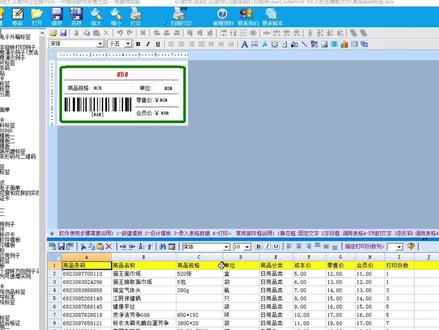 05:20查看AI文稿AI文稿
大家好,今天来给大家讲一下怎么打印条码的啊?这个软件的话是这个网上免费的打印软件,直接在这个百度里面搜万能条码打印软件啊,找这样子的,这样子的, 像一个尺这样的一个图标。这个的话是呃最 简便的,基本上一学就会啊,其他的一些打印软件可能要学的会比较复杂一点。这个的话是最好学的,就是 excel 表格 安装好以后的话,打开就是这个样子。然后啊,这个是刚开始的一个超市标签,这边的话会有很多呃,快递面单的一 些模板啊,如果有需要的话直接套用下面的数据就可以了。这个是有很多模板,当然呃也有一些是可以自己去做的,就是比如说我们新增新增一个模板,然后自己想做自己想要的一些东西 啊,像这个的话都是有的。然后我们怎么来新增一个了?就是我们点左上角的一个新建, 新建的话这边的话是呃可以选你的打印机,因为我没有打印机,我选个 pdf 打印机。 然后打印机的话啊,这边是要选择这个打印机的标签的宽度跟高度啊,然后我这边就随便编一个好了,一百乘以六十, 一般都是打这个货架上的储位标签或者是托盘的储位标签啊,一百乘六十点确认,然后就会出来一个白框,然后我们需要打什么,把这边的条码跟他拖过来拉一下就可以了啊,这个的话就是 打印的内容,然后我们把这边的数据给他去掉啊,然后我们在一个沙表格考一部分数据过来, 第一行标题是不用放数据的,标题是不会打印的,我们从第二行开始就好了,比如说我,我现在要打一二三三四四五五这样的一些呃这个条码, 然后这一列的话是打印分数,我们这一列是 bb 列,所以说我们打印分数的话选 b 列,这里 选 b 列,然后我们要把这个条码的话是打印 a 列,所以说我们这边要选数据源选 a 列, 我们在左侧这里找到这个数据啊,这个数据员的话就是点这个 插入狱,然后选择 a 列,点确定,然后点确定,然后大家注意一下这个默认是扣的三九的一个格式,当然我们也可以下拉选其他的条码格式啊, 然后如果你的处位是带杠的话,不要选扣的幺二八,因为扣的幺二八的话,这个杠的话会没有了,一般默认的选三九的话,这个也是可以的啊, 然后选了以后的话,这边就 会有很多条码的一个格式啊,然后这个时候我们可以打印预览一下,我们在上面选择打印按钮, 他就会出来这样子的。但是这里面会有一个问题,就是说因为呃这个字太小了,比如说是做这个货架的一个储备标签的话,这个字太小就不方便的去识别啊。我们可以 再加一点文本啊,把这个字给它放大,我们先把它关掉,文本的话,我们再插入一个那个静态框过来, 把这一段的话也是引列到这个数据园的话,也是选中这个 a 列,我们在这里文本这里选择 a 列, 然后这这个字的话,我们可以居中一下加粗选一下黑体,也可以把它给变大一点,我们再预览一下。好,这个字就比较大了。 然后这个是数量,可以看一下这个每一个是打三个,每一个打三个,如果说你们想打一个的话,就直接改一个就好了,那我们打一个试一下,那一一的话就是一个, 二二二的话就是三个,那这样的话就可以去批量去打不同的条码的一个标签。那这个是非常简便的啊,如果你想打一个的话, 下面的话这些都可以全部删掉啊。然后你打单独打一个条码,他就是一个条码, 所以说这个打印软件的话还是非常好的。好吧?然后,呃,有什么疑问的话,大家可以评论区讨论。
148仓储物流砖家 00:55条码打印机,热转印热敏多功能标签机,Godex G500U,G530U等,使用Golabel编辑软件,条码机参数设置方法。#条码打印机 #条码软件安装 # Godex@抖音小助手 @抖音创作者学习中心查看AI文稿AI文稿
打开印表机设定选中机型后,分辨率就固定了。打印明暗度数字越大,打印越清晰。打印速度默认三。玻璃器默认无打印模式,探代打印选热转式, 热门打印选热感式。倾斜点默认十八,可调节标签的停止位置刚好完整四下打印方向默认零。绘图模式默认零,可旋转一百八十度打印 复制章数、猎印章数、切刀次数按实际端口设计,选正机型后默认即可。其他信息,马业默认八五零,感应模式自动也可指进。 预先打印默认关闭起应进位默认关闭。风鸣器默认开。设定参数会传输到巧码机,重新取得设定会读取巧码机的参数。
241标签吊牌条形码 02:09查看AI文稿AI文稿
在我们仓库管理的过程当中,我们要学会利用 excel 制作批量的条码打印程序。 比如说我们这里面可能需要打印我们的货品编号,或者是打印我们的商品条码 啊,或者是我们要打印我们的酷一号,或者是我们要打印我们的发货标签啊,都可以利用类似这样的一个小标签小程序来进行打印。大家可以看一下,我们可以把需要打印的数据放到 这里,然后我们这里做好相应的模板,然后点击打印全部,那么所有的标签就可以 批量的打印出来啊,也就是在我这个数据里面有多少数据,他就会批量打印多少数据。那我们这里面啊也可以打相应的,比如说有货品的条码 啊啊等等货品的商品的条码,比如说我们把条码的数据放到这边来,我们举例, 那也就我们当我们把数据放到这边来,这边是什么数据,那么我们在这边就会打印的就是什么数据和他对应的条码, 当我们在做条码设计的时候呢,我们也可以把条码的宽度进行相应的设计啊等等都可以。然后我们在呃打这个酷一号的时候也可以,比如说 啊库一零幺,杠零幺,我们把做好的数据,当然我们不是一哥的手书,我们只要把做好的库位数据放到这边来,那我们这里面也可以打印啊,一个个的库位条码。
677仓储匠人叶剑 06:29
 02:12查看AI文稿AI文稿
嗯,今天讲一下考试条形码是怎样打印的。首先你要有一台考试条形码机,还有一台电脑,这个是 excel 表格,学员的数据,姓名,考场、座位,条形码号,科目和游学校。 我们要把这个 excel 表的数据导到呃,条码编辑软件这个模板里面来,这个模板是可以自己设计的,把这个 excel 表格导进去了, 这有一个数据库,你点击数据库 配置,连接 you 来你的 excel 表格的位置, 刚才那个学员的编号。嗯,打开下一步表格完成,确定 我们看一下,点击打印, 使用数据库前面打勾正面的数据库我们记录看一下进去, 这个就是刚才的表格数据,每个学员的姓名,考场、座位,条形码号,科目,学校 一对应,选中你要打印的数据, 可以全部选中打印看一下, 直接点击打印, 这样就可以把条形码的学考试的标签打印出来了,每一个学员的条形码都是不一样的,一对应的作为好。
 01:59
 05:32查看AI文稿AI文稿
大家好,我们今天就来说一说条码机怎么去安装驱动和软件,很多朋友呢,收到打印机之后呢,都不会知道怎么安装驱动和软件, 一来就去说帮帮忙,安装一下其实很简单,我们这个是一样的,只要安装好驱动,然后再安装好编辑软件,就可以打印我们需要的条码了。那我们就首先第一步 安装安装一下,先安装驱动啊,好,我的驱动都卡在桌面上,这个是驱动,比如说 tst 的,我双击他好打开它, 那我们首先呢要把打印机插上电源 开机,那个又包括 usb 线呢?接好电脑好,然后我们勾选同意点击下一步啊, 这个都可以不用管他,因为驱动本身占用的空间是比较小的,直接点下一步,点完成好出现这个页面, 我们先把这个网页给它关掉好,然后安装打印机驱动,这是我已经接上了这个打印机,然后这边就会提示打印机的型号和 端口,然后我们直接点下一步,下一步完成驱动。其实安装很简单的,然后我们如果说没有勾选这个始终信任的话,我们把它勾选,然后点安装,那么第二步我们等他的完成, 我们第二步的话就是安装软件了,这提示已经完成, 然后我们直接点关闭。第二步我们安装软件,这是我们的软件啊,我们可以通过双击他 好这出来这个窗口选择,我们选择我们需要的语言,一般我们是默认是中文的简体,然后点确定再点安装, 他会先安装啊,过程可能是有点慢,他会先安装这些微软的一些基本的组件, 一会稍微我加快一下进度,好,他会根据你电脑的配置来速度有快有慢,其实安装的话我们 什么没有管他直接可以点下一步,同意啊,不同意他没法继续下一步,然后点下一步保持默认。 如果说你觉得你的 c 盘比较小的话,你可以把它给选择其他的盘里面,比如说我要选择底盘,我直接选择按个底盘就可以了啊,一般木耳保持不变,然后直接 点下一步,下一步安装好,这样就表示我们安装完成了,我们 可以把勾兜全去掉,桌面快捷方式把它留下来,要不然桌面上你看不到的,然后直接点完成好,是不是很简单呢?也很容易吧, 其实这个我们手动的话自己做一遍,基本上都全部可以安装完成了,那我们就打开它。 好,这就是我最主要的一步啊,选择最下面的紧密性合作版,然后点确定好点击启动你的新的,然后我们接着按照下一步去开始设计我们的标签, 待会直接点打印就可以了啊。这就是软件和驱动的安装,如果有什么不懂的话或你需要什么软件留下你的优 我会第一时间发给你们,也可以,如果说太急的话也可以打电话, 我们就可以不用等技术人员去帮你处理,如果他有事说我在外面怎么样怎么样的,所以说这样的话我们自己学好的,是自己的 好这几个字不会打我就不打了。好,今天就说到这里,谢谢。
470条码第一品牌 01:38查看AI文稿AI文稿
bartender 序列号打印教程首先在编辑页面新建一个文本,然后放置在编辑页面,在这里我们双击文本,并在数据园里输入变量内容, 如变量内容为 001, 然后点击转换, 找到序列画,点击右边的设置,在序列设置里根据所需选择递增或递减,然后点确定。 如果需要在变量文本前添加固定文字,那我们需要找到前缀和后缀,再点设置 前缀,后缀为变量文字,前后固定的文字。根据所需输入内容, 条码的变量操作跟文本一致,在这里就不做详细说明了。 注意,条码里不可输入中文或特殊字符哦。 电量内容制作完成, 点击打印时输入所需份数即可, 谢谢观看!
 02:11查看AI文稿AI文稿
八二天的条码标签编辑软件是三数据铺设置,首先我们需要创建一个三数据表,然后打开八二天的软件,创建一个标签的反面, 这里我们一定要记得关闭三幺表,不然就会爆错。找到顶部原著型图标,添加数据表,这里我们需要注意选择数据表类型,因为 bug 支持多种数据不合适,这里我们设置的是 l, 就选择 l 的格式。 完成后我们就能看到赛欧中我们制作好的数据自断内容,如果失败就会提示错误, 这时候我们就需要检查下自己的词表是否有。接下来我们需要对版面的文本做数据不关联,按步骤找到相应的数据资格。 多次断设置,执行重复步骤,找到最硬的自断名设置机。 设置完成,接下来我们点打印就能看到底下多了一个选项,这个选项可以选择性打印数据库中, 现在我们预览下效果,这里弹出的问题是因为数据库中的条码位数超出了该条码类型的字段长度,因十三比较常见,忽略就可以显示。
949鑫隆盛科技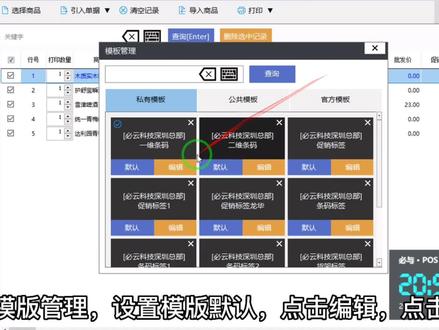 02:56查看AI文稿AI文稿
先安装标签条码打印机驱动,打开家博条码打印机驱动安装文件, 选择对应条码打印机型号进行安装。 选择打印机端口, usb, 打开驱动管理,打印一下测试页。 先设置一下单张纸张的标签怎么设计,先测 测量一下单张纸的总宽度是四厘米,也就是四十毫米,高度测量为三厘米,也就是三十毫米。 打开设备和打印机驱动管理, 选择条码驱动,选择管理,点击打印机属性,点击标签库或者纸张选项,点击新建纸张大小, 输入名称,设置好标间宽度和高度厘米为单位。 打开 b 与标签打印管理,点击打印按钮,选择打印设置选项,选择打印的条码驱动, 点击模板管理,设置模板默认,点击编辑,点击页面设置。 保存打印机环境,勾去掉。如果打印机处不是默认的条码打印机驱动,请把打印机驱动设成默认驱动,点击页面设置。在纸张大小处选择纸张大小为四十乘三十 列,数量为 一列,打印一列条码纸宽度为纸张默认宽度。 点击打印按钮,点击打印,预览输出效果。
155小卢_青橙软件小商铺
