ppt跨页图片怎么统一大小和位置
ppt 教程多图片如何调整成统一大小?在这里我有三张图片想统一调整大小。首先我先选定, 点击第一张图片,按住 sift 键,点击第二张,点击第三张,然后我们进右键选择设置对向格式命令, 在出现的窗口里面,我们找到第三项大小与属性。现在我先改变宽度,他现在显示的宽度是三十三点八七,我改成十厘米回车,可以看到高度会自动变化。 我们现在把图片放一下,可以看到高度呢,并没有变成一样的高。我再次选定 三张图片,再次点击大小与属性,我需要去掉一个选项,锁定纵横笔, 把这选项去掉之后再改变高度,例如改成八厘米回车,这样就把三张图片的大小调成一致的宽高了。这个技巧你学会了吗?
粉丝5.2万获赞26.5万
相关视频
 01:44查看AI文稿AI文稿
ppt 中如何快速统一图片尺寸?在这张换成片里面,我们可以看到这三张图片的大小尺寸都是一样的, 那么如果说我们插入了图片,大小尺寸是不一样的,我们怎么快速的统一大小呢?首先我们通过插入选项卡选择图片,我们选择本地图片,然后选择三张图片,然后打开它,如果说现在这个图片的大小是不一样的, 我们要去调整它的大小。首先我们按住 shift 键,用鼠标同时选中这三张图片, 然后双击图片,我们打开对象属性,这里有个大小与属性,下面就是高度和宽度的调整,比如说高度我设置为一个 五厘米,现在我们可以看到这个图片全部的高度就是五厘米,宽度 他是按比例来进行缩放的,就是他会自动是七点五厘米。如果说我们现在同时选中三张图片, 我们取消这个锁定纵横笔,我们把它的宽度设置为八厘米,可不可以啊?也是可以的,但是这样图片它就被适当的拉宽了,就是会有一点变形,所以说我们需要的是需不需要锁定这个纵横笔。 当我们也可以按缩放的这个比例,比如说百分之二十,百分之四十的一个比例进行缩放,大小也可以, 这就是在 ppt 中如何快速的去统一图片的大小,今天的分享你学会了吗?
1050WPS课堂 01:42查看AI文稿AI文稿
原来 ppt 还可以这样,老板给了你六张产品图,你突然就头大了,应该怎么办呢?看看这个动态效果是不是很不错呢?点赞、收藏加关注,一个视频教会你! 首先把图片分别插入不同的页面中去, 再插入一个封面图,插入页面大小的矩形,填充黑色,透明度设置百分之二十。 每一页产品图,输入好文字信息,回到第一页,点击插入换灯片,缩放,定位,选择第二至第七页的 ppt, 把图片按顺序排列为两排, 给图片添加白色边框二点二五磅,添加一个印象效果,透明度百分之八十,大小百分之三十五,模糊十三磅。 按列组合三列图片,选择左边的列,找到三维旋转,点击角度中的第三个透视右 x 轴,输入三百三十度,点击角度中的第二个透视左 x 轴,输入三十度, 上面输入文字信息,选择第一张图缩放,选择返回到缩放定位,后面的每一张图片都这样操作 好了,完成了,是不是很简单呢?
66六月PPT 08:47查看AI文稿AI文稿
有同学留言,如果 ppt 中的图片,他们的大小比例位置完全整齐统一,那么在汇报的时候,翻页之间呈现出来的效果呢,也是整齐划一,这样的感觉非常好。问怎么去做到 他的要求呢?非常的有道理,就好比我们在看下架画展的时候,就是展厅的一面墙,墙上的这个照片呢,统一整齐,给我们的感觉呢非常的专业, 这个呢就一定要利用好 ppt 的版式和站位服务功能。 刚才我们看到的是下架画展的一个位置,其实呢,在展厅开始的下架的身频简介中,大家看这个墙上的这条时间线,上下的 文字对齐的角度呢,都是高度一致的,所以呢,统一整齐啊,是平面设计排版构图的一个非常非常重要的原则。 在实践中呢,其实这样的例子也很多,去年呢,我们做过一期视频,介绍一个 ppt 的实力,一起黑他,一起发 这个里边呢介绍了一些知识和产品,比方说啤酒的营养,左边是图片,右边是文字,这是第一篇,第二篇呢,我们关心的啤酒和痛风图片和文字, 还有呢一些啤酒肚图片文字,他们呢注意看,全是左图右文,而且图片的大小位置比例完全一致。那咱们在工作中呢,如果向客户介绍产品一类产品,我们也是大小比例位置完全一致,给 客户给观众这种视觉上的统一性,他会呢很快的进入内容,再往下呢产品介绍,你看也是图片文字, 左边图片,右边文字,那这个做起来其实也不复杂,我们呢只要用好反式和站位符就可以了。接下来呢,咱们进入演示环节,现在呢我们看到的是一段内容啊,请大家注意,请大家注意啊, 在这个里边呢,您看啊,这是一张两张,三张,四张五张,他们呢都是左图右文,而且图片文字标题大小比例位置一致,背景统一, 这个呢我们不需要一个一个去做,如果一个一个去做呢,就非常的麻烦和浪费时间了,我们呢注意来看他们呢都统一怎么样呢?用到了一个板式,我们所说的 板式功能就在这里,他们统一用到了一个叫图文排板的这个板式,这个板式是在哪里做的呢?是在模板里边去做的。好,我们现在呢进入而试图换灯片的模板, 好在模板里边呢,我们看到了这样一个基本的背景,还有一个放图片的这样一个区域,这是放图片的左边图片右边是放文字,上面是标题,后边呢是放在模板里的一些呃,背景信息,我们只要把这两个框, 把这三个框准备到位,那图片呢就一定会落在这个框里,保持大小比例位置一致。好,现在呢我们关闭之后呢示范一下好了,我们在这个最后在这个位置。好,再怎么样呢,插入 新建一个,用刚才这个版式啊,图文版式进来,进来之后双击点开,注意上面是标题,然而呢我们可以敲进去呢,让他横向风。好,这是放图片这个图片的框呢,大家点中间这个图标, 点下去后找到图片,这个图片呢就进来了,哎,请大家注意,我们把它删除,再来一次。好,请大家注意这个框框呢是一个基本上接近方形的。 好,我们选的图片呢,请大家注意看,他是一个长型的,那选中之后呢直接点插入,注意看,他会呢就着这个短边的曲中, 那原图呢,实际上是这么大,你看这是一原图,那他取的是哪呢?取的是中间这个部分,取的是 中间这个部分,那这个呢就是占位符,他呢限定了所有的图片,不管原始的大小比例,呃,宽窄 位置都是被这个红色的站位符锁定,那右边的文字呢,也是同样的道理,所以我们只要把这个站位符做好就可以了,那当然我们下面呢会来演示这个站位符,我要如果想要要怎么去做好,咱们现在呢关闭, 一起来来到视图换灯片模板试图好了,我们呢假如在这个后边我们新建一个空白的板式, 我们呢需要在右边放一个图片,那咱们一定要插入占位符,就是放图片的,我把它放在右边,当然这个图片呢咱们可以宽一点,也可以是这种细长的都没有问题,这是宽的,甚至呢还可以放两个。好,我们呢 在这里边放两个来示范,左边这一个,右边呢可以复制,这样呢他们就大小一致,其实其实呢在企业中的这种两张图片做对比的也非常长,那这个地方要放文字,他们同样是插入站位符。好,请大家注意啊, 在 wps 呢暂时没有这个站位符的功能,如果我们需要的时候,纯文字就是文本,如果是什么都有可能有,咱们呢可以插入这个叫综合的内容。站位符好上下左右对齐,当然呢把它的 位置呢调合适啊,这个时候呢,就重新命一个名,重新命名啊,重名,这个里边呢,比方说 装图,我们起一个名字啊,装图文排版好重,明面关闭之后呢,我们就 可以来用它了,好,可以直接呢在后边去改,比方说我要换一个双图文的,现在有了, 这个时候呢,他默认已经有了一个啊,那咱们呢,另外这个地方呢,还可以去放另外一张图片,当然这个图片呢还可以怎么样呢?还可以从其他地方的复制粘贴过来,咱们简单一点呢,比方说我从前面复制这张图片,或者呢,我们从后边复制这张展厅的图片, ctrl c 布置过来之后,到这个右边这个位置选中 ctrl v 粘贴网页也都是一样的,所以呢,哎,他都会被这个框锁定,这个框呢叫占位服,非常的重要,那文字呢是在左边,咱们就不在这啰嗦啦, 同样的请大家注意,我们如果是需要在 wps 里边去实现这样的模式,呃,我们呢 需要呢就是暂时呢用原来的去修改好,现在呢我们在 wps 演示啊,请大家注意看这个呢是 wps 的这个界面,我们点开之后呢,左边也是放图,右边呢放次这个呢,我们可以通过试图换成片模板,可以看到这个叫啊 模板的板式,那在这个里边呢,就是左边是图,右边是字,那他就把这个限定了哦,这个图的位置,但是呢比例关系呢,是做的还暂时不如 ppt 呢。好, 那我们呢,如果想要一些有些变化呢,只能是调他的大小位置,但是你说我想再放一张图,注意,请看啊,这个模板里边呢,就没有这个暂位符这个功能了,这是他暂时的一个缺憾。当然呢,另外还很要命的一点是呢,这个图 呢,他不会就着这个框限定的大小去处理,而是呢,怎么样我们一起来看图片糖的, 他是枕头,但是呢,呃,就着一边取枕头是这样一种模式,这个呢,就和我们所要求的叫做完全的大小比例,位置一致,就有一点点差距,所以呢,这是他唯一的这个遗憾。 当然我们整个都做好之后呢,我们每一次呢就可以通过新建找到合适的这个板式,如果我们是比方说图文排版, 这个是图文排版或者是双图文,如果我们有这样的版式,直接去用,如果我们原来是单图也可以呢,再去选双图文去换,对呢,用换都可以,那这样呢,就能够做到让我们的呃图文并茂,然后图呢保持这种 统一和整齐。所以呢,呃,这一讲呢,咱们主要介绍了这个站位符和图文排版版式的功能, 在实践中真的非常有用,没有必要每一篇都插入图片,挨个逐个去裁剪调整量,是非常非常浪费时间和体力精精力的。呃,在工作中不值当这样去做,我们应该把时间省下来,用于更重要的工作。
703PPT学习机 01:15查看AI文稿AI文稿
一天一个超实用 ppt 技巧第两百二十六期,今天学的是动态图纹液绘制圆角矩形, 将图形高度改为十二厘米,宽度改为八厘米,形状无填充线条轮廓。选择一个喜欢的颜色,拖动空点,拉小圆角, 向右复制两个图形备用。放入提前准备好的文字和图片,依次框选三个图文内容并进行组合。先选中第一个组合图形右侧,点击效果选项,三维旋转中选择透视右,再选中第三个图形,三维旋转中选择透视左。 紧接着复制第一页幻灯片,回到首页,将标题文字和下方的色块分别挪出画面,然后框选中间三个图文,将其缩小一半,别忘了字体也要缩小,想要更好的效果可以再缩小一点。 把第一个和第三个图形分别向左和向右旋转一定角度,接着将三个图纹归拢挪到一起, 整体框选后下一只画面外,最后给第二页浣灯片添加万能平滑即可搞定。记得关注点赞加收藏哦!持续更新使用技巧!
 04:48查看AI文稿AI文稿
二零二六年了,到底是谁还在手搓 ppt 啊??下午三点,老板灵光一闪,让你做个方案给客户看。 打开 ppt, 找模板,调格式,对齐文本框,又去素材网站翻配图,两个小时过去,你只憋出来三页。按照同事打开豆包,输入想法,一键生成完整框架,配图排版一步到位。你还在调第一页的时候,人家已经开始优化内容了。 临时需求,时间紧迫,手搓还是赶不上 ai 的秒级享用,今天我们就手把手的教大家如何用豆包来帮你高效的做出想要的 ppt。。 那么做 ppt 呢??首先需要有一个扎实的内容,这次我们就跟豆包一起来完成这个内容,我们打开豆包,选择专家模式。 帮我写作,然后输入智能家居的发展历程。。可以看到豆包的思考过程啊。他决定先梳理整个智能家居发展历程的时间线,明确时间节点,然后按照第一阶段。 第二阶段、第三阶段等等,这种啊,列出每个阶段大事件,总结完五个阶段之后呢,豆包还补充了国内这种家居的发展情况,最后按照年份整体的梳理了时间脉络。。思考完这些之后,豆包开始写正文了。你别说啊,这个皱纹写的还真是有模有样的。。 不过啊,他这个开头的术语属实是有点太多了,又是物联网,又是人工智能的,不够接地气。。接下来我让豆包来改一改这第一段开头,第一段写的更通俗一些,在之前啊,这个过程都是我自己去搜索相关名词,理解完成之后呢,再用自己的话重新自己讲一遍,现在都。 包一句话就可以改完了。。豆包改完的这一版好多了,上来是一些具体场景,非常有代入感,后边呢,还附上了修改说明,就是把学术名词都换掉了,变得更加口语化了,非常懂我。。而且豆包还没忘了要跟夏文联系起来。。现在这个全新的开头就非常有场景感了,但是对于演讲来说呢,有点太长了。。我继续对豆包说,,开头第一段在精简。 多包这次给出了两个版本,还分别对出了对应的使用场景,很贴心。这里呢,我就选择一,接下来我输入选择版本,一多包就把改完的第一段合成到了整篇文章里面。。这种直接动嘴提需求,让 ai 改稿的方式呢,让我不用在各个网页文档之间来回切换了,这种不打断的创作体验啊,对于创作者来说还是非常难得的。。 最终豆瓣桥这个稿子呢,,只需要我再简单优化润色一下就可以定稿了,效率提升了非常多。。内容现在搞定了,接下来我们来看看令人头秃的配图和排版。。 以前做 ppt 最烦的就是找素材,大海捞针找半天,最后风格还对不上。现在啊,在豆包这个里边,点击 ppt 生成,输入,依据前面的文章,帮我做一个三维粘土风格的 ppt, 需要有很多的配图跟图表,篇幅选择适中。。 豆包的思考过程呢,跟写作是类似的,也是先规划确定设计风格,要什么颜色什么字体再来啊,才是每页都放什么内容。。 需不需要搜索资料??需不需要生成图片??相当于豆包呢?给自己列了一个任务列表,然后根据任务列表一项一项完成这些任务,接下来批量生成图片,搜索图表需要的数据。。最后就是正式开始做 ppt 了,豆包按照前面的规划,一点一点的把 ppt 做了出来,我们带大家过一遍啊,豆包生成这些所有图片,可以看到这些图。。 图呢,风格非常一致,都是前面要求的这个三维粘土风格。。最关键的是,如果你觉得哪张图不合适,你只需要点一下这张图片,然后选择 a 升图,直接描述你想画的内容,豆包就会重新再出一张图片,省去了满世界找图的时间,用豆包呢来重。。 更新排版也非常简单,你只需要点中啊,你需要调整排版的这一页,然后跟豆包说把这一页字的字号调大,豆包立马就把这页上的所有文字都调大了一些,然后选中这一页 ppt, 跟豆包说把图片放到左边,这个其实很有难度啊,豆包先把图片直接搬到了左边,但是这样啊,这一页排版上面啊就全。 缺了一块,豆包就又把下面的三个药店挪到了右边。。选择这页 ppt, 跟豆包说把这张图表改成柱状图。, 这些 ppt 跟豆包说换成两张带人的配图,你看,跟手搓 ppt 相比,现在一个只能下去配图排版基本上都一步到位了,这种整整搭搭的感觉,让整个创作过程轻快了不少。做 ppt 呢,不再是那种苦。 哈哈,的体力活了。。更重要的是,即便改乱了,也不用担心,在和豆包的对话记录里,,每一个版本都有被保留下来,点击进去,再点下还原,就可以回到之前的样子。。而豆包的 ppt 功能呢,是双端实时同步的,手机上做完,,电脑上打开啊,就是最新版本,需要调整的地方,也可以直接在电脑端继续修改,手机上面也会。 时时发生变化,不用再经历这种先上传文件再下载的步骤了。。另外呢,在豆包 pc 端上面啊,像上传文字加动画这些操作都能做,简直就是你工作中的高级助手。其实这个豆包做 ppt 的功能,试完一圈下来啊,我发现豆包给我极大的帮助。, 帮我分担的那些机械繁琐的重复性工作,,比如说商务汇报以前改方案呢,得反复挑拍版,统一数据图表现在豆包做出来的素材呢,就是成套了,看着专业很多老师做课件呢,也不用再为一张图翻遍全网了,省下的时间呢,能多?? 琢磨一下教学设计,而学生小组展示最头痛的选题,有豆包帮忙触摸花色,改起来也很快,避免了熬夜赶工。说到底,豆包在帮我们做 ppt 的时候啊,,是接过了那些消磨耐心的机械性劳动,把你的精力真正放在了 ppt 最重要的你。 想要讲清楚什么上面,那么大家觉得豆包做的这个 ppt 效果怎么样呢??欢迎在评论区来跟我们一起聊一聊。。以上就是本期视频的全部内容了,如果你喜欢这期视频的话,记得给我们点赞,点个关注,我们下期视频再见!!拜拜!!
8074李大锤同学 01:15查看AI文稿AI文稿
一天一个超实用 ppt 技巧第两百三十一期,今天学的是多图文轮播四张图片的 ppt, 怎么排版呢?新建唤灯片,点击背景,将颜色填充为黑色, 上方选择椭圆,在画面上方插入一个较大的图形,挪至居中摆放,向下复制一个对称摆放,加选两个椭圆,填充中将颜色调整为黑色,轮廓线条改为白色。然后回到首页,将图片整齐排列为一排并成组。 再回到第二页粘贴图片,根据画面情况将图片拉大到合适位置。接着将第一张图片挪到画面中心,鼠标右键图片,至于底层,这里图片一定要遮挡住。接着放入准备好的标题和介绍文字, 复制一页换灯片,将第二张图片正中间位置,然后将文字选中删除,放入第二页介绍文字。 最后我们点击第二页换灯片,切换中添加平滑即可。后面页面按上步骤同样操作搞定。记得关注点赞加收藏哦!持续更新使用技巧。
 00:33查看AI文稿AI文稿
灵珍骑手美图进场,大美新疆色彩夺目,每个美景介绍单独排版好,插入缩放定位,换灯片、缩放定位,物业介绍全插入, 一一对应摆放好,调整大小对齐好,再一一勾选返回缩放定位,给缩放定位,加上柔化边缘拉到百分之一百,定位全隐藏, 展示点哪看哪,大气优雅。
 00:54查看AI文稿AI文稿
插入一个矩形,高度改为六点八六,宽度改为九点一七。往右复制多四个矩形,全选 ctrl g 组合。拖拉矩形到跟 ppt 一 样宽,再往下复制多三组形状,全选所有矩形, ctrl g 组合, 设置无轮廓。接着给每个矩形填充进图片,后面依次给每个矩形填充进图片, 再给所有图片加上三维旋转,复制多一页 ppt。 把第二页图片的三维旋转改为角度里的第五个外旋转两百九十度移到页面下方光源,选择第三个。 最后给第二页 ppt 加上平滑切换,这样我们二十张图片三维切换的 ppt 排版就做好了。
44小福PPT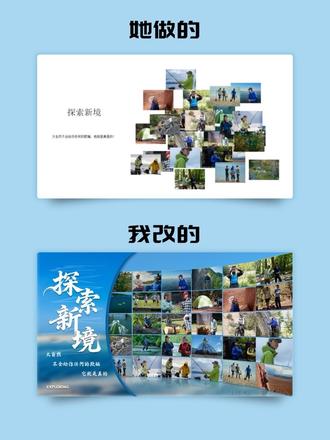 01:52查看AI文稿AI文稿
今天来录制一下这个页面的制作视频,选中所有的图片,使用 sm 插件整齐排列,案例素材为三十张图片排列六列,以列为单位,选中图片进行组合。六列同样的操作, 从第二列开始,设置三维旋转,第二列旋转二十度,透视二十度。三维格式对照,第三列旋转二十度,透视四十度, 第四列旋转二十度,透视六十度,第五列旋转二十度,透视八十度。第六列旋转二十度,透视一百度。 设置每一列的阴影和倒影,阴影参数,阴影角度九十度,透明度百分之七十,大小百分之一百,模糊四磅,距离三磅。倒影参数大小百分之十二,透明度百分之六十六,模糊零点五磅,距离零磅。 调整图片的大小和位置,按住 shift 键拉伸图片,调整大小对齐,上下两边形成弧线。插入背景图片,图片设计,调整图片清晰度。 插入文档剪切图片设置为背景填充,插入一个全屏矩形,设置无限条白色填充透明度百分之七十。插入矩形占页面的三分之一作对齐。插入椭圆, 先选中矩形,再选中椭圆,合并形状选择剪除,设置无限条纯色填充和阴影 复制一个,设置换灯片,背景填充错落摆放,插入排好的图片和文字就可以了。
34玥潼PPT 02:16查看AI文稿AI文稿
一大堆图片,怎么排一页看?我用一个文本框搞定。 ppt 有 四十三个基本形状,今天要介绍的是文本框。输入一串简号,选择文本效果转换,找到槽形下 调整大小,也可以拖动黄色空点,调整幅度,设置形状格式文本选项,选择图片或纹理,填充剪贴板勾选,将图片平铺为纹理, 选择居中对齐,加入文案。简洁又清晰的封面页就完成了。还是这几个简号,选择文本效果转换波形下依旧调整大小和位置,现在文本的间距很宽,不慌点击其他间距, 选择紧缩五磅,画一个矩形全选,设置形状格式,拆分,去掉多余形状,填充图片,加入文案。恭喜你做出了高级图文页 依旧是这几个简号,复制一份,选中第一个文本框,设置为梯形正,第二个文本框设置为正方形, 调整大小,设置渐变,充当底座,加入文案和图片,一页高级的排版又完成了。还是这个文本框输入大写的 i, 有 几张照片,输入几个,选择文本效果里的朝鲜鼓, 调整大小,同理,调整字体为紧缩七磅,旁间距设置为零点七, 画一个矩形全选,设置形状格式,拆分,去掉多余形状,粘贴所有图片, ctrl 加 a 全选。利用 ok 插件辅助功能里的批量替换图,换行一键填充,最后加入文案。恭喜你又完成一页多图排版, 这就是文本框的几种基本用法,关注有风,学习更多 ppt 技巧!
 02:14查看AI文稿AI文稿
高级 ppt 的 秘密其实很简单, ppt 有 四十三个基本形状,今天要介绍的是文本框,输入一串简号,选择文本效果转换,找到槽形下 调整大小,也可以拖动黄色空点,调整幅度,设置形状格式文本选项,选择图片或纹理,填充剪贴板勾选,将图片平铺为纹理, 选择居中对齐,加入文案。简洁又清晰的封面页就完成了。还是这几个简号,选择文本效果转换波形下依旧调整大小和位置,现在文本的间距很宽,不慌点击其他间距, 选择紧缩五磅,画一个矩形全选,设置形状格式拆分,去掉多余形状,填充图片,加入文案。恭喜你做出了高级图文页 依旧是这几个简号,复制一份,选中第一个文本框,设置为梯形正,第二个文本框设置为正方形, 调整大小,设置渐变,充当底座,加入文案和图片一页高级的排版又完成了。还是这个文本框输入大写的 i, 有 几张照片,输入几个,选择文本效果里的朝前鼓, 调整大小,同理,调整字体间距为紧缩七磅, 行间距设置为零点七,画一个矩形全选,设置形状格式拆分,去掉多余形状,粘贴所有图片, ctrl 加 a 全选。利用 ok 插件辅助功能里的批量替换图,换行,一键填充, 最后加入文案。恭喜你又完成一页多图排版,这就是文本框的几种基本用法,关注有风,学习更多 ppt 技巧!
 00:53查看AI文稿AI文稿
一页 ppt 要放二十张图,试试这个滚动的照片墙。全选图片,在 s y 的 插件里找到裁剪图片,选择十六比九, 宽度设置为三百,接着再选择矩阵布局,横向数量选择三。调整下图片的横向间距和纵向间距,分别框选美列图片,快捷键 ctrl 加 g, 将它们组合在一起。接着旋转图片到合适的角度, 整体缩小一些。将三组图片上下错落排列,然后分别给这三组图片加上直线路径动画, 调整动画的结束位置,用同样的方法将三组图片设置成双向滚动的效果。最后放上文字,这样超多图片的 ppt 就 完成了,高级又清晰,记得点赞收藏!
 01:27查看AI文稿AI文稿
ppt 六张图,六段话怎么排版才好看?插入圆形,再插入长矩形,复制一个旋转六十度,再复制一个旋转里面改为水平翻转,先选圆形,再加选所有矩形, 对齐里面先选择水平居中,再选择垂直居中和并形状里面选择拆分,按住 shift 减选需要保留的,删除多余元素,全选形状,去掉线条, ctrl 加键键编组, 再插入圆形,移动到左侧等比放大,向右旋转,添加图片,选择第一张, ctrl 加 x 键剪贴,选择形状改为图片或者纹理填充 图片源自剪贴板,去掉与形状一起旋转剩下图片,依次进行这样的操作, ctrl 加 d 复制五页换灯片,返回第二页,旋转一下, c 位登场, 把剩下的图片依次展示出来。添加准备好的文案,选择后午夜换灯片,切换效果,选择平滑,这样的效果是不是很惊艳,讲到谁就展示谁。
4460海宝PPT 00:47查看AI文稿AI文稿
猴哥偷偷告诉你们 ppt 里的神奇功能想不想学?回答我!首先选择一张图片填充为背景,接着插入一个矩形无限条,选择渐变填充,填充为黑色,插入一个圆角矩形, 再复制一个,复制一个等比放大,设置无填充线条,选择白色线条,再选中蓝色矩形,设置换灯片背景填充,添加一个阴影,透明度百分之七十,模糊六十。添加文案,复制这页 ppt, 将里面的矩形向右旋转,再将外面的矩形向左旋转,替换文案,更新一张图片背景,再把第一页的文案复制到第二页上方,再把第二页的文案复制到第一页下方,最后给页面添加平滑切换,轻松搞定。
103文多多aiPPT笔记 01:47查看AI文稿AI文稿
这么丝滑的目录竟然是用 ppt 做的,学会了二零二六年升职加薪不在话下,喜欢的朋友记得点赞收藏起来,别想再用的时候找不到了。首先插入背景图和 logo, 接着复制一页,调整 logo 到右上角,输入一页, 直行相交到上一页,直行剪除,复制,粘贴,形成完整形状。 插入矩形,放置在画面不重叠的地方,执行拆分命令,这样数字就被拆分成上下两份形状了。调整颜色与位置,全部选中,复制到首页,缩放居中排列,藏在 logo 下面。 再复制一页,上下拉开距离,插入文字,设置切换方式为平滑,这样一个数字打开动画就完成了。接下来我们做汽车运动的效果,插入汽车素材,注意,我们要把所有的汽车素材都准备好,放置在画面外。 复制一页,适当调整背景大小与字体,配合移动车的位置并适当缩小。将右侧画面外右侧向前移动, 添加切换方式为平滑,这样一个汽车运动的效果就做好了,其他页面也是同理的,可以发挥想象,让页面变得更炫酷哦,赶紧动手试试吧!别忘了点赞收藏,还有什么不懂的欢迎在评论区留言。
23中为PPT研究院 00:56查看AI文稿AI文稿
老板给的图片太多了,怎么排版才好看?插入长矩形,填充改为渐变方向改为线性向右, 左端填充白色,右端填充黑色,透明度百分之八十五,左端透明度百分之一百。添加图片,选择图片格式,裁剪形状里面选择圆角矩形, 调整图片圆角大小。复制这页换灯片,把照片移动到右侧,替换准备好的照片,复制这两页,依次替换照片,添加准备好的文案,选择后三页换灯片。切换效果,选择页面卷曲。 是不是很简单?一起来练习吧!
121海宝PPT 00:54查看AI文稿AI文稿
哪里需要展示?点哪里?再次点击回到主页,这样的人机交互 ppt 怎么做? 新建一页 ppt, 插入需要展示的图片,放上标题,回到第一页。插入选项中,选择缩放定位换灯片。缩放定位换灯片二,点击确定,回到第二页, ctrl 加 c 复制图片,再次回到第一页,鼠标右键点击地图, 设置形状、格式、图片和纹理,填充剪切版,将缩放的图片移动到地图上,并缩小一点,柔化边缘,拉到一百勾旋返回到缩放定位,搞定,非常丝滑。
81PPt玩家


