你想知道手机上这种滚动的字幕是怎么做出来的吗?点赞收藏起来,留下来慢慢用。首先我们需要打开微信,然后找到一个联系人,长按这个对话框, 这里会出现一个搜一搜,然后点击搜一搜,输入全屏弹幕,然后点击下面的搜索,点击这个全屏弹幕,点跳过,把这里的字变成我们想要的字, 比如说祝我生日快乐,永远十八。然后我们还可以添加一个符号,比如说感叹号,在这里我们可以修改样式,比如说黑底白字,黑底粉字,还可以修改它速度的大小,色号的大小。点开启全屏,我们看一下,效果就是这样的。 然后点保存到相册,保存完成了,我们去相册里看一下,就是这样的效果,你学会了吗?关注我,带你了解更多手机使用小技巧!

粉丝4461获赞1.8万
相关视频
 03:00查看AI文稿AI文稿
刚才我们看到的滚动字幕大约有六百字左右, 今天教你制作这种超长滚动字幕,突破文本字数限制,制作简单,一看就会。 首先我们添加一段视频或者是图片工具栏,点击文本新建文本,输入需要的文字,也可以长按输入框,把提前准备好的文字粘贴进来,然后把文字缩小一点,方便操作。选择一个自己喜欢的字体。接下来我们就要给文本分段落了, 一行设置多少个字呢?我数了一下,大约是十五个字是最合适的,我们点击文本框往上翻,从第一个字开始数到十五个字。把光标移动到老槐树的树后面,然后点击右下角换行键。 第一行文字设置好之后,就可以比对上一行文字进行换行了。老槐树的数字对下来是秋天的笛子,然后把光标移动到秋天的笛子后面,再点击右下角换行键。第三句,把光标放到眼角的角后面,以此类推,后面都是同样操作。 全部设置好之后,打勾退出,然后把文本和图片都拉长,拉到多长呢?这个图片越长,字幕滚动的就越慢,我把它拉到六十秒,返回到开头, 点击编辑样式里,点击排列,选择向左对齐,自间距拉到一行间距拉到二十左右,打勾退出,然后将文字往下移动,移动到屏幕以下, 接着在文字开头打一个关键针,时间轴移动到文字末尾,我们将文字向上移动, 直到把最后一句文字移出画面,这样一个超长文字滚动效果就制作好了。最后添加上喜欢的音乐,我的剪辑教程,希望对你有帮助,我们下期再见!
125多多剪辑 01:24查看AI文稿AI文稿
咱们这种滚动的字幕是怎么做出来的?不管咱们是口播视频,还是平时唱歌时候放的歌词,这种字幕都要比普通字幕好看的多,操作起来也特别简单,直接上实操,我们选择开始创作, 在这里导入咱们的视频,选择右下角的添加,来到这一步之后,咱们直接选择左下角这个文字, 您看在这有一个识别字幕,咱给他点一下,然后选择开始识别, 这样就可以看到咱们刚刚的这些字幕全都放在视频里了。接下来咱们随便选中一段字幕,您看在下面这有一个样式的选项,咱们把它点开,选中这个模板, 在模板里面有很多分类,咱们选择这个翻转大字,然后往上拉, 您看这就有一个简约歌词滚动,咱给他点一下,点一下这个对勾, 这样咱们这段视频的滚动字幕就做好了,就是这么简单,没咱们想的那么复杂,您会了吗?点关注不迷路。
90陪长辈玩转日常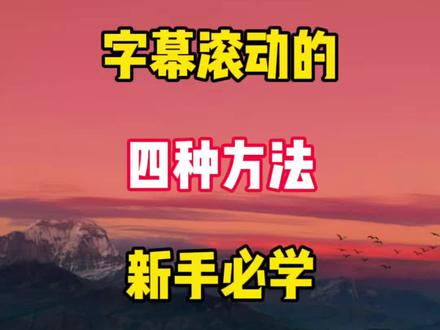 08:25查看AI文稿AI文稿
字幕滚动的四种方法,新手必学!一条视频教会你四种字幕滚动的方式方法,第一种横向滚动字幕,第二种横屏向上滚动字幕,第三种,竖平衡排滚动字幕,第四种,区域字幕滚动效果。 那这四种方法呢,每一种都非常的简单,但又非常的实用,接下来呢我会在手机上手把手的给你演示一遍,如果说你担心看一遍记不住整个流程的, 建议咱们大家呢提前点个爱心保存收藏起来,方便你回到家里反复观看,反复练习。好,那首先第一步我们需要打开咱们的剪辑工具,打开之后点开中间的加号开始创作, 然后呢可以从里面去选择一段视频画面,咱们呢给他添加进来,那今天我给咱们大家讲解,直接从咱们的素材库里面去搜索一个古风的一个视频 来,咱们今天呢就选择这个,咱们呢直接给他添加进来,那添加进来之后,接下来呢我给咱们大家来讲解咱们四种字幕滚动的一个方式方法,首先讲解咱们的第一种,来找到下方文本,点击文本 新建文本,你呢可以在这个位置去增加一段你自己的语录或者说是文案,咱们呢今天增加进来一句古诗,增加进来之后,我们呢点击字体,你呢可以在里面去选择你自己比较喜欢的字体, 然后点击样式,那今天呢我就选择这个黑色,他呢比较明显一点,咱们大家观看呢也更加的清楚,对吧?他进来之后来咱们呢给他缩小 好,缩小好之后直接点击对勾来给他放在咱们视频的下方,这个位置 好,放好之后接下来怎么去操作啊?选中咱们的文案在开始的位置呢,给他打上一个关键针,打上这一针之后来拖动咱们的文字,咱们呢给他往右边拖动, 让它呢消失在咱们的屏幕当中,好拖出去之后来往后滑动,来到结尾的位置,再打上一个关键针来拖动咱们的文字,给它往左边拖, 让它呢同样消失在咱们的画面当中。那你看现在咱们的文字,你看是不是有一个左右滚动的一个效果,那接下来呢,我们还可以在咱们文字全部出现的位置,咱们呢再给它打上一个关键针, 那这一针呢就叫做标记针,接下来咱们所有的文字都会依次这样出现啊,来咱们一起看一下,选中咱们的这段文字来找到下方工具来复制的功能,咱们呢再给他复制一份, 复制好之后来选中复制好的这段文案来点击样式,把咱们的文案给他进行一个更改 来,更改好之后直接点击对勾,更换好文案之后来选中咱们的第一段文案来往后移动,移动到咱们打标记针的这个位置,选中咱们下方的这个文案来往后拖动,给他放在这个位置就可以了。那你看这样咱们的文案你看 是不是有一句第一句出来,第二句紧接着出来了,对吧?一个轮播的一个效果,对吧?那如果说你呢想增加更多的文案,你呢直接复制咱们下方的这个 文案,然后呢把它拖动到咱们标记针的这个位置就可以了,那他呢就会连续的形成一首古诗的连续滚动,那这个呢就是我今天教给咱们大家的第一种横屏文字连续滚动的一个方法。 好,那接下来呢给咱们大家讲解第二种横屏滚动的一个字幕的一个方法,来选中咱们的文案,先给他全部删除,删除好之后来返回找到下方文本,点击文本新建文本,把咱们的整首古诗给他输入进来, 好,输入进来之后来咱们呢给他进行一个换行,让他每一句呢都单独的出现,换好行之后同样的点击字体,选择一个你自己比较喜欢的字体,选择好之后点击样式,点击排列。咱们呢可以把行间距给他拉宽一点, 拉宽好之后直接点击对勾来,然后选中咱们的这段视频画面来往后拖动,今天给他拖动到十二秒钟的位置来,拖动好之后来选中咱们的文案,在开始的位置呢,给他打上一个关键针,打上这一针之后来往下拖动, 只留下咱们的标题,往后滑动,来到咱们文案结束的位置,再给他打上一个关键针,打上这针之后来给他往上放拖动,画面当中呢只留下最后一句就可以了。那你看这样咱们的文案呢就有一种你看从下往上慢慢滚动的一个效果,对吧? 同样的给它进行一个换行,然后点击字体,同样的更改一个你自己比较喜欢的字体,更改好之后点击样式,然后点击排列方式,咱们呢给它变成竖排的一个排列,把行间距给它拉宽, 拉宽好之后直接点击对勾,那这种方式呢,其实跟咱们竖排滚动差不多啊,来同样的拖动时间,给他拖动到十二秒钟的位置,然后呢在开始的位置呢,咱们给他打上一个关键针,打上这一针之后,来拖动咱们的字幕,给他往左边移动, 只留下咱们的标题,然后来往右滑动,来到咱们结尾的位置,再给他打上一个关键针,往右边一直移动, 只留下咱们的最后一句就可以了。那你看这样就是咱们竖屏滚动的一个方法,也是非常简单非常好用的。 那接下来呢,给咱们大家来讲解咱们的第四种文字滚动的一个效果,叫做区域字幕滚动,它呢可以在你想要的范围内滚动,不想出现的范围咱们呢让它不出现就可以了。 那怎么办呢?来选中咱们上方的这个画面,往后滑动,找到复制的功能,咱们呢再给他复制一份,直接点击复制好。复制好之后,选中咱们后方的这段视频素材来往后滑动, 找到里面切换中话的功能,点击切换中话给他呢切换到第二个轨道,然后选中这段视频画面来往前拖动,与咱们的视频,全部给他对齐,对齐好之后来咱们看他没啥变化,对吧? 选中这段视频画面来往后滑动,找到层级的功能,点击层级,把这个画中画呢给他置顶就可以了,直接点击对勾,那你看现在咱们看不见文案了,对吧?那怎么办呢?来 继续选中画中画的这段视频素材,往后滑动,咱们呢?找到蒙版的功能,点击蒙版,咱们呢?选择镜面蒙版,选择好之后再次点击一下,咱们呢点击旋转,咱们呢给他进行一个九十度的一个旋转。 好,那旋转好之后来给咱们大家播放一下,你看咱们的文案只会在咱们的黄线两边显示对吧?不会出现在中间,对吧?那如果说我想让他在中间显示怎么办呢?咱们直接点击反转,然后呢把这两条小黄线给他 扩宽一点,然后羽化的箭头呢,稍微给他往下拉一点,然后直接点击对勾。那你看现在咱们的文案,你看 他是不是只会在咱们中间的这个区域显示,不会在两边显示,对吧?那这个呢就叫做区域字幕滚动效果。 那以上呢,就是今天给咱们大家分享的四种字幕滚动的一个实操跟方法,那你学会了几种呢?稍后呢我会把这个成边效果导出来,给咱们大家看一下最终的一个效果。那你们听到现在如果觉得我今天分享的视频讲解还不错的,对你有帮助的, 咱们呢都可以留个爱心,并且留言一个数字七支持一下。那我看到大家的支持呢,都会给咱们大家分享一份完整版的剪辑课程工具方法,教学笔记,供你反复学习观看。 大家也可以点击我右上方的头像,来到主页看第一个置顶视频,找到第二张图片,自取工具教程和资料包,我呢也会亲自回复大家,那咱们本期视频到这里就结束了,我们下期再见。
655易毅尔-阿哲 05:40查看AI文稿AI文稿
不知不觉,我已经在这个账号上给大家更新过几百期的剪辑教学内容了,从最基础的转场音乐,到怎么加图片,怎么培养自己的剪辑思维,怎么去调节画面,每一期都给大家讲的是实打实的干货。但是我最近在评论区啊,发现一个问题, 竟然还有人不会制作这样的文字滚动效果。其实这个效果呢,制作起来一点都不复杂,但如果说我前面讲关键帧和文字功能使用方法的那两期,大家只是看完以后划过去,没有认真的跟着去练习,那么到这啊,就容易卡住。 所以呢,我今天专门给大家出一期这样的教学内容,用四个步骤一步一步教会大家如何去制作这种效果。那如果说你担心看一遍记不住整个操作流程的话,可以先点个小爱心收藏下来。那接下来我们废话不多说,直接进入实操环节来。首先我们打开剪辑工具, 点击这里的开始创作,来到手机最近项目以后呢,去选择一段自己喜欢的视频给他添加进来好,添加进来之后,接下来我们要去添加上文字的部分,点击下方工具栏的文本,新建文本,在这个对话框里面去输入一段自己喜欢的文字或者诗词。 输入好之后呢,点击这里的字体,在这个位置去给他更换一个自己喜欢的字体,那我就选择这个清风形楷,点击他,接着点击这里的样式,在下方这个分类里面找到这个排列的功能,点击他,接着选择这个竖版排列好。调整好之后呢,我们选中文字,双手按住屏幕, 让它缩小一点点,放到一个合适的大小,接着向上滑动,找到这个字间距与行间距的选项。首先去调整一下这个字间距,按住这个白色的小圆圈,给它向右拖动,将文字的间距呢调整到三左右,接着点击这里的行间距,按住这个白色的小圆圈,给它向右拖动, 调整到一个合适的间距,那么在这里呢,我就将这个行间距调整到了十五,接着顶上对勾好。调整好之后呢,接下来我们要让这个文本的时长与上方的主轨道素材时长保持一致,按住这个文本轨道尾部白色边框,给他向后拖动, 让他的结尾处呢与这个主轨道素材结尾处保持对齐。好。调整好之后呢,接下来我们要给这个文字制作一个滚动的效果。滑动时间线,来到视频开始的位置,选中这个文本轨道,点击这个菱形带加号的图标,在他的开头处呢 添加上一个关键帧,然后按住这个文本,给它向左平移,让屏幕上呢只显示两行文字就可以了。接着向右滑动,来到视频结尾的位置,按住这个文本呢给它向右拖动, 让最后一句诗词呢刚好显示到屏幕上。好,那么这样呢,我们就得到了一个从左往右移动的文字效果。那么如果说我想让这个文字从左侧出现,然后在这个位置慢慢消失,应该如何去做呢?其实很简单, 首先选中这个主轨道当中的视频素材,下方工具栏向左滑动,找到这个复制的功能,点击它将这个素材呢给他复制一份出来,接着选中前面这段素材,下方工具栏向左滑动, 找到这个切换中画的功能,点击它将这个素材呢切换到画中画轨道当中去。好,那么这时候视频没有发生任何改变,接下来我们下方工具栏要向左滑动, 找到这个层级的功能,点击它在这里呢选中这个画中画轨道当中的素材,按住它给它往前拖动,将它放到文本的上一层,接着点上对勾。好,那么这样呢,画中画轨道当中的素材就会盖住文字,我们继续点击下方这里的门板,在这里呢去选择这个 镜面门板,接着点击这里的调整参数,然后点击这里的旋转,将这个镜面门板呢给它逆时针旋转九十度。好,旋转完成以后呢,我们点击这里的播放看一下, 好,可以看到文字在这个门板的边缘就会消失不见。那如果说想要制作出我们前面讲到的那个效果的话,就要点击这里的反转,将门板反转一下,接着双手按住屏幕,将这个镜面门板呢给它扩大, 扩大到一个合适的大小,接着按住这个镜面门板,给它向左拖动,将它放到人物的左侧, 然后点击这里的羽化,按住这个白色的小圆圈,给它向右拖动,将这个羽化数值呢调整到三十左右,接着点上对勾。好,那么这样呢,一个文字滚动的效果就制作完成了,我给大家导出看一下最终的成品效果 怎么样,大家都学会了吗?其实回过头来看呢,这个视频效果制作起来一点都不难,关键在于我前面给大家讲解这些基础功能使用方法的时候,你有没有认真看过 并且呢跟着练习过?我给大家更新这么多期的内容,每一期都不是随便发的,前面学到的东西后面一定会用到,所以真心建议大家,往期的视频有没学习 倒的地方一定要去倒回去多看两遍。跟着我的步骤呢,一步一步练习,基础打牢固以后呢,后面我给大家更新的一些剪辑方法,你一看就能学会。另外,如果说你也想通过学习剪辑做起来一个属于自己的短视频账号的话,我已经把我这些年做剪辑的经验 和配套的练习素材都打包整理好,放进了素材库,需要的朋友留下素材库三个字,我看到后会给大家一一安排。
129云涛剪辑—晓鹏 00:46查看AI文稿AI文稿
这种滚动字幕其实特别简单,别再去找复杂教程了,我直接上实操,全程干货,无废话,认真看一遍,你马上就能学会。开始剪辑,点击开始创作,把拍好的视频添加进来, 视频添加进来之后,我们先把音量放最大,选中视频,点音量给他拉最大这种字幕,再把字幕识别出来,点返回,点文本,点识别字幕,点开始识别。 字幕识别出来了,我们点这个铅笔头,点模板往下滑,有一个简约歌词滚动,我们点一下这个这种滚动,点对勾看一下,这个时候字幕就滚动起来了,是不是超级简单,你学会了吗?
5294倩倩教拍摄 00:33查看AI文稿AI文稿
你会做这种像歌词一样滚动的字幕吗?今天一步到位,教会你,记得先点赞收藏,我们在剪映里面哈,打开一段已经录制好的视频,找到文本识别字幕, 然后我们选中已经出现的这个字幕点样式,在这你就发现有一个模板,好在这里面呢,我们找到 简约歌词滚动,找到这个字幕就变成这种滚动的了,而且哈你选中这个字幕还可以调整他的位置,你想让他在什么地方,然后,哎,你可以这样去调整,选中他向上拖就可以了,你学会了吗?
292柚柚的柚子 02:35查看AI文稿AI文稿
这种滚动字幕很漂亮,也很有亮点,那这种滚动字幕是怎么制作的呢?有不少姐妹看了很多教程,但还是找不到入口,觉得是手机型号或者剪映版本的问题。 那接下来我就手把手带大家操作一遍,担心记不住的咱可以点个赞收藏起来,等做的时候跟着一步一步的设置就可以了。来上实操点,开始创作,导入一段素材,点音量,将音量调节至最大, 这边好返回。如果是拍的口播,我们可以选这个智能剪口播,去剪多余的片段,或者说重复的字。我先给你们演示一下, 他就会把嗯啊或者一句话重复了两边,这种多余的片段智能去删掉,就不用你一帧一帧去剪了。好,我这个没有多余的字,他只有片头片尾有一点多余的片段,那我就直接删除片段。这里有一个加字幕, 我们可以先试一下加字幕啊,给你们先演示一下。好,字幕,已经加上了点文本,然后点样式模板, 在模板里面你们看就没有,一般教程里面提到的翻转大字,下面也没有简约歌词模板,这就是入口不对,我们返回不要这个字幕,再返回点文本,这个时候在文本里面点识别字幕,从这个入口进,稍等两三秒钟,等他识别好了 好了,然后选中字幕点样式,你们看从这个入口进,他就可以找到翻转大字,所以不是手机的问题,也不是剪映版本的问题。这里面有一个简约歌词滚动, 点简约歌词滚动好就可以了,然后我们也可以给他挪动位置,比如说你觉得这个位置不行,你可以挪动,但是他只能一一行一行字挪动。比如说我先挪这一个,往上挪,再挪一个,再往上挪,再挪一个, 第三个挪上去。好,我们预览一下,他就这三行就挪上去了,第四行他还在这。然后我也可以点选择给字选择样式,比如说花字, 那我选择这个花字,看这一行他就已经变成了花字。不用了,我选择样式,我也可以给他变颜色。 好,他颜色就变了,预览一下, 学会了吗?
26是柚子呀 02:05查看AI文稿AI文稿
今天啊教大家制作这种图片加滚动文字的视频,还能配上一首你喜欢的音乐,那怎么制作的呢?这个特别简单啊,不用你下载软件,不用你会剪辑啊,而且还不用花钱,我来操作,你来看,你一看就会。 我们打开抖音看,这下方有个加号,我们点一下,这个时候我们看下方有一行工具栏,我们选择这个文字,点一下 看上方啊有个写长文,我们点击进去,这个时候上面是输入标题,我们先点下边啊,你看发表你的想法,在这我们输入上你想写的文字, 那我就粘贴过来啊,我想写这些文字,看着没,然后这个标题输入标题,我这个是人生酒雾,然后点一下空白处,这个时候都输入完了,我们点下一步,来到这个页面,我们看没看到左上角有一个添加图片,哎,我们点击进去, 选择一张我们自己的照片,什么风景的呀,自己的照片都可以啊。点击下一步,这个时候我们再给他添加一首好听的音乐,选择上方这个音乐, 这里边啊都是系统给我们匹配的音乐,在这里你可以选择一首你喜欢的,不喜欢就点击这个搜索框,输入你喜欢的歌名,搜索一下就行啊,今天我就在这选择一个, 我就选择这首歌,点一下,这个时候下方有个音量,我们点开,我们把这个配乐这个音乐的音量拉到头就行了啊, 这个时候我们点击下一步,在这里输入上你的标题,我们就可以直接发布了啊,我们看发布以后就是这样的,上边是照片,还有你喜欢听的歌曲,然后还有滚动的字幕,特别特别好看,还很有氛围感,你看发布出去以后就是这样的,有你的照片, 还有音乐,还有这滚动的字幕,特别好看。怎么样学会的朋友啊,去制作吧。我是一诺,每天分享实用的生活知识,我们下期再见。
337依诺自媒体 01:08查看AI文稿AI文稿
我们的手机这种全屏滚动字幕是怎么制作的呢?真的是太好用了,不用电脑,不用剪辑,手机一键制作全屏滚动字幕,发视频,搞活动,一分钟就能学会,而且还是免费的。接下来我全程实操,你们认真看。朋友们,首先第一步,我们打开聊天工具, 然后在右上角这里有个放大镜,点击进来,我们在这里输入手持弹幕这四个字,进来以后,你看这里有个全屏弹幕,我们点击一下, 来到这里以后,你看这上面这个字可以修改的,我是弹幕这个几个字,我们把它删掉,比如说我在这里输入开心快乐这几个字,然后我们可以选择,你看它这里有样式也可以选择蓝底白字也可以选择黑底白字, 都可以选择的啊。然后下面这里有个速度,你想让他快点,你就选择超快,标准超慢都可以选择的。 然后下面的字体的大小啊,还有字体的样式啊,你们都可以选择。选择好以后,然后你看这里它还有全屏时钟的,有生日祝福的都可以,你在这里输入就可以了,然后点击开启全屏,你看是不是就可以了,是不是就设置成功了,学会的朋友记得给我点个关注,点个赞。
23果果(自媒体) 01:52查看AI文稿AI文稿
最近抖音爆火的滚动字母视频,搭配好听的音乐,很多人都想学,其实操作一点都不难,抖音自带功能就能免费制作,接下来我给大家操作一遍,担心记不住的朋友可以点赞收藏,等你有时间的时候你再慢慢看。 首先我们打开抖音之后,点击加号键,然后我们再点击最左侧的文字两个字,然后这里有写文字,还有个是写长文,我们点击写长文,这里我们输入我们想要表达的想法, 我们先把提前准备好的文字给它粘贴上来,然后我们在这里添加标题,未来很美好, 这个时候我们要点击下一步,然后我们再看一下,右上方有添加图片,我们点击一下,从相册里选一张你喜欢的照片,再点击下一步。 添加完之后,这里有一个选择音乐,我们再点击这里有很多推荐的音乐,我们可以选择一个自己喜欢的, 选择完之后我们在屏幕上点一下音乐就添加好了。接着我们点击下一步,这里我们可以添加作品描述,也可以添加话题,我们添加一下,我们写上未来很美好, 然后再点击完成。在这里我们可以直接发布我们的作品,再点击发布 中国特,发布完之后我们看一下,你看我们的字是滚动的,然后你要是想阅读全书的话,我们就点击阅读文章,你看我们的文章已经在这里了,我们可以直接去阅读就可以了,是不是很简单,你学会了吗?
50欣然🌻 00:58查看AI文稿AI文稿
像这样的滚动字幕是不是非常的好看,不管是拍口播还是对口型,有这样的字幕都是很有看点的,咱们还不会的,带你去制作一遍吧。好,我们点击开始创作,把我们拍好的视频添加进来,添加进来之后我们点击文本, 点击识别,出来之后我们点住这个铅笔头,然后我们点击模板, 点击反转大字,我们往上面滑,这里就有一个简约歌词滚动, 像这样的滚动。好,给大家看一下,现在是不是这个字幕他就滚动起来了,是不特别的高级,我们也可以给这个字幕换一个喜欢的颜色,点击样式,任何一个颜色我们都可以选择, 我选择黄色。打对勾怎么样?你学会了吗?学会的话赶紧去试试吧。
196小洋在西安 02:04查看AI文稿AI文稿
今天分享四种滚动字幕的制作教程。第一种,横向滚动字幕,你就先导入视频,选择新建文本,然后输入文案,调整一下位置,把它挪到右边屏幕外,顺便打上一个关键帧, 接着把文字拖到左边屏幕之外,这里就自动生成了一个关键帧,这样就有了文字从右边往左边移动的效果,但是感觉差了点意思。 把时间线往前移,文字最后一个字出来的时候,打上一个关键针,然后把文本复制一份,把它拖动对齐,中间的关键针可以多复制几次同样的操作, 这样文字就可以一句接着下一句了。第二种,向上滚动字幕,还是新建文本,输入文字, 把文字挪到中间点排列,调整一下字间距和行间距都调到合适,大小,拖到最底下,只露出第一行字。文字开头先打上一个关键帧,时间线来到视频结尾处,把文字往上移,只露出最后一行文字, 这样文字从下往上移动,效果就有了。第三种,竖排横向滚动字幕,还是输入文字点排列,选择这三种,一个都可以。把文字拖到中间,字间距和行间距都调到合适大小 调整好了,把文字拖到左边屏幕外,同时打上关键帧,时间线来到视频结尾处,把文字从左边移动到右边屏幕外,指露出最后一行文字, 这样子诗词就有了从左边往右边移动效果了。第四种,区域滚动字幕,我们还是用刚才的视频把视频复制一份,把它切换到画中,画点蒙版,选择镜面蒙版,把蒙版旋转成九十度, 调整一下位置,再稍微拉一点点羽化点层级,把画中画置顶,这样文字滚动到蒙版区域就看不见了,这就是区域字幕滚动效果。
700张张剪辑 00:44查看AI文稿AI文稿
像这种滚动字幕其实非常的简单,不要再去找什么复杂的教程了,今天我带大家实操,只要你认真看完,马上就能学会点击开始创作,把我们提前拍的视频给它添加进来,首先我们来把音量给它调大啊,点击音量,声音拉到最大,打成对勾。 然后我们来识别一下字幕啊,点击文本,这里有一个识别字幕,好,点击开始好字幕出来以后,我们点击这个小笔头,然后这里有一个模板往上推,这里有一个简约歌词滚动 好,打上对勾,现在我们看一下效果是不是出来了,是不是非常的简单,学会了没有?
4102大静教拍摄 收图 00:39查看AI文稿AI文稿
像这种滚动的字幕其实非常的简单,不用再去找那些复杂的教程了,今天呢,我带着大家实操,只要你认真的看完,马上就能学会。点击开始创作,导入拍好的视频,点击添加,点击文本 识别字幕,开始识别,选中字幕,找到样式这块有个模板, 找到下面的简约歌词滚动,这样的话效果是不是就出来了?是不很简单,学会了吗?
107岩姐教拍摄 00:57查看AI文稿AI文稿
像这样滚动字幕其实特别的简单,不要再去找复杂的教程了,我直接上实操,全程干货,无废话,你认真的看一遍,马上就可以学会。 现在开始剪辑,点开始创作,把我们刚才拍的视频给他添加进来,添加进来之后,我们选中这段视频,然后把音量给他拉到最大,点击对勾,我们点击返回,点击文本,点击识别字幕,开始识别 字幕,识别出来之后,我们点击这个铅笔头,在这里选择模板,然后向下滑动,在这里找到一个简约歌词滚动,然后点击点击对勾,现在我们看一下字幕是不是滚动起来了,是不是超级简单,你学会了吗?
33文文爱生活 00:42查看AI文稿AI文稿
像这种滚动字幕的视频啊,流量效果好,涨粉速度也快,那怎么制作的呢?接下来我手把手带你们实操一遍,不用开通会员也能制作出这种漂亮的字幕效果。往下看,首先我们导入一条视频,点视频条,点文本识别字幕 字母识别出来之后,我们点编辑字幕,点模板,点翻转大字,然后我们往下滑,找到简约歌词滚动,这个时候我们就已经制作好了,很多人说需要会员, 那我们就点这个四方块,我们把这个视频给他拖到最前面,然后手机下滑,找到录播键,把它重新录一遍,然后再把这个边给他裁剪一下就可以了。
1275闻闻来咯 01:13查看AI文稿AI文稿
像这样的滚动字幕真的超简单,别再乱找复杂教程了,我直接实操演示,全程干货,没废话,看一遍就能轻松学会,来上实操。好,现在我们开始剪辑,点击开始创作, 把我们拍好的视频点高清点添加视频进来之后,我们选中视频调,在工具栏我们找到音量,音量调到最大点,对勾 点返回,点击文本识别字幕,开始识别好,字幕已经识别出来了,我们按着字幕去剪辑,稍微往前一点,选中视频条,点分割,把前面的删除向后滑 好,到这里结束。选中视频条,点分割,把后面的删除。文字条我们稍微往前缩一下, 然后我们选中文字点这个小铅笔,选择模板往下滑,我们找到简约歌词,滚动选中点,对勾好,我们的字幕滚动效果就出来了,你学会了吗?
73方方在河北


