华为电脑怎么清除c盘垃圾
很多人一到 c 盘爆满就慌,所以今天咱们只讲最新最安全有效的清理 c 盘方法。第一步,清理临时文件 首先按键盘 win 加 r, 在 运行框里输入这个指令,这里面全是临时文件,完全没用。我们把这些临时文件全部选中,然后按 shift 加 delete, 直接永久删除确认就行,这些文件对电脑运行没有任何作用,删掉它们完全不会出问题。第二步, 此盘清理工具,我们用系统自带的此盘清理,按下 win 加 s 搜索此盘清理,然后点开,再选择 c 盘,等它扫描完成后,点击下面清理系统文件,再选一次 c 盘,这里会出现一堆选项,把能选的都选上,然后点击确认,再点删除文件就行了。这些都是 windows 更新残留缩略图,完全可以放心删除。 第三个,开启存储感知,按 win 加 i 打开,设置,在输入框里输入存储感知,点进去可以在这里看到储存空间到底是哪些大文件在占用,然后点进去临时文件,在这里我们可以看到下载文件, windows 更新日期,英特尔临时文件等等,这些文件也是可以全部清理的。然 然后我们回到存储感知界面,把这个按钮打开,并设置成每天自动清理,这样的话系统会每天帮我们自动清理垃圾文件。第四步,关掉休眠功能,如果你不需要可以关掉休眠功能,按 win 加 q 键搜索 cmd, 右键以管理员身份运行, 输入这行指令回车就关掉了。如果你想恢复,把 off 改成按就可以了。最后一步,软件缓存转移,比如微信,我们打开微信,点击设置,把这个保存路径改成别的盘符。其他软件比如剪辑软件、浏览器软件、缓存也可以用同样的方法改成地盘或者异盘。 nice。

粉丝456获赞9866
相关视频
 00:52查看AI文稿AI文稿
不是电脑怎么又卡了?这 c 盘怎么又红了?文档文件全放 c 盘还不定时清理,你的 c 盘不红才怪呢!来,跟着我这样设置玩转笔记本电脑第八十六期,解决 c 盘爆满! 首先,更改文档保存位置,双击打开此电脑,找到文档,右键打开属性,打开后找到位置,这里就可以看到文档的位置还是保存在 c 盘了,只需要把前面的 c 改成 d 就 行了,这样就能减轻 c 盘压力。 次是清理 c 盘垃圾。第一招,清理每日垃圾 win 加 r, 打开运行框,输入这串代码,接着把弹出来的这个界面内容全选并删除就好了。第二招,清理磁盘垃圾 win 加 r, 打开运行框,输入这串代码,选择 c 盘, 再选择需要清理的垃圾,点击确定就行。定时清理 c 盘垃圾,也能有效防止 c 盘爆满哦!这样一清理,电脑又能腾出几十 g 先收藏,万一有用呢?
254华为启航专卖店 00:35
00:35 00:30查看AI文稿AI文稿
华为笔记本怎么清理垃圾?我们按一下 f 十,开启电脑管家,点击左下角的电脑优化,这里我们可以看到有个电脑清理选项,点击电脑清理, 点击一键清理就好了。如果你的华为笔记本没有这个选项,先更新电脑管家到最新版本,你也可以点击这个系统盘瘦身功能,清理吸盘垃圾,这就是华为电脑常用常新。
1439美程 00:16查看AI文稿AI文稿
很多兄弟还不知道怎么清理 c 盘的垃圾,今天我来教你们快速清理一下 c 盘的垃圾。我们只需要按住电脑上的 win 加二键,然后就会出来这个界面,输入这一串神秘的代码,然后点确定,然后我们再点这个确定,它就会快速的清理 c 盘的垃圾。
 00:40查看AI文稿AI文稿
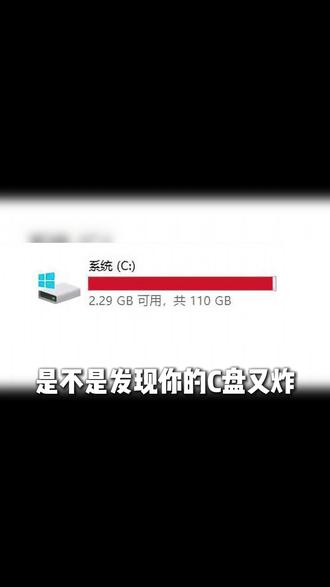
是不是发现你的 c 盘又炸?别急,让我来帮你拯救你的 c 盘。 c 盘过载是因为你的个人文件保存默认位置都在 c 盘,修改起来也很简单,只需要右键点击我的电脑,找到下载或文档, 来到属性界面,点击位置,点击移动。点击移动后, 可以在有空闲的词盘里新建一个文件夹, 然后点击文件加选择移动,点击应用,这样个人文件就不占用 c 盘了。
45三街体验桌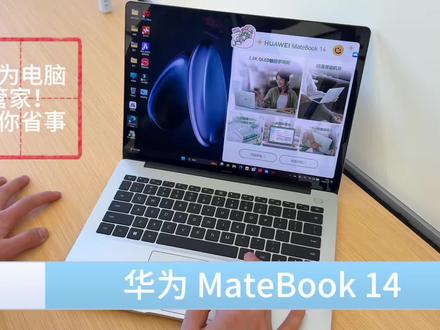 00:30查看AI文稿AI文稿
哈喽,大家好,今天教大家拿到华为电脑如何优化自己的电脑配置。首先我们打开华为电脑管家下滑找到电脑优化,首先第一个是驱动管理,里面可以下载最新驱动,下一就是自启动项,里面可以优化开机项,加快开机速度,之后就是性能调节,里面包括省电、平 衡、高能模式的,之后还可以查看硬件信息,看硬件配置。下一个就是我们的电脑清理,可以看到这里面可以扫描并清理垃圾,最后的话就是一些弹窗拦截、系统盘瘦身和大文件清理,是不是非常方便,赶快去试试吧。
105新时代 momo 00:33查看AI文稿AI文稿
买了华为笔记本的一定要做这个操作,会让你的电脑多用好几年。桌面找到这个图标, 找到其中的塞子,然后找到这个系统,找到储存高级储存塞子, 保存新内容的地方,把这些都改成底盘要点,后面这个应用打开之后,所有的这些缓存都不会沉淀于你的闪盘,让闪盘更加流畅。
 00:38查看AI文稿AI文稿
华为天才少年都会用的 c 盘处理方式,让你的 c 盘一下子就变干净,安排 c 盘爆满,又不敢乱删文件,导致电脑越来越卡顿,现在教你一招,让你的 c 盘一下就不红了!首先按住 win 加 i, 打开系统设置,进入系统,点击存储 下滑,找到更改新内容的保存位置,把默认保存位置都改成 c 盘,这样 c 盘就不会那么容易爆满了。接着按住 win 加二,打开运行框,输入百分号,加个百分号回车,这里面都是电脑的缓存垃圾,直接全选删除就可以了,最好每日一清, nice!
1282大数据Lansonli


