怎么把win11专业版变成家庭版
想更改电脑地区怎么做?十五秒教会你设置系统区域,首先点击开始打开设置,点击时间和语言,点击语言和区域,点击国家或地区进行更改。

粉丝524获赞1.2万
相关视频
 01:08查看AI文稿AI文稿
百分之九十九的人不知道的电脑小技巧!你是不是刚入手 win 十一家庭版电脑,想折腾一下系统设置,结果输入 g p e d i t, 点 m s c, 直接蒙了。 没错, win 十一家庭版居然把本地组策略给砍了!这个功能可是咱们数码爱好者优化系统,搞个性化设置的利器。现在的新电脑十台有八台是 win 十一家庭版,微软为了区分版本也是够狠的, 没有本地组策略,咱们想改个密码策略,限制个软件安装都没门。别慌,今天我就教你们一招,把它找回来。首先桌面新建一个文档,把扩展名改为点 b a t, 然后右键选择在记事本中编辑,把这段代码复制进去,这段代码我会放在评论区,你们直接抄就行。代码的作用是调用系统工具,把隐藏的本地组策略组建给 激活保存文件。回到桌面,右键选择以管理员身份运行,系统就会自动执行代码。咱们稍等片刻,运行完了之后再重启电脑,咱们的本地主策略就回来了。重启后,我们 win 加 r, 调出运行框, 再次输入 g p e d i t, 点 m s c, 本地主策略编辑器就乖乖出现了。这下咱们又能自由折腾系统配置,搞安全策略,数码爱好者的快乐又回来了!
2471老洪科技派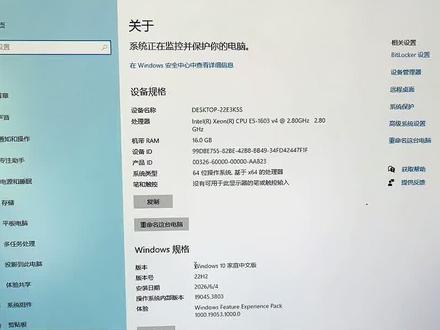 05:44查看AI文稿AI文稿
新买的电脑基本上都是家庭中文版,或者我们系统装错了,也是家庭中文版。家庭中文版很多功能是不齐全的,它是 windows 系统当中的乞丐版本, 很多功能是没有的。这台电脑它的机主要求重装系统,把它换成专业版的,那我们根本不需要重新装系统就能解决这个问题。好,我们当前的这个 系统是 win 十的家庭中文版,我们现在无损的把它改成专业版。在这地方我们选择下面的这个更改产品的密钥或升级,我们点击 好,然后在这地方我们选择更改产品的密钥。好,我们在这地方把密钥改成专业版的啊,输入二 tv n g tv n g 好, 然后 v 四九 c 叉, v 四九 c 叉好,然后再输入 k c t k 七, 再输入 h 三二 b v 好, 最后一组四六 y p 六 好,就是这组的密奥。说完了之后,我们直接点击这个下一页,然后我们等待一会, 好,当前的系统版本是 win 十的家庭中文版啊,也通过数字证书激活了,我们等待一会 好出现升级你的 windows 的 版本。好,我们点击开始,然后它需要一段时间啊,然后已完成百分之零,我们等待到百分之百, 好,大家注意看,目前是家庭中文版啊,现在是百分之八十三,我们没有任何的剪辑,没有任何的啊,弄虚作假,全程大家看好。 win 十家庭中文版, 已完成百分之八十八,已完成百分之百,好,这个时候我们原来激活的状态已经变成没有激活的状态了,电脑会自动的重新启动,我们等待它重启, 等待电脑自动重启,电脑重新启动中,我们等待它再进系统。 好,电脑成功的进入操作系统了,我们现在右击此电脑选择属性,再看一下,已经变成 win 十的专业版了啊, 是不是非常的神奇,这个时候我们再看一下更改密钥,当前是属于未激活的状态,那我们现在可以 给他激活啊,可以给他进行激活,用产品密钥激活也行, 然后用代码激活也行啊,我们之前用的全是代码激活,那我们现在用一下这个激活码啊,来激活,我们同样再输入激活码。激活码, 我们输入 win 十专业版的啊,一组专业的激活密钥,大家可以截图啊,如果你是 win 十的专业版,你也可以用这个通用的激活码开始激活。好,我们直接点击下一页, 好,激活 windows, 获得呃,不中断的最佳体验,点击激活, 我们激活啊,无法激活,因为服务器不可用,那是因为我们没有插上网线啊,我们现在把这个网线把它插上,这一步是需要插上网线的啊, 好,当我们把这个网线啊连接插上了,插上了之后 啊,他会自动的激活了,你看, win 十专业版已通过数字许可证书激活,因为我们的激活码已经输进去了, 他连上了网之后,他会自动的连接那个激活的服务器啊,那这时候我们从家庭版已经升级到专业版,并且给专业版进行激活啊, 如果不会的朋友们可以以这个教程为准,基本上是包成功啊,包成功的。
359电脑手机故障解答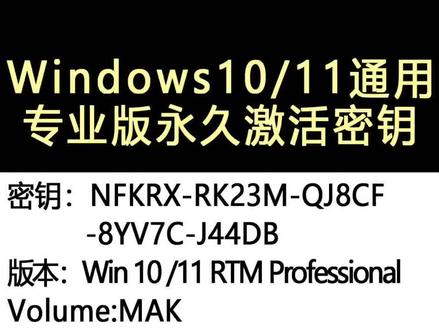 00:30查看AI文稿AI文稿
来了来了,兄弟们又来一个专业版的, win 十 win 十一通用版永久激活密钥,可激活专业版,教育版、企业版无法激活家庭版 家庭版。想要升级专业版,请用升级密钥先进行升级,然后再用激活密钥进行激活。我会把升级密钥打在评论区,升级好专业版之后再进行激活即可。
73云汀浅酌·清和 01:34查看AI文稿AI文稿
u 盘插好重启,电脑跟着我一步步进 bios 装系统,开机立刻狂按华硕微星按调,联想、惠普、戴尔按 f。 二、进不去就搜你的品牌加进 bios。 进 bios 后做三件事,一、开启 tpm, 二点零。二、开启 wifi 模式。三、打开安全启动状态。 四、把 u 盘设为第一启动项 f 十、保存重启,找不到就搜你的主板型号, 进入蓝色安装界面,选专业版或家庭版,必须和你之前激活的版本一致。到了分区界面,把就 c 盘分区全删掉,变成未分配空间后直接点下一页,系统会自动键分区, 不要误删了其他盘,等待安装完成,电脑会自动重启。重启时拔掉 u 盘,让它从硬盘启动。进入设置界面,按 shift 加 f 十,输入。五、 bypassno 回车重启后选我没有 internet, 进桌面后现在缺 wifi 驱动系统未激活 设备管理器,右键更新驱动,选备份文件夹,链接 wifi, 或者插上网线,刚连上网,系统就自动激活了,没激活就登录微软账户,只要之前激活过,系统会自动激活。 没关闭比特乐克,硬盘会被锁住。用备份到入盘的密钥解开,或者登录微软官网复制密钥解开系统。装好了,下集教你系统优化,关广告,关弹窗。
59阿剑玩电脑 01:28查看AI文稿AI文稿
win 十一系统重装教程来了,想体验 win 十一,却不知道怎么安装,担心硬件不兼容。今天这套教程包含硬件检测和适配步骤,镜像正规安全步骤,简单易操作,让你轻松用上纯净 win 十一,告别安装困扰!废话不多说,现在直接上手演示重装系统。 第一步,先准备系统镜像文件哈,我都整理好放主页了,直接去主页拿就行。下面我就以装 windows 十一家庭版为例给大家实操,为了节省大家时间,我提前就给下载好了。 然后右键选择解压我们的镜像文件。第二步,解压完成后,双击打开解压后的文件, 双击打开系统行家一键装机助手,在弹出的信息提示窗口中点击,我知道了。 第三步,其他选择参数全部默认就可以。然后点击开始安装,在弹出的信息提示窗口中点击确定, 到了这一步时即可离开电脑,系统将自动完成安装,并智能适配驱动程序安装,全程无需手动操作,最终进入电脑桌面为止。 在这里我们要注意,不能将自己的电脑手动关机或者断电,否则会造成系统安装失败,导致电脑开不了机。成功安装纯净 win 十一,操作流畅,功能全,赶紧跟着操作解锁新系统!
 02:58查看AI文稿AI文稿
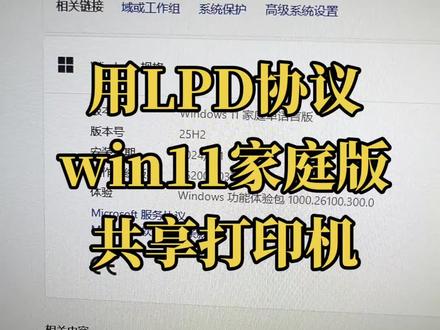
家庭版的 win 十一照样可以共享打印机,这个是刚装好的 win 十一,我们不需要任何改动,直接添加点开设置,选择蓝牙和其他设备打印和扫描, 这里点添加设备,选择手动添加, 选择最后一个,下一步选择创建新端口,选这个 tcp, 下一步 这里输入主机端的 ip 地址, 把这个勾取消掉。主机端怎么设置?我往期视频有,大家可以去翻看一下,主要分四步,第一步就是去程序和功能里面打开这个 l p d 协议, 然后呢去高级共享设置里面,把那个共享开关都打开,取消密码保护, 然后在这个主机端的打印机里面把打印机的共享也打开,然后再把 ip 地址固定了, 这里会时间挺长。这一步我们选择自定义点设置,选择 lpr, 这个就是我们打印机的名字, 我这个打印机支持网络打印,但是我插的 usb, 用来演示一下。点确定,把这个勾一定要勾上,点确定,下一步, 这里选择从磁盘安装浏览,找到下载好的打印机驱动,先把下载好的驱动解压, ok, 选择这一个,选好驱动文件,点打开,点确定, 选择你的打印机型号,一定要选对,因为这个驱动是一系列的,我这个是七幺八零 d a。 下一步, 下一步正在安装好了,装好了,我们点下一步,完成,打一个测试页, 这边已经出来了, ok, ok。
410胜哥 01:28查看AI文稿AI文稿
我不明白,从装系统之前有一件非常重要的事,很多人不知道,就是备份你的驱动和浏览器收藏夹,我今天会告诉你怎么做,这样装完系统后你不会有任何损失。 接下来我就手把手带着大家一步步重装系统。第一步,先把系统镜像文件准备好,我都整理在主页了,直接去拿就行, 咱们就一撞 windows 十一家庭版来举个例子哈。为了不浪费大家时间,我早就提前下好了,然后右键选择解压我们的镜像文件。第二步,解压完成后双击打开解压后的文件, 双击打开系统行家,一键双击助手,在弹出的信息提示窗口中点击,我知道了。 第三步,其他选择参数全部默认就可以,然后点击开始安装,在弹出的信息提示窗口中点击,确定,到了这一步时即可离开电脑系统将自动完成安装,并智能适配驱动程序安装,全程无需手动操作,最终进入电脑桌面为止。 在这里我们要注意,不能将自己的电脑手动关机或者断电,否则会造成系统安装失败,导致电脑开不了机。重装前要做的准备工作你已经知道了,现在就去备份,然后开始动手吧。不管怎么讲,有势在握。
 01:28查看AI文稿AI文稿
作为十年电脑维修师傅,今天揭秘重装系统最稳的方法,这个方法我在店里用了上千次,零失败率能避免百分之九十的常见问题。从镜像选择到驱动安装,每个细节都经过实战检验,小白跟着做也能装出稳定流畅的系统。废话不多说,现在直接上手演示重装系统。 第一步,先准备系统镜像文件哈,我都整理好放主页了,直接去主页拿就行。下面我就以装 windows 十一家庭版为例给大家实操,为了节省大家时间,我提前就给下载好了, 然后右键选择解压我们的镜像文件。第二步,解压完成后,双击打开解压后的文件, 双击打开系统行家一键装机助手在弹出的信息提示窗口中点击,我知道了。 第三步,其他选择参数全部默认就可以。然后点击开始安装,在弹出的信息提示窗口中点击,确定 到了这一步时即可离开电脑,系统将自动完成安装,并智能适配驱动程序安装,全程无需手动操作,最终进入电脑桌面为止。 在这里我们要注意,不能将自己的电脑手动关机或者断电,否则会造成系统安装失败,导致电脑开不了机。十年师傅的靠谱方法,重装系统稳定无故障,干净流畅丝滑,用着太放心了!
 04:13查看AI文稿AI文稿
windows 十一官方原版系统安装教程将上期视频制作的 u 盘插入电脑 usb 接口,先了解每种主板的快捷引导热键, 以计家主板为例,开机按 f 十二, 选择 wifi 开头的 u 盘, 点击下一步 选择安装。 windows 十一 选,我同意将删除所有内容, 点击下一步 选择。我没有产品秘钥,选择 windows 十一专业版, 点击下一步 选择接受。 硬盘零代表第一个硬盘类型为主要,代表可引导分区 安装到硬盘零,且类型是主要的分区, 如果有多个硬盘,要注意选择是否正确。 点击下一步, 点击安装 此过程预计五到十五分钟。 点击式 点击式 点击跳过 按 shift 加 f 时调出命令型, 输入命令, libispro 系统会自动重启。 点击式 选择跳过 选择 选择。我们有 internet 连接, 输入一个用户名, 点击式 输入密码点击式 点击下一页, 点击接受 点击下一步。 windows 十一官方原版系统安装完成。
2125安辰科技电脑店 01:19查看AI文稿AI文稿
想装 v 十一最新版本,这份二零二六重装教程别错过!自动安装最新驱动,解决了旧电脑安装 v 十一的兼容问题,今天详细讲解每一步,让你装出纯净系统。 接下来我就手把手带着大家一步步重装系统。第一步,先把系统镜像文件准备好,我都整理在主页了,直接去拿就行。 咱们就以装 windows 十一专业工作站版来举个例子哈,为了不浪费大家时间,我早就提前下好了,然后右键选择解压我们的镜像文件。第二步,解压完成后双击打开解压后的文件,双击打开系统行家一键装机助手, 在弹出的信息提示窗口中点击,我知道了。第三步,其他选择参数全部默认就可以,然后点击开始安装,在弹出的信息提示窗口中点击确定, 到了这一步时即可离开电脑系统将自动完成安装并智能适配驱动程序安装,全程无需手动操作,最终进入电脑桌面为止。 在这里我们要注意,不能将自己的电脑手动关机或者断电,否则会造成系统安装失败,导致电脑开不了机。系统干净流畅,适配性强,运行稳定无异常。太靠谱了!
102系统行家(主页等你) 01:00查看AI文稿AI文稿
还在傻傻装普通版 win 十一,真的太浪费电脑配置了,懂行的电脑老手全都在用 windows 一 家庭版做视频剪辑的朋友,实测渲染速度直接快将近一半, 四 k 素材运行丝毫不卡。做三维建模,打开大型工程图,加载速度快太多。它自带卓越性能模式,完美适配大内存主机,多开办公软件设计程序也不会拥挤卡顿, 用来打游戏体验更是出彩。系统优先分配硬件资源,三 a 大 作战率格外稳定, 还能有效降低游戏卡顿跳帧。系统精简干净,后台进程少,日常使用不易蓝屏死机,稳定性拉满,不管是专业干活还是重度家用,都能把电脑性能全部释放出来。 老机子装完瞬间流畅如新。全套系统资源我已经整理完毕,需要的小伙伴前往我主页智取即可。
 01:25查看AI文稿AI文稿
有个重装工具,电脑店师傅私下都在用,却从不推荐给顾客,他纯净无广告,适配性强,操作简单,能解决大部分重装难题。今天我就来曝光这个神器,教你如何使用,让你在家也能轻松重装。下面咱们直接动手教大家怎么重装系统。 第一步,咱们先备好系统镜像文件,这个我已经放主页了,直接去取就好。今天咱们就拿安装 windows 一 专业版来演示,怕耽误各位时间,我这边已经提前下载完了。 然后右键选择解压我们的镜像文件。第二步,解压完成后,双击打开解压后的文件, 双击打开系统行家一键装机助手,在弹出的信息提示窗口中点击,我知道了。 第三步,其他选择参数全部默认就可以,然后点击开始安装,在弹出的信息提示窗口中点击确定, 到了这一步时即可离开电脑,系统将自动完成安装,并智能适配驱动程序安装,全程无需手动操作,最终进入电脑桌面为止。 在这里我们要注意,不能将自己的电脑手动关机或者断电,否则会造成系统安装失败,导致电脑开不了机。电脑店私藏的重装工具太好用了,系统干净流畅,操作简单高效,重装一次成功!


