荣耀60手机怎么连接电脑传输文件
我们的华为手机有一个非常实用的功能,不通过数据线也可以和电脑进行图片啊,视频或者重要文件进行互传。大家好,欢迎来到科技熊,最近呢接到好多朋友的留言,比如说有朋友想咨询,比如说没有数据线的情况下, 手机跟电脑如何互传文件,那么今天给大家分享一个详细的一个方法啊,这样的话速度还是非常的快,该怎么操作呢?让我们一起来看一下。 在分享前我们先做一个准备工作,首先确保你的手机是荣耀手机或者华为手机,或者是鸿蒙系统手机,如果没有问题的话,我们接着往下看,华为手机或者荣耀手机如何和电脑进行文件互传呢? 在这里呢,我们需要点击一下往上滑动,往下滑动,大家会看到会进入到控制中心选项,这个空中控制中心选项以后呢,需要点击右上角的这个编辑选项,点击一下有一个编辑快捷开关,我们点击, 因为他有的可能是隐藏的,在下面我们先把它放到上面,比如找到华为分享这个选项,长按,然后的话把它放到上头,长按华为分享, 这样的话就进入到华为分享这个选项里边了,在这里呢我们可以往上滑动,大家会看到有一个华为分享这个选项,我们需要把它开启, 开启以后呢,有一个按钮是共享至电脑,我们可以看下说明啊,同网络内的电脑,可以通过网络网上邻居来访问本机,这样的话就可以直接互传文件,比如说我们点击打开, 打开以后呢他会需要,他会需要你让你输入一个电脑端的一个显示名称,比如说我这是荣耀 x 十,这样的话可以显示荣耀 x 十。然后呢有个电脑访问的一个验证,我们点击一下,比如说有些密码我们可以捡到 设置设置为八个八,呃,用户名是 h o n o r, 然后点击八个八,点击保存,这样的话我们就设置完成了。 然后的话下方有一个操作,比如说电脑如何访问到我们的手机呢啊?首先呢需要保持我们手机去常亮屏幕啊,可以被同网络的电脑发现并连接,我们点击一下, 我们可以通过他分享的方法在此电脑计算机,然后再找到网络,然后从里边呢就可以直接找到我们手机这输入账号和密密码的话就可以直接进行访问了,我们现在接着在电脑上进行操作, 我们在电脑端该如何操作呢?首先第一点呢需要打开磁电脑这个选项,双击打开,打开以后大家会看到下方会有个网络选项,我们双击这个网络, 在这里我们可以看到我们的手机时装 x 十七十,我们长双击一下,这样的话就会需要你输入我们刚刚设置的用户名和密码。

粉丝28.6万获赞328.8万
相关视频
 00:45查看AI文稿AI文稿
手机与电脑互传文件还是荣耀玩的明白,那不管你用的是苹果电脑还是 windows 电脑,只要在系统中安装了荣耀超级工作台,那荣耀手机里面的文件视频都可以高速免流量的在电脑之间互传。你看我剪视频就是用的华为的电脑, 那装的系统是 windows 系统,那我装了这个荣耀超级工作台之后呢,就可以把手机的屏幕 共享到电脑上,用电脑玩手机互拉文件啥的都可以通过鼠标直接拖动就可以实现高速免费的互传。如果家里边宽带临时断网了,把手机的流量共享给电脑使用,所以呢,在互联互传方面荣耀做的是最好的。
331飞谈数码 01:47查看AI文稿AI文稿
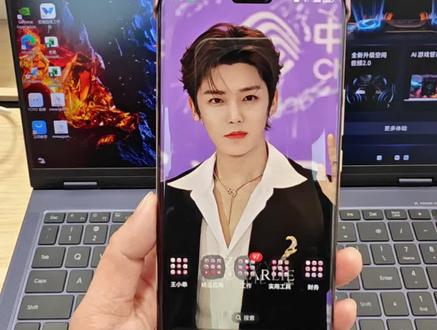
我们需要在旧电脑上下载一个荣耀的一个换机克隆,我们就可以实现双电脑的一个换机 数据的传输, 现在就是已经安装完成,我们就可以进行一个换机克隆 信,嗯,要啊,哼, 现在就要进行啊设备的一个连接,借电啊,新电, 现在就是我们在数据传输中,我们在数据传输的前面我们可以自由选择,我们想要传输的一些文件都是可以选择的,看自己需求。
 00:43查看AI文稿AI文稿
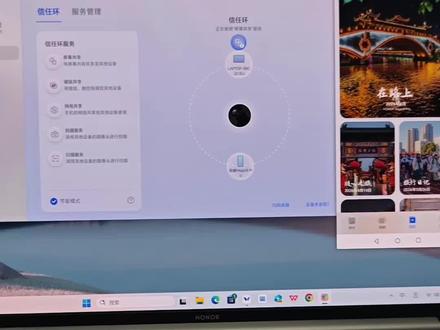
今天我给大家分享一个荣耀特别实用的功能,它的名字叫多屏携同,你比如说像我们要拖拽我们的图片文件以及视频到我们的电脑上,不需要用 u 盘,也不需要用微信来拖拽,因为优微信的话有可能会压缩画质嘛。 那我们可以用这个多屏携同碰一下,然后这边的话点击连接电脑, 然后这边他会出来一个跟手机一样的面板。那现在这边的话我们就可以共享我们的图片啊以及视频啊之类的。有像这个图片,我想要去哎,拖拽到桌面上直接就拖拽过来了,非常方便的呦。
 00:31查看AI文稿AI文稿
不得不夸一下荣耀笔记本的这个互传功能,荣耀生态设备之间的边界正在消失。我现在使用的荣耀 magic pro 二零二六款和荣耀 magic pro 之间的文件传输真是太像了, 操作非常简单高效,多屏携同拖转,选择文件就可实现。荣耀分享传输优势明显, 快去试试吧!
 00:33查看AI文稿AI文稿
很多人买了荣耀笔记本和荣耀手机,但是不懂怎么方便快捷传授文件图片。首先我们打开手机,再用手机背部接触电脑 annc 区域确认连接, 连接成功之后,电脑就可以看到手机桌面。接下来可以进行手机图片拖拽到电脑桌面了,打开相册, 在电脑长按要传的图片或视频就可以传到电脑桌面了,你学会了吗?
 01:07查看AI文稿AI文稿
高考中考完,很多人会买手机、平板电脑,如果你买的是荣耀,这条视频一定要看。 现在说手机和平板互联,我这是荣耀 x 七零和 mate, 三十二点五英寸,你看我现在可以直接在平板上操控手机,这个延迟非常低,怎么实现呢?两台设备同一个荣耀账号,连接同一个 wifi, 我 们下拉状态来打开新人怀,点击屏幕共享,拖拽到平板,这里 就连接上了,整个操作不超过一分钟,除了可以操控屏幕,还能直接拖拽,传资料给各位演示一下,打开相册,长按,直接拖拽到平板界面就传过了,是不是很方便? 如果你要写个文档,刚好要手机里拍的素材,那这个功能就非常实用了。那很多人上大学买的电脑可能不是荣耀的,而是苹果的 macbook 也没问题,我们只需要安装荣耀超级工作台,那无论你的手机还是平板,都可以投屏互联,直接在电脑上就可以回复手机消息,查看手机平板文件,不用频繁拿手机,效率大大提高,是不是很实用呢?或许我会分享更多技巧,点个关注吧!
19搞机陈同学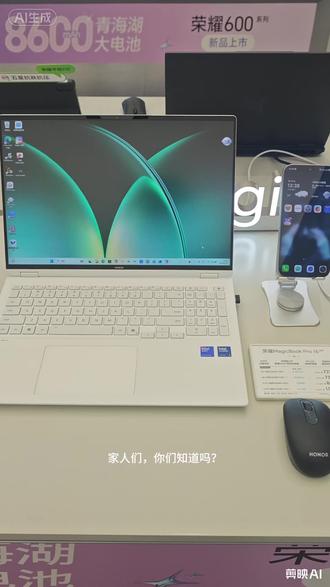 01:28查看AI文稿AI文稿
家人们,你们知道吗?荣耀手机和电脑的多屏协调功能能让咱们的工作效率直接拉满,今天就来教大家超简单的连接方式, 看完就能上手。首先是最方便的碰一碰连接,打开电脑的荣耀电脑管家,找到我的设备里的多屏协同,点击立即连接。然后打开手机的 nfc 功能,用手机背面的 nfc 区域轻轻碰一下电脑的荣耀分享感应区,一般在触控板附近或者机身侧面, 手机上弹出连接确认框,点连接就搞定了,就像咱们用手机碰公交卡一样,简单一秒配对。这个方法对所有荣耀电脑都适用,手机确认连接后就能实现多屏协调了, 出差带个轻薄本也能轻松连。连接成功后,你可以在电脑上直接操作手机回复微信消息,不用切屏幕, 拖个文件到手机窗口就能传输,甚至还能在电脑上用键盘给手机打字,比在小屏幕上戳方便太多。比如咱们写方案的时候,手机里的素材直接拖到电脑文档里,省得来回传文件、刷短视频,看到有用的内容 也能一键保存到电脑里整理。朋友们,你们平时用多屏携同最多的是哪个功能?有没有发现更实用的小技巧,评论区分享一下呀?
1香香- 00:29查看AI文稿AI文稿
六零零 pro 画质无损坏品牌传输,进入相册,找到一张比较好看的图,然后点分享, 苹果、荣耀、小米、 oppo, 各个品牌都是可以传输的,然后你选择。
 01:28查看AI文稿AI文稿
家人们,你们知道吗?荣耀手机和电脑的多屏协调功能能让咱们的工作效率直接拉满,今天就来教大家超简单的连接方式, 看完就能上手。首先是最方便的碰一碰连接,打开电脑的荣耀电脑管家,找到我的设备里的多屏协调,点击立即连接。然后打开手机的 nfc 功能,用手机背面的 nfc 区域轻轻碰一下电脑的荣耀分享感应区,一般在触控板附近或者机身侧面, 手机上弹出连接确认框,点连接就搞定了,就像咱们用手机碰公交卡一样,简单一秒配对。这个方法对所有荣耀电脑都适用,手机确认连接后就能实现多屏协调了, 出差带个轻薄本也能轻松连。连接成功后,你可以在电脑上直接操作手机回复微信消息,不用切屏幕, 拖个文件到手机窗口就能传输,甚至还能在电脑上用键盘给手机打字,比在小屏幕上戳方便太多。比如咱们写方案的时候,手机里的素材直接拖到电脑文档里,省得来回传文件、刷短视频,看到有用的内容 也能一键保存到电脑里整理。朋友们,你们平时用多屏携同最多的是哪个功能?有没有发现更实用的小技巧,评论区分享一下呀?
1言多必失 01:21查看AI文稿AI文稿
我发现荣耀的工程师简直就是天才,之前我说荣耀不光和 windows 的 电脑可以产生联系,和 mac 之间的联系也做的非常好,包括投屏、跨设备互联。但是这不是最让人印象深刻的,那最让人印象深刻的还是他的传输方式,他就可以进行一碰传的,我把手机这样往前一怼, 就会发现有个上传的动画,这个时候你的电脑也会收到一个通知,就是来自于你手机的分享。原本我以为他只能用来传图片或者传视频, 结果我昨天一不小心发现文件也可以传,那我们打开 wps, 这是其中一个文件,只要一碰就会发现他又开始传输了。电脑上你也可以看见这就是刚才传输过来的文件,打开的话 就是跟刚才一模一样,那你以为这就结束了?还不是,他甚至还可以传输视频链接,那比如说现在我在刷视频,我只需要 一碰就会发现又出现这个传输的动画了,你就会在电脑上接收到这个链接,你把它打开之后,它会显示一个网址,只需要把这个网址粘贴到浏览器里,你会发现这个就是刚才我们看的视频一模一样。 并且这个一碰传也不是一定非要碰到电脑,你甚至碰到自己的手也是可以互传的,所以这个方式真的是太好太好太好用了,荣耀的工程师真的是有点牛啊。
360渤海小龙王


