ppt怎么选中一块区域填充颜色
今天进行的是 ppt 入门笔记之一键换肤,也是为了快速调整 ppt 的 设计风格, 改变的关键在于选项卡的设计变体这一方面,任意新建一个 ppt, 点击设计,我们能看到右右下侧有一个变体,然后变体呢有一个类似三角符号的,这里 点击它能看到里面有颜色,字体效果,背景样式这些,在这里我们就可以进行统一设计。我们先说背景样式,背景样式一般的话呢,任意单机一页 ppt, 然后右键 点击设置背景格式,在这里可以选择红色填充, 比如我可以选择红色,又或者黄色,绿色都是可以的,也可以选择喜欢的渐变填充, 选择好之后,点击下面应用到全部,可以看到这些就统一进行设置好了。然后我们来看颜色方面,颜色呢,系统里面有给了这么多的系统颜色,可以任意去选择, 但是如果我们想要自己设置一套颜色,可以点击自定义颜色, 在自定义颜色里面着重去选择着色一到着色六这里面的颜色进行改变,比如说我可以在这里头选择绿色, 着色二呢换成浅绿,着色三变成浅蓝,着色四变成紫色,然后呢这里面要保证它们所有的颜色呢各不相同, 然后可以改为自己喜欢的一个名称,然后保存起来,这样就换成了我们平常属于你自己想要的一个颜色, 需要让它们进行这样可以任意一组组合变换。我们还需要满足一个条件, 就是我们在选择这些色块,改变这些色块的时候呢,它的颜色只能选择上面的这一行,也就是主题颜色, 选择这些主题颜色,它们才可以进行一键换肤。然后是字体部分, 这里也有基础自定义的系统所给的这些字体类型,当然也可以自己设置自己设置,比如说我这里头要注意可以化为 列表的,当然它是得一组一组设置,上面是列表,那下面的话呢,也可以设置为一样的或者是其他组合,同样的话呢,英文也是需要一组一组设置, 然后可以保存起来,然后我们就会发现这里面的字体全部都改为了自己统一设置的字体。

粉丝1547获赞4836
相关视频
 01:20查看AI文稿AI文稿
ppt 做太普通太单调怎么办?首先插入一个三角形,然后拖动黄色的编辑点点,拖拽一下,接着右键选择编辑点点,选中黄色的编辑点点,然后向上拉动一下, 接着再点击下面的黑色编辑点点,然后往下拖动一下,我们再复制一下这个形状 翻转,然后同时选中两个形状,右键设置对象格式,然后选择渐变填充。这里呢我们去掉多余的光圈,然后调整一下颜色, 接着去掉线条,然后再调整一下背景颜色,同样选择渐变填充,调整一下光圈。接着给上面的形状添加一个向左下的阴影,距离调整为十,模糊调整为三十。那同样的,下面的给大家添加一个右上的阴影,同样调整为十磅和三十磅。 然后我们最后放上文案,将文案置于底层。好到这里之后呢,我们还要给这两个形状呢添加一个路径动画,将上面路径动画我们选中, 让它改成向右,下面的路径的话呢,将它改成向左,然后我们在动画窗格中分别来调整一下,全部选择与上一个动画,同时接着将他们全部勾选掉,平滑开始,平滑结束,然后选择弹跳结束,最后我们来看一下效果,搞定。
114早晨PPT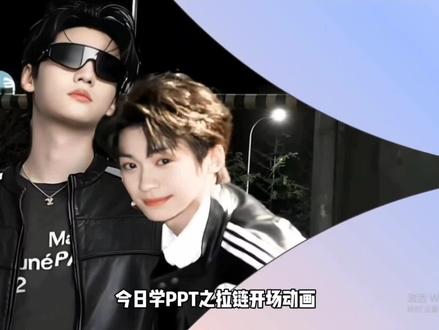 01:46查看AI文稿AI文稿
今夜学 p p p 机拉链开场动画右击设计背景格式选择渐变,填充,选中色标,点击色标颜色,一种是选中取色器,在屏幕上叠选取色,另一种就是在这下面选举颜色, 这里我就不一一列几了。选中形状,按住 shift 键不放,插入缺角矩形,拖动黄色菱形,如像按住 ctrl 键滑动鼠标滚轮缩小画面。选中图形,按住 shift 不 放,放大,如图所示。 插入几行位记如图,复制一个几行位记如下, ctrl 加 a 全选合并形状,点击拆分,删掉多一部分。再插入一个几行位记如图,再复制一个位记,如像 全选图形,合并形状,选中拆分,删弃多余部分。右击图形填充图片,根据图片画面调整一下位置设计线条颜色鲜色,宽度设为二磅。 插入一张拉链素材,将素材裁剪一下,旋转拉链放在如图位置。选中拉链和图形演记组合设计动画效果,飞入动画属性,选中自左侧 选择在像一动画之后曲系时间二秒,再将切换效果设计为平滑就好了。是不是超简单迷,你们快动手学起来吧!
6095笙笙的杂货小屋(自学PPT版) 00:42查看AI文稿AI文稿
这个 ppt 抽拉闭合介绍太高级了,背景填充颜色,加入鲜花素材,画个大矩形,再插入曲线,曲线跟着感觉走闭合同时选中曲线和矩形合并形状拆分删除多余部分, 填充白色无线条,左右脱开,露出鲜花左边形状。至于底层加入文案复制这一页,在第一页 文字鲜花左右移出一面,再把形状合并,最后给第二页切换,设置平滑展示。
1.9万猫创PPT 00:52查看AI文稿AI文稿
高级的 ppt 往往只需要添加一点小技巧,遇到图片不够宽,拉伸就变形。你灵机一动,插入一个三角形,右键编辑顶点,拉成折纸的形状 渐变填充灰白相间,模拟光影效果无线条,再给它添加一个阴影,透明度二十,模糊十五,图片复制一张备用, 插入任意多边形延边绘制图片,拉回来放大,先选图片,再选多边形合并,形状相交,添加艺术效果。虚化半径五十磅, 亮度调整四十,最后加入文字,搞定折纸加持效果高级。
167小林在做PPT(接定制)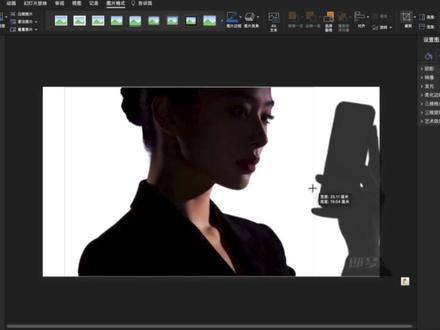 00:47查看AI文稿AI文稿
一分钟学会 ppt 渐变色页面技巧,用 ai 生成人物素材图片,用 ai 抠图得到 png 图片,粘贴到 ppt 中,调整图片颜色,压按图片亮度,选择形状,铺满画面,添加渐变色, 导出为 jpg 格式的图片,将图片粘贴入 ppt, 添加艺术效果,调整模糊数值 快捷键,剪贴为背景绘制成,选择背景,填充 选择形状,柔化边缘,调整数值,加入文字,一页高级感的 ppt 渐变色页面就做好了。
76Kongs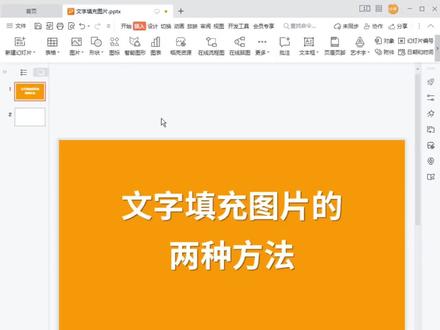 01:44查看AI文稿AI文稿
文字填充图片的两种方法,首先新建一个空白的换灯片,点击插入图片,先插入一张图片进来。图片插入进来之后,插入一个文本框,插入一个文字,插入文本框,输入 a, 放大文字,字 体的话给改粗一点的, 然后把图片移动到左边文字放到图片上面,先选中图片,然后按住 ctrl 键,再选中文字,在绘图工具下有一个合并形状,点下三角,选择香蕉, 这个文字就填充上图片了。这种方法有一个不好的地方,就是这个文字就没法修改了。第二种方法是可以修改文字的,同样我们插入一张图片进来。 图片插入进来之后,按 ctrl 键加 x 键剪切,然后点击插入文本框,插入一个字母,放大一点,然后给它改个粗点的字体。 好到这一步之后,点击右边的对象属性,在这个文本选项这里下方有一个文本填充,选择图片或纹理填充,在图片填充这里选择剪切版,就是我们刚才剪切的图片, 这样的话这个图片就填充完成了。这种的话后期也还可以增加文字或者删除文字,修改文字,他都会自动填充图片。
 01:05查看AI文稿AI文稿
把这张图片填充为 ppt 背景,插入一个全屏矩形,盖住图片,插入一个形状,选择幻能片背景填充,它们的关系就是背景遮照和形状,运用背景填充就能做出这种效果。强调下,文字是不能直接运用背景填充的,正确方法是 插入任意一个形状,先选文字,再选形状,合并形状剪除,这样就可以了。还可以通过背景填充把文字镂空做成这样的效果。图片背景比较杂乱,那就插入一个半透明的遮罩,插入一个 v 型箭头,选择幻灯片背景填充,人物就被作为重点凸显出来了, 还可以把人物单独抠出来,别放在顶层,做出破出效果。这种团队介绍效果也可以运用换灯片背景填充来制作。把图片填充为换灯片背景,插入一个半透明全屏矩形, 插入一个圆形,放在人物头像上,选择换灯片背景填充,放上介绍文字,复制一页,把原型放在其他人物上,之后的步骤一样,最后选择平滑切换,效果就做好了。你学会了吗?点个赞呗!
176PPT了个T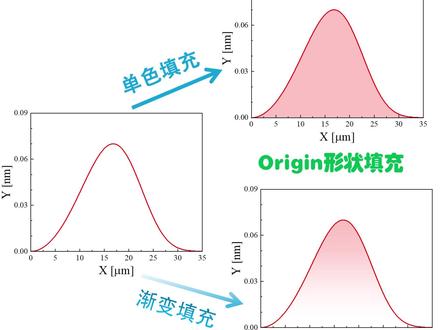 01:16查看AI文稿AI文稿
hello, 大家好,今天给大家讲一下 origin 绘图中的填充,首先我们来看一下单色填充,这是我们准备好的一个线图,这样看起来会比较单调,那么我们先来填充它一下啊,首先就是双击这个图,然后 然后选中它,嗯,填充曲线下的区域点确定,然后呢现在看起来是黑色的,我们再双击这个黑色区域就可以, 就可以在这个图案这里选中它,然后进行一个填充,现在的填充色是黑色,这个黑色不太好看,我们的线是红色,我们就选一个红色系的,然后把这个跟随线条透明度给关掉,然后渐变填充,这里选择无,然后我们直接点击应用, 就可以看到这个图形在就已经填充好了,那么这个图看起来可能会比较沉闷,怎么把它弄成一个比较高端的效果,我们再双击这个图形,也就是我们要说的 刚刚到这里。呃,渐变填充,我们选择一个双色,然后这里第一个颜色我们还是选择红色系,第二个颜色我们选择白色,然后方向选择一个自下而上,或者从上到下你喜欢哪个选哪个,然后选择一个应用,我们看一下效果, 哎,现在就可以了,然后我们再点击这个确定就好了,现在就是我们得到的渐变填充后的图,现在是不是好看多了?
470菲菲师姐(读博版)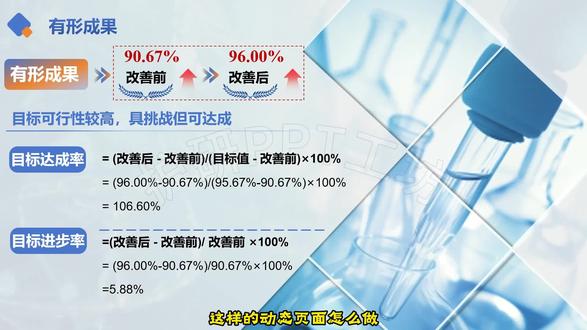 00:34查看AI文稿AI文稿
这样的动态页面怎么做?直接来,再插入里面的形状,选择矩形复制,多复制几个,画个大矩形覆盖全页,然后按住 ctrl, 先选矩形,再选菱形,在合并形状里选择剪除,就会变成以下镂空状态,将填充颜色改为白色,透明度二十。 选择无限条,再给他添加一个阴影,就会呈现这样的效果。加入你准备好的图片,至于底层添加动画,选择放大缩小,与上一动画同时持续八秒,效果基本就做好了,再加入文字就大功告成。
19护研PPT工坊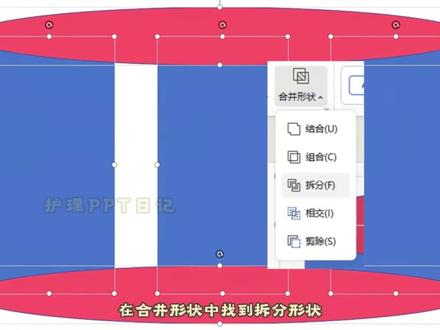 01:12查看AI文稿AI文稿
这是一个矩形,将其向左移动,接着向右复制两份,插入一个椭圆,向下复制一份。全选所有形状。在合并形状中找到拆分形状,就会变成画面中的样子, 删除多余部分。接着插入一个双波形,选选所有形状,在合并形状中找到拆分形状,就会变成画面中的样子, 删除多余部分,并往下拖动。选中上方所有形状。在右边的对象属性里选择无限条,放入准备好的图片, 将其剪切。在右边的填充与线条,选择图片或纹理填充,选择剪切板,把图片依次填充进去。 选中下方所有形状,在形状填充中选择无填充。最后放入准备好的文字与标题,搞定。我是护理 ppt 日记,让 ppt 制作不迷路!
49护理PPT日记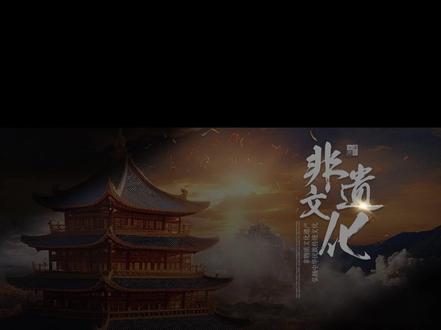 02:00查看AI文稿AI文稿
ppt 绝技之国风大气开场!这样的开场效果要是出现在你的 ppt 里,你的同事都得叫你 ppt 大 佬一分钟教会你! 首先插入图片,铺满全屏,然后会制一个三角形,放在左上方, 复制一个放在右下角,选中两个三角形,右键打开形状格式,去掉线条, 填充黑色,透明度改为二十,柔化边缘四十五左右。然后绘制一个全屏矩形,添加一个渐变,填充角度九十,只保留两个光圈都改为黑色, 左侧透明度一百,右侧透明度二十。去掉轮廓,放上文字和光效,再绘制一个全屏矩形, 去掉线条,改为黑色。然后打开选择窗格,将光效至与黑色矩形上方,给图片添加一个放大缩小动画,打开效果选项尺寸改为一百零五 记十里开始改为与上一动画同时延迟一点五秒,期间两秒确定 给黑色矩形添加一个退出中的淡化动画。打开动画选项开始改为与上一动画同时延迟一点五秒,期间两秒确定给光效添加一个直线动画, 调整一下起点终点的位置。打开动画选项开始改为与上一动画同时, 期间改为三秒就完成了。看看成品,你学会了吗?五星上将迈克阿瑟曾经表示,关注南城 ppt, 学习更多 ppt 小 技巧!
18点湛设计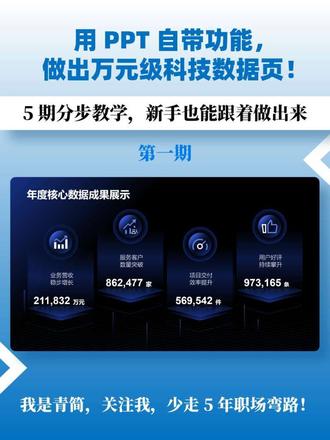 00:53查看AI文稿AI文稿
这种科技风数字平台 ppt 分 五期教会大家先设置限性渐变背景,左侧色值十六万三千零八十三,右侧黑色零零零零零零,位置百分之三十,插入圆角矩形, 添加三维旋转,顶部朝上外轴旋转三百一十六点九度,给矩形做一百三十五度限性渐变,左侧黑色零零零零零,位置百分之十五,右侧幺六三零八三。复制这个矩形,下移一层, 左侧光圈位置改为百分之五十,再复制一层,放到最底层, 取消填充,只留渐变线条。渐变线同样一百三十五度。黑岛蓝十六万三千零八十三,过渡搞定。我是青姐,我们下期继续关注收藏不迷路!
25青简PPT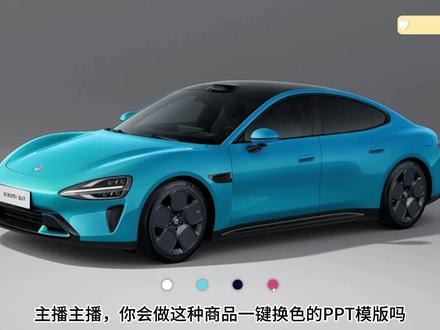 01:45查看AI文稿AI文稿
主播,主播,你会做这种商品一键换色的 ppt 模板吗?点击哪种颜色就动态显示对应颜色的商品。会的,兄弟,会的。我们先导入背景素材, 然后依次导入不同颜色的汽车素材,再插入一个圆作为颜色切换。鼠标右键设置形状格式,设置无限条,填充颜色,设置为蓝色,再适当增加阴影。 鼠标点击原时,我们增加一个放大的动效。打开动画窗格,然后右键设置效果选项,勾选,拨完后快退触发器,这里选择单机这个圆形 off 加 f 时打开选择窗口, 选中蓝色汽车素材,增加一个擦触出现的动画,将动画拖动到触发器中。 再给白色的素材增加一个擦除消失的动画,将动画拖动到触发器中,其他颜色的素材也是增加擦除消失的动画,然后放在触发器里, 全部擦除。动画的效果都是自左侧与上一动画同时开始,持续时间两秒。这样点击蓝色原型时,就可以切换展示蓝色的汽车了。 我们用同样的方法制作其他颜色的圆形按钮,这样就可以实现一键切换商品颜色的效果了。模板我放在这里了,记得点赞收藏哦!
 00:33查看AI文稿AI文稿
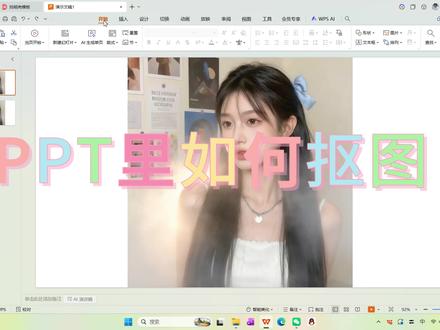
ppt 里如何抠图?如果我们选择的图片的背景色比较杂乱,直接选择设置图片背景色,图片背景会抠除不干净。来到我们的第二种方法,点插入形状,任意多边形, 把你想抠的对象仔细地描出来。接下来重点来啦!先选中图片,再按 ctrl 选中多边形,顺序一定不能反点绘图工具合并工具相交就大功告成啦!用这个方法可以抠出任何你想抠的图。
140别捏我的脸


