excel多表联动教程

粉丝979获赞3166
相关视频
 01:19查看AI文稿AI文稿
这是销售数据总表,这是上海地区的分表,在总表中新增一条六月份的数据,分表就能自动同步更新。来,一分钟教会你。 首先,我们新建一个分表,命名为上海,并将总表的标题复制过来。 然后输入 fit 函数,宽选总表中所有的数据范围, 再选择分公司所在的 b 列,让它等于 sheet's name, 分 表的 a。 一 回车搞定啦!你看,总表新增数据, 分表也同步更新了这条数据,如果要得到其他分表,只需复制当前分表,修改表名称即可。比方说,我要得到广州的分表, 右键创建副本,将名称改为广州。你看,这就是广州的分表了,你学会了吗?
203WPS小王老师 05:45查看AI文稿AI文稿
今天给大家介绍一下这个花名册,首先这个花名册是包含了八个赋表的,那么在在职花名册上方设置了有小看板,可以自动统计当前在职人数、本月入职人数、试用期人数以及签订合同的总人数。输入身份证号码,出生日期、年龄、性别自动提取, 输入入职时间、工龄自动计算在人员状态这里选择试用期,试用期统计表自动生成。合同管理这边模板支持三次合同签订,把合同信息填写完毕之后,整套的合同台账会自动生成好。这个是在职换名册,那么现在呢,是离职换名册,在离职换名册这里呢,也是设置了 有一个小看板,可以自动统计当前离职人数,本月离职人数。当有人离职之后呢,我们可以直接从花名册中复制这一栏的人员信息,将它粘贴到离职花名册中, 在最后填写离职日期就可以,这个离职换名册就已经填写完毕了。第三个表格入离职查询表,那么在左侧设置了有一个看板,比如我们现在想查询一月份入职了多少个人,那么我们就选择一月,选择月份之后呢,一月入职人数会自动统计,一月离职人数会自动统计 对应入职人数五人,这五个人是哪五个人呢?那么就会在这里面去自动生成一个名单,包括离职也是当我们填写好离职换名册后, 离职人员的名单也会出现在这里,在最右侧设置了这一整年他的一个月度入离职的一个分析表,那么到明年的时候呢,他就会自动统计二零二七年,这里面的这个年份他都是可以自动更新的,那么这个表格呢,主要是为了方便给入职人员及时的缴纳社保和公积金,给离职人员及时做填保的一个处理。 第二个就是可以快速给领导汇报,比如说领导要问一下今年总共入职了多少个人,那么每个月分别是哪些人,那么这边可以选择之后就可以自动的提取出来。 第四个表格是各部门的一个人员分析表,这个表格呢也是可以自动生成的,它主要是分析各部门本月入职人数,本月离职人数,本月的现有人数。同时呢还设置了各个部门他的学历分布情况,性别分布情况以及年龄的一个分布情况。第五个表,试用期统计表。在在职画面册中选择人员状态, 人员状态为试用期之后,我们的试用期统计表就会自动生成。那么生成之后,这边有个小看板,可以自动统计试用期人数是多少个人。同时在这边呢,会有一个小提醒, 就是七天内转正人数是四人,逾期未转正人数是八人。那么如果我们想看一下七天内转正人数这四人是哪四个人呢?就在我们的旁边便利贴的这个地方,这边可以自动的生成一个人员名单。 同时呢,在这个表格中还可以自动进行一个到期提醒,已经逾期的人员会自动提醒逾期多少天,在七天内即将转正的人员会自动显示距离转正还剩多少多少天,大于七天转正则显示适用中。 那么在这里呢,有试用期的一个预警,也是会自动提醒,当前有四人试用期即将转正,八人试用期预期未转正,请尽快处理。接着第六个表合同台账在最上方是设置了一个小看板,它可以自动统计当前的在职人数,现在已经签订了一个合同份数,当前的这个合同里面 固定是多少份,无固定是多少份。即将到期合同是有五份,已到期合同是有十一份。那么这既当到期的五份合同是哪几个人呢?就会出现在我们的右侧便利贴这个地方,合同即将到期的一个人员名单, 已到期合同是十一个人,那么哪十一个人呢?那就会在这里显示。在这里的便利贴上呢,也是做了一个合同预警,会自动提醒当前五人合同已到期,十一人合同已过期,请尽快处理。除此之外呢,合同台上这边也是可以自动进行一个到期提醒。比如说距离合同还剩多少天, 这边我们是设置在十五天的时候,他就会自动统计还剩具体的一个天数,如果他大于十五天的话,就会显示未到期,如果超出了,那就会显示已经逾期多少多少天。另外在这个模板中呢,我们是可以设置有签订次数的,那么这个签订次数来源于哪呢?签订次数就来源于我们的在职画面册中第几次合同, 那么在这个在职画面册中填写了第一次合同,你接着去填写了第二次合同。在我们的这个合同台账这边呢,它就会自动显示已经签订了两次,那么这边的签订时间呢,会自动 统计最后一次的签订时间,最后一次的合同类型,以及最后一次的一个合同连线。第七张表,身份台账。在这个表格中最左侧有一个小看板, 可以自动统计当前的一个在职人数,已过生日的人数,未过生日的人数中间是设置了公司员工生日的一个明细表,那么在这个生日明细表呢,可以看到每位员工今年的过生日情况,如果需要查询某一个月份过生日的人数以及他的明细,那么可以在最右侧进行一个查询, 在这边查询区域选择这个查询日期选择三月,那么你选择月份之后呢?本月过生日的人数会自动统计,过生日的具体名单也会在这边自动统计,这个主要是用来给大家发福利的时候要用的,如果大家就是不需要这个生日板块的话,也可以单独把这一个就是直接进行删除,这个是不影响其他表格的好。 第八个表格是人员结构格式和当月离职人数, 那么在下方呢,可以自动统计各个部门他的这个人数。在最中间的区域设置的是有性别分布,婚姻状态的分布,政治面貌分布以及年龄分布,学历分布还有工龄分布。这个图标也是完全是根据在职画名册和离职画名册自动生成的,不需要再去进行一个调 整。这个表主要是用来就是做汇报的时候用,比如说给领导汇报的时候,做 ppt 的 时候可以直接截图过去就可以。 好啦,最后呢总结一下这八张表呢,只需要去填写待机画面册和离职画面册,剩下的三到八表他都是可以自动进行生成的。 另外还有粉丝在问,就是这个模板是怎么做出来的?就是大家现在的主要疑问是出在不会写公式呢,还是不会做这个排版呢? 只说想利用 ai, 想做一个类似的模板,但是不知道要怎么向 ai 提问呢?大家可以在下面的评论区留言,之后会根据大家的实际情况,然后后面再出一期视频。
90沐沐Excel 05:52查看AI文稿AI文稿
今天给大家介绍一下这个花名册,首先这个花名册是包含了八个赋表的,那么在在职花名册上方设置了有小看板,可以自动统计当前在职人数、本月入职人数、试用期人数以及签订合同的总人数。输入身份证号码,出生日期,年龄自动提取, 输入入职时间,工龄自动计算在人员状态这里选择试用期,试用期统计表自动生成。合同管理这边模板支持三次合同签订,把合同信息填写完毕之后,整套的合同台账会自动生成 好。这个是在职花名册,那么现在呢是离职花名册。在离职花名册这里呢,也是设置了有一个小看板,可以自动统计当前离职人数,本月离职人数。当有人离职之后呢,我们可以直接从花名册中复制这一栏的人员信息,将它粘贴到离职花名册中, 在最后填写离职日期就可以,这个离职花名册就已经填写完毕了。第三个表格入离职查询表,那么在左侧设置了有一个看板, 我们现在想看一下五月份的入离职情况,那么在这里选择月份为五月,选择月份之后呢,五月入职人数会自动统计,五月离职人数会自动统计对应入职人数九人,是哪九个人呢?那么他就会在入职人员名单里面显示 离职人数两人,那么是哪两个人呢?也会在离职名单里面显示。哪怕这个员工是在当月入职,当月又离职,那么在这个模板中也会分别在入职名单和离职名单中同步进行一个留存,只要有过入职登记,那么不管 这个员工目前的状态是在职还是离职,入职名单里面都会留下他的信息,不会造成人员的断档。比如这个小周是在五月三号入职的,那么在五月八号又离职了,那么他依旧会存在于五月入职人员名单里面,也会存在于五月离职人员名单里面, 那么在这边的页面里面也会自动计算本月入职,本月又离职的人数,在最右侧设置了这一整年他的一个月度入离职的一个分析表,那么到明年的时候呢,他就会自动统计二零二七年,这里面的这个年份他都是可以自动更新的。那么这个表格呢,主要是为了方便给入职人员及时的缴纳社保和公积金,给离职人员及时做停保的一个处理。 第二个就是可以快速给领导汇报,比如说领导要问一下,今年总共入职了多少个人,离职了多少个人,那么每个月分别是哪些人,那么这边可以选择之后就可以自动的提取出来。第四个表格是各部门的一个人员分析表,这个表格呢也是可以自动生成的,它主要是分析各部门 本月入职人数,本月离职人数,本月的现有人数。同时呢还设置了各个部门他的学历分布情况,性别分布情况以及年龄的一个分布情况。第五个表,试用期统计表。在在职方面册中选择人员状态, 人员状态为试用期之后,我们的试用期统计表就会自动生成,那么生成之后,这边有个小看板,可以自动统计试用期人数是多少个人,同时在这边呢,会有一个小提醒, 就是七天内转正人数是四人,逾期未转正人数是八人。那么如果我们想看一下七天内转正人数这四人是哪四个人呢?就在我们的旁边便利贴的这个地方,这边可以自动的生成一个人员名单, 同时呢,在这个表格中还可以自动进行一个到期提醒,已经逾期的人员会自动提醒逾期多少天,在七天内即将转正的人员会自动显示距离转正还剩多少多少天,大于七天转正则显示试用中。那么在这里呢,有试用期的一个预警, 也是会自动提醒当前有四人试用期即将转正,八人试用期逾期未转正,请尽快处理。接着第六个表合同台账在最上方是设置了一个小看版,它可以自动统计当前的在职人数,现在已经签订了一个合同份数, 当前的这个合同里面固定是多少份,无固定是多少份,即将到期合同是有五份,已到期合同是有十一份。那么这既当到期的五份合同是哪几个人呢?就会出现在我们的右侧便利贴这个地方,合同即将到期的一个人员名单, 已到期合同是十一个人,那么哪十一个人呢?那就会在这里显示,在这里的便利贴上呢,也是做了一个合同预警,会自动提醒当前五人合同已到期,十一人合同已过期,请尽快处理。 除此之外呢,合同台上这边也是可以自动进行一个到期提醒,比如说距离合同还剩多少天,这边我们是设置在十五天的时候,他就会自动统计还剩具体的一个天数,如果他大于十五天的话,就会显示未到期,如果超出了,那就会显示已经逾期多少天。 另外在这个模板中呢,我们是可以设置有签订次数的,那么这个签订次数来源于哪呢?签订次数就来源于我们的在职画面册中 第几次合同,那么在这个在职画面册中填写了第一次合同,你接着去填写了第二次合同。在我们的这个合同台账这边呢,它就会自动显示已经签订了两次,那么这边的签订时间呢?会自动统计最后一次的签订时间,最后一次的合同类型以及最后一次的一个合同年限。 第七张表,生日台账。在这个表格中,最左侧有一个小看板,可以自动统计当前的一个在职人数,已过生日的人数,未过生日的人数中间是设置了 公司员工生日的一个明细表,那么在这个生日明细表呢,可以看到每位员工今年的过生日情况,如果需要查询某一个月份过生日的人数以及他的明细,那么可以在最右侧进行一个查询,在这边查询区域选择这个查询日期,选择三个月, 那么你选择月份之后呢?本月过生日的人数会自动统计,过生日的具体名单也会在这边自动统计,这个主要是用来给大家发福利的时候要用的,如果大家就是不需要这个生日板块的话,也可以单独把这一个就是直接进行删除,这个是不影响其他表格的好。第八个表格是人员结构格式化,看板 左上角他可以自动统计人数,员工总人数、当月入职人数和当月离职人数。那么在下方呢,可以自动统计 各个部门他的这个人数。在最中间的区域设置了是有性别分布、婚姻状态的分布、政治面貌分布以及年龄分布、学历分布还有工龄分布。这个图标也是完全是根据在职画面册和离职画面册自动生成的,不需要再去进行一个调整。这个表主要是用来就是做汇报的时候用, 比如说给领导汇报的时候,做 ppt 的 时候可以直接截图过去就可以拿到就用好啦。最后呢,总结一下这八张表呢,只需要去填写在职换名册和离职换名册,剩下的三到八表,它都是可以自动进行生成的。
77沐沐Excel 02:08查看AI文稿AI文稿
wps 多表合成总表数据还要更新,那公式呢?你要这么写?首先呢,咱们来看一下数据,今天呢,我是四个销售,分属于四张表,那在总表当中呢,我希望拉取所有人数据合在一起,那公式呢?要用到 vstack, 咱们来试一下, 在 a 二当中输入公式等于 vstack, 这函数负责把好几个选区上下衔接,那么要哪几个选区呢?注意看动作,我们是先点击照均表,按住 shift 键,点击立方。在多表连选的状态下呢,从 a 二开始往前选, 因为每张表里数据也不固定,你就随便选点。我从 a 二选到 f 十一,就选前十行,那公式就表示我要选择所有表的前十行,把它上下衔接拼在一起,当回车之后,咱们就拼出来四十行数据,总表咱们就得到了, 当然你立刻发现,哎,直接拼不对,因为每张表里不见得都有十行,所以下边抓过来很多无效数据,那怎么把无效数据给它过滤掉呢?是这样, 我们觉得但凡是有 id 的 就是有效的,所以等会呢,你把 a 列都拼在一起,但凡里边有 id 的, 不为空的,咱们就是要留下来的,对吗?那于是呢,我们在现有的公式外围包一个筛选, f, i, l, t, e, r 筛选。 筛什么样呢?我想筛总表的数据,筛其中哪些数据呢?我想要其中 a 列, a 列怎么来? we stack, 再拼个条件, 在 vstack 当中,先点赵军表,按住 shift 键点里方表。哎,我把他们的 a 列拼出来, a 二到 a 十一,注意啊,又跟前边一样。那么但凡 a 列不等于空的,就是我们要的。来,我们来通读一遍公式, 现在我希望筛选拼在一起的总数据,要其中什么样呢?要其中 a 列不为空的。当敲下回车之后,咱们就把无效数据给过滤掉了,只留下有客户 id 的, 当然如果只有前十行明显配不上你。我们第二步可以这样,在 a 二到 f 十一当中呢,把这个十一改为个十百千万, 注意啊,后边要改这个十一也要改为个十百千万,这样呢,咱们来拼接前一万行数据,那未来在员工表当中,但凡数据小于一万行,都能顺利的抓到总表当中。
1.3万Excel王佩丰老师 05:45查看AI文稿AI文稿
今天给大家介绍一下这个花名册,首先这个花名册是包含了八个赋表的,那么在在职花名册上方设置了有小看板,可以自动统计当前在职人数、本月入职人数、试用期人数以及签订合同的总人数。输入身份证号码,出生日期、年龄自动提取, 输入入职时间,工龄自动计算在人员状态这里选择试用期,试用期统计表自动生成。合同管理这边模板支持三次合同签订,把合同信息填写完毕之后,整套的合同台账会自动生成 好。这个是在职花名册,那么现在呢是离职花名册,在离职花名册这里呢,也是设置了有一个小看板,可以自动统计当前离职人数,本月离职人数。当有人离职之后呢,我们可以直接从花名册中复制这一栏的人员信息,将它粘贴到离职花名册中, 在最后填写离职日期就可以,这个离职换名册就已经填写完毕了。第三个表格入离职查询表,那么在左侧设置了有一个看板,比如我们现在想查询一月份入职了多少个人,那么我们就选择一月,选择月份之后呢,一月入职人数会自动统计,一月离职人数会自动统计 对应入职人数五人,这五个人是哪五个人呢?那么就会在这里面去自动生成一个名单,包括离职也是当我们填写好离职换名册后, 离职人员的名单也会出现在这里,在最右侧设置了这一整年他的一个月度入离职的一个分析表,那么到明年的时候呢,他就会自动统计二零二七年,这里面的这个年份他都是可以自动更新的,那么这个表格呢,主要是为了方便给入职人员及时的缴纳社保和公积金,给离职人员及时做停保的一个处理。 第二个就是可以快速给领导汇报,比如说领导要问一下今年总共入职了多少个人,那么每个月分别是哪些人,那么这边可以选择之后就可以自动的提取出来。 第四个表格是各部门的这个人员分析表,这个表格呢也是可以自动生成的,它主要是分析各部门本月入职人数,本月离职人数,本月的现有人数。同时呢还设置了各个部门他的学历分布情况,性别分布情况以及年龄的一个分布情况。第五个表,试用期统计表。在在职画面册中选择人员状态, 人员状态为试用期之后,我们的试用期统计表就会自动生成,那么生成之后,这边有个小看板,可以自动统计试用期人数是多少个人。同时在这边呢,会有一个小提醒, 就是七天内转正人数是四人,逾期未转正人数是八人。那么如果我们想看一下七天内转正人数这四人是哪四个人呢?就在我们的旁边便利贴的这个地方,这边可以自动的生成一个人员名单。 同时呢,在这个表格中还可以自动进行一个到期提醒,已经逾期的人员会自动提醒逾期多少天,在七天内即将转正的人员会自动显示距离转正还剩多少多少天,大于七天转正则显示适用中。 那么在这里呢,有试用期的一个预警,也是会自动提醒,当前有四人试用期即将转正,八人试用期预期未转正,请尽快处理。接着第六个表合同台账在最上方是设置了一个小看板,它可以自动统计当前的在职人数,现在已经签订了一个合同份数,当前的这个合同里面 固定是多少份,无固定是多少份。即将到期合同是有五份,已到期合同是有十一份。那么这既当到期的五份合同是哪几个人呢?就会出现在我们的右侧便利贴这个地方,合同即将到期的一个人员名单, 已到期合同是十一个人,那么哪十一个人呢?那就会在这里显示。在这里的便利贴上呢,也是做了一个合同预警,会自动提醒当前五人合同已到期,十一人合同已过期,请尽快处理。 除此之外呢,合同台上这边也是可以自动进行一个到期提醒。比如说距离合同还剩多少天,这边我们是设置在十五天的时候,他就会自动统计还剩具体的一个天数,如果他大于十五天的话,就会显示未到期,如果超出了,那就会显示已经逾期多少多少天。 另外在这个模板中呢,我们是可以设置有签订次数的,那么这个签订次数来源于哪呢?签订次数就来源于我们的在职画面册中 第几次合同,那么在这个在职画面册中填写了第一次合同,你接着去填写了第二次合同。在我们的这个合同台账这边呢,它就会自动显示已经签订了两次,那么这边的签订时间呢,会自动统计最后一次的签订时间,最后一次的合同类型以及最后一次的一个合同年限。 第七张表,生日台账。在这个表格中,最左侧有一个小看板,可以自动统计当前的一个在职人数,已过生日的人数,未过生日的人数,中间是设置了 公司员工生日的一个明细表,那么在这个生日明细表呢,可以看到每位员工今年的过生日情况,如果需要查询某一个月份过生日的人数以及他的明细,那么可以在最右侧进行一个查询,在这边查询区域选择这个查询日期,选择三个月, 那么你选择月份之后呢?本月过生日的人数会自动统计,过生日的具体名单也会在这边自动统计,这个主要是用来给大家发福利的时候要用的,如果大家就是不需要这个生日板块的话,也可以单独把这一个就是直接进行删除,这个是不影响其他表格的 好。第八个表格是人员结构格式化,看板左上角他可以自动统计人数,员工总人数,当月入职人数,那么在下方呢,可以自动统计各个部门他的这个人数。 在最中间的区域设置的是有性别分布,婚姻状态的分布,政治面貌分布以及年龄分布,学历分布,还有工龄分布。这个图标也是完全是根据在职画面册和离职画面册自动生成的,不需要再去进行一个调整。这个表主要是用来就是做汇报的时候用, 比如说给领导汇报的时候,做 ppt 的 时候可以直接截图过去就可以拿到就用好啦。最后呢总结一下这八张表呢,只需要去填写在职换名册和离职换名册,剩下的三到八表它都是可以自动进行生成的。 嗯,另外还有粉丝在问,就是这个模板是怎么做出来的,就是大家现在的主要疑问是出在不会写公式呢,还是不会做这个排版呢?只说 想利用 ai, 想做一个类似的模板,但是不知道要怎么向 ai 提问呢?大家可以在下面的评论区补个言,之后会根据大家的实际情况,然后后面再出一期视频。
49沐沐Excel 00:55查看AI文稿AI文稿
家人们谁懂啊?一到月底做汇总,一堆乱七八糟的表,咱又是老花又是近视的,要了老命了!今天教你一招,让 wps 自己干活! 看好了,鼠标点在姓名的这个单元格里,点上方菜单栏的数据,找到合并计算。重点来了,在引用位置这里框选第一组表的数据,记住一定要连着标题行一起选点添加。接着呢,把后面的两组表也照的样子加进去。 最后一步,勾选首行和最左列点,确定,你看,人民自动提取奖金,全部按月给你汇总好了,根本不需要你手动去找,也不用写复杂的函数, 而且这个功能特别的强大,不管你引用的是同一个文件里面的不同工作表,还是引用完全不同的 excel 文件,操作方法都是一模一样的。学会这招,以后做报表直接摸鱼!关注我,解锁更多偷懒小技巧!
71摸鱼教护法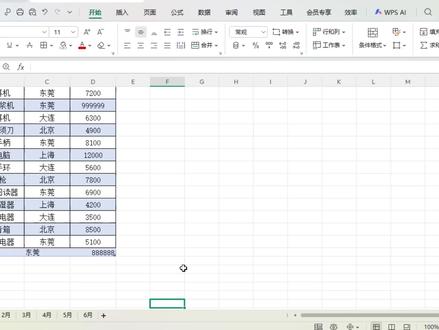 01:15查看AI文稿AI文稿
你还在手动拆分月份表?总表改了,子表还要一个个改,教你一招三秒搞定!第一步,我先介绍一下 timestamp 函数,在子表中任意选一个单元格,输入公式等于 timestamp a 一, 这里的 a 一 可以是当前表的任意单元格,比如 b 二、 c 三都行 回车,这个函数就会自动返回当前工作表的名称,这个理解了哈。第二步,选中总表的标题行,按 ctrl 加 c 复制, 再按住 shift 键不撒手。点击一月 sheet 表和五月 sheet 表就同时选中所有子表。点击子表的 a 一 单元格,按 ctrl 加 v 粘贴标题,让所有子表格式和总表一致,这步也很容易理解。第三步,点击子表的 a 二单元格, 输入公式等于 filter 总表 a d 总表 a a 等于 sheet name a e。 第一个参数总表 a d 指定总表中要提取的所有列。第二个参数总表 a a 等于 sheet name a e 表示只提取总表中月份列等于当前词表名称的行 回车。不管增加数据还是删除数据,子表都会自动同步对应月份的数据。如果总表新增了月份数据,只需复制任意一个月份表修改,表明六月份数据就会自动同步过来,你学会了吗?
 01:01查看AI文稿AI文稿
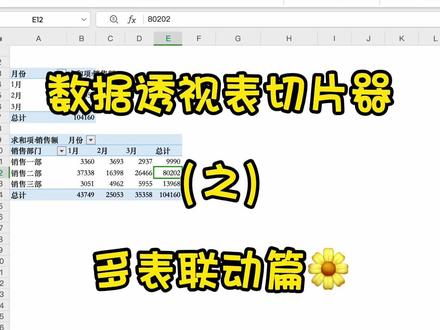
关于 excel 切片器之前课程中已经学习了超级表的切片器,今天我们看一下透视表中的切片器。现在我们已经创建了两个销售数据透视表, 点击分析选项卡下的插入切片器,选择需要筛选的项。 现在点击切片器内容只有一个透视表的数据是调整的,如何让两个透视表联动呢?点击报表连接,把这里的透视表都勾选上, 这样两个透视表数据就可以联动了。多个透视表同样支持。需要注意的是, 使多个表的数据员要一致,不能来自不同的数据员,快试试吧!感谢观看,下期再见!喜欢就关注我吧!
135Excel表姐F 00:43查看AI文稿AI文稿
最简单的多表合并来喽!别人还在手动复制,我靠!两个函数全自动联动,在子表里修改数据,总表里的数据会自动进行修改, 在子表中新增数据,总表里会自动同步过来。史上最牛的方法来了!首先在总表空白单元格中输入等于 filter 函数。第一个参数,嵌套 vstack 函数,选中第一个子表,二零二五年二月份,按住 shift 键再点最后一个表,二零二五年十二月份,选择任意一个表中的全部数据源, 这里可以多选到二十五行。第二个参数,我们再嵌套一个 v size 函数,同样选中所有子表,再选中 a 列的数据,同样也是选到二十五行,再让它不等于空补齐括号回车。这样分表的数据全部都同步到总表中了,你学会了吗?
329小王王同学 00:46查看AI文稿AI文稿
大家好,今天来学习一个和平抖表实现数据联动更新的超级简单小技巧,再也不需要打开多个文件复制粘贴数据了,先看看联动更新的效果,这里我们的客服部门,我们新增一个员工,所以呢,我们这边就会自动发生变化,所所的部门,所所有的人员姓名, 我们一起看看实现的过程。选择任何一张部门表,选择我们的用令函数,选择所有需要合并的数据表格,选择需要合并的列,完成好自断的合并的选择。之后呢,我们点击确定,这样就完成了。得到了一张我们的新表,我们再次来进行一个验证,找到我们的人事部门表,选择我们其中一条记录, 人事总监升职为人事总裁。那么对于呢,我们这条记录呢,在我们的公司,全员表也会发生对应的变化。如果你喜欢今天的这样的小技巧,请持续关注我的分享,谢谢!
105Eric_such 01:04查看AI文稿AI文稿
这是 excel 里最像查询系统的函数 filter, 只要在首页选择一个商品,所有子表里和它相关的数据就会自动显示出来。不管商品在哪个子表,首页都会一次调取出来,它就是多表联动查询。进入表格以后,我们在这里先输入 vstack 函数, 它的作用是把多个数据区域合并在一起。这里我们先用它把所有子表合成一张总表,先点击最后一张子表,这样就能一次选中所有子表。 按下回车以后,三张子表里的数据已经全部合并到首页。如果想按商品查询,还要在外面套一个 filter 函数。第一个参数是要从哪里筛选数据,这里就用刚才写好的函数,因为三张子表的数据已经被它合并到一起了。 第二个参数是筛选条件,我们要按商品查询,所以这里把范围改成商品列,也就是闭列,然后再输入等于号,让它等于首页选择的商品。最后按下回车三张字,表里对应的记录就会自动显示出来,这就是多表联动查询。不用一张张表去翻以后,子表数据继续增加,首页结果也会跟着变化,我们下一期再见。
1371蓝兜兜


