ps如何堆栈超清晰月亮

粉丝3.3万获赞57.6万
相关视频
 08:24查看AI文稿AI文稿
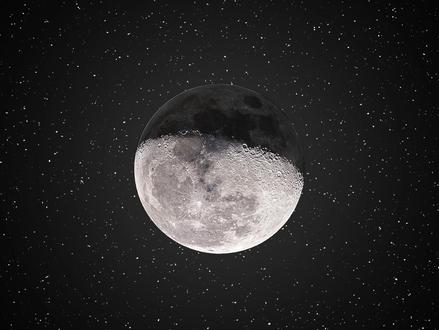
你好,在我昨天拍完这个月亮过后,很多铁铁要我出教程, 感谢铁铁们的支持,那么现在来了,不用赤道移,只要有长焦和相机就可以,最好架三脚架对着月亮连拍就行。 我的设备是尼康 z 六和士马幺零零四零零。两组照片,一组满月,一组突跃即可,每组二十到三十张就够了,并不是堆站越多越好,什么时候是满月突跃,可以去天文通 app 里看。那么教程开始了, 一组是满月,一组突月,只要拍月亮的时候对上胶曝光正常即可。其次是要准备两个软件, ps 用来调色和合成, regx 六用来堆占月亮。没有 regx 六的关注,私信主播发给你。 首先把一组满月素材全选拖进 ps 中,我们 ctrl 加 e 全选素材才切到合适大小。 之后对每张照片进行微调对齐,尽量保持在同一位置,也可以用自动对齐。 然后 ctrl 加 a, 全选素材统一调色,可以适当加清晰度、锐度、对比度调色调,让月亮不黄不蓝。 调色没有标准,看个人喜好。然后右上角保存,可以导出 t i f f 无损格式,更适合堆站,要记得保存位置,方便查找。 现在要对兔跃素材进行一模一样操作,一样的微调对齐调色导出。 接着我们要进行堆栈,打开 register 六,左边有一栏,参数我放大了,你们跟着我改一样就行了。最上面的 c p u s 选择二, 改好过后,点击左上角 select, 找到 ps 导出后的满月素材全选,打开,打开过后出现月亮, 接着我们点击左上角的 sideland point, 设置对起点,这时会出现很多红点, 这就是对起点,左边有个滑块,可以拖到最左边,这样设置的对起点最多,然后我们左上角点击 align, 等待左下角进度条跑完, 跑完过后点击 limit, 出现绿线,过后点击左上角 stuck, 注意有两个 stuck 按钮,我们要点击下面那个。然后就是考验电脑的时刻了,堆站时间可能比较久, 对战好后点击左上角绿色的按钮 v volit 进行锐化操作。我们可以移动月亮画面侧边的两个滑块来调整预览位置,然后我们鼠标点一下月亮的一个区域,再拖动左边六个滑块 向右拖,增加锐化,六个滑块没有固定参数,随便拖。 调好日化后,点击左上角的 d o r 按钮,等待左下角进度调跑完,这样我们就得到一张堆站后的月亮了, 然后我们就可以点击左上角 save image 保存图像了,方便起见我们可以保存到桌面。 刚刚我们堆战的是满月,现在我们要堆战突跃了,和堆战满月操作一模一样,重复步骤就可以了,这里我就加速跳过了。 然后我们把堆站后的满月拖入 ps 中,然后把堆站后的突月也拖进来,按住 shift 拖动四个角,把突月拖满整个画面,这样可以保证月亮比例不会变形。然后点击右边图层下面,把正常改为绿色, 这样就方便我们对齐月亮了,过程比较慢,在我们对齐后, 然后选中右下角满月图片, ctrl 加 j 拷贝一个满月图片,选中其中一个满月,再点击最上面的滤镜,然后 camera 滤镜, 把满月调暗,这样就模拟出太阳没照到的那面, 接着按住 ctrl 右下角选中突月和其中一张满月,一共两张,右键合并图层, 然后右下角选中合并后的图层,在左边的工具栏找到对象,选择工具给月亮画个矩形,选中月亮过后, ctrl 了加 j 拷贝,把月亮抠出来, 然后把原来合并的图片给删了,现在就剩下一张抠出来的月亮和一张满月,再选中满月滤镜,点击模糊,点击高斯模糊 半径,根据自己喜好调节,主播就调高点,更能突出立体感,低了的话就像给月亮加了个光环。接着我们做一个新型背景图,首先点开左上角的文件新建, 默认大小,创建好后,在左边工具栏找到油漆桶工具, 在右上角选择黑色,点击画布,这样就变黑了。然后在滤镜里找到杂色,添加杂色数量,选到百分之一百左右,点击确定, 然后再点击滤镜模糊高斯模糊半径调到二点零左右, 随后在右下角找到圆心的图标,点击选择色阶,然后右边会出现一个锥形图,锥形图的边缘有三个滑块,把三个滑块移动到锥形靠右侧就可以了, 注意不是锥形图,最右侧是锥形的右侧。然后星星图就好了,有条件的小伙伴也可以用银河当做背景,左上角文件导出即可。 然后点击左上角小房子下面,回到月亮图层,把星星图拖进去,然后 ctrl 加 t 拖满整个画面即可。然后在右下角把星星图层拖到最下面。 如果发现月亮有绿边,右边选中抠出来的月亮,打开 camera, 若滤镜 右边,点击光学找到去边, 把绿色数量拉到高,绿色色相的两个滑块往两边拉就可以了,这样绿边就消失了。点击确认, 然后就可以左上角文件导出就可以了。 最后祝你也能拍出心仪的月亮。谢谢铁铁们支持。
7051BBbbuuu.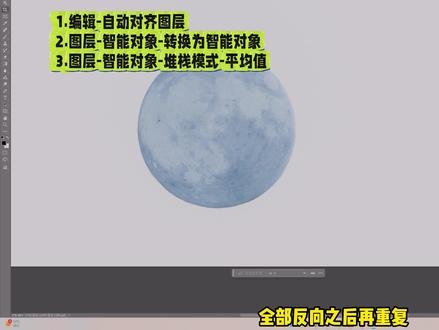 01:54查看AI文稿AI文稿
今天教大家月亮的前期拍摄参数和后期 ps 堆战教程以及对不起托影解决办法。首先拍摄档位是用 m 档, iso 直接固定一百就可以,光圈调到 f 八,画质会好一些,快门速度基本二百分之一就可以了。然后打开 fn 菜单,关闭相机的防抖对焦模式,改成 m f 手动对焦,转动镜头上的对焦环,慢慢对焦,注意不要拉到无限远,月亮和地球的距离不是无限的,对象,之后拍一张查看是否清楚, 然后我们打开相机菜单,找到间隔拍摄功能,选择打开拍摄间隔一秒就可以拍摄张数五十张,要不然后期压力大,电脑会卡住,按下快门等待一分钟就拍摄完成了。然后我们打开电脑的 ps, 点 击左上方的文件,下拉,找到脚本,然后点击将文件载入堆栈,点击浏览,找到我们拍摄的月亮全选,点击确定,等待导入完成。我们先在右下方按住 shift 全选照片,然后找到左边栏的裁剪工具,把月亮裁剪的尽量大一些,方便对齐的时候能识别到主体,注意裁剪完成,在右下方看一下有没有裁剪出画面的,然后再次全选照片,找到左上方的编辑 下拉,找到自动对齐图层,点击确定,然后点击上方的图层,找到智能对象,选择转换为智能对象,然后再点击图层,找到智能对象下面的堆站模式,选择平均值就可以了。然后可能会遇到这种对不齐拖影的情况,我们可以在裁剪照片的步骤之后,在右边选中照片,按 ctrl 加 i 对 照片进行 反向,全部反向之后再重复裁剪之后的操作就可以了。完成步骤,再按 ctrl 加 i 反向回来,然后点击上方的滤镜,找到 comr, 滤镜里 里面的对比度可以加一些,白平衡可以左拉白月亮,右拉黄月亮,纹理和清晰度可以都加一点,上面的高光稍微减少一些,细节明显,阴影也减少一些,增加明暗对比下面的锐度可以加一点点,然后保存就可以了。然后导出 v p n g 格式照片就可以来看一下成片。
960老陈爱玩相机📷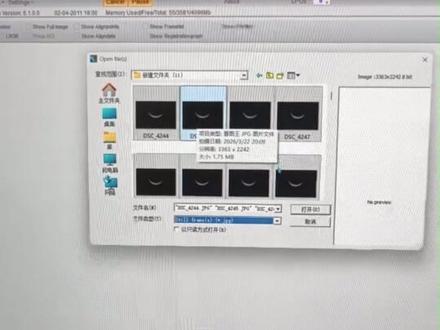 03:12查看AI文稿AI文稿
拍摄月亮怎么拍?反正别满月的时候拍月亮就行。看一下仓鼠,我们这边手动对焦好了啊,关闭了防抖,我们这边仓鼠就这样子 射,按照你的相机来射,反正我这样射的拍出来非常清楚, 放大看一下细节非常 ok, 连拍几张直接后期这边我们进行 ps 的 微调,微调什么呢?微调就是一些曝光对比度,还有一些锐度之间的一个关系, 颜色的话我们就按照自己喜欢的颜色调整。我们打开二十六这款软件,进行月亮的一个对照,可以获得一个更好的画质,消除一些杂点, c、 b、 e 格式才行。 还有 jpg 以外的其他格式,我们这边都可以看不见,反正没有 raw 格式,我们在 ps 作文调节之后,我们直接导出 jpg 格式就 ok 了。我们进行一个对照的一些步骤,我们直接原图出的话, 由于胶状的限制,我们拍摄的一个月亮非常小,他进行一个对照的话,他会容易出现爆错,所以我们在 ps 后期之后,我们进行一个裁切,让他不容易爆错, 顺利进行,我们进行了一个对照之后,他有标出一些点点,这边就是一些他的特征点,我们这边就直接进行,他就会开始慢慢的对照,这里有进入条,我这边参数 统一都是设成这样子的,反正不要太高,太高的话太假了,他的碎画加太重的话就不好看了,所以我们看一下 加一点还是 ok 的, 会变得更清楚,反正我们 ps 要进行一个微调,所以我前期不推荐表格太过严重, 我们进行多让他进行我们调整的参数,让他进行一个处理,处理完之后我们就可以直接导出了,就这样子有人说他胶段过长,单张也可以,单张出的照片, 我们进行微调之后,他有一些噪点,当然 ps 也有一个去噪点的一个功能, 但是我们可以不用让 ai 进行多次的步骤的话,我们就可以不用进行一个去噪点,我们进行一个堆栈的处理,我们就可以获得一个比去噪点更好的更多细节的一个完整的体现。 我们没有去照点的一张照片,我也会在后面给大家去对比一下。好,我们这边微调已经调过了,颜色我没有调,因为我相机已经设置好了一个白平衡, 这就是一个拍摄月亮的一个整体的步骤。好,我们直接看分片。
83华生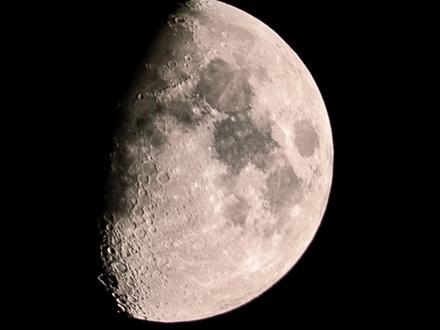 01:48查看AI文稿AI文稿
今天教大家如何用锐三零加五零二五零拍出这样清晰的月亮。主要分为前期参数设置和后期 ps 对 战,将档位调到 m 档,快门调到八百到一千, 光圈 f 八 iso 两百。对焦模式选为单点对焦肉格式半摁快门对焦,月亮对焦成功后改为手动对焦, 放大看细节是否对上胶。打开间隔拍摄,间隔时间一秒,拍摄张数一百张。完成后点击,开始 在电脑中打开 ps, 点击文件脚本,将文件载入对战,点击浏览,找到月亮的文件夹,点第一张,然后按 shift 点最后一张全选,切记这两个不要打勾。 点确定,等到导入后,在右下角图层按 shift 全选图片,对照片进行裁剪,尽量让月亮在画面中占比大一些。 查看图层照片保持全选,点左上角的编辑,找到自动对齐图层,直接点击确定, 然后在左上角找到图层,找到智能对象点,转换为智能对象,完成之后再点击图层,找到智能对象。对战模式中选择中间值, 完成之后点上面的滤镜,点击科目六滤镜,简单拉一下纹理和清晰度,完成之后点确定,点左上角文件,导出 p n g 就 完成了。
5843🤯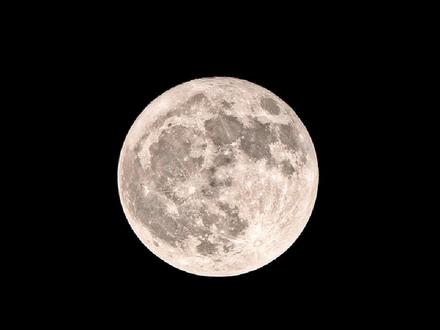 00:40
00:40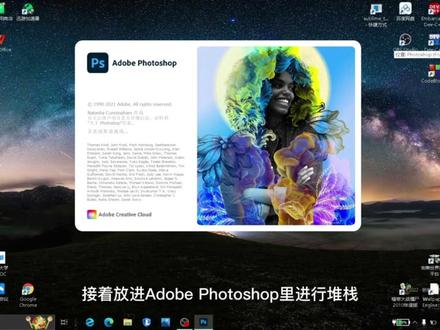 02:46查看AI文稿AI文稿
今天的月亮又圆又亮,很适合堆蘸。找好角度,放大对好焦,然后开启高速连拍模式,连拍三十张,拍好了很完美。接着放进 adobe photoshop 里进行堆蘸, 超级加速中。 打开 camera 滤镜, meats her sway, 对月亮简单调整 调整参数,根据照片和自己风格, 然后进行裁切。
2036𝙄𝙣𝙫𝙚𝙨𝙩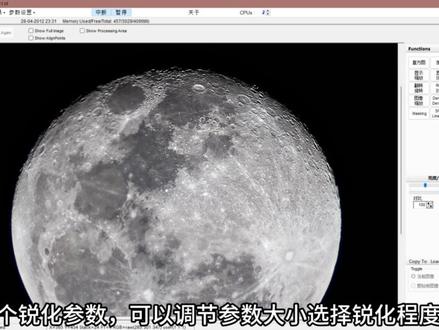 02:35查看AI文稿AI文稿
之前拍摄的彩色月亮获得了几十万播放,很多人很好奇彩色月亮怎么拍摄的这个视频我将从前期拍摄、 register 六堆站和 ps 后期处理这三个方面进行讲解。 主包的设备是索尼 a 七 c 二名将五百毫米和马小鹿 monte 二四 s。 首先在相机内把峰值显示和对焦放大,打开这两个设置可以帮助我们查看对焦没对焦上。 接着设置连拍模式,准备好后,我们对焦放大,查看拍摄主体。红色是对焦点,拧动对焦还到对焦点最多的位置就可以连拍,可能会抖动,所以快门要高点,我设置成两百五十分之一,拍好后记得放大,查看一下图片有没有问题。使用连拍可以节省很多拍摄时间。前期拍摄结束, 将拍摄好的素材导入 l、 r 或 ps 中才切到合适大小,注意千万不要掉白平衡。接着调节一下参数,增加对比和锐度。 选择三十张图进行导出,导出可以选择 t f 或者 j p g, 更推荐 t f。 这里我导出的是三十张 t f 文件。在 register 六导入刚才的 t f 文件,点击左上角 set line point, 可以 调节点的数量,点击对齐,等待左下角进度条,点击确定范围, 点击叠加,等待左下角进度条,点击锐化。下边有六个锐化参数,可以调节参数大小,选择锐化程度。最后点 c f m 值,保存堆栈后的图片即可。 ps, 打开堆栈后的月亮,选择主体,把月亮抠出来, ctrl 加 j 复制月亮。在下面新建一个空白图层,使用油漆桶工具把透明图层设置成黑色, 打开滤镜杂色,添加杂色参数设置在八十五到一百范围内。再添加高斯模糊参数,设置在一到二范围内。 ctrl 加 l 调出色。接工具,三个点移动到曲线右边,控制星点的数量,星星就出来了。把月亮主体再复制一份。 下层月亮使用高斯模糊参数,在五十左右。 ctrl 加 a, 打开 a、 c、 r, 调节曝光发光,月亮效果完成。打开 a、 c、 r, 微调一下月亮明暗对比, 复制一层月亮主体。接下来制作彩色月亮,打开 a、 r、 i, 把自然饱和度和饱和度拉满到校准里面,统一颜色,右中左去边,把月亮边缘颜色去除。接着使用 hsl 调节颜色,再调节一下白平衡以及其他参数。 再次打开 a、 c、 r, 使用 h、 s、 l 调节颜色。在当前图层新建黑色蒙版,使用白色画笔把月亮颜色擦出来,调整画笔不透明度在百分之二十左右。擦出边缘颜色。盖印图层,打开 a、 c、 r 调节参数。
4783早籼稻 15:11
15:11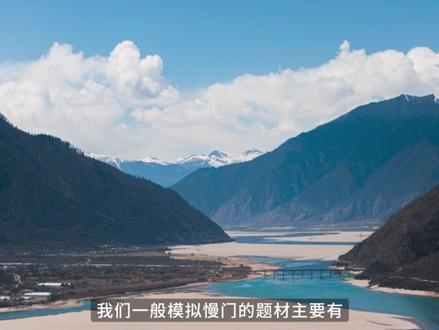 05:22查看AI文稿AI文稿
像这样梦幻的云海、丝滑的水面、低照点的夜景以及漂亮的星轨是怎样拍出来的?今天我们就来聊一下风光摄影后期必学的 ps 工具。堆栈。 那什么是堆栈?堆栈就是将同一场景拍摄的多张照片按一定算法堆叠在一起的照片,从而获得降噪、模拟慢门、紧身合成等,突破相机前期拍摄物理极限的效果。 好我们先说模拟漫门,比如这种像镜面一样光滑的水面,最直接的方法就是使用 n d 剪光镜和长曝光拍摄出来的,但是我们手上没有剪光镜怎么办?这样我们就可以使用连续拍摄加后期对战的方法来模拟漫门,同样可以达到一样的效果。是不是听起来很简单, 但是操作起来其实更简单,就是有两个细节需要注意,一个是我们需要拍多少张,第二个就是每张的间隔时间应该怎样设置。首先就是拍多少张,我这里分别对比了五十张、二十张和五张的区别,我得出来的结论就是五张和二十张的区别很大,但是二十张和五十张的差距就不是很明显了, 所以这里建议我们拍摄十张到二十张的性价比是最高的。然后就是间隔时间,其实间隔时间的设置主要看你拍摄的题材,我们一般模拟慢门的题材主要有水、云、车流等等,水的运动是没有规律的,所以间隔时间对最终的影响并不大,只要拍摄的张数足够,堆占出来基本都可以有镜面的效果。 但是云和车流就不一样,它们的运动轨迹是一个方向的,如果间隔时间太长,就容易出现这种不连续的断层,所以建议的间隔时间是零点五秒到两秒左右,但主要还是看云的移动速度。老规矩理论讲完后,我们来实际操作一下。 在 photoshop 中点击文件,选择脚本,将文件载入堆栈,然后我们把素材导入 photoshop, 直接点击确定,等待 photoshop 导入。素材 导入完成以后,我们全选文件,右键设置为智能对象。设置完智能对象以后,我们点击上方的图层,找到智能对象,选中平均值进行对战,等待 i p c 处理完成,镜子一样光滑的水面效果就出来了。 堆栈的用途不只是模拟漫门,还可以对照片进行最有效的降噪。是的,就是最有效的,堆栈的降噪效果是要好于任何降噪软件或者插件的降噪效果的。堆栈降噪的原理就是因为相机的照点是随机分布的,所以我们拍摄多张照片, 这些照片里的照点都在不同的位置,打一个不算很严谨,但是很容易懂的比方,这里的照点就好像是刚才模拟漫门里面水面的波纹,所以我们对战平均后就得到了照点极少的画面。我们还是来实际操作一下。同样,我们点击文件脚本,将素材导入 photoshop 中, 全选文件,设置为智能对象, 然后在上方的图层里点击智能对象,选择中间值进行对战。 对照完成以后,可以明显的看到画面的照点明显变少了,同时画面的细节也完整的保留了下来,也没有出现插件降噪后的涂抹感。 接下来我们来讲解像这样的星轨和车流是如何通过对战后期制作出来的?其实星轨车流的本质是和长曝光一样的,都是可以通过相机单次的长曝光来得到一样的效果。比如这个星轨我们间隔拍摄了一个小时,但是如果我们使用相机的 b 门或者快门线, 同样单次曝光一个小时,一样是可以记录新新的运动轨迹的,但是这样往往会出现很多问题,所以我们通常还是通过拍摄多张,然后在软件里进行堆叠来完成新轨的效果。这里就和我们刚才说的模拟慢门类似,同样也有几个需要注意的地方。 首先就是我们在前期拍摄的时候要注意间隔时间,拍摄星轨,每张照片的间隔时间越短越好,必须要保证星轨的连续性,并且拍摄不能中断,所以主要还是拍摄电量的问题,如果我们有一个好的充电宝,最好是给设备挂一个吊瓶,不然就很容易出现像这样与间断的效果, 而且还要注意尽量避开飞机的航道。其次就是星轨的拍摄类型有几种,如果你想拍摄这样的同星源,你的画面构图里只要找到并对准北极星,夜空中所有的星星都是围绕北极星做圆周运动的,这里我们可以通过手机软件或者观察北斗七星来判断。北斗七星就是我们说的像勺子一样的星 座,勺子的末端指向的第一颗最亮的星就是北极星。星轨的后期操作和刚才说的两个有一点小小的区别,我们来文件脚本里把素材载入对战 导入完成以后全选设置为智能对象, 然后还是图层智能对象。好到这里对战模式的选择就不一样了,我们选择最大值进行对战, 等待处理完成以后,同心圆的轻轨效果就出来了。轻轨我们往往采用的是最大值进行对战,常见的还有平均值和中间值,我们需要根据不同的拍摄题材来选择不同的对战方式。这里我做了一个图标,方便大家参考和使用。 以上差不多就是对战在风光摄影上的全部用法了,如果觉得对你有帮助的话,就给个小小的关注吧。我是 b, 我 们下期再见! i can see it all the color of the moon。
6184室内风光摄影师be🌎 536陕西邓肯
 218nomu
 8760孙雷逸风


