华为ap5030dn无线配置教程
上一期视频我们对这套企业网络做完了配置,开局我发现了一个问题,当时在做 u 规划的时候,规划了一个无线网络,放出来的无线信号名称叫樱木易,但目前在手机上是看不到的, 然后进入到设备列表里边查看,显示正在上线, 然后把鼠标放在这问号上面,提示 a p 正尝试在 a c 上线,请稍后重试。若长时间处于正在上线,请确认 a p 是 否处于搜 a p 模式或者已不在状态中。 但是我这个已经等了很长时间,刷新了好多次, 刷新完之后还是提示正在上线,然后 ap 上面的指示灯也亮着,说明 ap 的 连接是正常的。现在我点击这个参数配置,单独进入 ap 里边,先给这个 ap 配置一个用户名和密码, 注册确定注册成功,然后进入 ap 这个地方也需要配置一个密码,确定进来之后发现这个 a p, 看这个右上角,它目前处于原 a p 模式,原模式把这个地方改成 so a p fed a p 确定 确定完之后,这个 a p 应该会重启, 目前已经登录不进去了。 ap 应该重启了,稍等一下 ap 的 模式能不能看 ap 能不能切换过来, 现在 ap 应该正在重启,目前的 ap 处于离线状态,应该是重启了,重启完之后看它能不能正常上线。 我又刷新了一下,现在已经正常了,正常上线了,然后看一下,看一下手机上有没有这个无线信号,刚才咱们配的那个 employe 那 个无线信号 可以看到手机上目前已经有了这个 employe 这个信号,点击看能不能正常连接 好,现在已经连上了。出现这个 ap 不 上线的原因主要是因为这个 ap 在 出场的时候默认是云管理模式, 但是咱们进行的是本地开局,是通过 ac 去管理这个 ap, 所以 它一直不上线。把这个模式改一下就好了。如果我的视频对你有帮助,麻烦你点点关注点点赞,我们下期视频再见!

粉丝4126获赞2.6万
相关视频
 00:51查看AI文稿AI文稿
今天安装华为 ac 加 ap 路由器,实现全屋千兆网络覆盖。我预埋的超六类屏蔽网线,我按照的是 t 五六八 b 接线顺序接线, 超六类专用压线钳进行压接, ap 面板按照提示进行接线。我买的网络模块是快插式接线,无需压线前进行压接测试,接线通讯正常。安装上面板 插入路由器 ap 模块, ap 背后有双面胶,直接粘在面板上,测试一下网速,网速达千兆。
56维南的自装日记 04:19查看AI文稿AI文稿
今天我们来到惠州金沙湖印象城附近, 来帮一位粉丝安装全屋 wifi, 现在跟随我们的脚步去粉丝家里,已经提前沟通好了,可以直接安装, 由于之前已经安装好了四个面板, 这次过来是加装一个吸顶 ap, 还有帮粉丝把电信机顶盒装上 方案,我们选择的是华为昆明系列 ap, 由于客户装修没有在天花板预留网线, 经过沟通把吸顶 ap 装在热电箱面板外面,为了提现我们的专业,打一下水瓶曲, 用电钻把这定向盖板打一个孔, 然后从这个孔穿一条六裂网线出来,并且接上水晶头, 最后把吸顶 x 装好, 另外一头也接上水晶头,插上主网关。现在可以打开华为昆凌 app 调试了, 点击我们之前创建的项目, app 里面会提示发现设备,我们点击添加, 等待 app 提示添加成功, 点击无线 app 列表,提示已经有五台设备在线了。 然后我们设置一下吸顶 ap 的 射频参数,开启一百六十兆赫兹频宽,设置一下信号参数跟发射功率, 设置好后下发参数, 然后把每个 ap 修改下备注,方便以后维护。 全部调试好后我们来测试网速, 还有 iptv 功能也帮粉丝开通一下,我们点击配置,选择 iptv vlan 填项运营商指定的四十五, 选择连接光猫 ip 区位口的网口,下一步选择连接机顶盒的面板 ap, 电视机顶盒,在客厅,我们就选择客厅 ap 面板, 等待配置下发。 配置下发成功后,机顶盒已经拨号成功,机顶盒已经帮粉丝调试好。最后我们再来欣赏一下安装效果, 热电箱散热风扇也安排上了, 牛逼牛逼。
 01:33查看AI文稿AI文稿
粉丝家里要做全屋无线覆盖,今天上门给他装一套华为 ip 面板,顺便教大家怎么安装。这种 ip 面板都是直接插水晶头的,先把两头网线做好,水晶头测通没问题再开始装。 装之前一定要把底壳清理干净,不然面板根本卡不进去,很多人装不上,就是卡在这里。 插上水晶头,对准位置,拧紧螺丝, 一个就装好了。另外两个也是同样的步骤,就这个柜子背板开孔有点小, ap 塞不进去,只能现场扩孔。如果没有专业工具的话,这一步还真挺费劲的。 全部装完以后,登录华为昆凌软件调试一下,设置好参数, 全屋 wifi 就 覆盖完成了。怎么样,你学会了吗?我在菏泽,专注全屋网络 wifi 覆盖,关注我,帮你解决一切网络烦恼。
 01:14查看AI文稿AI文稿
家里装修全屋 wifi 到底应该怎么做?我们来现场看一下华为昆凌的一个拓扑图,这个就是我们目前主流的 s 三八零 的一个十口的主机啊,两进八出,这边两个口是万口,如果说我们入户是两根宽带的话,可以同时接入,可以做到宽带叠加没有问题,剩下的一到八口可以用来接我们的新的 ap 面板 ap, 或者说我们其他需要供电的摄像头都是没有问题的。那我们的吸顶呢,可以装在我们的客厅哎,这种面积比较大比较空旷的地方, 装在顶上哎,可以避开我们家具的干扰,最大化的能够达到我们更好的一个覆盖的效果啊。这个是我们目前满载版本的 a x 三千 wifi 六的 ap, 三六二 e 低功耗的绿色节能的吸顶 ap 啊,那这个呢就是我们哎目前的爆款也是 a x 三千版本的啊, a p 幺六二 e 有 四个颜色可以选,所以大家不管是什么样的装修风格,我们都有合适的这个颜色,匹配到大家的这个整套设备配置下来呢,非常非常的简单啊,只要 通过我们的 s 三八零的主机统一配置,统一设置我们的 a p 就 可以了啊,设置非常简单,而且在我们这购买还是全国包安装的哦,快来看看吧。
 03:01
03:01 00:45查看AI文稿AI文稿
心防卒亡,不想踩坑的朋友抄作业。华为这款全屋 wifi ap 加 ac 闭也入客厅,房间各安装一台 ap 面板,轻松搞定,全屋覆盖,大型户型也能 hold 住。八毫米的超薄机身 和插座,平齐,颜色还多,安装之后特别美观。 ax 三千满血 wifi, 高效网速,多设备同时用,不卡顿,无缝漫游超方便。全千兆网口指示灯还隐藏,散热好,功耗低,还有安全防护,用着放心。直播间能制定专属的方案,支持上门安装调试,新房足网,选它准没错!
18华为全屋网络 01:26查看AI文稿AI文稿
全屋 wifi 怎么选?别听人瞎忽悠,今天我用华为的全家桶,一分钟给你讲清楚。华为的路由方案主要分为两种,单体路由和 ap 加 ac 的 租网方式。像 a 叉系列, b 一 系列,包括叉一系列都属于单体式路由器, a 叉代表着是 wifi, 六 b e 代表着 wifi。 七、 a 叉系列一百平左右是完全够用,但是要预算够直接充。 b、 e 系列一百二十平,只要你放对位置完全没有问题。但如果你家是大平层复式,或者你对网络要求特别高, 不想走到哪里都要手动切换的话,就要考虑第二种方式, ap 加 ac 这个方案。网线版的 ap 加 ac 效果无疑是最好的,但是需要你装修前提前在墙上或者棚顶预留好网线,适合正在装修或者能布线的朋友。但是如果房子已经装修好了,没有预留网线怎么办? 不要担心,华为还有他的黑科技电力版 ap 加 ac 的 方案,只需要母路由接入网线,其他子路由接入电源就行,利用家里现有的电线来传输网络信号, 不用一根明线。精装房老房子改造,他就是隐形光纤,真正实现了哪里信号不好插哪里。所以记好了,精装房老房改造 电力线板 ap 加 e c, 方便又高效。新房装修能不限闭眼入网线版的 ap 加 e c, 普通户型怕麻烦, a 叉 b 系列直接到位,选对方案比盲目追悔更重要。关注我家庭租网不迷路!
160威哥的享住智能家 01:15查看AI文稿AI文稿
wifi 开局让网络开通仅需一台手机,接下来一起看看如何操作吧!我们去调试华为昆凌的 a p 面板,这是交换机的电源,这是一个无口的交换机,是咱们华为昆凌的面板,还有网线,先从光猫端口接一根网线到交换机的端口层,再把它的电源接好, 从交换机的端口它接一根网线到我们面板,并拧的输入网口, 好账就连接完成了。首先进入 a p p 服务页,点击加号开局产品选择,搜后开局方式,选择扫码开局,选择项目场景,输入项目名称。 如果是在已开局完成项目中添加设备,点击选择可扩容项目,点击确定扫描设备背面的二维码或者 e s n 条形码,点击确定继续扫描,所有设备都已经完成,扫码后点击结束扫描, 点击下一步扫码开局完成,等待设备自动上线。以上就是所有介绍内容,您学会了吗?
 00:58查看AI文稿AI文稿
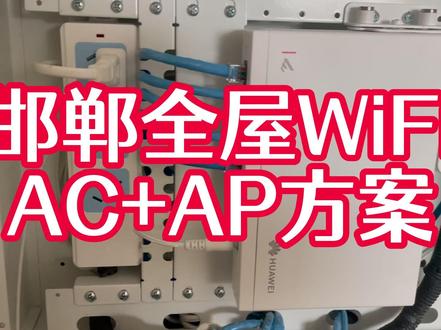
这是我们给客户的新家安装的一套无线 wifi 覆盖设备,采用的是 ac 加 ap 的 方案,路由器用的是华为的 ar 二八零,作为 ac 可以 管理十六个 ap 接口,支持 pu 供电,待机量高达一百五十台。腕口是一个二点五 g 的 高速接口, 因为客户要在家里做直播,要求网速快稳定,同时颜值要高。最终采用了华为的 ac 加 ap 方案, ap 用的是华为的 ap 幺六二 e wifi 六,整机处理三千兆。根据装修风格用的是白色的面板,另外还有灰、黑、金三种颜色可选。 这是在卧室安装的 ap 面板,由于客厅的墙板这个洞开的比较小,暂时这个 ap 还放不进去, 需要把这个洞开大之后再安装进去。在邯郸,如果你家也在装修,想要家里边的无线网络信号覆盖全,网速快而稳定,同时颜值要高的可以联系我。
16华创智联 01:23查看AI文稿AI文稿
今天把家里的网络直接拉满天花板,安排上华为 iran 五七七三二三 h 这款旗舰级 wifi 七企业级 ap, 之前家里用的是 f t t r 一 拖二 wifi 六,这次直接一步到位升级。这台 ap 自带 l c 光纤上行口加内置二点五 g 光模块,提前布好了光纤和电源,往家里居中位置一装,全屋信号直接无死角覆盖。 咱家里是全屋一零 g 内网交换机就两 s f p 一 零 g 口,直接用两台交换机做链路聚合扩展, 插上华为专用光模块和跳线,电脑上就能直接调试。重点说下这台机子有多顶,它出厂默认是 fit 瘦模式,需要 ac 控制器才能用,咱们直接改成 fit 胖模式,单机就能满血运行。别小看这一台企业级 a p, 哪怕是大平层 复式户型,单台就能实现全屋满格 wifi 七覆盖,更别说小户型了。直接性能溢出,网速稳定性、抗干扰能力直接拉到家用级天花板,调好参数下发配置,直接体验什么叫真正的千兆入户、万兆内网、全屋满速的快感。
 01:22查看AI文稿AI文稿
交换机配置太难,这款工具直接封神,一键生成配置命令,全设备命令讲解,看完直接上手!此工具包含交换机配置资料、一键生成配置命令,设备命令讲解,交换机配置资料里面包含华为交换机配置配置手册与实力 集群管理配置、华为路由器配置、华为路由器交换机配置命令、瑞杰交换机配置、瑞杰 a p 配置、瑞杰交换机配置命令、瑞杰交换机基础命令配置、交换机光电附用配置, 还有 h 三 c 交换机配置、四颗交换机配置、大华监控技术资料等常用技术支持。一键生成配置命令,我们只需在右边配置好我们需要的配置,然后在后边选择生成脚本,在左边即可生成配置命令,然后一键复制脚本, 可以我们直接去配置即可。命令讲解,里面有华为、 h 三系、思科、锐捷等各种命令的讲解,有补全命令,查看,查看配置命令,进入配置啊,问号的功能,查询命令 啊,返回上一级等各种各样的我们常用的一些配置说明,使用起来非常的方便啊,非常适合小白的使用,功能非常全。
1705楚天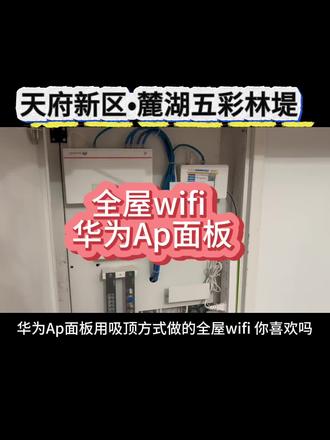 01:05查看AI文稿AI文稿
华为 ap 面板用吸顶方式做的全屋 wifi, 你 喜欢吗?这位客户是一个上下两层的户型,一楼是客厅、厨房、阳台,一楼网线就预留在这个楼梯位置,这属实小刀划屁股,让主播开了眼。这个位置安装一台华为面板 ap, 负责保障一楼的信号。 接下来咱们来到二楼,二楼楼梯一上来,这个吊顶位置预留了一根网线,同样采用一台面板 ap, 负责门口两个卧室和客厅信号。 接下来咱们来到多功能房间,这个房间也是吊顶预留的网线引到了这个柜子里,还是安装一台面板 ap 藏到吊顶里面。接下来我们去看一下主卧, 主卧是在空调出风口预留的网线,这里安装一个 ap, 厕所和房间信号都能覆盖。安装好了,全屋可以说看不到一个 wifi 设备, 但是无线 wifi 信号又能拉满,怎么样?各位朋友,这样的全屋 wifi 你 喜欢吗?
 00:51查看AI文稿AI文稿
今天讲一套运营商版的无缝漫游方案,视频中是有五款光 ip, 有 吸顶 wifi 六的,还有吸顶 wifi 七的,还有桌面版的,也有壁挂版的。吸顶的光 ip 是 支持光电复合蓝供电的, 然后光网关的话是运营上版的 b 八六七,最大支持二百五十六个光 ip 效果,使用还是非常不错的,大家可以看一看。
32酒店全光网络


