作为国内最受欢迎的华为手机,这些使用功能你一定不知道,掌握这些小技巧能让你在使用手机的过程中事半功倍,快跟我一起来看看吧!一、快速 速截屏普通截屏太麻烦,其实只要用指关节敲击两下,屏幕就可以自动截屏,用指关节滑动任意形状就可以自定义截屏。 用指关节划 s 就是滚动截屏,两根手指一起敲击屏幕,就可以进行屏幕录制,再敲击两下就是停止录屏。二、隐私空间外借手机时怕隐私外泄,那就 设置一个隐藏空间吧,在设置安全和隐私隐私空间中打开,开启后就能将我们的隐私应用和机密信息保护起来了,输入不同的密码就可以进入不同的系统,从此再也不怕女朋友查岗了。这两个实用的华为手机小技巧,你学会了吗?学会的话就给我点个关注吧!

粉丝19.9万获赞204.2万
相关视频
 02:19查看AI文稿AI文稿
老铁们,你们知道吗?其实华为手机自带了屏幕录制的,今天我就来告诉大家三个启动屏幕录制的方法。第一个方法,通知栏启动,我们把屏幕从上往下面滑,要把这个通知栏全部调出来,看到没有?这两个屏幕录制,我们只要点一下屏幕录制, 这里出现了一个红点,在这里闪烁,就说明现在开始录制了,现在我们对屏幕进行的任何操作,他就会录下来了。好,录制结束之后,我们只要点一下这个红点,屏幕录制就要结束了,然后我们打开这个图库, 大家看到没有?就有多了一个视频,我们看看是不是录制成功了。点播放,这里出现了一个红点的闪烁,就说明现在开始录制了,现在我们对屏幕进行的任何操作,他就会录下来了。好, 录制抵用之后看到没有?这就是录制的效果,声音非常的清楚,画面也非常的清晰。第二个启动屏幕录制的方法,就是同时按住这个电源键和音量上键,就是这个音量加键。好,我同时按一下按, 看到没有,这里也出现了红点,也说明现在开始录屏了,所以这个音量键加音量上键加键,是非常实用,非常方便的啊。好,我们点这个同样的停止。 第三个截屏的方式叫做指关节截屏,我们进入设置,然后再进入这个辅助功能,然后再进入这个手势控制,把这个智能截屏打开,现在我是已经开启了的,如果这里显示已关闭,很简单,我们只要点进去把这个开关打开就可以了。好, 现在就是已经打开的状态了,那么怎样使用这个指关节录屏呢?我们只要用两个指关节轻轻的敲两下屏幕,他就开始录制了。好,我敲倒打, 看到没有?看,这里出现了录制了。老铁们,今天我教了大家三个华为手机启动屏幕录制的方法。第一个方法是通过通知栏启动屏幕录制,第二个方法是同时按住这个音量加键和电源键启动录制。 第三个方法是指关节,两个指关节轻轻的敲两下屏幕,打打同样可以启动这个录制。你学会了吗?我是 ctrl ig 拜了个拜。
2.4万风哥科技 03:41查看AI文稿AI文稿
华为手机的录屏和截屏功能是所有手机里面功能最强大的,使用最方便的。好,我们看一下到底他有多么的方便,我以这个手机为例,首先看截屏,直接用我们的手指的食指关节 敲一下,直接就可以截到了,如果要录屏,我们只要两个手指,两个手指的这个关节我们直接一起敲啊,一起敲,这里会出现一个麦克风,表示目前呢正在 录制屏幕了,我们在屏幕上不管是操作任何内容,他全部会记录下来,包括我们说话的声音都会被记录下来啊。呃,这个小红点 点击一下这个录制呢就已经完成了。那么还有呢,就是在屏幕上面画一个小圈啊,用还是用这个在屏幕上画一个小圈,注意画这个圈的时候呢,你一定要画的比较快啊,你不能慢腾腾的,不行,要画快一下, 这里就会出现一个小圆,这个呢表示局部截屏啊,我们可以挪动截抹一部分,也可以呢调整这个 圆形的大小,当然在下面呢也可以调整他的这个形状啊,比如选择心形啊,选择 椭圆形,选择矩形啊,这个呢就是局部截屏啊,这个都可以自己去改变啊,这个是矩形截屏用的比较多的, 对吧,比如我要截这一部分,选好之后点击右上角的这个保存按钮, 再来看一个截一个长屏啊,截长屏,使用截长屏一定要确保你这个屏幕可以呢往上这样的拉动啊, 好在这个地方哈,我们来截一个长屏,直接还是用这个关节在屏幕上面直接画一个 s 啊,要画快一点哈,一定要画快一点, 他在自动的滚动,滚动的过程中你可以呢按停止,这时候呢就可以截一个长屏了,截好之后一样是点击右上角的保 保存按钮,我们以上做的这四步操作,所有的内容全部是保存在这个图库里面,打开图库这里我们就会看到我们截屏录屏的内容了。好,从这里看嘛,这是一个截屏的, 我们往这边滑动,这个呢是我们的录屏的,点一下,他表示目前呢正在这是录制屏幕录屏的内容了,不管是操作任何内容,他全部会记录下来,包括我们说话的声音都会被记录下来。 好,再看,往这边一个举,呃,举行截屏又叫局部截屏啊,只截其中这一部分。再往这边看,这是一个长截屏啊,长截屏呢, 我们还可以这样去给他放大这个文字呢,一点都不会变模糊。好了,那今天呢,关于华为手机的录屏和截屏这个 功能就介绍到这里啊,是不是非常的方便呀?好,如果你觉得这个内容对你有帮助,别忘了点赞、收藏、关注,谢谢大家。
3.4万电脑小杨 00:53查看AI文稿AI文稿
今天给大家讲一下 mate 三十的截屏录屏小技巧,我们都知道截屏用单指手关节点击两下就可以截屏,那现在很多人问我手机录制视频应该怎么录制?假如点击这个微博,双指 连敲两下,这个视频现在已经在录制状态中,如果想暂停的话,点击这个暂停 录制的视频在哪观看呢?点击图库,点击首页第一个,这个就可以看到你刚录制的视频了。录制状态如果想暂停的话,点击我, 现在我把我呃录制的视频分享给我的小伙伴,点击这个分享,点击发送给朋友,选择微信搜索名字,点击点击发送。
1212许昌未来星手机数码(吴总手机) 00:23查看AI文稿AI文稿
华为手机的三种录屏方法,按住电源键加音量上键开始录屏,需要录制声音,可以打开麦克风下滑控制中心,点击屏幕录制即可快捷录屏。 mate 系列一系列手指双指关节敲击屏幕开始录屏,你学会了吗?
1.1万联达·手机数码电脑 05:02查看AI文稿AI文稿
朋友们大家好,我是未来媒体,是学习。最近又有朋友在问我啊,怎样用手机把手机里面的比如说微信聊天, 还要啊很长的这种聊天记录,把它接成一张图片啊,接成一张图片,然后发给对方,那么随着手机不断的发展,那么现在只要是一部真的手机,用它来截图或者录屏,那么也不是一件什么新鲜的事情, 那么但是还有很多的这个朋友,他们不会,那么其实这种操作操作方法啊,非常简单,那么我就以华为手机啊,七四零我这款手机为例,那么来给大家讲一下啊,几种截图的方式,以及怎样清 录屏啊,用它来录制视频,手机用它自带的功能就可以了。好,下面我来进行操作一下。我们首先 来看一下,第一个就是把手机从啊这里往上面拉下来啊,用你们的手拇指往上面拉下来,那么这里会有一个截屏啊 啊,这里就会一个截屏的这个功能,那么通常情况下,如果说我们只需要接满啊这个屏幕的话,我们只要点一下这个截屏啊,就可以把这桌面揭下来了啊,刚刚大家看到的是我们啊用那个按钮,那么这种方法的话,他只是可以接起我们 手机屏幕上的啊,整屏的这种啊,一张图片,如果说像刚才给你们看的微信啊 那种长篇大论的啊聊天记录,如果想把它揭下来,那怎么做?还有我们只需要一部分,别说一朵花,只需要那一小部分又怎么来做?那么其实啊,我们这个华为手机里面他这种设置啊啊有几种方式就可以满中文,下面我们进去看 看一下啊,具体的他的功能在哪里啊?这个地方设置啊,辅助功能啊,辅助功能,然后这里有一个 一个快捷启动及手势,我们点开进去看一下,那么我们看一下这里他的一个有一个截屏啊,截屏指关节截屏,我们点开看一下,那么他这里有第一种方式是用你的啊手指啊, 双双击两下你的屏幕,那么这个屏幕他就截屏了。第二种方式是要接起你想要的部分啊,那么就在你的想要的部分上面啊,屏幕上面画一个圈 啊,画一个圈,这部分就会被接起了。好,第三个,第三个我们演示一下,看一下,比如说我刚才给你们看的接满屏的那种图片微信,那怎么来接?好,我们去打开微信, 比如说我想要把这个聊天记录啊,记成一张照片,那么我们只需要啊,用你的啊手指关节处在屏幕上面啊,按住屏幕,然后画出一个 s 型, s 型出来,这个时候他 他就会自动滚动啊,滚动接平啊,除非你让他停下来啊,比如说接到现在已经接完了,怎么停下来?只需要点一下啊,这样长途就接成了,然后的话我们就可以把它保存啊,保存 啊,保存就可以了,我们打开相册,就是会在你的相册里面啊,刚才截的图啊,用这张操作方法非常简单,那么要录屏怎么办呢啊?通常情况下我们会这样 啊,把上面拉下来,在这里拉下来,这里会有一个录屏屏幕录制有这么一个功能,我们 点击下他,他就会啊开始录制,那么在这里有个相机,现在已经开始录制了,好,要停,停下来的话我也返回去啊,再点一下这个,这个屏幕好,他就 停止录制,但是这非常麻烦啊,我们刚才看那个地方啊,有一个录屏功能啊,同样进到设置,然后找到辅助功能,然后这里有一个录屏,两个小拇指啊,伸开, 用关节双击触屏,这个时候就可以把这个相机调动了,再双击就停止了啊。啊,录完之后就可以看到相册里面 啊,方法非常简单,用其他手机操作方法啊,类似,只需要去找一下里面的设置在什么地方, 按照相关的说明要求去操作就 ok 了。好,这个视频就给大家分享到这里,如果喜欢我的视频请关注我,为我点赞,转发送评论,谢谢大家观看,再见!
716未来媒体影视学习 03:59查看AI文稿AI文稿
都说华为手机的截屏功能是所有手机的功能最多的,但是它的录屏功能同样也很丰富。接下来和大家分享华为手机录屏的四种小技巧。前两种呢,是华为手机专用,那后两种呢?其他品牌手机也可以使用 这个视频,建议大家提前收藏一下,生活中肯定用的到。首先是第一种录屏的技巧,双指关节录屏。我们伸出手的两个指关节,然后在屏幕中间快速的敲击两下, 这个时候就可以开始录屏了。然后你再点击这个红色的点就可以结束录屏。这个功能默认应该是打开的,如果说你双指关节敲击的话,没有反应,可以打开设置,然后下滑 找到这个辅助功能,然后这里有个快捷启动和手势,在这个录屏双指关节这里把这个打开,这就可以使用。 第二种录屏的话,我们可以利用手机的按键来进行录屏,按住手机的电源键和音量的上键,这两个键同时按,同时一起按,按一秒钟左右就可以打开这个录屏功能。然后同样我们也是点击这里结束录屏。 第三种录屏,我们可以利用手机的控制中心来进行录屏,我们在手机顶部的右侧往下拉,这里就有一个屏幕录制,点击屏幕录制,那这就可以开始录屏了。那这里如果我说从上往上 滑动没有找到我们的屏幕录制的话,那有可能就是把这个图标给隐藏了。那接下来呢,我们可以点击这个写字板,点击编辑快键开关,我们就可以找到这里面很多隐藏的一些小功能。找到屏幕录制,长按 拖到上面来啊,接下来呢点完成,他就可以出现在这个控制面板里面了。接下来是第四种录屏的小技巧,我们可以利用手机自带的语音助手来进行录屏,长按电源键,一秒钟录屏, 然后这个时候他就可以自动给您进行录屏了。如果你是第一次使用这个语音助手的话,也需要将这个语音助手激活一下。我们打开手机的设置,然后往下拉 找到智慧助手,点击智慧语音,将电源键唤醒给打开,那这样的话就可以利用这个功能了。 以上呢就是华为手机的四种录屏技巧,这里呢有个小细节需要大家注意一下。比如说当我录屏的时候,这个时候我只想录屏幕内部的声音,不想录外界的声音。这里有一个麦克风, 我们点一下将它关闭掉,就可以只录手机里面的声音了。如果我想录外部手机内部的声音,加上自己说话的声音,这个时候呢,我们只需要把这个麦克风给打开就可以录制了。 然后当我们录好屏之后,如果你想分享给好友的时候,其实这个时候呢,不用点击微信找到好友给他分享,因为有一个更简单的方式, 就像这样,将录好的屏往上滑,找到微信发送给朋友,这样就可以进行发送了,非常的方便。
304小羽严选数码 01:46查看AI文稿AI文稿
哈喽,大家好,我是一梦科技,今天来教大家如何用华为手机录屏,还有以及他的收音在哪里设置啊?比如录系统声音, 还有不录声音的。首先华为手机有三种录屏方式啊,第一种是长按,音量上还有开机键,同时按可以启动录屏的功能, 要开启权限了,存储权限允许访问。第二种也是比较常用的,比较简单的下拉菜单,这里有个 录屏按钮,如果你的录屏比较常用,你可以编辑把它移到上面去啊,默认的是在这底下呢,如果常用的话,你按那个笔编辑吧, 移到上面去完成就可以了。然后点一下这个录制,这里就开始录制了。第三种是指关节,双指关节录屏双敲,但是这一款没有啊,一般 mate 系列上有这个功能,双指关节录屏, 然后说一下来收音,这里有个麦克风,蓝色的,就代表在录你的外录的声音,如果静音他就是录内置的系统声音, 如果你系统声音也不想录进去,那你在声音这里面把所有的声音调成静音,他就不会录内录的声音了, 这就是华为手机的录屏操作,还有收音录音的效果。好,今天我们的分享就到这里了,谢谢大家。
4692一梦科技 00:18查看AI文稿AI文稿
华为手机使用技巧录屏功能,平时录屏的时候只有程序音,没有人声,该如何操作?双指关节双击屏幕,打开录屏可以看到左上角的麦克风,轻触开启就可以录入声音了,你学会了吗?
1165绵阳江油手机宽带艳丽君子 01:59
01:59 00:13
00:13 04:31
04:31 00:16查看AI文稿AI文稿
盘点华为手机录屏方法, mate 系列, p 系列,两根手指指关节双击屏幕开启录屏。诺系列、畅想系列,下拉通知栏,自带屏幕录制选项,点击即可开启录屏。那么其他品牌手机如何录屏?评论区见。
1106华谕通讯 01:42查看AI文稿AI文稿
大家好,今天跟大家分享的是华为手机怎样录屏,华为手机提供了三种录屏方式,今天我们就带大家一起来体验操作一下。第一种方式是最常见的,就是手机通知栏上面的录屏按钮, 我们下拉状态栏,这里面有一个这个屏幕录制,点击他就可以直接开始录制了,这时在我们这个屏幕上方会有一个这样的录制显示,看到这个就说明咱们屏幕开始录制了,录屏结束点击一下这个录制显示就停止录屏了, 然后可以在文件管理里面或者相册看到我们刚才录制的视频。第二个方法就是电源键加音量上键,我们用手指同时按住我们手机的电源键和音量上键三秒钟,三秒钟以后他就会打开录屏,我们可以看到已经开始录制了,从 先按一下电源键加音量键就可以结束录制了,咱们华为手机还有个很快捷的。第三种方法就是指关节开启录屏,要想通过指关节录屏的话,咱们首先要在手机设置里面开启它,打开手机的设置, 然后向下滑动,找到辅助功能,进入之后有一个手势控制,点击进去,这里会有个智能截屏,咱们要开启他,这样就设置好了。 然后怎样使用指关节录屏呢?我们在手机的任意页面,用两个手指的关节在我们屏幕上面轻轻敲击两下,这个时候也出现这个录屏显示,再敲击两下就可以结束录屏了。进入文件管理或相册就可以看到咱们这个录屏视频了。 这就是华为手机的录屏的三种方式,你学会了吗?好了,咱们下期再见。
739玩机课堂 00:26查看AI文稿AI文稿
华为手机的录屏功能你真的会玩吗?平时录屏的时候只能录入程序声音,却录入不了我们自己说话的声音,今天我来教你如何操作,同时按电源键和音量上键就可打开录屏, 左上角有个麦克风,麦克风关闭状态下只能录入程序声音,麦克风打开即可录入人声和程序声,你学会了吗?
387豆谷营业厅 00:49查看AI文稿AI文稿
华为手机支持的超好用的指关节手势操作,你真的会用吗?指关节双击屏幕即可实现截屏。指关节在屏幕上画圆即可实现区域截屏,下方还可以更改形状。 指关节在屏幕上画 s 即可实现长截屏。 双指关节敲击屏幕即可实现实时录屏。 这么简单便捷的指关节手势操作,你真的学会了吗?快拿出你的华为手机试一试吧!
726智能生活馆(衢州万达店)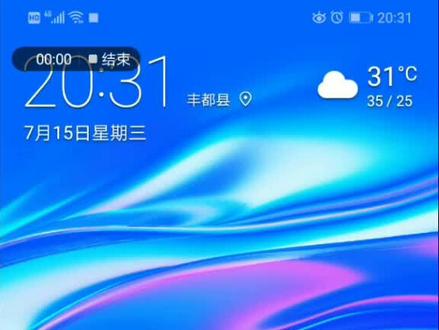 00:20
00:20 02:34查看AI文稿AI文稿
我们都知道华为手机的截屏功能是所有品牌手机里面功能最强大的,其实它的录屏功能同样丰富,今天就给大家分享四个华为手机录屏的小技巧,其中有两种是所有品牌手机都通用的,你肯定用得到。首先第一个双指关节录屏, 我们伸出手的两这个指关节,然后在屏幕中间快速敲击两下,这个时候就开始录屏了,然后你点击这个红色的点就可以结束录屏,这个功能默认是打开的,如果说你双指关节敲击的话没有反应,可以打开设置, 然后往下滑,找到辅助功能,这里有个快捷启动,我们将它打开,然后找到录屏这一项,将这个开关打开,这个功能就可以使用了。第二个技巧,我们可以同时按住电源键 和音量上键,长按一秒钟,也可以打开录屏功能,同样的点击这个红色按钮就可以将它关闭。第三个,从控制菜单打开录屏功能,右上角往下滑找到录屏功能,我们将它打开, 如果我们下拉以后发现这里没有录屏这个选项,我们就可以点击右上角,然后选择编辑快捷开关,在这里我们找到这个录屏的选项 啊,我们长按把它拖动到一个合适的位置,然后放开,这样我们再打开控制菜单的时候,就可以直接找到这个屏幕录制的功能了。第四个,我们可以通过手机自带的语音助手来进行录制,我们长按电源键 录屏,这样他就自动开始录制了。这个功能呢需要我们在设置里把它打开, 我们进入设置,找到智慧助手,点击智慧语音, 在这里面把这个电源键唤醒,我们给他开启啊,这样就可以了。这里有个小细节需要大家特别注意一下,比如说当我录屏的时候,这个时候我只想录屏幕内部的声音,不想录外界的声音,这里有一个麦克风,我们点一下将它关闭掉,就可以只录手机里面的声音。 那如果说我想录手机内部加上自己说话的声音呢?你就需要将这个麦克风打开,然后当我们录屏好以后,如果你想分享给好友的时候,其实这个时候呢,不用点击微信找到他,然后再进行发送。有有一个更简单的方法,比如我先录一下屏,我们关闭, 然后在这里就会出现一个缩小的图,我们按住它向上拖动,这里就可以选择好友直接进行分享了。好了,今天的视频就到这里,咱们下期见。
54大伟分享 02:02查看AI文稿AI文稿
都说华为手机的截屏功能是所有手机中最多的,同样它的录屏功能也很丰富,今天给大家分享华为手机录屏的四种小技巧,建议大家提前收藏一下,生活中肯定能用到。 第一种,双指关节录屏,我们伸出手的两个指关节,然后在屏幕中间快速敲击两下,然后这个时候就可以开始录屏了,然后你点击这个红色的点就可以结束录屏, 这个功能默认应该是打开的,如果说你双指关节敲击没有反应,可以打开设置,然后往下滑,找到辅助功能,这里有一个快捷启动, 然后找到录屏这一项,将后方的这个按钮打开,然后这个功能就可以使用了。 第二种,手机按键录屏,按住手机的电源键和音量的上键,两个键同时一起按,按一秒钟左右就可以打开录屏功能。第三种,控制中心录屏,在手机顶部的右侧 往下拉,这里就有一项屏幕录制,点这个图标,然后就可以进行录屏了。第四种录屏,我们可以利用手机自带的语音助手再进行录屏,长按电源键一秒钟录屏, 录屏 同样已经开始录屏,点击红色按钮结束录屏。同样这个语音助手如果你第一次使用,也需要加 将它激活一下,我们打开手机的设置,然后往下滑,找到智慧助手,点击智慧语音, 然后这里有一项电源键唤醒,把这里的按钮打开,就可以使用这个功能了。以上就是华为手机的四种录屏技巧。

