华为ax6路由器详细安装教程
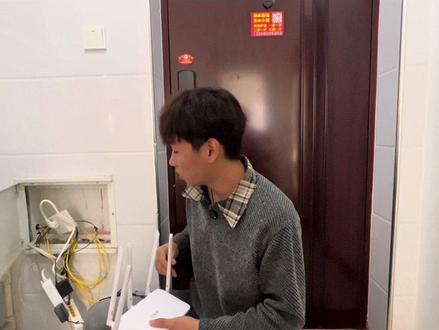
有些人说买了我们的路由器就可能不是很会安装,你今天就教教你怎么 啊。所以第一步肯定是插网线嘛形状,把电源线插这里,然后插一口,一般是插一口的,估计你的需要那个插三次都可以啊。然后插完了之后,然后都是他这个灯的,把灯亮起之后需要打下几道手机, 手机里面下载一个智慧生活,不会弄华为的手机,他会跳跳那个连接的那个就是弹唱出来啊,然后再点击加号 使用添加设备即可。但是前提是你的 wifi 一定要连到这个没有的。这个一般呢是像你的路由一样的, 然后联系完成之后的微信密码什么的很快, 是不是华为的路由器还是方便的嘛?

粉丝234获赞3262
相关视频
 01:25查看AI文稿AI文稿
今天我们给我们的租客装一个路由器,因为我们的光猫已经叫师傅装好了,然后我们配一个路由器,应该有很多老铁粉丝们不懂怎么装正确的装路由器,然后我们教你一下。首先电源插上,然后这是我们的一个配备的网线,这网线一头是插在我们的光猫的一口或者三口, 这两个口是有网,然后另外一头是插在我们路由器的 wen 上,这样插上它,这个路由器现在就已经可以用了。然后我们需要改 wifi 的 账号和密码的话,就是我们点到 wifi 这边,然后这边点进去信息, 然后我们的路由器这边有个编码长按复制,然后到我们的一个浏览器粘贴,然后我们去搜索, 然后这边就我们设置登录密码,然后下一步,然后这边就设置我们的一个 wifi 的 账号,然后这边设置我们的 wifi 的 密码, 然后设置好了,我们就按这个杜车然后勾,然后他这边就已经再重新断开设置,等个几秒钟他就可以了,然后我们就到我们的 wifi 来找到我们刚设置的,尝试一下登录, ok, 那 我们今天的教程就到这里为止。
237福州房东 阿亮 00:51查看AI文稿AI文稿
今天安装华为 ac 加 ap 路由器,实现全屋千兆网络覆盖。我预埋的超六类屏蔽网线,我按照的是 t 五六八 b 接线顺序接线, 超六类专用压线钳进行压接, ap 面板按照提示进行接线。我买的网络模块是快插式接线,无需压线前进行压接测试,接线通讯正常。安装上面板 插入路由器 ap 模块, ap 背后有双面胶,直接粘在面板上,测试一下网速,网速达千兆。
65维南的自装日记 02:56查看AI文稿AI文稿
华为路由首次配置指导通用版华为路由外观分为外置天线式和内置天线式,外观形态不影响连线及配置方式。以下配置过程以华为路由 x 三 pro 为例, 华为路由的自适应网口既有万口功能,也有烂口功能,无需区分网口。路由器配置过程第一步,下载智慧生活 app 配置前请用手机扫描二维码下载智慧生活 app。 第二步,连接网线,光纤或电话线入户可以将光猫或宽带猫到烂口,用网线与路由器的任意网口连接。网线入户可直接将入户网线连接 路由器的任意网口,将电源线连接电源接口,路由器指示灯红色常亮,表示已通电,但无法上网。第三步,上网设置 先进入手机设置中的 w 量界面,手机连接路由器默认 wifi, wifi 名称可查看路由器底部,连接完成将自动跳转至智慧生活 app。 iphone 连接默认 wifi 后,来到如下页面,点击右上角取消,再点击不连接互联网使用。回到首页,打开智慧生活 app 进行配置, 在 app 首页可以自动发现未配置的路由器,点击立即配置 许可协议和隐私声明后点击开始配置。选择创建一个 wifi 网络, 自动获取 ip 方式可以直接进行下一步操作。宽带账号上网方式需输入宽带账号和密码,账号密码需运营商提供, 静态 ip 方式需手动设置 ip 地址、连码、网关和 dns 以上需运营商提供,选择推荐的上网方式,完成以上任意上网方式后,来到设置 wifi 名及密码页面,修改成功后进入下一步 设置路由器登录密码,可选择将 wifi 密码作为路由器的登录密码,根据需要开启相 供应功能,点击下一步保存配置,连接 wifi 完成安装。安装完成后,路由指示灯绿色常亮,表示配网成功。
720罗工智能 03:14查看AI文稿AI文稿
一个华为的路由器,什么牌子啊?什么型号?华为路由 a x 六问题,他说路由器通电后没反应,虽然我可能把指示灯关了,但是网络名称也没有。 咱们先插个电,插入稳压电源来试一下。这边插了个电,我发现有大短路啊,咱们现在插电给你们看一下这个表啊,插,你看, 我希望是某个电容击穿,那样的话我就可以捡漏了,哈哈哈。这边在他身上不停的游走,我发现 这里有螺丝孔,这里不是,然后这里是个螺丝, 这里也是个螺丝,那这里这个孔估计也是个假的,撕开看一下,果然是假的,那咱就拆掉这两个螺丝,肯定直接撬边缘啊, 只要在这个边缘找到一点缝隙,咱们就可以插入,然后慢慢的撬开了。刚才我在晃这个机子的时候,发现里边有什么东西,它响啊,怎么好像, 哎,这会又不响了,接下来咱们来研究下,看看到底是哪里坏了。这个散热片还挺大的, 里面固定主板的只有一颗螺丝啊,也就是这里连上着散热片,再直接上到外壳,上面就这一个螺丝,然后这边有个卡扣,这边有个卡扣,一扣就下来了, 但是这里连着呢,咱们要把这里这个东西拿下来,这个天线我已经扣掉了,要不然这样翻还翻不过去。测量这个电源接口,这确实有短路啊,你看, 但是到底是哪里短路,那咱们就来插个电,然后用无情的铁手来摸一下啊,来,我发现这个板都不用拆了,在这里插电, 哎呦,看,直接都冒烟了啊,就是这个小二极管坏了啊,咱们先把它撸了再说。 好,这个 tvs 拆掉以后补了个。好的,接下来咱们插个电啊,再次插电,再不会大电流了啊。他这个现在也有跳变了啊,你看已经到了一百多方了,他这个指示灯在哪呢?我咋没看到?难道他真的把指示灯关了? 在什么地方啊?现在这网口做的全都没有指示灯了。 好,现在已经跑到益安了啊,肯定没问题了,稍微等一下,咱们搜一下无线信号 哦,他的指示灯在这呢,通过这里导光出来没问题了啊,指示灯都亮了啊,这个路由器装起来了啊,经过测试完全没问题啊,无线信号也搜得到。那就搞定了啊。
33诚信拆修佬 03:45
03:45 00:35查看AI文稿AI文稿
买华为 s 六路由器安装真的非常简单,买回家收到货之后呢,下载一个华为智慧生 生活 app, 如果家里面有用旧的一个路由器的话,把你的路由器跟我们的新的 as 六用一根线连接上去哈。那再打开华为智慧生活 app 里面点击 确认啊,复制就可以使用了,非常的简单。那如果说家里刚刚装宽带了呢,师傅上门给你安装的时候呢,他也会现场给你教学了,如果还不会的话,随时可以咨询我们的客服哈,我们客服随时都很耐心给你解答的哦。
196友猫数码路由器 01:09查看AI文稿AI文稿
大家好,我是杰瑞,今天我来开箱华为的 x 六怒, 这应该就是机身本底, 撕开底部塑封。 你别说,这黑金配色挺帅,不愧是手机品牌路由器的扛把子, 下面还有一捆网线和一对充电器, 拿出精致的路由器本体, 四根天线很短小精悍,支持四口盲插,对新手认不清万和 lv 咽口很友好。
53一只杰瑞呀 01:11查看AI文稿AI文稿
又是不想上班的一天,大家知道平时家里的宽带都是怎么安装的吗?这家用户之前装过友商的宽带,找到线路,打上红光,出门,打开楼道里的信号箱,这个亮点就是用户家的了,那就对不起了,友商用钳子剪断后, 再把我们自家的信号线找出来,将两根线路对接一下就好了。打开我们的熔纤机,接下来就是对两根光纤进行熔纤了, 接好后稍微用胶布固定一下,关上箱门,户外的工作基本上就结束了。 最后来到用户家里,拿上营业厅给的设备,先给我们的光猫通上电源,然后将配套的网线拿出,插在光猫 和路由器对应的网口,问一下用户的需求,把对应的密码给用户更改一下就结束了。哎,每天都有装不完的宽带,修不完的故障,啥时候是个头?
79小李总


