vgn鼠标卡顿教你正确的恢复方法
湖北网友寄过来了一个微晶蜻蜓鼠标,我们来测试看一下鼠标的问题,可能在滑动的时候,这光标一直在不断回跳, 按键倒好着, 左一键没有断出,就一个滚轮回跳的问题。我们把鼠标拆开,把这个编码器给它升级掉,回收之后我们再来测试一下, 编码器更换之后,这滚轮滑动起来距离也比较远,也没有回跳了。

粉丝664获赞3059
相关视频
 03:45查看AI文稿AI文稿
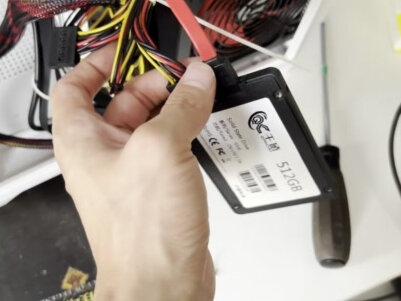
电脑一开机就进入了这个 bios 界面,给大家看一下,这个是里面没有识别到硬盘啊,一般我们是重启一下或者是先恢复一下 bios, 我 们重启之后还是这样啊,现在我们来看一下,这个电脑只有一个硬盘,我们直接换个硬盘试一下,这是原硬盘,它有两根线,有可能是线问题啊,电源是没有问题的, 要么就是现有的硬盘,我们换上我们的硬盘试一下,我的硬盘是有系统的,换上去之后大家可以看到已经加载进系统了,这说明是硬盘故障,现在咱们就是重新装个系统就解决问题了,现在的话如果你换的是新硬盘的话,需要装系统,这个时候就可以再看这个视频啊,继续看,就差一个系统 u 盘, 然后开机按 delete 进 bios 开机,你电脑只要有一个东西有问题,他肯定就不正常。 好,进 bios 之后大家可以看到这里面就识别到硬盘了,刚开始的话我们来的时候但是识别不到的,把咱们的 u 盘视为第一启动项 好,然后保存退出,按下回车键, 咱们进 p 系统了。然后第一步就是先分区,分区就是这个分区,这个东西点开 好进来之后,首先就是第一步点选中硬盘,鼠标右键直接删除所有分区,点试好保存更改左上角点试 好,选中这个硬盘,鼠标右击快速分区啊,这个我们首先看一下是 mbr gpt, 好, 在这里的话,我们首先把它擦掉,缩到最小,可以看到这里啊 啊,这个我们一般情况下来讲啊,从这里有些会显示 uefi, 大家看到这是启动模式 uefi file 啊,这个我们就可以选择 gbt 的 格式,鼠标右键快速分区。选择 gbt 啊,这个可以选择分一个两百分区啊,或者是一百八吧,然后四零九六点确定, 然后点这个,这个一键装机,在这里选到系统,选择 win 十,选中咱们的 c 盘, 需要等一下缓冲好, win 十专业版开始安装,点确定,默默等待一会就可以了。 later 系统解压好了,然后现在的话就可以了。你之前电脑什么问题?是鼠标在这不动它会乱晃是吧?是的,然后有的时候很卡。 对,然后就突然进了那个 bios 的 界面了。对,我重启关机重启就进来了个界面。行,这就解决了。这个就是硬盘坏了,我们直接换个硬盘装个系统就 ok 了。 nice。
16朱虎修机 00:22查看AI文稿AI文稿
鼠标动不动就断连卡顿,很多人第一反应就是鼠标坏了,其实问题出在 windows 有 个 usb 省电设置,默认是打开的,关掉就好了。 打开控制面板,进入硬件看声音,点击编辑电源计划,再选择更改高级电源设置,找到 usb 设置展开,把 usb 选择性暂停设置改成禁用,确定保存就搞定了,你懂了吗?
3291网络安全超哥 01:59查看AI文稿AI文稿
欢迎收看激光售后的日常,今天来维修一个打开软件鼠标就卡死的问题,这个鼠标有时候打开机老是卡在这边,行行行,我一会给你看看怎么回事。哥果然和客户描述的一样,打开软件之后鼠标难以移动,非常卡顿, 相反,关掉软件之后鼠标非常流畅,一点问题没有。这种情况一般是鼠标受到强电干扰。现在我们准备了一个 usb 拓展线,准备给客户外接一下,先试试是不是这里的原因。 将 usb 插到主机上, 然后临时把线扯过来测试一下。 将鼠标接收器插好, 然后我们再打开软件试试。 通过外置 usb 线后,我们发现鼠标一点都不卡了,非常的流畅,那可以确定就是有干扰导致的鼠标卡顿。现在我们尽量将 usb 和强电分离开来, 将线捋好,该扎的地方扎起来, 重新插好 usb 接口。现在打开软件再看,一点都不卡顿了, 回原点也没有问题,成功修复,帮客户解决了难题, 感谢大家的收看,我们下期再见!
118修激光的程工(在路上版) 00:20查看AI文稿AI文稿
为什么每次点开软件鼠标都在那转圈?因为 windows 低分的在后台扫描拖慢了速度。按 win 加爱打开设置找到隐私安全,点开 windows 安全中心显应用和浏览器控制,点智能应用控制设置关闭,再打开软件运行速度明显变快。你电脑也会软件加载卡顿赚钱吗?评论区聊聊。
2079程序员rui 01:40查看AI文稿AI文稿
这期视频给大家分享一个 mac 苹果系统里面的鼠标软件啊,因为苹果 mac 系统确实和 windows 有 些不一样啊,比如说鼠标滚轮之类的操作,它是根据这个触控板来的,触控板我们是两个手指头这样下滑 或者上滑,它是根据我们这个操作来的,但是可能会导致什么,你连接鼠标之后,滚轮往上滚动的时候,它界面是向下的,也就是说和我们操作的直觉是相反的,这里教大家怎么去解决啊,一个很好用的软件,我们先打开苹果的这个 app store 啊,苹果商店,然后呢去搜索一个软件,或者也可以搜索这个 mos 啊,这个鼠标软件啊,这个看样子评分更多一些,比刚才这个它们都是同一个类型的软件,我们可以试一试哪个好用,它通常能解决掉啊鼠标平滑度,然后滚轮滚动这方面的问题 啊,叫做这个 max mouse 啊,就是超级鼠标的意思吧啊,然后打开之后呢,我们就有这个超级鼠标软件啊,我这里已经安装了,你们可以安装,然后点击打开这个软件,打开之后呢,我们可以进行啊,好多这个设置,它也会读取到我们产品的这个信息啊,然后之类的, 包括我按下什么按键,它都有这个提示啊,这是识别。然后呢给大家建议的就是 啊,比如说这个平滑滚轮啊,我们可以开启平滑滚轮,然后滚轮方向我们选择垂直方向反转,这样就是我们正常向上滚动就是上滚动,向下滚动就是下滚动 啊,和我们的呃直觉操作是一样的,其他的设置的话也可以进行一下研究。
 00:47查看AI文稿AI文稿
前两天我跟我同学说啊,他刚买的这个无线鼠标啊,但是插到 usb 接口之后呢,总是短暂的失灵啊,甚至有滋滋的声音,并且使用还有延迟,那么他马上啊就去给人退了,退了之后收到新的之后还是一样啊,结果呢是接口没有插对。首先呢,我们在使用无线鼠标后啊, 我们不要使用主板上的三点零接口啊,三点零接口一般都是蓝色的,我们要插到黑色的,也就是二点零的接口上,因为啊, usb 三点零的这个电池啊,容易干扰到我们这个无线信号的一个稳定性, 这就导致了啊,我们无线接收器的这个灵敏度下降啊,然后收讯距离缩短啊,从而引发的这个鼠标的卡顿延迟或者失灵啊,我们只需要将这个接口插到 usb 二点零上啊,就可以完美解决这个问题。
708锤老师电脑 00:23查看AI文稿AI文稿
注意,如果你的电脑右下角有这个时间日历,可能会出现打周或打瓦的时候鼠标延迟打不中人的情况。这是因为电脑默认使用的是 windows 默认服务器,而不是游戏高速服务器。想要更改也很简单,右下角右键时间和日期 下滑,找到立即同步右侧点击更改,将服务器地址改为游戏高速服务器地址,改完之后再玩的菜就没法找借口了。
 00:23查看AI文稿AI文稿
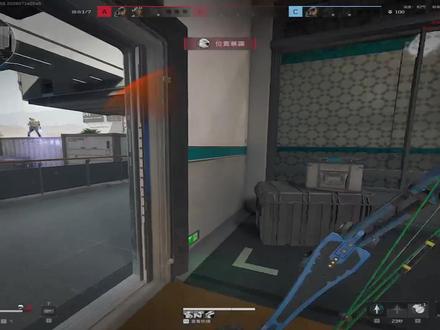
谁能想到,一个系统时钟竟然能成为鼠标卡顿的元凶!今天带你一步解决鼠标间歇性卡顿!首先点击 windows 图标搜控制面板,点击日期与时间,再点击 internet 时间,再点更改设置 服务器,改为腾讯专用服务器,立即更新,改完进游戏,鼠标延迟立马消失,又能继续猛攻了!
 00:36查看AI文稿AI文稿
万万没想到,用顶配电脑打三角洲打网,结果一瞄准鼠标就延迟卡顿,直到游戏官方发文通告才知道罪魁祸首竟然是电脑自带的时间系统。我们把它打开,然后点击调整日期时间,进入页面下滑, 找到这个添加不同时区的时,打开后切换到 internet 时间,接着点击更改设置,可以看到默认的服务器是国外的,导致国内的用户网络响应不精准,造成鼠标卡顿延迟,所以要把它改成这个 国内的时间服务器,然后点立即更新,等到时钟同步之后再点。确定改完之后重启游戏就会发现不仅鼠标丝滑瞄准,队友也不会再骂你菜了。
242程序员Pack 01:16查看AI文稿AI文稿
电脑突然变得很卡,鼠标还能动,但是点什么东西都要等很久,最应该先怀疑什么,不要一上来就重装系统啊,鼠标能移动它,只能说明电脑还没有彻底的死机, 一向后台的更新,删掉软件的扫描,或者是某个程序突然占满了 cpu 和内存,它都会让你这个点击的响应变慢。系统盘吊速,硬盘呢?出现一个长时间的等待,也会表现成窗口点不开,鼠标也能正常移动。所以呢, 还有一种情况就是温度或者是供电限制导致你的 cpu 突然降降频,电脑还没有蓝屏,下次复现的时候呢,先不要着急重启, 你可以呢,立刻打开你的任务管理器,看一下 cpu 的 频率,内存的占用,此盘活动时间和最近占资源的进程。如果任务管理器也打不开, 就记录了下它的卡顿持续了多长时间,是自己恢复的还是你注销恢复的,还是只能重启再恢复。有了这些信息呢,才能区分到底是 后台的软件还是硬盘,或者是硬件降频造成的。如果你遇到这种问题了,可以把你的现象具体的放在评论区,我们会帮你先分析一下。
 00:38查看AI文稿AI文稿
你是不是打游戏拉枪总差一点?瞄准发飘,手感时好时坏?其实不一定是状态问题,很可能是鼠标设置从一开始就没调对。今天教你两步搞定。第一步,在桌面找到并打开控制面板, 点硬件和声音,进鼠标选项,切到指征选项,把提高指征精确度的勾取消掉,点应用确定。第二步,退回控制面板主页点 轻松使用,选,更改鼠标的工作方式进设置鼠标键,把指真速度加速条拖到最左边,一点加速度都不要,点应用确定调完再上游戏试试。拉枪稳了,瞄准准了,手感直接起飞,赶紧去试试吧!
57云雀讲网安 00:22查看AI文稿AI文稿
注意,如果你的电脑右下角有这个时间日历,可能会出现打瓦或周的时候鼠标延迟打不众人的情况。这是因为电脑默认使用的 windows 默认服务器,而不是游戏的高速服务器。想要更改右键时间栏,调整日期和时间 下滑,找到立即同步右侧点击更改,将服务器地址更改为游戏专用服务器地址,最后点击确定设置完成后再打的菜就没有理由了。
347华硕ASUS临硕专卖店 01:21查看AI文稿AI文稿
hi, bro 们,我是勾勾,今天直接三个设置,大幅度降低你的鼠标延迟,让你的架枪变得指哪打哪,它出来就死,出来就死。 ok, 话不多说,我们直接开始教学。 第一步啊,检查一下你的主板,看一下你的那个鼠标 usb 接口是不是接到了三点零接口,这也是绝大多数人鼠标打漂然后呢,鼠标突然顿一下的原因。 ok, 第一步已经完成了。来到第二步, win 加 r, 输入 r e g e d i t, 打开你的注册表,然后找到第二个 user 这个选项,接着呢,点开 control panel, 接着呢,再找到这个 mouse, 然后呢,看到右边那个数据那里,我们要做的就是更改这个数据,接下来呢,我会把图放出来,大家按照我给出来的改就可以了。然后这里大家暂停截图保存一下,我们继续讲第三步, ok, 第三步,打开你的电源设置 点,更改高级电源计划。然后呢,找到那个 usb 选择性暂停,接着给他禁用掉。 这个原理我就不多追溯了,但是肯定能降低你的鼠标延迟的。 ok, 完成这三步,你的鼠标延迟已经大幅度降低了。 bro 们, ok, 最后还是那句老话,调,积极认准,积极优化哦 bro 们!
1616CS2 JJ(机器优化) 00:52查看AI文稿AI文稿
神奇鼠标操作,让你的鼠标没有拖拽感,没有延迟,今天教给大家怎么操作。首先我们打开设置 在控制器这边的话,将第一项左摇杆和第三项右摇杆中央死区全部给它拉为零。摇杆想用曲线的话,我们选择一个线性,能敏度预设的话选择自定义,将更多灵敏度设置,兄弟们这里面全部给它拉为零。 下面我们找到这个辅助瞄准开关,将它给关闭掉。再教大家一个小技巧,可以打开我们的键盘和鼠标操控和战斗,将下面这个瞄准换成这个,按住瞄准 再往下找到柄吸,点击开火柄吸,这样你可以去看一下你的开镜,是又快又稳,压枪的话也是非常稳的,鼠标没有拖拽感。
 01:10查看AI文稿AI文稿
电脑刚开机,鼠标转圈加卡顿的看过来,微软官方八月九日最新通知, windows 色切服务存在异常行为,可能会导致开机的状态, cpu 和此盘占用标升,电脑开机后出现明显卡顿的解决方法也很简单,首先在桌面点击开始菜单上方的搜索框,输入服务, 点击第一个选项弹出的窗口,我们一直往下翻,找到 w 开头的 windows 色切服务,可以看到它的状态是正在运行,我们双击, 首先点击中间的停止,接下来把上方的启动类型更改为禁用,然后点击上方的恢复, 把三次失败都更改成无操作,然后把下方的失败技术天数更改为三个九,下方的也更改为三个九,然后点击应用,再点击确定。接下来我们再重启电脑,电脑进入桌面之后就不会卡顿了, 还有小部分用户可能是因为启动项过多的原因导致的。我们鼠标右击任务栏,点击任务管理器弹 出的窗口,我们找到左侧的启动应用选项,在这边可以看到我们电脑的所有启动应用,如果哪些是不需要的,直接鼠标右击点击禁用就可以了。
 00:35
00:35


