秋叶lora训练的详细教程
从本节开始,我们会新开一个系列,讲讲捞热模型训练的内容。第一节课,我们一起来看一下如何配置软件并炼制自己的第一个私人定制捞热模型。正文开始训练一个捞热总共分五步,分别是,一、 下载软件二、准备训练级。三、给训练级打标签。四、训练 laura 五、测试 laura 首先下载软件,你需要先下载秋叶的 laura 训练一件安装包,然后再下载一个 stable defusion 的基础一点五模型。 注意,这里最好是下载未经裁剪和微调的原声 sd 一点五模型,否则训练出来的 laura 泛用性会稍微有点差。当然,如果你实在硬盘空间紧张,也可以用之前下载的 sd 一点五模型替代解压 laura 训练一件安装包,路径上最好都 不要有中文。然后将第一步下载好的 sd 一点五的模型移动到 sd models 文件夹, 回到根目录下,双击 a 启动脚本, but 就可以启动软件了。启动完成后会自动在浏览器中打开 s d trainer 软件。到这里环境部分就准备完成了, 这里会有新手和专家两个模式,本节课程主要讲新手模式来训练捞啊。第二步,准备训练级你需要提前准备好二十到三十张训练图像, 比如说相同画风的素材或者同一个人物的图片素材。作为新手课素材不需要要求太多,重点需要每张图片都在五幺二像素乘五幺二像素以上,尽量清晰一点就可以了。接下来你需要将所有的图像处理为统一的尺寸,这里就统一通, 通过 photoshop 将图像处理为了五百一十二乘五百一十二的图像大小,你可以按照自己的习惯对图像进行命名,文件和文件夹都不要出现中文就可以了。复制文件夹的路径 第三步,给训练级的图片打标签在训练模型前,我们需要告诉 ai 每张图画的内容是什么,如果要手动来标记就太麻烦了, 所以 s d trainer 软件直接集成了一键打标签的能力。回到 s d trainer 软件,点击 w d 一点四标签器, 找到路径这一栏,将刚才复制的训练级图片路径粘贴在输入框里,下边的参数都不需要调整,点击启动按钮即可。看到 tiger 任务已提交提示后,就正式进入了自动打标签过程。你可以切换到后台看 下打标签的进展,这个过程一般比较快,看到识别完成就是完成了打标过程。切换到训练级的文件夹,可以看到每张图片后边都多了一个同名的文本文件,打开可以看到描述这张图的标签级。将这个文件夹整体复制或者剪切到 lower scripts 文件夹下的纯文件夹下, 重命名为你自己将要炼制的 lord 的名称,注意还是要用英文或者拼音。第四步,开始模型训练,切换到 lord 训练的新手模式下, 配置底膜文件路径,点击右边的文件夹,找到我们第一部放好的 sd 一点五模型,看到选取成功说明模型配置成功了 训练数据及路径,同样点击右边的文件夹,找到我们第三部放好的文件夹,点击选择文件夹,完成训练级的配置。模型保存名称这里修改为 想要生成捞热模型的名字,其他的参数都不要修改,直接点击开始训练就可以了。看到训练任务已提交,接下来的事情就交给显卡吧。如果不放心,也可以切换到后台,看下任务的执行情况。看到训练完成这行字就说明捞热训练顺利完成了。 打开 laura scripts 文件夹下的 output 文件夹,这个不带编号的文件就是最终训练出来的 laura。 这些带编号的 laura 是过程中产生的 laura 存档,对于 laura 训练来说,不一定最后的才是最好的,有时候过程中的 laura 会比最后的 laura 要好, 所以这些暂时不要删除。这个时候可以关掉 lower 训练的后台了。第五步,测试 lower 效果。我们复制所有的 lower 文件,复制到你 weboy 用来放 lower 的地址下。 为了跟之前常用的 laura 区分开,可以新建一个名为 test 文件夹,并将刚才复制的所有 laura 粘贴进去。启动 will be u i 切换你比较常用的大模型,关掉 fi clip, 中指层数调整为一,输入提示词并选择刚才训练好的 lord。 可以适当降低权重,选择常用负面提示词 embedding。 开启高分辨率修复。点击生成即可查看 lora 的实际效果。 可以切换不同的 lura 和权重,查看每个 lura 的实际影响和效果。还可以将之前训练集中的 tag 输入到 纹身图中进行效果验证。 那么问题来了,有了这么多 lord, 到底哪个才是效果更好的 lord 呢?除了手动测试外,有没有更高效的测试方法呢?其实是有的, 下节课我们来聊下如何高效测试 lora 或者关于 lora 训练。你还想要了解哪些内容,可以留言告诉我。这里是专注 ai 绘画的聚梦小课堂,记得关注我呀!

粉丝3.7万获赞14.2万
相关视频
 17:37查看AI文稿AI文稿
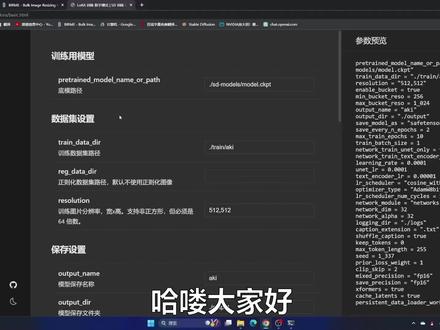
哈喽,大家好,今天给大家强烈推荐秋叶大佬的模型训练器训练 lura, 超级方便快捷,他不需要我们自己去配置环境解压即用, 从打标签到 laura 的训练,再到 tenciple 的分析数据,一个界面全部解决,非常的方便快捷。我们来看一下它到底怎么去使用。我们先把这个关掉,等会再去启动。 首先我们要去下载这个模型训练器的压缩包,我会提供给大家,然后你下载好了之后进行解压,这是我提前解压好的这个文件点进去,进来了之后你要先进行强制更新,就是这里 这两个点其中一个都可以,然后下边这个是国内加速双击,它就可以自动的进行更新了,那我这里是 已经到最新了,所以他没有进度条,你更新好了之后,这个就可以关了。关了之后接下来我们要去准备底膜,就是你想在哪个模型上去训练我们的 lora, 然后这里我去下载了一个 sd 一点五的这个模型,然后我把它复制, 然后回到我们的这个模型训练器的这个目录,然后找到它的 s d models 这个文件夹点进去,我们把刚刚的那个模型复制粘贴到这里来。 复制好了之后,接下来一步我们是要准备训练集,就是训练素材,也就是图片,然后这个图片我是提前已经准备好了,这个图片呢尽量保持工整,统一分辨率,建议五幺二 乘五幺二这样的一个大小。当然你也可以使用那种非正方形的一个图片,但是如果你的显存比较小,那你就老老实实五幺二乘五幺二这样的一个大小,这些图片素材呢?看你训练什么,如果你训练画风,那你所有的图片它的一个画风都是统一的。 然后如果你像我这样,就是训练人物或者物体这种,然后这些人物你就只能保持一个,不要有别的人物在里边。第二个,这些人物他的背景要单一一些,不要那么花, 嗯,如果你要精益求精,那你可以去抠图。第三个,这些人物尽量是那种多个角度的,这些图片效果会更好一些,这是图片的一个建议。那这些图片呢?我给大家去推荐一个批量裁剪图片尺寸的一个网站,就是这个, 这个我会分享给大家,就是这个地址,然后你点击这里,然后去上传,你就是截好的一些图片, 比如说就是这个图片,然后你再按 ctrl a 全选,把这些图片选中,选中之后再打开 他这里就选好了,当然我这里全是五幺二乘五幺二的,所以这个地方就不用再去设置了。当然如果你不是五幺二乘五幺二的, 然后举个例子,我这里随便说一个三六八,然后你可以看一下,他旁边就会出现这样的框,然后你可以拖动这个框去选取你想要的那个位置, 那么这里是一样的,那你就设置成五幺二乘五幺二,然后去拖动他的一个框,然后选好了之后点这里保存,这个保存好了 之后,他是保存的那个压缩包,保存好了那个压缩包你要进行解压,解压过后他就是这样的图片了,就非常的工整了,就是这样的图片,然后这些图片你要全选 ctrl a, 然后在 ctrl c 复制,复制好的图片你要放到这个地方来, 就是找到我们的模型训练器他的这个目录这边,然后找到 train 这个文件夹,如果你没有,你就建一个 train 这样的一个文件夹点进去, 然后在这里我们需要去新建文件夹,然后这里你要去建一个你这个图片的名字,我们就随便建一个,就阿尼亚吧,就是这个图片的这个名字,然后再点进去,我们再次要去建一个文件夹,这个文件夹它的一个名 名字就有讲究了,它是一个数字加下划线加这个概念名,然后它这个 我给大家去演示一下吗?比如说我这里的数字推荐就五到八,五到十,这样就差不多了,当然根据你的那个图片数量来哈,然后在下划线加一个概念名,这个概念名随便起一个都可以,比如说我还是起一个这个 啊安妮,然后这个名字就起成这样,这个数字代表每张图训练的步数,那我这里设置的是八,也就代表每张图 ai 都要看八次。我们再点进去把刚刚复制的图片粘贴到这里来, 这里一共是十三张图片,也就是说他每一张图都要看八次,十三张的话就 十八乘十三一百零四次,也就是说他要训练一百零四步,就是这样的。然后接下来我们要给这些图片打标签,那我们回到这个目录,也就是我们模型训练器的这个跟目录这里,然后我们再启动脚本,点这个 启动脚本,他会自动弹出这个页面,然后我们再点这个 w d 一点四标签器,就是我们要去打标签,我们要把刚刚的这个图片,就是这个 tree 文件夹里边,我们一直要进来,就是这个图片这里,然后我们要复制这个路径, 复制好了之后我们回到这个页面,就是这个标签器的这个页面,然后我们把这个路径粘贴到这里来,粘贴好了之后 其他可以默认不用改,然后我们直接点启用,然后我们就可以在后台看到它的一个进程, 好,这里已经识别完成了,完成了之后我们回到这个地方来,就是回到我们的这个图片这个地方,也就是这个文件夹看到没,然后他每一张图片后边都会更一个这样的一个文本, 就是文本文档点进去之后你都要去检查一下这里头有没有,就是说不需要的,不对的,比如说像这个 paper, 我就不需要每个里边都有 paper, 对吧?我就不需要有这个纸,当然你也可以删掉,那我这里就懒得去删这些了,只是给大家去做一个演示, 然后这些是他的标签。当然如果你想要一个那种触发词,那那种收敛词,那你可以用这个,就是我也会推荐给大家,就是用这个 就是这个批量打标的工具,然后我也会提供给大家。大家下载之后解压,就是这个文件我已经提前解压好了,解压好了之后点进去,然后一直点到这里,我们再点这个文件启动,然后我们点这里, 然后我们点第一个去上传我们的就是刚刚的那个图片, 然后我们找到我们的这个模型训练器的目录,然后找到 chain, 然后找到这个 on a, 然后就是这个文件了,就不要再点进去,我们点一下它,它这里就显示这个数字下滑线,然后这个名字 a near 这个文件,然后我们直接点选择, 选择好了之后,这里是总共的一个标签,就是他结合的,然后你可以把你不需要的删掉,就是这个, 那我就随便先删一删,就是你可以去检查一下你哪些标签是不用的,那你可以点中他,然后点这个叉就可以删掉了,然后除了这个,我们要去添加一个收敛词,对吧?然后你就点这个加号, 然后我们在这里去输入一个收敛词,尽量是那种中文拼音吧,就是免得跟我们的提示词有重复,就是这 块,那我们就输入小美女,然后零一这样的一个就是名字,然后这个地方我们把它放到最开始,就是 top, 就是最开始的这个地方,然后点 ok, 那么它每一张图片前边儿 这个标签前边都会有这样的一个收敛词了,你可以看一下,喏, 就是都会有这样的一个收敛词,看到没,然后放好了之后点这个,又是点这个,然后再保存 save, 保存它的一个改变,然后保存好了之后我们就可以删掉了, 然后我们回到就是这个页面,就是我们的图片的这个页面,我们点这个标签,你可以看一下 它每个标签前边都有个这个小美女零一这样的一个瘦脸词了,这儿就是方便我们去调用我们的 lura, 这个就是这个收敛词,这个标签你可打可不打,就是这个只是方便我们调用 nora 而已。 然后好了之后我们回到 lora 训练这个页面,这里有 lora 训练,你也可以看到这里是给出的一个建议,如果是新手的话,你就点新手就好了,如果你有一定的经验,他是开放了全部的高级参数的,那你就可以点下边的专家, 然后这里也有参数的详解,大家可以下来去学习一下。那我这里只给大家去做演示,我们就用新手这个,然后在这个地方呢,这个地方你就要去 去输入你的模型的名字这个地方,比如说我们刚刚的那个模型不是已经放好了吗? 就是在这个文件夹里边,然后它里头有一个 s d models, 这个文件夹点进去,然后这个就是我们的底膜,然后你要把它的这个所有的东西都要复制, 当然你也可以改名字哈,然后复制好了之后回到这个页面,然后我们这前边的这一部分可以保留,就是我们的那个文件夹,然后下边的这个我们要把这个名字输入进去, 然后这里呢它是 train 文件夹下边的那个训练级的一个路径,它是 train 下边的那个名字就可以了。然后同样我们是回到这个地方,然后找 找到 trin 这个文件夹,点进去,点进去这个它的文件名就可以了,不要再点进去了,就是这个 trin 下边的这个,然后同样我们把这个名字复制一下, 回到这个页面,我们把最后的 j 里改掉就可以了,就改成这个名字,它是寸文件夹夹下边的这个文件,我们往下看,这里是正泽化数据及路径,你没有你就空着,这个地方是你图片的大小, 你之前是什么大小,现在就是什么大小,我本来就是五幺二乘五幺二,那我就这里就不变了,这个图片的大小必须是六十四的倍数。呃,这个不要弄错了,我们再往下,这个地方是模型保存的名字,也就是你 laura 叫什么名字?那我就起一个安妮儿就是这个名字吧。 然后这里是你输出的 laura 模型,它的一个保存文件夹,它这里我们就默认不变,它是在这个地方, 我们回到这个页面,然后回到我们模型训练器的一个根部落,然后它保存的这个模型是在这里,就是它输出的模型是在这个 alt put 里边点进去,然后它就会保存到这里了, 然后我们回到这个页面,我们往下,这个我们等会再说。我们先说这个批量大小,这个批量大小他是代表每一次处理几张图片,就是一次性拿出几张图来训练, 嗯,建议一或者二,如果你的选存在八 g 以下的话,那就填一吧,就是这个效果要好一些。然后这个呢,他是跑的一个轮数,之前我们算了 一轮是一百零四步,还记得吗?就是图片那个地方,那么这里的话就是设置你要进行几轮,建议就十五到二十轮,就是效果比较好一些,当然你可以设置成十五,那我这里, 然后这里的十五轮,那总的就是十五乘以一百零四,也就是说总的要训练一千五百六十步,就是这样的。 然后这里呢,它是代表每几轮去自动保存一次模型,那这里你可以默认二,也可以五啊,这些都是 ok 的,那我就默认二吧,就是这个,嗯,再往下 这个学习率,嗯,作为新手我们就默认,就不用去管他。然后再往下就是这个,呃,训练预览图设置建议是不开启的,因为他会消耗 更多的显存托慢速度,就是这个建议不开启,然后这里的网络设置,然后这个地方呢,他不是越大越好的,就是说,呃,经常的一个数字是三十二、六十四、一百二十八,这个不是越大越好,你 三十二、三十二,就是这两个是比较多的,或者是六十四,三十二,就是下边的这个数是上边的一半,或者是相等,就是这样的,是比较多的,就是这个,那我们就默认三十二,三十二,就是这块, 然后下边我们也不动,就是作为新手,这些我们设置好了之后,呃,在这个地方我们可以点这个保存,就是我们保存我们比较常用的一些,就是参数,我们可以点保存,保存了之后我们这里可以读取,读取参数就是这里你可以看一下,这 是我刚刚保存的,你还可以设置一个名字,比如说我就设置为 test, 然后你就可以看到了,这里也是哦,现在这个地方才是我刚刚保存的,就是设错了,当然你还可以在这里删除,就是你不需要的一些参数, 还可以这里使用,然后预览设置名字都是 ok 的,然后你不想保存,那你可以直接点这里,直接开始训练,然后你就可以在后台看到训练的一个步骤了。 how? 这里已经在开始训练了,你可以看一下 how 训练完成了,他这里会显示训练完成,我是三张图片,一千五百六十步,大概就是六分钟的样子就训练完了。 完了之后我们按一下它出来的模型,就在我们这个地方,就是我们这个文件夹里边这个目录,你找到 output 这个文件夹点进去,那我们训练的这个模型就是在这里,他是每两轮就会保存一个模型,所以他保存了很多个模型,然后你都可以去试一下,看一下哪个模型是最好的,那我就试一下最后这一课,然后我们把它复制,就是这个复制复制好了之后, 我们把它存到 vivio vivoi 目录,然后找到 models, 然后找到 laura 这个文件夹,然后点进来,你把它保存到这里就可以了,就是这里我把它复制过来了。复制过来之后,我们回到 vivio i 目录,然后去启动 v b y, 好,来到这个页面之后,这个模型我们要改一个,就是二次元的模型吧, 比如说我就改这个模型,然后 ve 的话,我就用这个 ve 算了,然后我们这里提示词去输入一些比较简单的提示词,去看一看效果, 然后这下边的一些参数我就默认, 然后这里我们点这个粉色的图标,点它,然后我们去调用我们刚刚训练的那个 lara, 就是这个 anna, 然后点它之后,它这上边自动就会帮我们去调用了。当然你也可以用那个触发词,就是那个 小美女零一可以用这个触发词,然后好了之后,我们把这个搜一下,然后点这里生成, 我们可以看一下他生成的一个效果怎么样?好,生成的你可以看一下,就是训练的效果还是非常不错的。我们再点生成,或者是我们这里多生成几张都可以看一下效果。 然后生成的我们都可以看一下,就是效果都是蛮不错的,训练的还可以。好,今天的一个分享就到这里。
499西红柿不是番茄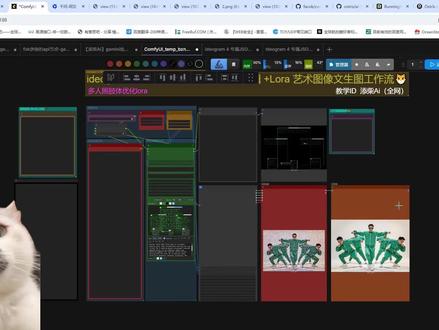 11:00查看AI文稿AI文稿
哈喽,大家好,我是天才。上一期视频给大家讲了新的出图模型 ad 格隆 ford, 大家一次性认为这种模型它的艺术性非常的高, 真实的图像非常具有艺术感,在某些方面呢远远超乎了 z e match。 所以 本期视频和大家讲一下这个 ad 格隆 ford 的 一个微调 roo 模型之内包括它的图片素材打标以及渲染参数设置,以及最后的模型测试。首先第一步对图像素材进行打标, 今天我们使用的是一个 a p i 的 节点,至于为什么不使用本地的模型进行反推达标,待会再给大家讲解一下原因。首先我们使用的 a p i 节点是 fork 变老最近发布的一个节点,非常的方便简洁,易于使用。 我们看一下这个节点介绍,它支持多种的协议格式,包括 openai, gmail 的。 然后它的使用呢,也非常的简单, 我们只需要填写 a p i k 以及设定它的反推提词词即可使用。然后这边呢,设定了两种使用方法,简短的提词切换输入一个简短的提词词,那它生成适用于 ad group four 的 一个 jason 格式的提词词。第二个就是我们的图像反推达标,我们上传一张图像,然后再给它一段提词模板, 按到模板来生成提字词。那这边呢,我们常用的一个 api 节点,给大家分类了一个标准的 gmail 以及 tiffany 微次的一个版本,目前 tiffany 还不支持上传图片的一个识别操作。本期视频我们使用 gmail 来进行反推,然后我们看一下这个提字词反推节点到底怎么使用。 首先第一步接入图像,然后使用的是我们叠词反推的一个叠词标准叠词模板呢,我们这边选择这一个通过上传的图像反推,适合 a d u m four 的 一个标准完完整的阶梯格式。叠词这边是已经标准的 g p i 的 一个设置方法了, 首先它的是 a p i 的 协议,然后使用的是 g p i 三点一 flash 的 模型 base ur。 之后我们本地需要修改的一个设置呢,就是它的 a p i t 的 位置,首先我们打开它的一个节点位置, 它是不是会有一个文件 t s t 文件,我们这边可以新建一个 api 文件,比如说 gmail。 然后呢再回到我们的整个 as studio 里面,打开 api key, 那 我们这边新建完 great api key 之后呢,我们可以点击复制这个,那直接粘贴,直接复制它整个文件名, ok, 这样就已经设置完成了,我们就可以直接运行了。我们这边来直接反推一张图像,试一下一张刷人过之后图片,然后我们这边直接点击运行,很快就将截图生成完成了。可以看一下这个截图它的一个翻译,我们给它的一个整体描述,然后它的一些灯光描述,照片描述,以及它的一些颜色色调, 背景描述,以及各个宽窄的内容,这就是我们一个 api 反推节点,然后我们来到一个批量图片反推的一个节点,这个节点呢就是上一个节点的它的优化版本,我们这个节点怎么设置呢?我们只需要复制本地图片放置的一个位置,然后复制它为链接粘贴, 那在这边输出的地址,我们再复制粘贴。今天选择是三十张照片,我们这边直接运行一个生成试一下,我可以点看到他十秒内就生成完成了,那他这边直接生成了一点 t s t 文件, 玩什么叠词?那剩下的二十九张呢?我们可以在这边直接输入二十九张,也可以按批次来。然后呢我这边是因为他图片有横图有竖图, 它不同的接收格式,它的一个 box 设置呢,它是关系到它的一个图片区域在 x y 轴的一个数值,所以说我就按照它的一个横图跟竖图分类,进行批量的一个反推格式。全部打标完成之后呢,我们还需要一个步骤来检验一下它这个格式是不是规范的。我们知道 ad 跟 for 对 格式要求是非常严格的, 如果你使用自然语言生成的话,它是非常差的,你一定要使用它这种接收格式。对于反推生成格式我们可以复制一下, 那我们可以这边点击一个清空,那点粘贴就和我们这个图它的人物排列是一样的,这就是我们标准的一个格式。但是如果我们把一个叠词格式格式后,这边删除一个符号,然后我们再复制粘贴到这边,发现它这边是会报错的,对提示词非常的敏感, 这也是我们为什么不推荐使用本地模型来进行反退达标的原因。它需要足够聪明的模型,我们千万三点五以及千万三 v l 八 b 它都是做不到这个效果的。千万三点七也许可以,或者说聪明的哈基米以及其他的模型在我们这边一共是八个人,我们看一下它是不是准确的。 ok, 我 们你看到一到八八个人它都识别出来了,然后包括后面的龙江猪脚饭跟沙县小吃它都识别出来了。如果你觉得它反退的题词词还是不够精准的话,你可以手动调整它的位置以及每个题词的内容, 然后对题词进行保存,然后替换到本地的题词的列表里面,开始我们正式的一个模型训练。本期使用的单如依旧是 ai 二 to kit, 最近更新了一个新的版本,已经支持 ad group four 的 一个模型训练了。 那如果你之前没安装过的话,它的安装非常简单,一个命令式的安装,一个 windows 安装就是简 i 命令。首先我这边已经准备好了一个完整的链单如环境,我们首先输入 cmd, 依次输入我们四 i 命令,启动我们的链单如环境。 我们看到显示端口之后呢,我们可以复制这个链接,在浏览器打开, ok, 这就是我们 a to p 的 一个标准界面啊。那第一步我们先准备一个数据集, 数据集的话我们这边直接可以新建,拿新建一个名字,然后我们可以直接点击上传图片,或者你直接把一个数据集上传到它一个目录里面, 我们看一下它的目录,它正常的文件是放在这个里面的,我们直接把本地的文件拖入到我们的数据集文件夹里面,然后回到我们的单炉这边看,数据集已经显示完成,后面的这边也显示我们图片的一个宽窄区域,我们可以直接在这边修改题的词,以及它对应的一个宽选的位置以及它的颜色色调 修改完之后呢,我们可以点击右上角的 c 五进行保存。来到我们的模型训练界面,我们选择最新的 ad 勾 n 4 模型,首先这个模型训练需要三套模型,一个是它的 ad 勾 n4 的 一个标准来模型, 我这边已经下载到本地,叫做是它的由你的无条件 raw 模型,这个模型我也翻转到这个文件夹里面,脑海里第三个就是它默认搭配的千万三 vl 八 b 的 视觉模型,这个模型有两个作用,一个是在我们训练过程中会使用到它, 另一个是在我们手动进行提示词打标的时候,他会调用这个模型,这边可以点击一个提示词打标,我们点击这个 ad 光 four, 它这边使用的是一个千万三 v l 八 b 的 模型,然后这个模型呢,它没有指定位置,如果你这边开启魔法网络,然后点击它的一个推理的话,它就会在这边再能 c 房放置一个模型,下面开始正式的一个参数设置。首先我们选择这个 ad 光 four, 这里设置你的 raw 名称可以任意填写,那我们这边选一个多人吧, 这里设置我们 ad 空 for 的 模型的完整路径,那这个模型 raw 模型我们也选择它的一个完整的路径, 哎,在这边选择一个复制链接,老粘贴,记得把它的两端的引号给去掉。然后的话,如果你是低显存,比如说二十四 g 以下的话,一定要把这个开启,因为它这样显存还是比较多的,那我这边本地显存比较小的话,我还是把它的一个模型卸载给它,打开 模型卸载的数值越少,它的显存占用是越低的。那我这边两个都设置五十一吧,那 f、 p、 r 保持默认类型,我们选择 raw, raw raw 值我们设置六十次,当然三十二也可以, 那我这边计划的是三折图片训练个两百到三百轮,如果训练两百轮的话,这边总步数我们就设置六千步,那它这边是二百五十轮,每二百五十轮保存一个模型, 这边的数值代表我们最终保存多少人。模型我们可以将数值设置大一些,其他的优化器,学习率这些我们都保持不变,参数我都不变。然后把这个一定要勾选上, 这个能节省你的一个本地的显存,然后这个的话选择我们刚刚创建好的一个数据集,然后这个图像尺寸分倍率的话,看你的实际显存大小,如果显存比较大的话,把幺零二四留着,显存比较小的话,可以把幺零二四给取消掉。 然后他的生成裁剪的话,就是每二百五十步生成一张视腻图,让你判断他的模型。目前训练的一个阶段,我目前是不太习惯使用他在这个 ai two key 的 里面裁剪,他生成的效果跟我们实际工作流他是不一样的, 所以说我这个是不做参考的,我跳过他的一个手帧裁剪,那进一直他的一个裁剪,如果你这边保留一个生成适应的话,你可以在这边调整他的一个提示词,在这边直接按我们的一个标准提示进行修改, 每个方框的一个内容,每个 obj 的 一个内容,然后可以宽取它的一个新的宽,然后对它的一个宽进行新的内容描述,拿它一个位置来点击保存,因为我这边不需要深层视腻图,所以我把这些都删掉。 ok, 没问题之后呢,我们点击一个创建任务,点击三角形的镜头,我们直接开始训练, 当这边显示出完整的步数,他就准备开始训练了。可以看到我们这边已经训练完成了, 生成的模型在右侧,特别是我们模型训练的 log 值,我们可以通过观察它的 log 值等曲线变化来判断模型目前训练的一个阶段。然后生成的模型也可以在我们本地文件夹里面找到它放在训练器的 outpu 的 目录,然后找到我们的 roi 名称的文件夹, 可以看到所有的文件都在这边。把模型放到 rom 文件夹进行批量的测试,我们通过固定种子来生成图像进行对比,最终我挑选了五千七百五十轮这种模型全座设定在零点四到零点五之间。 ok, 模型训练完成之后呢,我们先测试一下它的实际生成效果。首先就是使用这个 gmail 的 图像反推, 我们先上传一张图像,上传完图像之后呢,我们直接点击运行。 ok, 等他反图完成之后,我们来到了深图的工作牛这边,工作牛依旧是我们非常熟悉的一个结果,选择去的话是我们这边粘贴题的词,选择 force 的 话是自定义题的词, 自定义题的词的话,我们这边直接粘贴 h 群了,去的话,粘贴题的词我们是在这边粘贴。粘贴完成之后,我们可以看到它一个框架结构是已经改变了,然后它所有的 obj 跟题的词都已经填写进去了,我们可以看一下它的结构,就和我们图像的一个宽写结构是一样的。 我们这边如果觉得他位置不太满意的话,我们也可以手动拖动这个位置,也可以修改这边的一个贴纸。这边依旧是保持模型的选择,然后选择我们这个多人合照集体优化的 roi, 选择全装是零点五,那这边的话保持不变固定种值,然后选择二比三的一个竖屏尺寸,这边已经生成完成了,我们对比下原图 啊,人物勾图基本上是保持一致的,然后它的画面表现力更加好一些,对比我们未使用 raw 的 生成结果,它的肢体表现无疑是更好一些。接下来就是任意使用大模型来生成你的文本贴词, 可以使用 dipic, 阿基米豆包这种代语言模型,也可以使用千万传入相应的一个描述词,帮它生成完整的 json 式贴词, 最后直接参阅在这边,然后生成最终的结果。本期视频到这里就结束了,相应的训练,记忆模型以及工作牛都放到了网盘,大家可以在评论区自取。如果觉得本期视频对大家有帮助的话,记得点赞收藏加关注,我们下期视频再见!
43添柴Ai 11:56查看AI文稿AI文稿
啊,大家好,我是春秋花叶啊,这个视频已经录的这是第二遍了啊,一起来做的话他可能完成的指标 挺差的。呃,就我前面的战绩来, 我太难了。嗯,哈喽,大家好,我是春秋花叶啊,这个视频呢已经录了三遍了 啊,为什么能录三遍呢?因为第一次呢,我用的啊是个女角色生成的图片呢啊,我怕出问题。第二次呢是,呃,我感觉时间时长有点太长了。嗯, 大家可能也不需要听那么多啊,今天呢给大家啊带来的是一个罗尔训练呢, 所以说呢长话短说啊,首先这个罗尔训练他训练的过程不是最麻烦的,最麻烦的是数据集的加载,训练的话挂在这边啊,跑着就可以了啊,那么数据集的这个 处理还有去标注这个工作其实很繁琐,目前的做的一些啊,普遍是在用啊,一些整合包或者说是一些其他软件去做, 我感觉呢他可能反而更更麻烦,或者说质量没办法自己去调, 所以说呢,我就自己来做了一个这个小工作流啊。首先呢第一步是图片的处理啊,就是我们拿到一张图片啊,就比如说这里啊,数据集啊,这个数据集呢是放在 input 文件夹里面 啊,这个原始的加载的,当然大家也可以把后面的这这里的这个加载的都把它传过去 啊,这里复制就粘过来,就把他这里替换过去也可以的啊,这自己按区去做就好了。之后呢 啊,当然跑单图就是连这边,主要就是连这根,这根两根线就连过去就好了啊, 之后他这边呢,我当时用两张图,这边就不再跑了,这里大概讲一下工作流第一步呢,是用的千问的啊,二五幺幺 对他呢进行这个大小缩放,就是说传过来原图他可能这种啊,像这个啊,幺九二零幺零幺零八零的啊,幺零一一千乘以五 五六五六三的,那你直接放缩放啊,他这个宽高宽高成幺零二四幺零二四的,他可能边缘填充不太好 啊,或者说是他拉伸的比例会失调,会影响原铺的质量。所以说呢,第一个工作流,这个是必要的。再有一个,去除这种 文字,看看你下面这里是有这原来那个视频里面的文字,要把这这些呃,去掉。第一个这边去做的工作就这里还在传过来,这里是啊, send vr 啊,进行一个缩放 啊,为什么录三遍,第二遍就是在这里,他啊,我开着录屏之后他这边在跑爆显存了,他这边卡死了,导致呢,我这边声音卡顿,他这里也在卡死的状态。所以说啊,又录了一遍啊,之后这里 把它先这个缩小,再放大之后再再变成幺零二四的。为什么要加这个?因为它生成这个图的质量可能细节不太完善,用它来补细节,补完细节呢,再把它拿过来之后,这一部这个部分主要是换底, 换成白底啊,当然你要是想要其他的背景色,你自己在这边改就好了 啊,为什么要把这两部分分开来做?因为放到一起的话,他可能完成的效果 啊,不太好。嗯,让他分开来做,他可能做的啊,每一步的侧重点啊,更好一些。所以说这里就是工作流,跑完之后,这里的图像呢,就是我这边保存的,找一下啊 啊,直接在在文件夹里面找吧,一盘就 test 的 里面,这里是原始的,这这两张图应该。哎,原始的,这里这里一和二啊,这个 这两张图啊,原图的话差距还是挺小的啊,原图的话我已经删掉了 啊,原图这个这两张图就把人像抠出来之后,背景全部变成纯白,方便去训练。就第二部就这几张图怎么来的呢?这几张图就是第二个工作流,还有扩图的啊,这个大家, 嗯,在别的地方也有都有看过。就是啊,使用的这个 lara 之后呢,这这个是原版来改的, 原版这个给出来很多提示词,你直接从这复制复制拿过来啊,粘到这个地方啊,这里断开这条线,把它粘到这里啊,直接来用啊,也可以啊,你把这个呢是我做的一个批量的,就是他放到文件夹里面, 这里啊,把这个提示词呢,每一个都分分开放,他一共九十六个。九十六个 啊,从零开始编号的,之后呢,让他随机在里面抽一个,当然你也可以要精细化操控,你就在这边你自己自己移啊,拿着这个移之后点这里点运行之后把这个拿过来, 之后把这个复制复制,直接在这粘到这个地方啊,去用也可以,用这个连线也可以, 把这根线连过来也可以啊,之后呢这里写的是纯白背景,你如果要其他色的背景改这里啊,你如果说人物他比较复杂,或者说是他生成的图片里面他质量不好,他缺哪个部位 啊?在在这个这个地方去补,后面补充说明就好了啊,之后呢他就很简单,一个工作流就是调用的啊, 多角度的那个 lara 之后生成出来就是啊,这这这两张图,这跑了两次啊,这个是俯视的,还有一些奇葩视角的, 这里是用来扩充这个图片数据集的。那第三步呢,就是打标,打标的话就是把这个文件夹这里直接复制传过来, 就改这里就好了。触发词你可以后面再去改,我不建议去改,让他直接拿这个提示词去跑,你触发词就是让他直接跑出来,效果就这样。这里是一个整的文本,你直接把它全选啊,全选之后复制, 复制了之后呢啊就到了下一步了。后面的一般来说的话,呃,都是其他的,其他人都是在一些整合包里面去做,我这边写了俩小脚本的话,做 做这么俩工作,用一个这个单独的一个程序,我感觉也没有什么多大的意义啊。找一下 啊,这里这个统一文件名称,嗯,很简单,原始的话你们拿到应该应该是这个。 呃,很不错,是没有的,就是下面这三个啊。第一步呢是出土化,就是把这里面这些原来的东西都删掉,所以说不要在这存一些东西。这两个文件夹里面不要存东西。 第一步呢先是啊,你把提示词先放到这边啊,本来是这样子的,怎么样改一个触发词呢?就是选中触发词,搜索 find out, 就 统一去改就好了。比如说我前面写的就二一零四八六啊, 这个你自己去写,你加一些什么乱七八糟符号没有问题的,你自己写题日词就好了,写完之后保存,一定要保存,保存了之后你先退出去。第一步是图图片重命名啊,就是 这边输出的可能是很多 p 去生成的啊,就比如说这里,你可以看到这名字都奇奇怪怪的,对吧?他前缀也不一样,后缀也不一样,把这里全部复制,复制了之后呢,放到这,这边首先要促使化,促使化就是删掉原来这些文件 啊,避免他干扰啊,他会直接清空,清空了之后,你选择 input, 把这些图片放进来,就这几张图 都退出去。第一步就是图片重命名点就完了啊,你只要拍摄环境配置的是好的,这个这个啊,产生的这个图片就已经他重新编好号了。第一步,你先把它先剪切出去,剪切了之后先扔到一个外面的文件夹啊, 就比如说这里啊,你再建一个 data set 好, 把它这几张就放进去。这图片先存好之后呢,再再清一遍,清,主要是清他的原来的 input 里面的一些啊 片啊,还有 output 里面的吧,主要是 input, 无所谓。第二步就是把这些提示词分割,分割了之后再去存到那里啊, 点第二个提示词分割出来, out 出来这几个还是你自己存到这边,就放到一个文件夹里面,这样子一个数据集就做好了啊,他这幺零二四乘幺零二四的全部之后,提示词也是单独分割开了啊, 也很简单,这样子就啊,去打标啊,工作应该是能提高很多的效率啊。嗯, 今天呢,也就把这个工作流分享给大家,如果想要的话。嗯,直接这个啊,在那个网盘里面去拿就好了啊,很简单。 好,今天视频就到这里啊,祝大家练单愉快吧。啊,再见,我嗓子都要冒烟了,录了三遍。
11春秋花叶 05:41查看AI文稿AI文稿
咱们这个 larp 训练大师已经支持了 arduino 四二模型的训练,那我们现在训练一个 arduino 四的风格 larp, 那 只需要两步,第一步就是准备这个风格的素材,然后 再使用乐乐训练大师进行打标和训练就可以了。我们进入到这个数据集里面,在这里新建数据集,比方说叫这个阿德格姆四吉布利风格,点击这个添加就可以了。 点击这个数据集,进入到这个数据集的管理页面,点击这个添加素材,把准备好的吉布利风格的这些图片选中,直接点击打开,然后就加入到这个数据集里面。 因为这个 ideogram 四的打标比较特殊,它是需要阶深格式的,所以说这里需要使用这个自动打标,在自动打标的时候,这里选择 ideogram 四,在这里选择,比方说千万三 vl 或者是千万三点五九 b 的 这个都是可以的。 那在这个模板这里选择这个 adgram 风格,因为我们现在要训练一个吉普利风格的,这个地方可以加一个出发词,叫吉普利风格下划线是就这个风格的出发词,这样就可以了。点击这个开始打标, 这个老二训练大师就会按照训练风格的特点,然后对这个素材进行打标,我这里已经打完了,我这里直接停掉就行了,我们可以看一下这个标签,标签在这里是直接可以修改的,一般建议点击这个修改, 可以看到他是自动这样打的标。咱们用过这个阿迪 graham 四工作流的话,都知道他是需要这个小框框的,这个框就是框选这个区域,这个区域是干什么的?如果有需要改的,你在这里根据这个阿迪 graham 四的这个提示词这个特点进行改就行了。 再进入到这个模型训练,点击这个新建训练任务,那首先在这个任务名这里起一个名字, 比方说叫吉布利风格二代 gram 四 v 一, 这里选择二代 gram 四,这里 输入最大的训练轮数,这个训练轮数乘以你的素材数,就是最后的训练的步数。还有一个开不成,建议这个地方选择仅警告,如果说你的素材特别多的话,因为自动打标,它有时候可能会出现一些不合规的标签, 这里选择仅警告,这样的话就能提高训练的成功率。在这个数据集这里选择刚才添加的这个数据集,叫 r 六 gm 四流利风格,然后在过程产量这里就是在训练过程当中查看这个训练的效果, 如果你不想启动,把它给关掉就行了,那我们现在启动这个过程。彩样,在这里点击添加彩样,它就可以添加多组彩样,那这个彩样的参数也是通过这个 ui 来设置的,因为它是需要一个接收的提示词, 自己书可能比较麻烦,通过这个编辑器直接编辑完之后自动生成这个符合规范的标签,也支持输入它的宽度,高度种子数。这个编辑器这里写它的整体描述,美学风格,光照 这个没见类型,然后艺术风格这个整体的背景,可以在这里添加这个边界框,去描述这个边界里面是什么。我们这里就是一个长头发女孩特写这第二组材料,这里是穿着球衣的一个小男孩,这些配置好之后,点击这个检查训练参数 没有问题,保存一下就可以了。进入到这个模型训练这里点击开始训练,那老二训练大师就会自动完成训练前的所有的出场操作,并自动开启训练,你等结果就可以了。 那过程当中可以查看这个过程裁样,可以看到我们是一共新建了两组过程裁样,一个是女孩的,第二组是这个小男孩的,然后在这个劳斯曲线这里可以查看这个训练过程当中的劳斯曲线, 然后最后一个就是模型输出,这个就是训练好的所有的劳尔模型过程当中会产出很多劳尔模型,在这个任务配置这里 可以配置它的产出的频率,这里比方说是每十轮和每一千步各产出一次。点击这个打开这里就是你训练好的所有的模型了,你想测试哪个?复制一下不知道你的 comui models lars 里面就可以了。比方说这个 吉布利风格二六 graham 四 v 一, 然后我们进入到这个二六 graham 四的这个纹身图的工作流,跟之前的纹身图的区别就是这个地方加了一个 l 二, 选择这个吉普利风格 i 六 gram 四 v 一。 这个题字词就写的比较简单,就是一个小女孩,蓝天和山背景,在这个地方这个 art style 就是 写这个吉普利风格,这个地方写就是一个长头发女孩的特写。我们点击运行 这个,就出现了这个吉布利风格的这个图片,我们可以做个对比,把这个 l r 给禁用掉,然后我们再来运行一遍。好,这个就是没有加 l r 的 这个效果,这就说明刚才我们训练的这个 l r 加了之后他是有效果的。好,这个就是使用 l r 训练大师来训练一个 ideogram 四这个风格 l r 的 方法。
 07:43查看AI文稿AI文稿
可以提速十倍的 s d x l laura 训练方式你知道吗?在训练 s d x l laura 时,如果你勾选了这个参数,会比默认参数提升十倍训练速度。 但这样的情况下,训练出来的 laura 效果会如何呢?视频的最后会有实测效果对比。本节课是 laura 训练系列课的第六节, s d x l laura 训练方法及提速技巧。正文部分会分两部分,第一部分是训练 s d x l laura 时,基础参数应该如何设置。 第二部分是对于一些可选参数调整之后会对训练速度造成多大影响的实测数据,如果是已经使用过 s d x l 训练 laura 的朋友,可以根据进度条提示自行跳转。第一部分训练 s d x l laura 的基础参数设置首先你需要提前下 在好 s d x l 的基础模型,这里还是推荐官方最原始的 s d x l base 一点零 safe tensors 模型,用这个模型训练出来的 lora 理论上泛用性会更好一些。这个模型还是蛮好搜索到的, 如果实在找不到,也可以到群文件自取。下载完成后需要放在 s d models 文件夹下,双击 a, 启动脚本 bat 文件,启动 s d trainer, 进入专家模式。训练种类,选择 s d x l laura 底膜文件路径,找到刚才下载好的 s d x l base 模型。 接下来这几个选项不用管,直接到数据集设置,这里选择。训练数据集路径这里需要提前准备好自己的训练集,建议提前准备好一千零二十四像素乘幺零二四像素的图片演示,按 力中准备的是苹果微神 pro 的高清图片训练级,前边的这个数字代表每张图片重复几次,这里设置的是五,也就是在一批中每张图片会重复学习五次。 正则化部分,暂时先不用管。图片分辨率部分,因为素材我们已经处理过了,所以这里直接填写一千零二十四乘幺零二四就好,注意逗号要用英文绊脚。 而分桶部分,这个选项主要是用来兼容不同尺寸的图片的,开启之后允许训练级不是统一的尺寸,但一定程度上训练速度会变慢,所以这里建议提前处理好训练级图片尺寸,然后把这个选项关掉。保存设置部分,这里是输出模 型的名字,按照自己的喜好设置就好。建议 x l 的模型可以在名字中加个 x l, 后续自己使用或者分享的时候能知道是什么版本的 lora 模型。保存精度,这里如果是 andy 四十系的新显卡, 建议用 b f 十六,如果 b f 十六报错的话,可以修改为 f p 十六,两个差别其实差不太多,实测下来 b f 十六会稍微快一点点,接下来这一大堆参数全部默认就可以。 速度优化选项部分,如果是四十系新显卡训练混合精度可以修改为 b f 十六,完全使用 b f 十六,精度也建议开启老一点的显卡就保持默认就好了。接下来点击开始训练,就可以训练你自己的 s d x l lara 了,我们来看一下速度, 嗯,这个速度仅仅短短九百五十步,就要将近八个小时,怎么看都不能算快。除了买更好的显卡外,有没有不那么费钱的方法呢?其实有的,我们可以通过参数的调整来实现基本不降低质量的前提下, 大幅提升整体 s d x l laura 的渲染速度。第二部分 s d x l laura 训练提速技巧先说一下测试用的硬件环境, cpu 是 intel 一万三千六百 k f 内存 d d r 五四条十六 g 共六十四 g, 显卡是四零六零 t i 十六 g 四 t 固态硬 盘,显卡驱动 studio 五百四十六点三三。很普通的一套配置。经过多轮测试,得到这么一个表格,因为 laura 训练启动后,前边几步时间会比较长, 随着训练步数的提升,每一步需要的时间会迅速变短,若干步之后速度会趋于稳定。所以这里单步超过十秒的情况下,取第五步需要花费的时间。如果单步小于十秒,会取第七十步花费的时间。我们先看前边这五列,保存精度修改为 b f 十六, 或者开启低内存模式会较小幅度的提升训练的速度。关掉 formers 会极大的降低训练速度,而提升 butter size 会成倍的降低训练速度。虽然 butter size 会降低整体训练步数, 但是带来的时间损耗整体上反而是更长的。接下来就是见证奇迹的时刻了,仅开启梯度检查点就可以 将训练速度提升十倍,而开启仅训练 unite 也可以提升七倍的速度。而在开启仅训练 unite 的同时,开启文本编码器缓存,还可以进一步提升训练速度到将近十倍。为什么没有测试仅开启文本编码器缓存呢?因为这个选项开启时 必须搭配勾选仅训练 unite, 否则会报错。还有一个需要注意的点,开启文本编码器缓存后沙 for captions, 这个参数也需要调整为关闭才能正常运行。那么如果我把这些可以加速的最佳参数组合全组合在一起会如何呢? 结果是可以达到每步一点六秒,甚至 batch size 提升到二也会有二点六三秒。 it 的速度 基本上等于原始速度的十三点七倍。这个 s d x l laura 训练的梦之搭配就是。 你可能会问,这样搭配速度快是快了出来的, lord 质量应该不怎么样吧?那我们就来测试下同样的训练级、训练级标签、 学习率等参数。左侧是默认参数,耗时三小时二十五分钟,也就是两百二十五分钟。右侧是梦之搭配的参数,耗时二十一分钟,速度快了十倍。同样的参数,同样的权重搭配, s d x l vision turbo x l 的出图效果对比是这样的, 所以你会选择哪个方案呢?可以把你的答案打在公屏上。关于 laura 训练,你还想要了解哪些内容,也可以留言告诉我。这里是专注 ai 绘画的聚梦小课堂,记得关注我呀!
366聚梦小课堂 21:37277有趣的80后程序员
 04:12查看AI文稿AI文稿
我这里的 lora 训练是用的秋叶佛祖的整合包,我也看了佛祖之前的 lora 模型训练教学,但还是有一种无从下手的感觉。我是小白中的小白,所以之后又花了很多时间慢慢摸索, 如果你也是小白,可以继续慢慢看下去,一定能练成你的第一个模型。首先要准备二十张图片,分辨率最好一样,我这里都是五百一十二乘五百一十二的图,然后再到上一层文件夹,新建一个文件夹路径不要有中文,我这里是 ga 和 gb。 然后启动启动器, 点击上面的训练, 点击图像预处理原目录放有图的基业文件夹的路径,目标目录放没图的 gb 文件夹的路径 宽高设置成和图片一样,我这里设置为五百一十二乘五百一十二,然后点击最后一个,使用 debris 生成标签,然后点击预处理, 几秒之后就行了,出现这个就说明是成功了,然后可以把启动器关闭了,可以看到我的击毙文件夹已经出现了 png 和 text 文件,然后运行 lora 模型训练包的 a 启动脚本, 点击。新手,我们先看第一个底模路径,底模路径就是基础模型的路径,基础模型就是这个 stable diffusion 模型,点击打开文件夹, 然后再找到 lower 一键包的 sd models 文件夹, 把基础模型复制粘贴到这里面就行了。大家可以看到这两个的文件名是一样的,这个就是我复制过来的, 然后注意把底膜路径的名称换成你的模型文件名。然后第二个是训练数据及路径,把我们刚才的 gb 文件加放到这个路 镜里面,这里大家注意看好我的路径。这个五开头的文件夹就是刚才的击毙文件夹,因为我看秋叶佛祖的是这么改的,说是数字加概念名,具体我忘了,我这个文件夹五后面的英文意思是活机的意思。 然后再回到 lora 训练界面,第三个政策化,不用管,第四个分辨率改为图片的分辨率,我的是五百一十二乘五百一十二。然后是第五个模型保存名称就是你训练之后的 lora 模型,名称可以随便写,建议全字母 好了,然后下面的全都不需要动了,都是佛祖设置的,默认的我也搞不懂。然后直接点击,直接开始训练 窗口支撑, 这样的说明正在训练,耐心等待训练完成就行了。 训练完成后, lower 模型就会出现在 output 这个文件夹中,现在这个 lower 模型就训练好了, 大家可以试试自己的模型看怎么样,如果还有不懂的地方,欢迎评论区交流,如果对你有帮助的话,请一定要给个三连或者一个赞也行,这将是对我最大的鼓励。我将持续更新关于 a 二绘画相关的视频,关注我,我们下期再见! 哇,我手!
247旭旭画画 15:22查看AI文稿AI文稿
这个 ideogram 四纹身图模型目前在开源领域排名第一,它的这个总排名,也就是币源和开源都算上是第五。那我们现在就用一个视频讲清楚 ideogram 四的工作流的 使用和安装方法,以及用最简单的方法训练一个角色绕二模型和一个风格绕二模型, 因为它是基于 jason 格式的达标训练的,所以说它的写法必须是 jason 格式。我们先看第一个工作流,就是在这里输入这个 jason 的 格式词,在这个地方输入你要生成的宽高比, 以及这个图片包含多少百万像素。还有一个地方这个质量从上往下它的质量越来越低,就第一个质量是最高的, 当然他生成的速度也是最慢的,这些填完之后点击运行就可以了。那这个提字词的写法官方已经给了,在这个地方 官方给了一个提字词的指南,那写的时候可能需要一个大圆模型来辅助,就任意一个大圆模型都可以。然后我们把官方给的这个指南直接拖过来, 你想生成一个什么东西,你就直接跟他说,根据这个官方提示词指南帮我生成提示词,我要干什么什么什么背景是什么什么什么,把你的需求明确的写给他来发送给大语言模型就可以了。 生成之后他就会按照这个格式给你生成一个提示词,然后运行就可以了。那提示词指南我也直接上传到了网盘里,直接从这里下载就可以了。 我们看一下第二个工作流,这个是用的这个也是 k g 的 这个插件,他这个地方他是支持用这些框框去绘质表示,我们现在先把它给清空,你就可以直接在鼠标上进行画, 第一个在这里写上你要干什么的描述,你就随意在这个上面画。我们回到我刚才的这个视例,比如说在这个地方是有一个 a i s coming 这个标题, 下面是一个机器人,这边是一个女孩,点击运行它就生成了这样的一个海报。但是前面还要说一个这个是一个什么东西,下面这个地方是一个背景, 说他的背景这里的分辨率的设置和刚才那个工作流是一样的,刚才这个工作流还有一个点忘了说了,就是在这个地方, 你如果说是用这种大圆模型去生成提示词,在这个地方导入的模式,这里要选这个 always, 这个如果说你不选他,他默认是这个就当空的时候,这样的话,你如果说更新这个,他不会随着更新, 所以说这里你如果用这种模式,最好在这里选这个。那关于这个模型和工作流,我直接上传到了这个 com 幺搅拌站这里, 然后点击这个模型广场,就能找到这个 ideogram 四,模型和工作流点击进去这里直接可以免费下载,那这个网盘里面有两个部分,一个是这个 mod, 你 直接把这个 mod 覆盖你的 com 幺幺 mod 四, 还要注意把你的 comui 升级到最新版本,有的如果说你太老了,可能还不支持再安装这个工作流所需要的一些插件,然后启动 comui, 把这两个工作流拖进去,然后就可以运行了。那下面就是刚才说的这个提字词的官方指南, 那我们现在就以一个人物角色的拉尔模型为例,首先进入到这个数据集这里,然后点击新建数据集这里写上这个数据集的名字,比如说叫 ai 搅拌手, r 六 graham。 四,点击添加就可以了, 点击这个数据集,点击这个添加素材,然后把你要训练的素材直接选中,然后点击打开, 这样就导入到了这个拉训练大师里面,因为这个阿迪 graham 他的打标和其他的模型打标方式不一样, 他是需要一个阶深格式的,所以说这里要用自动打标,自动打标的时候选择这个阿迪 graham。 四、这里的打标模型选择千万三点五九 b 的, 当然你也可以选择像这种破线版的也都是可以的。在这个 模板这里选择 adogram 角色,我们这里是训练的一个人物角色,看到这地方有一个 x x x, 把这个直接替换成你的人物角色的触发词,比方说我这里叫 ai 搅拌手,这样就可以了。点击开始打标, 那这个时候老二训练大师就会按照 adogram 的 官方的推荐的打标方式进行打标, 然后同时还根据这个训练人物角色的模板进行达标,这样生成的标签就更适合训练人物角色。那我这里已经打完标了,我这里先停一下,那打完之后他就是这样的一个标签,一个阶梯式的, 你可以点击这个修改,这个是阿迪 graham 的 一个打标的编辑器,那用过这个阿迪 graham 的 这个模型的都知道,这里是有一个框,那在这个框里面填写打标的内容, 比方说这个都是自动生成的 ai 搅拌手站在这里展开双臂等等,前面像是一个 ai 搅拌手的全身站在展开双臂等等等等。 在一个透明的背景下面,这些都是自动打标生成的。假如说你的素材比较复杂的话,你可以进行手动的修改, 或者是你觉得这个自动打的标不是特别合适,你也可以在这里修改,也可以在这里会制这个框,比方说你的有一个其他东西,在这个地方,你就会制完之后在这里写上标签,都是可以的。我这个全都是自动打标生成的, 那我们关闭一下,进入到这个模型训练,点击这个新建训练任务,那在这个地方输入任务的名字,比方说我们这里叫 ai 搅拌手 r dgram 四 v 二,训练类型,在这里选择 r dgram 四,那在这个训练设置这里输入一个最大的训练轮数, 就是训练轮数乘以你的素材数,就是最后的训练的步数。还有这个网络维度推荐三十二十六也可以,其他的不需要动。在这个训练数据集这里,选择刚才新建的这个 ai 搅拌手二点五 m 四这个数据集, 然后在过程裁样这里点击这个添加裁样,就可以添加无数个裁样提示词,同时你也可以在这个地方去会制裁样的提示词,因为我们在用 adgram 的 时候就有一个这种编辑,但你也可以直接输入这个建层格式,在做的时候你这些编辑 写上整体的描述、美学风格,这些裁样时需要的属性背景是什么? 这个框里边他在干啥?搅拌手在开着一辆车,在高速公路上,你可以在这里添加多组材料,包括他生成的宽度、高度种子,把这些设置完之后,点击检查训练参数,没有问题点击保存就可以了。 然后进入到这个模型训练,这里点击开始训练,那这个时候老二训练大师就会自动完成训练前的所有的出场操作,并且自动开启训练, 你只需要等着训练结果就可以了。那训练过程当中可以查看它的过程采样,我们可以看到这是有两组采样,下面这一组是唱歌的一个采样,上面是这个开着跑车的采样, 然后还可以查看他的绕指曲线,点击这个查看绕指曲线,这个上面就是按训练步数统计的绕指曲线,下面是按训练轮数统计的绕指曲线,最后一个选项是模型输出,点击打开这个就是训练好的所有的绕模型,包括中间产出的绕模型。 在这个任务配置这里,就是每十轮和每一千步各输出一次拉模型,所以说这里有按步数的,也有按这个轮数的,我们选择一个需要测试的拉模型复制一下,然后我们把它复制到你的 comui model 式 lars 里面就可以了,比方说这个 ai 搅拌手 2 0 是 v 二,然后我们打开这个 ai 搅拌的基础的纹身图的工作流,这个在之前的视频里也分享过, 我们进入到这个子图里面,区别就是在这里加了一个 lars 模型,这个 ai 搅拌手 ai 搅拌手 v 二,然后我们在这里去编辑 ai 搅拌式的这个提子词参数, 这个在上个视频里面也说过,比方说这个爱搅拌手在唱歌,背景是蓝天和山,在这里画一个框,这里是一段提示词,大概就是拿着麦克风在唱歌,点击运行,这个就是最后的一个生成的效果。 那我们再来测一个,比方说开搅拌手在开摩托车,摩托车在公路上飞驰,我们扩写一下这个梯子词,我们在这个工作流里边写上他一个整体的描述,这个是背景,可以不用动,这是个蓝天和山脉, 这个 t 字词要改一下,我们把这个扩写的 t 字词放进来运行好,现在是生成完了,可以看到最终的效果还是很不错的,我们可以看这个 t 字词,就在这个公路上,然后有 a i g 我 扳手标志的红色 t 恤,还穿着黑色的皮夹克等等, 这就是最后的一个效果。我们现在训练一个 adgram 式的风格 lara, 那 只需要两步,第一步就是准备这个风格的素材,然后再使用 lara 训练大师进行打标和训练就可以了。 我们进入到这个数据集里面,在这里新建数据集,比方说叫这个 idgram 四吉布利风格,点击这个添加就可以了。点击这个数据集,进入到这个数据集的管理页面,点击这个添加素材,把准备好的吉布利风格的这些图片 选中,直接点击打开,然后就加入到这个数据集里面。因为这个 idgram 四的标签比较特殊,它是需要阶梯格式的, 所以说这里需要使用这个自动打标,在自动打标的时候这里选择二 dgram 四,在这里选择,比方说千万三 vl 或者是千万三点五九 b 的, 这个都是可以的。 那在这个模板这里选择这个 adgram 风格,因为我们现在要训练一个吉普利风格的,这个地方可以加一个出发词,叫吉普利风格,下划线是就这个风格的出发词,这样就可以了。点击这个开始打标, 这个老二训练大师就会按照训练风格的特点,然后对这个素材进行打标,我这里已经打完了,我这里直接停掉就行了,我们可以看一下这个标签,标签在这里是直接可以修改的,一般建议点击这个修改, 可以看到他是自动这样打的标。咱们用过这个阿德几何四工作流的话,都知道他是需要这个小框框的,这个框就是框,选这个区域,这个区域是干什么的,如果有需要改的,你在这里根据这个阿德几何四的这个提示词这个特点进行改就行了。 再进入到这个模型训练,点击这个新建训练任务,那首先在这个任务名这里起一个名字, 比方说叫吉布利风格,二代 gram 四 v 一, 这里选择二代 gram 四,这里 输入最大的训练轮数,这个训练轮数乘以你的素材数,就是最后的训练的步数。还有一个开不成,建议这个地方选择仅警告,如果说你的素材特别多的话,因为自动打标,它有时候可能会出现一些不合规的标签, 这里选择仅警告,这样的话就能提高训练的成功率。在这个数据集这里选择刚才添加的这个数据集叫 r 六 gm 四流利风格,然后在过程产量这里就是在训练过程当中查看这个训练的效果, 如果你不想启动把它给关掉就行了,那我们现在启动这个过程裁样,在这里点击添加裁样,它就可以添加多组裁样,那这个裁样的参数也是通过这个 ui 来设置的,因为它是需要一个接收的提示词, 自己书可能比较麻烦,通过这个编辑器直接编辑完之后,自动生成这个符合规范的标签,也支持输入它的宽度,高度、种子数。这个编辑器这里写它的整体描述,美学风格,光照 这个没见类型,然后艺术风格这个整体的背景,可以在这里添加这个边界框,去描述这个边界里面是什么。我们这里就是一个长头发女孩特写这第二组材料,这里是穿着球衣的一个小男孩,这些配置好之后,点击这个检查训练参数 没有问题,保存一下就可以了。进入到这个模型训练这里点击开始训练,那老二训练大师就会自动完成训练前的所有的出场操作,并自动开启训练,你等结果就可以了。 那过程当中可以查看这个过程裁样,可以看到我们是一共新建了两组过程裁样,一个是女孩的,第二组是这个小男孩的,然后在这个褶子曲线这里可以查看这个训练过程当中的褶子曲线, 然后最后一个就是模型输出,这个就是训练好的所有的褶子模型过程当中会产出很多褶子模型,在这个任务配置这里 可以配置它的产出的频率,这里比方说是每十轮和每一千步各产出一次,点击这个打开这里就是你训练好的所有的模型了,你想测试哪个?复制一下,不知道你的 comui models lars 里面就可以了。比方说这个 吉布利风格二六 graham 四 v 一, 然后我们进入到这个二六 graham 四的这个纹身图的工作流,跟之前的纹身图的区别就是这地方加了一个 l, 选择这个吉普利风格 i 六 graham 四 v 一。 这个题字词就写的比较简单,就是一个小女孩,蓝天和山背景在这个地方这个 art style 就是 写这个吉普利风格,这个地方写就是一个长头发女孩的特写。我们点击运行 这个,就出现了这个吉普利风格的这个图片,我们可以做个对比,把这个 lara 给禁用掉,然后我们再来运行一遍。好,这个就是没有加 lara 的 这个效果,这就说明刚才我们训练的这个 lara 加了之后它是有效果的。
34AI搅拌手 03:16查看AI文稿AI文稿
首先打开 sd, 点击一键启动魔法按钮, 找到最上方的训练图像预处理,将我们准备好的素材文件夹路径复制到原木路,修改一下素材尺寸大小, 在 deborah 生成标签,打勾新建一个空文件夹,作为标签处理结果的输出目录,将路径完整复制到目标目录中,点击开始预处理, 等待素材全部处理完成。打开秋叶大神的炼丹器,启动脚本, 找到训练器根部录下的 s d models, 将训练需要用到的大模型复制粘贴过来。 在训练界面将复制过来的底膜路径完整填入第一个框框内。注意大模型名字也需要完整写入,不能出现中文。 之后找到训练脚本下的 train 文件夹, 为本次训练的素材取个名字,格式为数字加下划线加概念名,同样不能用中文。 把之前处理好的素材 tab 整个复制到刚才新建的概念文件加下。 然后将 train 的路径完整复制到训练器的训练数据及路径中,不需要复制数据及路径到 train 就好。修改一下 note 保存的名称,小白不懂,不用修改参数,用默认的就行。点击开始训练。 训练完成之后,打开 s web u i 使用处理过的随便一个标签,制作一张 x y 图表, 查看各模型不同权重下的效果,找出最符合自己预期的就行。以上为 laura 训练全部内容,欢迎观看。
294云尚AIGC 14:36查看AI文稿AI文稿
哎呦喂,为了练好 i do 名士的真真鲁帕 t 八那瓜娃子已经开了四路了,还捎带让图图也遭了殃,这下好,满屏的真真鲁啊,简直逆天,算了,让他分享下经验,不白练耍起 啊。大家好,我是 t 八啊,今天呢给大家介绍一下 ideogrim 四啊,它的一个达标,包括训练,这两天呢,我已经开了啊五炉了,但其中一炉是图图帮我开的, 然后呢训练器呢,也用了不同了,所以说还是有一些经验给大家分享一下吧,可以少走很多弯路,包括如果说单练废了怎么办啊,怎么去继续使用。 下面呢,我们还是来到成语志明,那我每次的训练期呢,都是精心的测试过,然后呢上架的,所以说可以放心的使用,那目前正好六一八啊,四零九零四十八级啊,现在只要一点四七一小时,然后呢 评论区还有一些优惠卡啊,大家可以去领取一下,如果说我们训练的话,就可以尝试一下。下面呢,我们来到成语的训练器,首先还是老样子,我们要先上传我们的训练级, 这里呢可以看到我已经传了三次了啊,这个呢,我训了两次,这个一次这个一次,区别呢,主要是这个打标的时候啊,我用的是我们以前的打标方法,你看啊,而且是用的中文的, 对他的面部啊,全部是表述了一下,但是我们知道 i d o grim 四他应该是用杰森格式打标的,但是我给为了给大家尝试一下啊,最后会出现什么样的结果,所以说也测试了一下,一会我们在说图像的时候一起说 第二种方式呢啊,是在 a r toky 里面,然后呢用图图的打标器,我们看一下我们这边打标的方式啊,它呢没有把这个面部呢进行主要的啊,它的一个描述,主要呢就是把其他部分描述了下面部让它自己去拟合。 第三种方式呢,就是通用打标方式啊,也是 jason 格式的,可以看到这是 jason 直接没有用 t x d 啊,所以说它是一个完整的 jason 格式,然后对面部呢也进行了一个描述 啊,所以说呢这个呢你和小象是还可以啊,还可以啊,这个呢都是用图图的打标器,图图的鼻站也可以去关注一下他,前两天呢也发了 ideogrim 四啊,这模型训练的教程。那我先给大家简单介绍一下,这个呢是图图的网站, 我这次呢测试了它的打标器,还有它的训练器啊打标器,说实话啊,所有的打标器里面最好用的肯定是图图的,这个是毫无疑问的,所以说你要训练模型的话,我只推荐这个, 那我们来看一下啊,打标的时候要注意些什么?首先我们还是非常简单的,我们来到项目管理啊,新建一个项目,然后设置下存储位置描述就可以了,然后就来到图片反馈这里呢,更新到最新会出来一个区域标注模式,我们点击一下。 好,然后呢选到我们刚才的项目以后呢,我们就可以把我们图片啊上传上传图片, 然后呢这里呢就是我们的 ai 区域标注,正常情况下呢,上面是没有个绿色的啊,这个小图标的有了以后呢就说明达标完了啊,所以一正常开始的时候是没有的,我们先把它全选,然后呢,点击这个达标。 达标时候呢,我们两种方式,如果你训练人物的话啊,你希望 ai 自己去搞明白它的长相的话,我们可以用第二种方式 啊,但是呢,有的时候我前面啊,有一次跑出来怎么都不像,就是用了这种方式,就是 ai 他 没有学会啊,一直没有学会,到后面已经过礼盒了,还是没有学会,我就放弃了,重新再跑了一次啊,就成功了,那里面呢,也有点玄学 啊,如果说你要比较中规中矩的话,我们就通用描述就可以了。其他呢,比如说人物风格,服装,我们就用对应的就可以了,因为很多人说,哎,服装怎么训练?我们用图图的这个打标器直接就可以了,然后呢,输出语言默认用英文,用 ideogram 四要用英文的。完事以后呢,我们看一下我们打标 啊,这个呢,就是打标出来了,可以看到它会检测啊,就是你上面有些什么东西啊,它会帮你检测出来了,它会对这部分专门的 jason 啊进行一个描述,包括像背景整图描述,可以看到美学什么的都有了,所以说图图这个打标还是非常细致的,而且你还可以手动去改。 完事以后呢,我们就全选以后,点击下载啊,如果说你是用的图图训练器,我们就用第一个啊,专门的 jason 格式, 然后呢?呃,第二个呢,比如说像我们 a r toky 的 可以用 txt, 但是 a r toky 更新以后它也是支持 jason 了啊,所以说我们用第一个也是可以的。第三个呢是包含原数据的,就是你可以直接把它拿来出图。呃,这个一般我们用不上,然后呢,我们把它给 啊,直接导出就可以了,导出以后就是我刚才给大家看的,我们在上传以后的啊,它这个格式包括 jason 格式, t x t 格式啊,读出这个打标器还是非常好用的,我们可以尝试一下。然后我们来到 ai 啊, toky 的 训练器啊,成语上面的这里呢,把我们刚才打完标的图片 以及打标的文件上传。这里呢是 json 或者说是 txt 可都可以的,但是设置不一样,我们注意一下,我们现在来到训练期,我们先创建个牛角,这里呢,我先克隆一个,我们看一下。设置的时候呢,我们可以有触发词啊,这是可以有的。然后呢,我们在这边呢选择 ideom 四的啊,它的一个啊模型,然后呢 logo 不 用开, 然后一般来说呢,我跑的是一批次的图图帮我跑一批次的,因为我感觉跑太高你会有点慢啊,这个呢,我感觉一批次就可以了,显存阵容也不是特别高,你在成语上哪个都是可以的,软壳呢,推荐大家用六十四,效果会好一点 啊,这里呢?我们多保存几轮多保存几轮,因为你在三 pro 里面跑出来啊,是不一样的啊,这个一定要注意一下,我们这边多保存几轮。 步数你设置高点没有关系啊,一般来说一万多步他就会过几何,但是过几何也能用一会,我跟大家说一下怎么去用啊,就是万一你没有像,你就继续练就没有关系,练到你觉得像了以后你再把它停也是可以的 啊,这里呢,我们可以不改啊,这里呢是可以不改的啊,一般就是我们用现行啊,这些基本上不用改,然后把 catch text embedding 开启,这里只需要训练一零二四啊,上面这种小的都不用训练好数据集的,就是我们刚才上传的,对吧?我这是我 jason 格式的。 好,我们要注意一下啊,这里有个 caption extension, 那以前呢,我们都是 tst, 那现在呢,是支持了,包括我们看一下 caption jason tst 啊,所以说如果说你是 jason 格式的话,我们在这边一定要选择 jason 格式, 如果说你是之前那种 t x e 啊,自然语言的,我们或者说你保存的就是 t x t, 你 就选这个 t s t。 我 们刚才可以看到 t x e 的 啊,读打标出来它是一排的,它只是为了方便人们阅读,但是我们选正规的格式的话,它的缩进什么都是严格有要求的,一般我们用这个是比较好一点的 啊,这个权重什么我们可以不用改啊,这个就是数据集,下面呢就是我们采用步数,我们把首次采用给跳过 啊,其他的呢,不用改,我们可以跑个七二零乘幺二八零,就不用跑正方形。然后呢,我们加一个 jason 格式的格式词 啊,这你不会写,可以用我的人力 hao 的 工作流直接去抽一个就可以了,然后我们就开始训练就可以了。那目前呢,测下来就是基本上啊,如果说比较顺利的话啊,几千步它就可能会啊逆和了, 那有的时候呢,会慢一点,可能是一万多步,但是呢,你会发现啊,到后面我们的 sample 里面会变得就是奇形怪状了,这时候就说明过离合了。我们来稍微看一下啊,这边的一个输出的情况 啊,之前呢指纹呢,因为没有保存,所以说我也没法给大家看,我们就看一下这一次的吧,啊 seven 的, 我们看一下,一开始是完全不像了,对吧?可以看到啊,开始完全不像了,可以看到从这里开始就有点像了,对吧?二千七百五十步的时候,现在就开始像了, 好,我们再看啊,再往后到后面开始是不是有点啊怪里怪气了,对吧,就可以看到这个脸啊,变长变短啊。所以说我们这个步数呢,实际上 不是一定要跑特别多步,但是万一你跑了特别多步以后呢,你可以去怎么处理啊?这个比如说给大家看一下,到后面的时候,两万三千七百五十步,可以看到这明显过你和了,对吧?都已经模模糊糊了 啊,这个模型也能用啊,一会给大家说下怎么用,我们看一下啊,对吧,这个脸已经奇形怪状了,这个呢就是明显的过几何了,所以说这种你正常情况下是不需要用那么后面的步数的,基本上几千步就可以了,你要到一万步还是完全不像的话,要么训练肌肉问题,要么建议重新开一炉,或者用图图打标器会更好一点 啊,基本上我之前跑了四五千七八千就差不多了。下面呢,我们来到人力哈普,这也是我最常用的一个工作台,我们可以通过评论区链接注册啊,会送一千点,每天登录一百点,因为注册 马上就要不送币了,大家抓紧一下,最近呢还在搞六一八活动啊,二点七折,所以说我都充了最高级的会员,目前每天这个钱包都是用不完的啊。 然后我们来看一下这几个新的工作流呢,我已经上传了,一会我们可以测试下这几个不同的模型,看看它的效果以及权重对于它的影响。我们看一下工作流,工作流呢还是之前给大家搭建的,这两个区别呢啊,就是我们的权重不一样,这个呢是零点六五权重,这个呢是一权重的, 这个呢是目前训练下来几个罗拉最好的还是图图的打标器训练出来的啊,八千步可以看到针针非常的像,细节什么呢也都挺好的,没有什么问题,也没有明显的过腻核啊,衣服呢,稍微有一点点过腻核吧,但是呢整体还是不错的 啊,我们会发现啊,戴一的时候呢啊,他的真实感确实上升了,但是你会觉得是有一点点过腻核的,就是脸部可能会有一点点脏脏的细节, 那整体呢,非常像,而且呢速度也挺快的,我觉得图图这个打标器如果你本地部署的话,我还是非常推荐的,目前呢图图的打标器还不支持零六 x 系统, 他说等节后开始搞一下,到时候呢我也会给他上架的,到时候我们在线上也可以训练的,目前呢我们还是用的 ai toky 的。 下面呢给大家看一下自然语言打标的啊,自然语言打标的时候呢,因为它没有按照折算格式,确实呢是有影响的,可以看到很容易出现这种肢体崩坏的情况, 那这里呢,可以看出来,后来我就跑好了,给大家说一下怎么去操操作,万一就是你就是用自然语言打标了,这个单也不废啊,我给大家说一下怎么弄,首先来说可以看到自然语言打标了,非常快的就过离合了,然后呢 啊,人是非常像的,可以看到这是一万多步的时候,人是挺像的,但是你权重一点零的时候,就整个画面就是种崩坏的情况。 然后呢,我这是同样一个罗拉,可以看到真真非常的像,而且衣服呢,也没有过礼盒啊,细节也是还可以的,对吧?很真实,不是那种特别清楚,但是很真实,我说的他包括拿了一个包啊,坐在这个啊,餐厅前,穿的黑色的高丁的啊,礼服啊,长发 啊,基本上全部啊打成了,而且非常的像。那操作方式呢,也非常简单,就跟大家说一下,就是你发现你过礼盒了 啊,然后呢,这个时候呢,我们就只要改我们的两个罗拉权重就可以了,就是我们训练完以后呢,因为我们之前说过的啊,他一个呢, 是啊,传我们的文本,一个呢是不传的啊,这这个呢就是两个。然后呢我们把这个权重啊改到零点六,到零点七,也就看你这个过你核的一个情况啊,反正我测下来零点七是一个比较好的值, 这两个零点七的情况下,我们可以看看,就可以完全修复,包括他的过轨和包括肢体的崩坏,那肢体的崩坏有的时候还是会出现的,也就是说推荐大家啊,尽量不要用自然语言去打标,尽量用节省格式的啊,这个呢就是我们一个要注意的一个事项, 那我们再看一下这个第二路,第二路呢,我是啊,用了忽略面部啊,那这边呢,是跑了八千五百步,可以看到也是比较像的,对吧?但实际上可以看到全中衣的时候也是过礼盒了,包括针针在环缝里的这个衣服的样式, 然后呢这脸部开始脏脏了,这个呢就说明过礼盒了啊,这里呢我们调整一下全中啊,衣服还是有些过礼盒的, 我们看一下我们这边的罗拉权重也是零点七,对吧?八千五百步啊,所以说实际上这个模型啊,训练起来挺快的,你就只是训练面部挺快的,万一不行的话,就是我们多训练一点,然后把权重往下调就可以了。就这个衣服,因为我这边所有的衣服基本上都长一样的,所以说它特别容易纽扣 啊。这个呢就是不太好,我应该当时再多准备一点训练级的,因为同一部剧里的嘛,而且那部剧不是时尚剧啊,是古典剧,所以说他当时一直穿了类似的衣服啊,就比较 容易过你河。然后呢又打了最后一路,最后一路呢,还是把我的样貌给打进去了。然后呢用的是 jason 格式,刚才用的是 t x e 版的 jason 格式,可以看到用纯学的 jason 格式,效果还是非常不错的,主要还是图图的打标器比较好。 我们看一下这里呢,我就直接让它训练过离合了,已经训练到两万啊,这是两万三千七百五十步,应该是可以看到一点零的权重的时候啊,这脸完全崩了,刚才给大家看了它的一个 sample, 里面呢,都是崩了的, 这个时候崩了就没有关系,我们直接把它权重啊,交到零点七可以看到,对吧?人脸非常的好,非常的小啊,各个角度都非常小 啊,所以说啊,这个模型呢,就是我觉得是有必要训练一下,不像其他模型,因为它的人像啊,特别的像啊,就是特别的像,然后特别的写实,我觉得是非常好的,就是你跟随便一局那种像,还不一种像,就大家可以看到我每天发封面就真真的罗兰,唉,你看像吗?好像像唻,但你又觉得有 真的细看呢,又感觉气质不太一样,这里呢,你就会发现他气质可以完全可以训练出来啊,一模一样啊,所以说我觉得这个罗拉还是挺好的,尤其图图的打标器,训练的两个,你看到非常的好看,无论是正面,侧面非常好看,完全把真正的这个神髓给训练出来了。 那今天的分享呢就到这里了,大家有兴趣的话可以本地啊,用图图的训练,也可以在云端用给大家准备的训练器啊,成语的 a r toky 的 训练,然后在简介区呢,还有送给大家的 这个券啊,大家可以去使用一下。今天的分享呢就到这里了,可以看到我还是非常认真的,每个都给大家全部测了一遍啊,非常花时间啊,希望大家多多支持。另外我们公司 a x 开发的无线画布呢,大家也可以来玩, 点击右上角输入绑定人一零五六二啊,可以领取三百 minus。
 06:36查看AI文稿AI文稿
咱们这个老二训练大师刚刚支持了 ideogram 老二模型的训练,那要训练一个 ideogram 老二模型, 只需要两步,第一步,收集素材,第二步使用老二训练大师自动化训练。那我们现在就以一个人物角色的老二模行为例,首先进入到这个数据集这里,然后点击新建数据集 这里写上这个数据集的名字,比如说叫 ai 搅拌手 arduino 四,点击添加就可以了。 点击这个数据集,点击这个添加素材,然后把你要训练的素材直接选中,然后点击打开, 这样就导入到了这个 arduino, 它的打标和其他的模型打标方式不一样, 它是需要一个阶梯格式的,所以说这里要用自动打标,自动打标的时候选择这个 rdogram 四,那这里的打标模型选择千万三点五九 b 的, 当然你也可以选择,像这种破线版的也都是可以的。在这个 模板这里选择 adogram 角色,我们这里是训练的一个人物角色,看到这地方有一个 x x x, 把这个直接替换成你的人物角色的触发词,比方说我这里叫 ai 搅拌手,这样就可以了。点击开始打标, 那这个时候老二训练大师就会按照 adogram 的 官方的推荐的打标方式进行打标, 然后同时还根据这个训练人物角色的模板进行达标,这样生成的标签就更适合训练人物角色。那我这里已经打完标了,我这里先停一下,但打完之后他就是这样的一个标签,一个阶梯格式的, 你可以点击这个修改,这个是阿德几何的一个打标的编辑器,那用过这个阿德几何的这个模型的都知道,这里是有一个框,那在这个框里面填写打标的内容, 比方说这个都是自动生成的, ai 搅拌手站在这里展开双臂等等,前面像是一个 ai 搅拌手的全身站在展开双臂等等等等。 在一个透明的背景下面,这些都是自动打标生成的。假如说你的素材比较复杂的话,你可以进行手动的修改, 或者是你觉得这个自动打的标不是特别合适,你也可以在这里修改,也可以在这里会制这个框,比方说你的有一个其他东西,在这个地方,你就会制完之后在这里写上标签,都是可以的。我这个全都是自动打标生成的, 那我们关闭一下,进入到这个模型训练,点击这个新建训练任务,那在这个地方输入任务的名字,比方说我们这里叫 ai 搅拌手 r dgram 四 v 二,训练类型,在这里选择 r dgram 四,那在这个训练设置这里输入一个最大的训练轮数, 就是训练轮数乘以你的素材数,就是最后的训练的步数,还有这个网络维度推荐三十二十六也可以,其他的不需要动。在这个训练数据集这里,选择刚才新建的这个 ai 搅拌手二点五 m 四这个数据集, 然后在过程彩样这里点击这个添加彩样,就可以添加无数个彩样提示词,同时你也可以在这个地方去会制彩样的提示词,因为我们在用 adgram 的 时候就有一个这种编辑,但你也可以直接输入这个建层格式,在做的时候你直接编辑 写上整体的描述美学风格这些彩样时需要的属性背景是什么? 这个框里边他在干啥?搅拌手在开着一辆车,在高速公路上,你可以在这里添加多组材料,包括他生成的宽度、高度种子,把这些设置完之后,点击检查训练参数,没有问题点击保存就可以了。 然后进入到这个模型训练这里,点击开始训练,那这个时候老二训练大师就会自动完成训练前的所有的出场操作,并且自动开启训练, 你只需要等着训练结果就可以了。那训练过程当中可以查看它的过程采样,我们可以看到这是有两组采样,下面这一组是唱歌的一个采样,上面是这个开着跑车的采样, 然后还可以查看他的绕指曲线,点击这个查看绕指曲线,这个上面就是按训练步数统计的绕指曲线,下面是按训练轮数统计的绕指曲线。最后一个选项是模型输出,点击打开这个就是训练好的所有的绕模型,包括中间产出的绕模型。 在这个任务配置这里就是每十轮和每一千步个输出一次拉尔模型,所以说这里有按步数的,也有按这个轮数的,我们选择一个需要测试的拉尔模型复制一下,然后我们把它复制到你的 comui model 式 l 二十里面就可以了,比方说这个 i 搅拌手 i dgram 是 v 二,然后我们打开这个 i dgram 的 基础的纹身图的工作流,这个在之前的视频里也分享过, 我们进入到这个子图里面,区别就是在这里加了一个 l 模型,这个 ai 搅拌手 i dgram v 二,然后我们在这里去编辑 i dgram 式的这个题词参数, 这个在上个视频里面也说过,比方说这个,哎,搅拌手在唱歌,背景是蓝天和山,在这里画一个框,这里是一段提示词,大概就是拿着麦克风在唱歌,点击运行,这个就是最后的一个生成的效果。 那我们再来测一个,比方说开搅拌手在开摩托车,摩托车在公路上飞驰,我们扩写一下这个梯子词,我们在这个工作流里边写上他一个整体的描述,这个是背景,可以不用动,这是个蓝天和山脉。 这个 t 字词要改一下,我们把这个扩写的 t 字词放进来运行好,现在是生成完了,可以看到最终的效果还是很不错的。我们可以看这个 t 字词,就在这个公路上,然后有 a i g 我 扳手标志的红色 t 恤,还穿着黑色的皮夹克等等, 这就是最后的一个效果。好,这个就是使用 rap 人物角色的 rap 的 方法。


